

PDF怎么免费在线解锁?PDF在线解锁怎么操作
本文围绕PDF免费在线解锁,分别介绍PDF.cn在线解锁、极轻PDF在线编辑器安全清理,以及特殊场景下的其他在线解锁页面。内容覆盖文件上传、密码输入、开始处理、结果下载与完整性检查,也说明各路线的适用范围、限制和常见失败排查,方便按文件状态选择合适方法。
PDF可以免费在线解锁。若文件属于本人所有或已获得处理授权,可直接打开PDF解锁,上传文件并输入正确密码,处理完成后下载结果。若需求并非移除打开密码,而是清理文档中的敏感内容,可改用极轻PDF在线编辑器;临时无法使用常用工具时,也可选择其他在线解锁页面。加密权限不明、忘记密码或受数字版权保护的文件,不应尝试绕过限制。
方法一:使用PDF.cn在线解锁工具
这种方法适合已经知道文件密码,希望解除打开限制后继续阅读、打印或编辑的情况。整个过程在浏览器中完成,无需先安装软件。
第一步,找到工具入口。进入PDF.cn首页,在工具区域选择PDF解锁,先确认自己打开的是解锁功能,而不是PDF加密或其他处理页面。
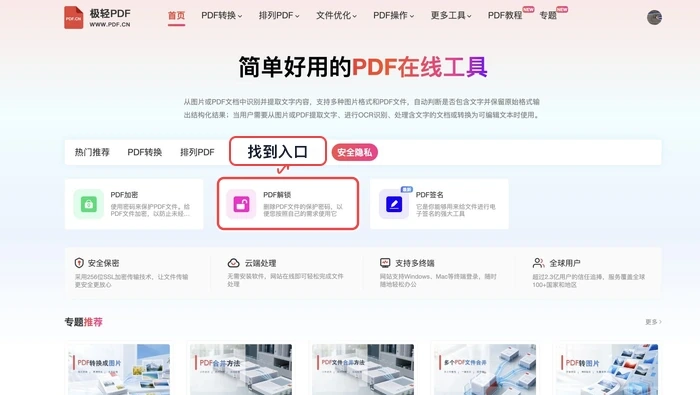
找到PDF解锁工具入口
第二步,选择并上传文件。点击页面中的“选择PDF文件”,从本地选中需要处理的PDF。上传前建议保留原文件副本,避免后续检查时无法对照。
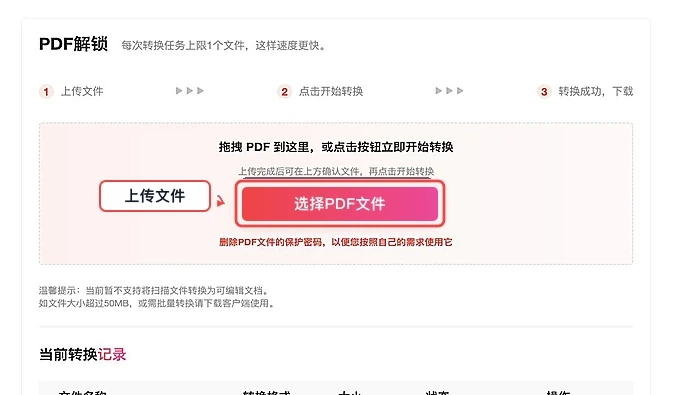
选择并上传需要解锁的PDF文件
第三步,核对上传状态并输入密码。文件进入处理页面后,检查显示的文件是否正确,再在密码输入框中填写该PDF当前的打开密码。密码错误时应返回核对,不要反复提交未知密码。
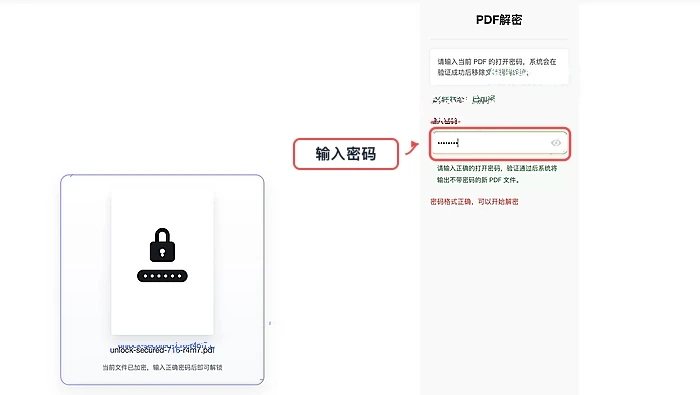
核对文件状态并输入正确密码
第四步,开始解锁。确认文件和密码无误后,点击页面底部的“开始解锁”。处理期间保持页面开启,避免重复点击按钮或重新上传同一文件。
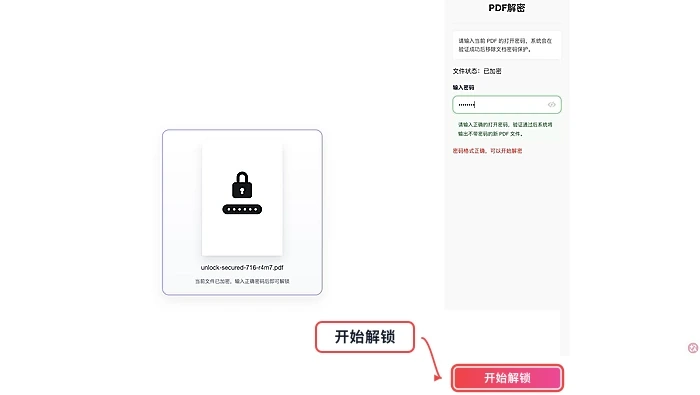
确认信息后开始解锁PDF
第五步,下载并检查结果。页面出现“下载文件”后,将处理结果保存到本地。建议换一个文件名保存,不要立即覆盖原文件。
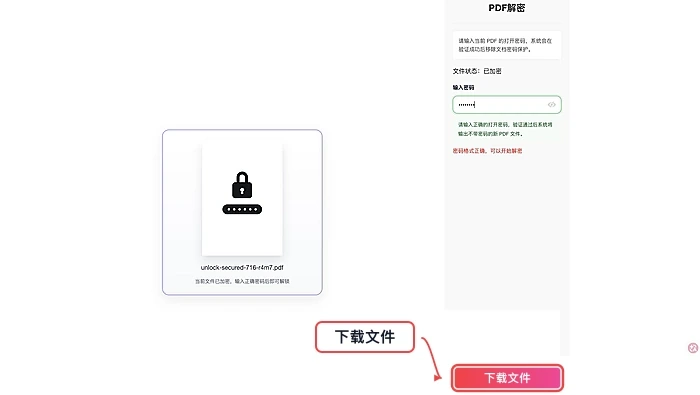
下载解锁后的PDF文件
下载后应关闭当前阅读窗口,再重新打开新文件,检查是否仍要求输入密码,并抽查首页、中间页和末页。若还要继续打印或编辑,可在确认页面、文字和图片正常后,再使用PDF解锁重新处理原文件。复杂表单、签名或特殊字体可能受到原文件结构影响,不承诺处理后百分之百保留所有排版与交互效果。
方法二:用极轻PDF在线编辑器进行安全清理
这条路线适合文件已经能够正常打开,但需要清理其中敏感信息的情况。它解决的是内容安全问题,并不等同于破解未知密码。操作前仍应保留原件,并确认需要清理的内容范围。
第一步,打开安全清理。在极轻PDF在线编辑器的文档安全工具区选择“安全清理”,按照右侧面板核对当前文件和待处理状态。不要把它误当成PDF打开密码输入页面。
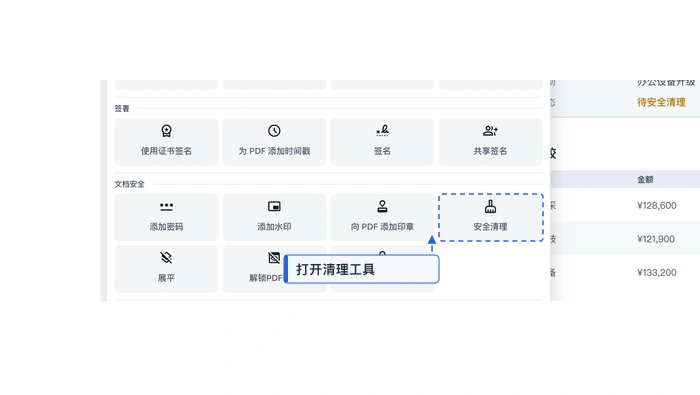
在极轻PDF在线编辑器中打开安全清理
第二步,下载清理后的文件。完成安全清理后,在右侧文件区域查看生成结果,并点击“下载”保存新的PDF。原始文件应继续单独保留,以便发现误清理时重新处理。
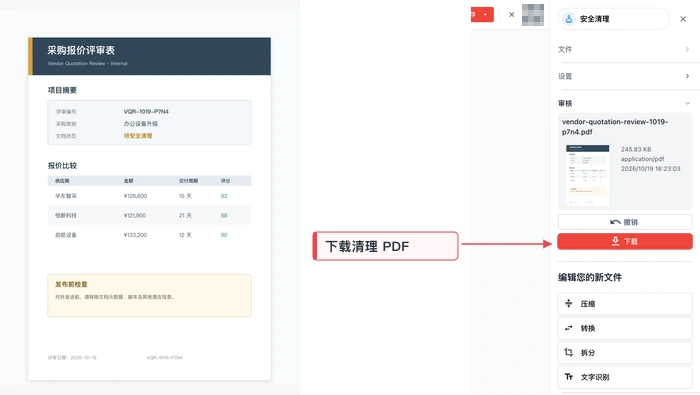
从极轻PDF在线编辑器下载清理后的PDF
完成后重新打开下载文件,逐页检查敏感内容是否已经按预期处理,同时确认正文、表格、图片和页码仍可正常查看。若文件本身仍要求输入打开密码,应返回方法一,使用已知密码先完成解锁。
方法三:特殊场景下使用其他在线解锁页面
当常用页面暂时无法打开,或需要对普通、非敏感PDF做临时处理时,可以把其他在线解锁页面作为备用路线。图片所示页面均提供文件选择入口,但不同网站的界面、隐私规则和处理限制可能变化,上传前应先自行核对。
第一步,确认页面功能后选择文件。在标有“Unlock PDF”的页面中找到“Select PDF file”,确认页面用途确实是移除PDF密码限制,再选择已经获得授权的文件。
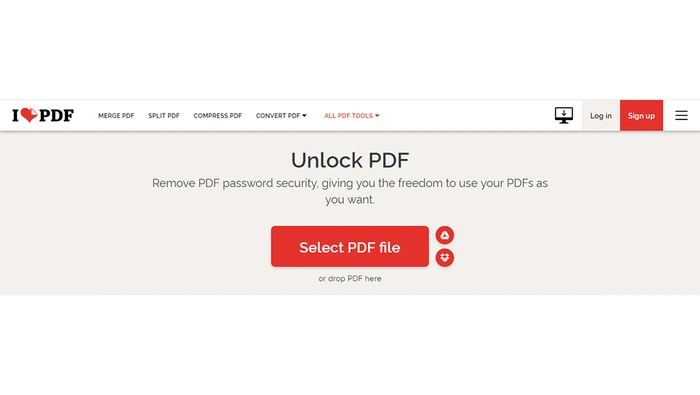
在备用在线解锁页面选择PDF文件
第二步,遇到不同界面时识别上传区域。另一类页面会显示“Choose files”上传按钮。选择文件前先检查网页域名、文件敏感程度和使用条款;合同、证件、财务资料等敏感PDF不建议上传到不熟悉的第三方页面。
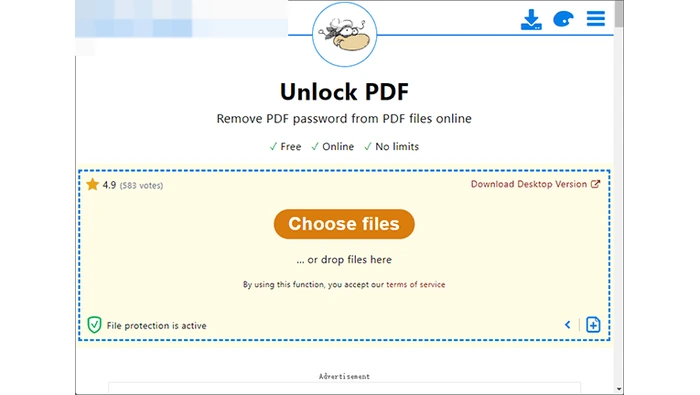
识别备用页面中的PDF上传区域
这类备用路线更适合低敏感、体积适中且密码已知的普通文件。页面若要求安装未知程序、索取与处理无关的信息,或没有清晰说明文件处理方式,应停止操作。下载结果后同样要离线重开,确认不再要求密码,并抽查文字、图片、表格、书签和页数是否正常。
三种路线怎么选:
| 文件情况 | 建议路线 | 主要限制 |
|---|---|---|
| 已知PDF打开密码 | 方法一 | 密码错误时无法正常处理 |
| 文件可打开,但需清理敏感内容 | 方法二 | 安全清理不等于移除未知密码 |
| 普通文件临时处理,常用页面不可用 | 方法三 | 需自行核对第三方隐私与文件限制 |
常见问题:输入密码后仍失败,先确认大小写、空格和文件是否损坏;下载文件无法打开,可重新下载并与原文件页数对照;页面显示处理完成但仍有密码提示,应确认打开的是新下载文件,而不是原文件。未知密码、权限来源不清或带有数字版权保护的PDF,应联系文件提供方获取合法授权。
参考来源:极轻PDF网站、相关操作资料。平时经常处理PDF解锁、编辑与安全清理,可以关注极轻PDF网站,并在每次处理后保留原件、核对结果文件。
本文围绕已知密码的PDF解锁需求,介绍PDF.cn在线工具、极轻PDF在线编辑器安全清理,以及备用在线入口配合本地阅读器核验三条路线,逐步说明上传、输入密码、开始处理、下载检查、适用场景、隐私边界和常见失败排查,并提醒安全清理不等于解除密码,帮助按文件敏感度与后续编辑需求选择更稳妥的处理方式。
移除PDF打开密码前,应先区分打开加密与编辑权限限制。本文介绍PDF.cn在线输入已知密码解锁、极轻PDF在线编辑器安全清理,以及多文件任务中使用独立解除工具的处理思路,说明忘记密码时的边界、敏感文件的选择原则,并提供重新打开、页面内容和权限状态的验收要点。
文章围绕PDF打印和复制限制,分别介绍使用PDF.cn在线解锁、通过极轻PDF在线编辑器执行安全清理,以及在无法直接解除权限时采用转图片加OCR重建的替代路线,并说明三种方法的适用场景、操作限制、结果检查、复杂排版风险、文件备份要求和隐私安全注意事项,帮助根据文件状态选择合适方案。
文章围绕已知密码解除PDF保护,分别介绍PDF.cn在线解锁、极轻PDF在线编辑器安全清理,以及本地安全设置配合备用解除页三条路线,逐步说明上传、密码校验、处理、下载与结果检查,并补充适用场景、限制、常见失败原因和源文件备份建议,帮助新手根据文件状态选择更稳妥的处理方式。
处理PDF密码正确却打不开,需先打开密码和权限密码作用不同,输入正确仍失败还要排查字符与文件完整性。本文结合真实步骤图说明切换中英文输入法并手动输入,检查全角符号、大小写和空格、确认对方提供的是打开密码,而不是只能改权限的所有者密码、换阅读器打开并核对文件大小,排除损坏或下载不完整,并补充拥有。
本文介绍如何去除PDF文件的打开密码,适用于已知密码且拥有处理权限的场景。通过极轻PDF等在线工具,可快速生成无密码版本。解密后需核对页数、内容及签章,建议保留原始加密文件以备归档或合规需求。
本文详细介绍如何安全去除PDF文件的打开密码。重点强调必须拥有原始密码且仅限处理自有文件。通过极轻PDF在线工具,分步演示上传、输入密码、解锁及下载的全过程,并包含结果验证与常见故障排查指南,确保文件内容完整可用。
本文详细介绍如何使用极轻PDF在线工具去除PDF文件的打开密码和权限限制。通过上传文件、输入原密码、点击解锁并下载新文件,即可解除打印和编辑限制。同时提供解锁后的权限重新设置方法及常见失败排查指南,确保文档安全与便捷使用。

本文围绕Word在线批量转PDF与排版保留,分别介绍PDF.cn在线批量转换、本地批量处理软件,以及Word内置导出配合备用在线入口的分流方案,并说明字体、分页、图片、表格等常见错位的检查方法、适用场景与限制,帮助按文件数量和版式复杂度选择更稳妥的转换路线。
将PDF用于会议演示,可选择PDF.cn在线转PPT、极轻PDF在线编辑器内转换,或用阅读器直接全屏展示。本文说明上传、格式选择、下载检查与全屏操作的区别,并针对扫描件、文字错位、页面比例和投影留边给出检查要点,帮助按是否需要修改内容选择路线,减少临场切换文件的麻烦。





火山引擎是字节跳动旗下企业级云与AI服务平台。聚焦大模型核心能力,依托字节自研豆包多模态大模型,凭借火山方舟一站式平台,提供模型精调、推理部署、智能应用搭建等全链路服务,结合高性能AI算力,助力各行业快速落地大模型数字化与智能化应用。



