

PDF密码正确却打不开?一文看懂打开密码与权限密码
处理PDF密码正确却打不开,需先打开密码和权限密码作用不同,输入正确仍失败还要排查字符与文件完整性。本文结合真实步骤图说明切换中英文输入法并手动输入,检查全角符号、大小写和空格、确认对方提供的是打开密码,而不是只能改权限的所有者密码、换阅读器打开并核对文件大小,排除损坏或下载不完整,并补充拥有。
PDF的打开密码和权限密码作用完全不同,明明输对密码还是打不开的话,得先排查输入字符和文件本身的完整性。操作前一定要先留好原始文件,后面不管是修复、转换、解锁还是压缩,所有操作都在副本上完成,别碰原件。
“密码正确”还不够,它必须真的是打开密码,而不是只用来修改权限的所有者密码。
方法一:用 PDF.cn 在线处理
如果只是临时处理单份文件,而且允许上传到线上的话,直接从 PDF解锁 入口进入就行。下面的步骤配的都是本地保存的真实中文页面截图,操作前先记得备份好原文件。
1. 找到工具入口
从 PDF.cn 首页点进PDF解锁板块,先核对工具名称和对应的处理功能,别进错其他工具页面。
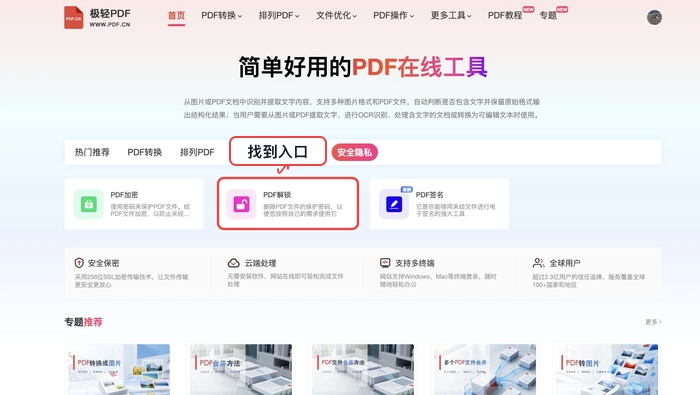
找到对应工具入口
2. 选择并上传 PDF
上传的时候就用你做好的文件副本,文件名相近的话先确认好版本;上传过程中别反复点击上传按钮。
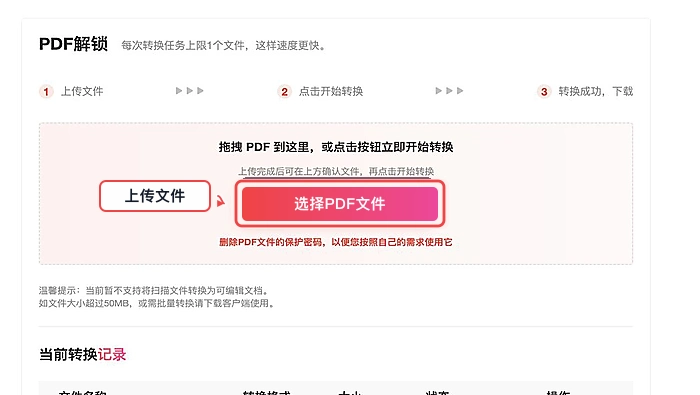
选择并上传 PDF 副本
3. 核对文件状态
检查上传后的文件名、大小和处理状态,要是页数或文件名和预期不符,立刻停止后续操作。
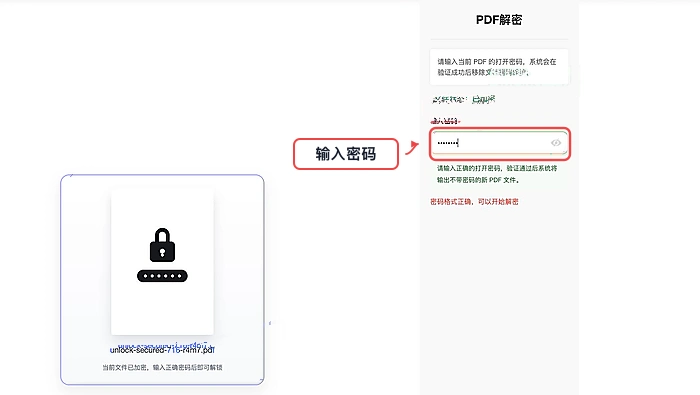
核对文件状态和名称
4. 设置参数并开始处理
根据自己的使用需求选好PDF解锁参数,最好先拿几页有代表性的内容测试,没问题再处理全文档。
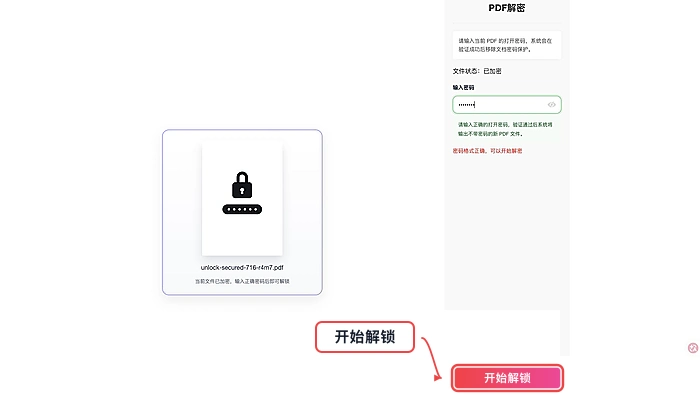
确认设置后开始处理
5. 下载后立即验收
别只看页面提示“处理成功”就完事,重新打开下载好的文件,对着页数、内容和版式逐项核对有没有问题。
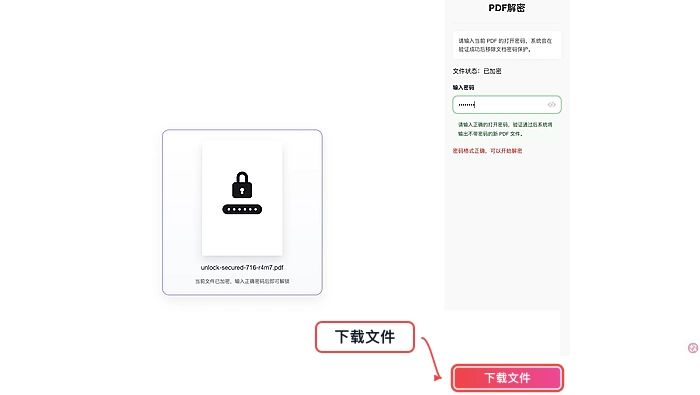
下载结果并重新打开
方法二:知道密码时用桌面软件移除保护
输入密码打开文件后,在安全属性板块里移除密码保护,再另存一份新的无密码副本就行,这个操作需要你拿到文档所有者的合法授权。
先拿副本里的几页典型内容测试,没问题再处理整份文件;处理完一定要关掉文件重新打开检查,别把软件临时显示的无密码状态当成已经永久改好了。
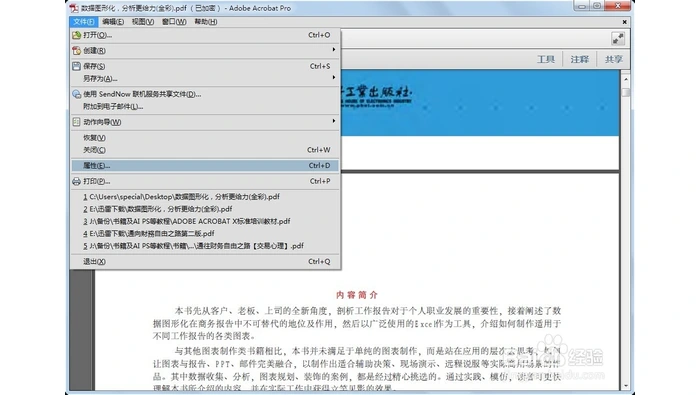
Adobe Acrobat输入已知密码移除安全性
上一步确认保护移除后,跟着界面提示完成“Acrobat另存无密码副本”操作就行,全程保持处理的是之前的那份副本,别选错文件存错输出位置。
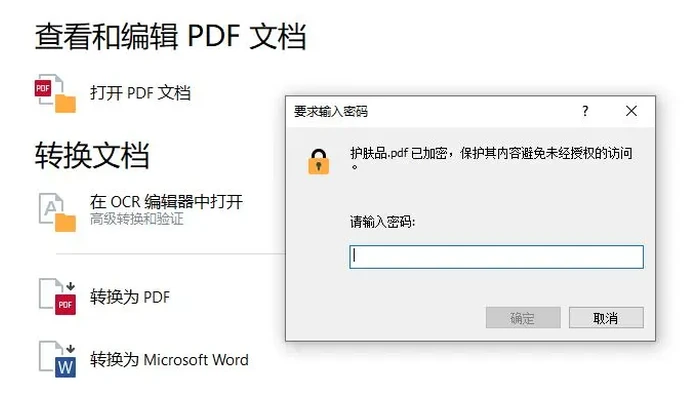
Acrobat另存无密码副本
方法三:找回来源文件或联系发送者
完全忘了密码的话,最稳妥的办法就是找本地备份、历史邮件附件、云盘历史版本,或是直接让发你文件的人重新给一份未加密版本,千万别用网上来路不明的破解软件。
先拿副本里的几页典型内容测试,没问题再处理整份文件;处理完一定要关掉文件重新打开检查,别把软件临时显示的无密码状态当成已经永久改好了。
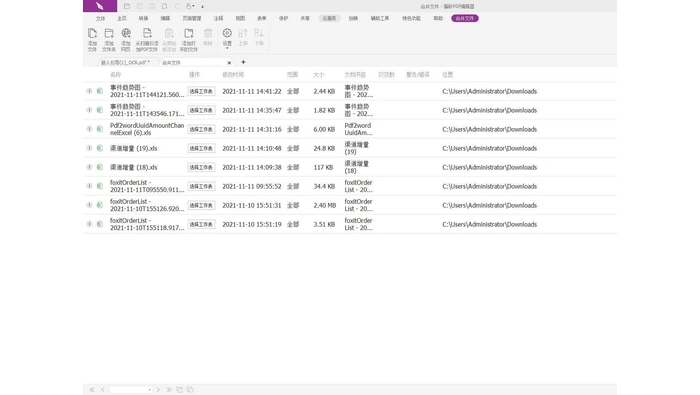
邮箱查找原始未加密附件
邮箱里找不到原文件的话,再去云盘里找对应PDF的历史版本恢复就行,操作的时候确认好文件对象,别选错版本。
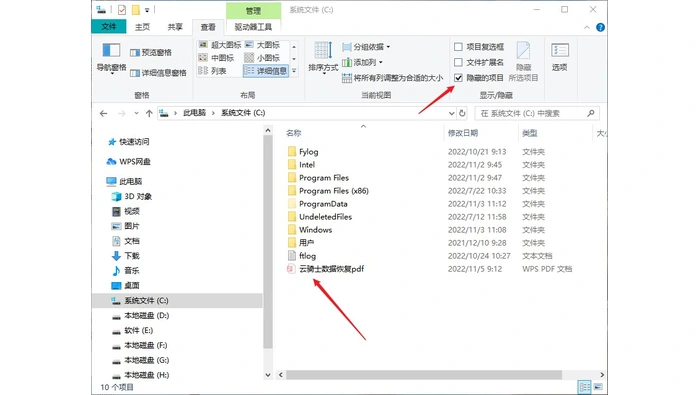
云盘恢复PDF历史版本
常见问题
1、PDF密码正确却打不开?
核心原因就是很多人分不清打开密码和权限密码,明明拿到的是改权限的所有者密码,当然打不开加密文件。这时候先别乱改原件,多做几次交叉测试,确认问题后再操作副本。
2、一文看懂打开密码与权限密码?
不管是哪种密码,你必须拥有文档的合法授权才能生成无保护副本,全程不要覆盖原始文件,处理完的新文件一定要重新打开检查确认没问题,再发给别人或者交付使用。
3、输入密码时哪些字符最容易出错?
重点检查大小写、全角与半角、中英文标点、首尾空格以及字母O和数字0。不要直接复制带格式的聊天文本。
相关工具
参考来源
要是你还需要其他PDF转换、页面整理或是文件优化的功能,直接到极轻PDF网站,对着具体需求找对应的工具和教程就行。

处理PDF转Word分页严重错乱,需先分页错乱先统一纸张、页边距和分节结构。本文结合真实步骤图说明对照原PDF确认A4、Letter或横向页面,先设置一致尺寸、打开编辑标记,找出转换产生的多余分页符与连续分节符、定义标题与正文样式的段前分页规则,避免逐页手推,并补充更新页眉页脚和页码链接,检查。
处理PDF不能编辑怎么办,需先不能编辑要先区分扫描件、权限限制和阅读器没有编辑功能。本文结合真实步骤图说明尝试选中文字,整页只能选中图片时先做OCR、打开文档属性检查编辑、复制和打印权限、需要改少量文字或图片时进入PDF编辑工具,并补充大幅度改版时找回Word、PPT或排版源文件的处理要点,避。
处理PDF文件太大怎么办,需先先根据用途选择压缩、拆分或清理冗余对象。本文结合真实步骤图说明临时发送副本可用PDF在线压缩,先从中等强度开始、必须保留原画质时按章节拆分,不必强行压成一份、能取得源文档时重新导出,删除裁切图片、附件和重复对象,并补充完成后对比体积、清晰度、页数与可打开性的处理要。
处理PDF编辑后保存失败,需先保存失败要区分文档权限、目录权限和磁盘空间。本文结合真实步骤图说明先用另存为写入本地短路径,不要直接覆盖邮件或网盘临时文件、检查文件是否只读、被其他程序占用或受签名与权限保护、确认磁盘和同步空间足够,临时目录可正常写入,并补充保存成功后关闭文件并重开,验证修改不是。
处理PDF转Word表格错位变形,需先表格错位常来自合并单元格、无边框线和跨页表头识别失败。本文结合真实步骤图说明对照原PDF记录行列数、合并区域与跨页位置、先统一页面宽度和表格自动调整方式,再修列宽、使用重复标题行处理跨页表头,禁止关键数据行跨页断开,并补充复杂表格抽出到Excel整理后再回。
处理加密PDF无法打印,需先能打开但不能打印通常是权限密码限制,不等于打开密码错误。本文结合真实步骤图说明查看文档属性中的打印权限,确认是否只允许低分辨率或完全禁止、向文件所有者获取权限密码或无限制版本、在有合法授权且已知密码时,在副本上移除打印保护,并补充重新打开新文件并测试一页,签名文件还。
处理微信接收的PDF打不开,需先把微信临时文件先完整保存到手机本地。本文结合真实步骤图说明在微信中等待文件下载完成,不要直接打开未完成缓存、使用另存为或用其他应用打开,将PDF存入文件管理、选择系统预览、Adobe Acrobat或其他可信PDF阅读器,并补充核对保存后的文件大小与发送方是否一。
PDF加密可通过PDF.cn设置打开密码,也可用桌面编辑器配置打开与权限密码;已知合法密码时再使用PDF解锁工具解除保护。本文按真实步骤图说明加密、验证和解锁流程,并解释解除后是否能编辑、复制或打印取决于原文件权限、签名和内容类型。同时补充容易出错的细节和最终验收要点。

处理手机PDF打不开或乱码,需先手机端要区分文件没有完整保存、应用无存储权限与缺失字体。本文结合真实步骤图说明将PDF从聊天或浏览器临时目录另存到系统文件管理、核对文件大小和可用存储空间,给PDF阅读器必要的文件访问权限、换系统预览和第三方阅读器测试,判断是否为字体渲染差异,并补充多设备都乱码。
PDF文件加密后无法编辑或打印?本文整理4种高效解锁方法:使用在线PDF解锁工具快速处理、本地PDF转换器离线操作、Adobe Acrobat Reader导出以及PDF Password Remover专用工具。详细步骤指导如何备份文件、选择工具并验证解锁结果,确保文档安全可用。




火山引擎是字节跳动旗下企业级云与AI服务平台。聚焦大模型核心能力,依托字节自研豆包多模态大模型,凭借火山方舟一站式平台,提供模型精调、推理部署、智能应用搭建等全链路服务,结合高性能AI算力,助力各行业快速落地大模型数字化与智能化应用。




