

HTML转PDF中文丢了怎么办?网页转PDF用插件快吗?
HTML转PDF出现中文缺失,多与字体未加载、网页编码、跨域资源和打印样式有关;文章比较浏览器打印、PDF.cn在线转换与自动化渲染三种方法,并说明插件的速度优势、权限风险和长网页分页检查要点。还需检查懒加载内容、登录状态与插件读取网页的权限。
网页在浏览器里中文正常,转成 PDF 却丢字,通常不是内容消失,而是渲染器没有拿到中文字体,或在字体加载完成前就开始打印。插件确实能少点几步,但它不能自动解决登录态、懒加载和打印样式问题。
先等字体和图片加载完成,再判断要不要用插件
对单个公开页面,浏览器打印通常最快;需要完整长网页、批量地址或固定页眉页脚时,再考虑在线工具或自动化渲染。安装插件前要检查它申请的网页读取权限。
- 中文丢失:确认UTF-8、中文字体文件可访问,并等待document.fonts.ready。
- 插件适用:临时保存当前页面很快,但复杂页面仍需预览和分页调整。
- 批量转换:用浏览器自动化时嵌入字体,并等待网络空闲和懒加载完成。
先选导出路线,不要一律复制网址
| 页面类型 | 更稳妥的路线 | 原因 |
|---|---|---|
| 普通文章、产品说明 | 保存完整 HTML 后转换 | 页面结构和资源较固定 |
| 登录后台、数据报表 | 在当前会话用浏览器打印 | 在线工具通常无法复用登录状态 |
| 无限滚动、懒加载页 | 先展开和滚动到底,再打印 | 未显示的内容不会自动进入 PDF |
| 超宽表格或仪表盘 | 横向、分段或单独导出 | 强行压在竖向 A4 会无法阅读 |
方法一:用 PDF.cn 转换静态 HTML
1. 找到 HTML转PDF 入口
静态网页先保存为完整 HTML,再进入 HTML转PDF 工具;动态页面则直接走浏览器打印。
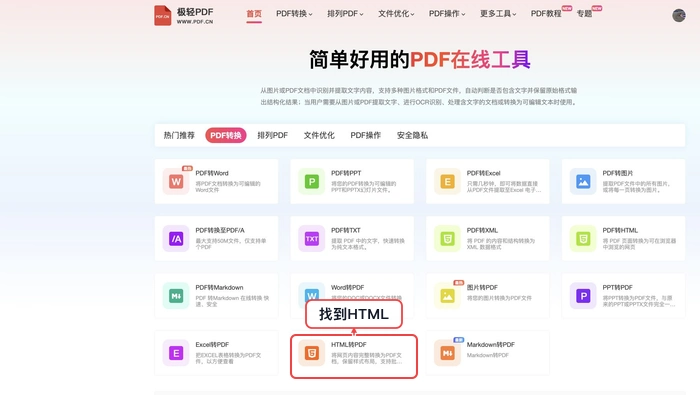
进入HTML转PDF前先核对转换方向。
2. 选择并上传HTML文件
上传 HTML 文件时连同资源路径一起检查,避免只保存一个脱离图片文件夹的页面。
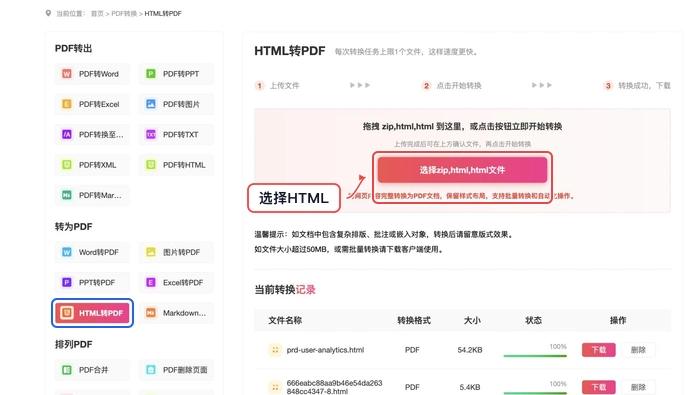
选择目标HTML文件并等待上传完成。
3. 核对上传状态和文件名
上传成功后核对文件名和状态,预览缺图时先修正 HTML 资源引用。
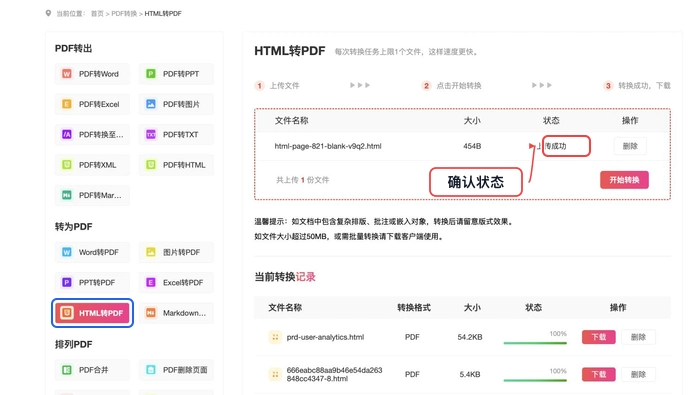
上传完成后核对文件名、大小和状态。
4. 确认无误后开始转换
开始转换并等待完成;长页面处理中不要关闭标签页。
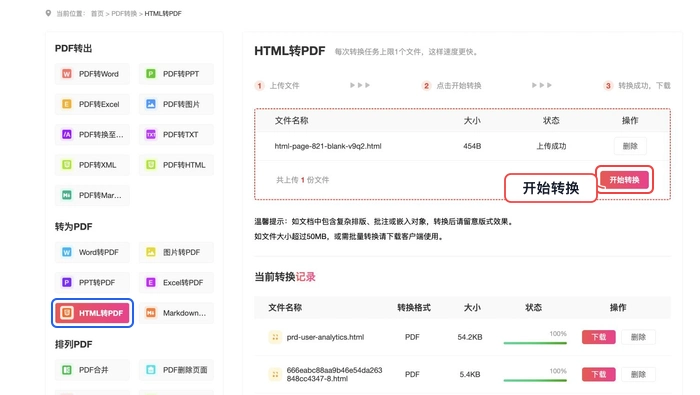
确认文件无误,再启动转换任务。
5. 下载PDF并打开检查
下载 PDF 后清点标题、图片、表格和页数,并检查固定导航是否重复遮挡正文。
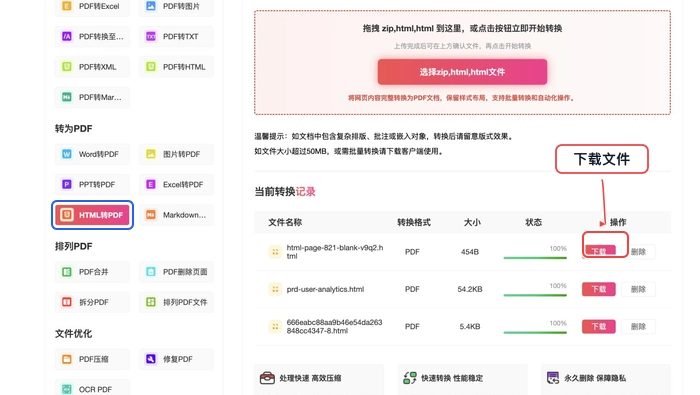
下载PDF后立即打开并按用途检查。
方法二:Chrome 打印当前网页并保存为 PDF
适合登录页、动态报表和需要复用当前浏览状态的页面。先滚到底触发加载,再在打印预览中打开背景图形、方向和边距设置。
1. 确认打印预览已经包含全部内容
预览页数异常时,先回网页展开折叠区域并继续滚动加载。
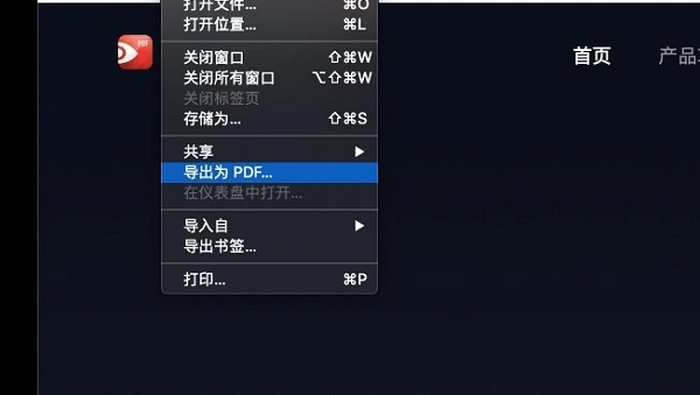
普通网页可从文件菜单直接导出。
2. 选择另存为 PDF 并调整更多设置
宽表用横向,颜色区块需要时开启背景图形。
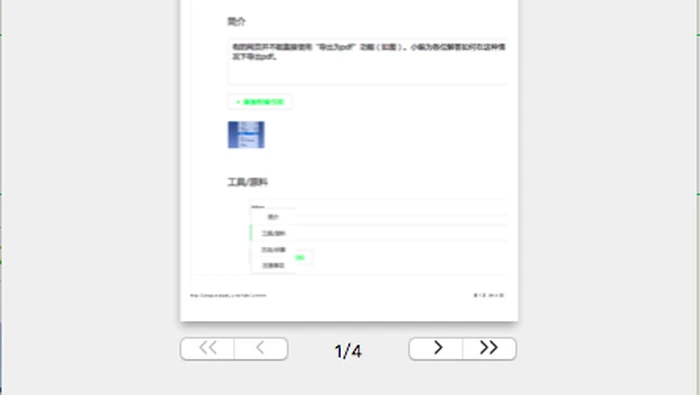
需要纸张和缩放控制时,使用打印界面的 PDF 菜单。
方法三:Safari 直接导出或从打印菜单保存 PDF
适合 Mac 上的普通网页。页面结构简单时可直接导出为 PDF;需要纸张、页码和缩放控制时,改用打印菜单中的保存为 PDF。
1. 从 Safari 文件菜单导出 PDF
直接导出前先关闭浮窗,并确认正文已全部加载。
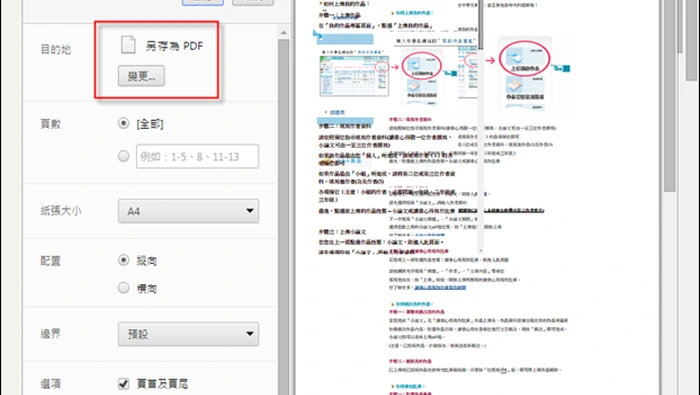
在预览中核对方向、边距和背景图形。
2. 需要版面控制时改走打印保存
在打印界面检查纸张、缩放和页数后再保存。
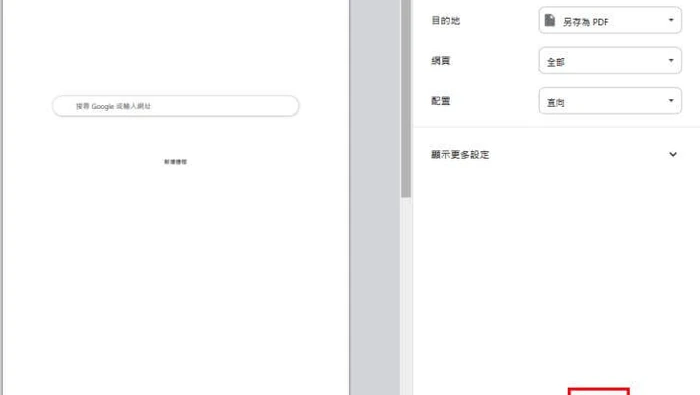
确认页数和范围后,再点击保存。
显示不全,按加载、样式、分页三层排查
| 现象 | 原因 | 处理 |
|---|---|---|
| 图片显示空白 | HTML 资源路径失效 | 使用完整资源包或可访问的绝对地址 |
| 正文只导出一部分 | 滚动加载尚未触发 | 先滚到底并等待内容加载 |
| 导航每页遮挡 | 固定定位进入打印布局 | 在打印样式中隐藏或取消固定 |
常见问题
1、HTML转PDF中文丢了怎么办?
先检查页面编码和中文字体是否真的加载成功。服务器渲染时要安装或嵌入中文字体,浏览器打印前等待字体与图片完成;若只有打印版丢字,还要检查CSS中的print样式。
2、网页转PDF用插件快吗?
保存单页时插件通常更快,但并不一定更完整。需要登录的页面要谨慎授予权限,长网页还要确认懒加载内容、固定导航和分页有没有异常,重要页面建议用浏览器打印结果作对照。
相关工具
参考来源
若网页导出后仍有白边、文件过大或需要逐页核对,可在极轻PDF网站继续使用裁剪、压缩和转图片工具。
不确定 OmniPlayer 的快捷键?本教程教你先确认版本,再逐项测试播放、进度、全屏和音量控制,并提供整理自定义快捷键表的实用方法,确保操作准确无误。
学习在 ACDSee 亮鱼剪辑等视频产品中导出视频的详细步骤。涵盖时间线轨道检查、导出入口查找、制作助手参数配置及选段导出方法,确保生成的视频文件画面声音完整且符合用途需求。
Blender与Unity坐标系不同导致模型导入异常?本文详解如何设置FBX导出参数(Forward/Up轴)、统一场景单位及应用变换,确保角色和场景在Unity中方向正确、比例一致。
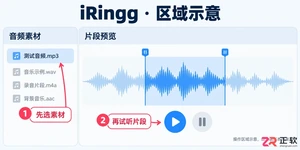
想了解 iRingg 快捷键怎么用?本文详解 iRingg 主窗口、导入、剪辑及设备传输区域的界面功能,教你确认焦点、查看默认快捷键及自定义设置,避免按键无响应问题,轻松完成音频片段处理与传输。
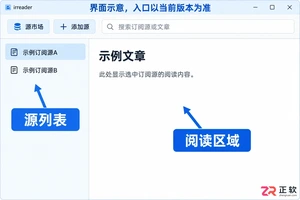
遇到irreader内容导入失败?本教程教你区分源市场、RSS地址和源列表文件的导入差异,检查网络、地址格式及文件权限,快速解决订阅添加问题并安全备份数据。
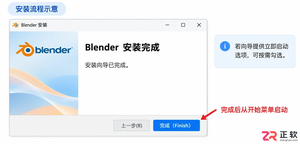
详细讲解如何在Windows电脑上安装Blender软件,并通过Preferences面板将界面语言设置为简体中文。包含安装向导操作、主窗口区域识别及汉化效果验证步骤,适合零基础用户快速上手。
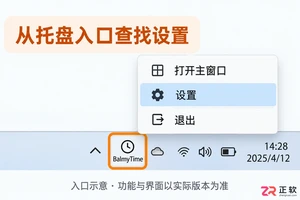
学习如何在BalmyTime中设置快捷键。文章详解从系统托盘或菜单栏进入设置的方法,演示如何为显示窗口、打开记录等功能绑定组合键,并说明快捷键与休息提醒的区别及失效排查技巧。
学习如何在 Windows 上部署 ZooKeeper 单机模式,通过 zkCli 命令行工具完成节点的创建、读取与删除,掌握分布式应用配置管理的基础操作流程。
学习如何将Finale、Sibelius或MuseScore导出的MusicXML文件导入EarMaster Pro。涵盖素材准备规范、分数库管理、导入后校验及在自定义练习中配置题目来源的完整流程,确保外部乐谱能准确转化为听写与视唱训练素材。
详解Windows环境下Python的下载与安装步骤,包括如何正确添加PATH环境变量、使用py启动器管理多版本,以及通过命令行验证安装是否成功,适合初学者参考。




火山引擎是字节跳动旗下企业级云与AI服务平台。聚焦大模型核心能力,依托字节自研豆包多模态大模型,凭借火山方舟一站式平台,提供模型精调、推理部署、智能应用搭建等全链路服务,结合高性能AI算力,助力各行业快速落地大模型数字化与智能化应用。




