

postgresql导入sql文件命令操作教程
一款易于使用的图形化 PostgreSQL 数据库开发工具。从编写简单的 SQL 查询到开发复杂的数据库,Navicat for PostgreSQL 都能迎合大部份用户的需要,包括 PostgreSQL 初学者以及经验丰富的开发人员。它能连接任何本地或远程 PostgreSQL 服务器,并支持 Amazon
学习使用 psql -f 参数和 Navicat for PostgreSQL 导入 SQL 文件的完整步骤。包含 Windows/Linux/Mac 环境配置、权限设置、编码处理及错误验证方法,适合数据库管理员和开发人员参考。
将外部 SQL 文件导入 PostgreSQL 数据库是数据迁移和备份恢复的常见需求。通过 psql 命令行工具可以高效处理大文件,而使用 Navicat for PostgreSQL 则能提供更直观的图形化操作体验。掌握这两种方式,能确保在不同环境下灵活完成数据导入任务。
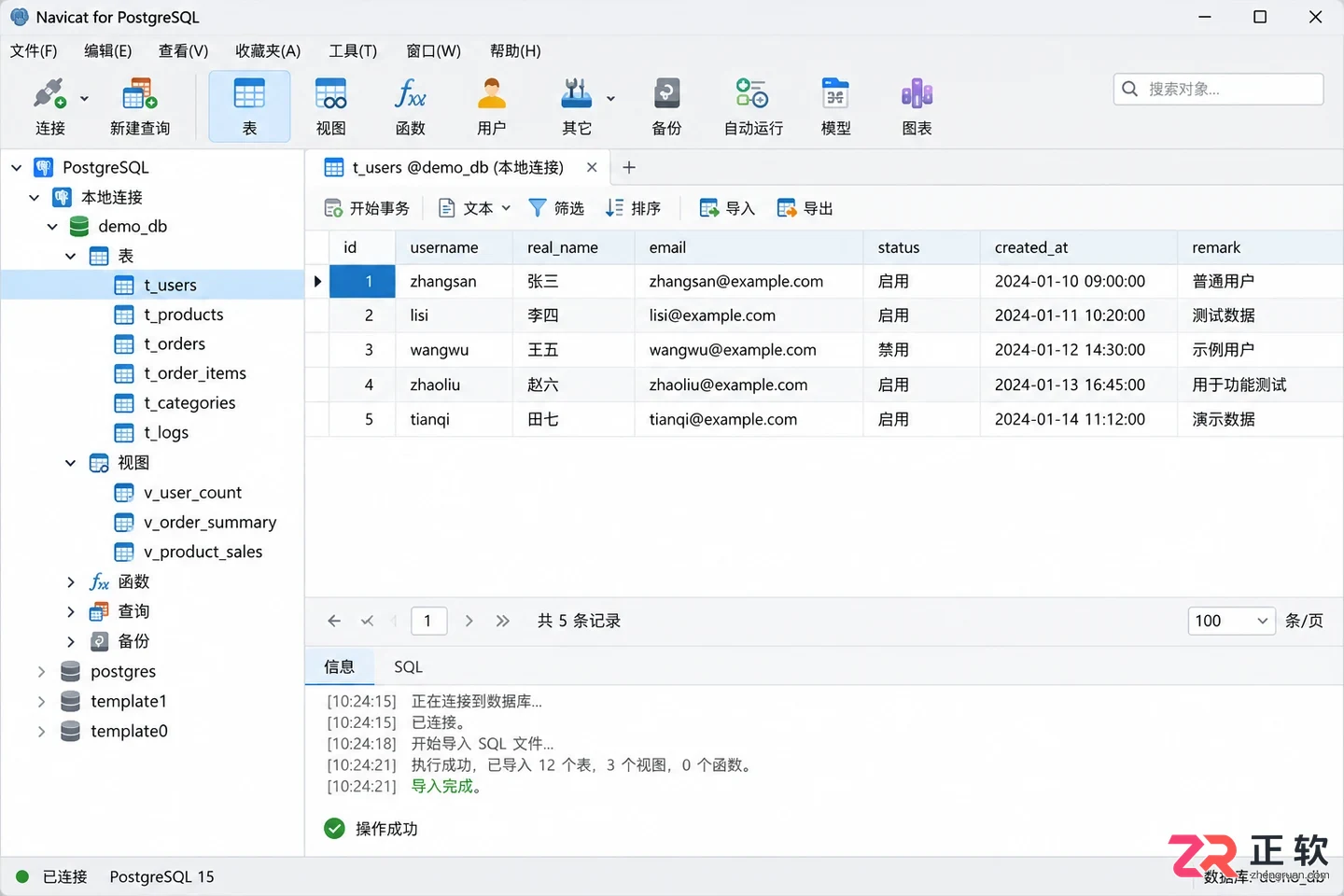
成功导入后的数据库对象展示
在开始之前,需确认待导入的文件为纯文本格式(包含 CREATE TABLE、INSERT 等标准 SQL 语句),而非 pg_dump 生成的自定义归档格式。同时,确保目标数据库已创建,且当前登录用户具备相应的建表和数据写入权限。
1. 确认 SQL 文件格式与路径
使用文本编辑器打开文件头部,检查是否包含可读的 SQL 语句。若文件显示为乱码或二进制内容,可能是 custom 或 tar 格式的归档文件,此类文件需使用 pg_restore 工具而非 psql。
确认文件的完整存储路径。若路径中包含空格或特殊字符,在命令行中执行时需使用引号包裹,防止路径被截断。
2. 创建或确认目标数据库
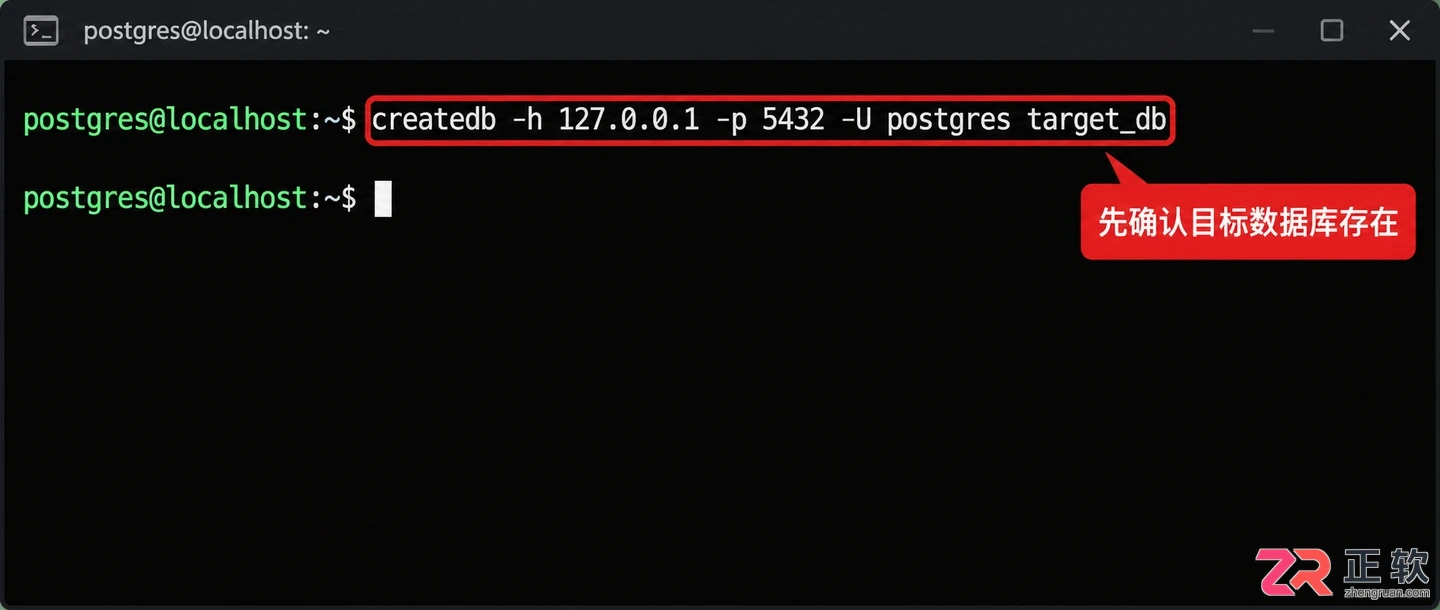
psql 导入脚本时不会自动创建目标数据库(除非脚本内显式包含创建逻辑且权限允许)。因此,需先确保目标数据库存在。
可通过 createdb 命令创建新库:
createdb -h 127.0.0.1 -p 5432 -U postgres target_db
请将主机地址、端口、用户名及数据库名称替换为实际环境参数。若数据库已存在,可跳过此步,直接进行后续导入操作。
2. 创建或确认目标数据库
3. 使用 psql 命令导入 SQL 文件
在终端或命令行工具中,使用以下基本命令结构执行导入:
psql -X -h 127.0.0.1 -p 5432 -U postgres -d target_db -f /path/to/db.sql
参数说明:
-X:不读取个人配置文件,避免环境干扰。-h:指定数据库服务器主机地址。-p:指定端口号,默认为 5432。-U:指定连接用户名。-d:指定目标数据库名称。-f:指定要执行的 SQL 文件路径。
执行过程中,系统会提示输入密码。导入进度和错误信息将实时输出在终端窗口中。
4. Windows 环境下的操作细节
Windows 用户可使用 PowerShell 或命令提示符。若系统提示“psql 不是内部或外部命令”,需将 PostgreSQL 安装目录下的 bin 文件夹路径添加至系统环境变量 PATH 中,或直接使用 psql.exe 的完整路径。
示例命令:
psql.exe -X -h 127.0.0.1 -p 5432 -U postgres -d target_db -f "D:\backup\db.sql"
注意路径中的反斜杠转义或使用双引号包裹含空格的路径。
5. Linux 或 macOS 环境下的操作
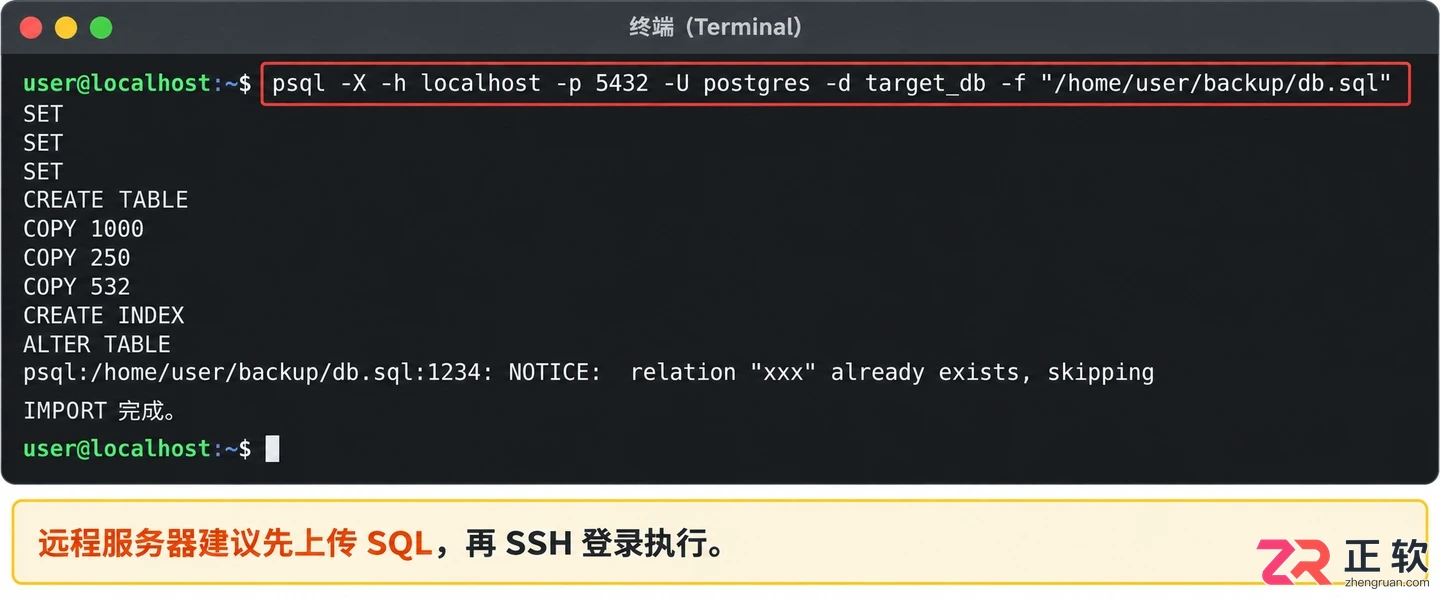
在 Linux 或 macOS 终端中,若 psql 已在 PATH 中,可直接执行上述命令。对于远程服务器导入,建议先将 SQL 文件上传至服务器本地,再通过 SSH 登录后在服务器端执行导入,以避免网络不稳定导致的中断。
psql -X -h localhost -p 5432 -U postgres -d target_db -f "/home/user/backup/db.sql"
5. Linux 或 macOS 环境下的操作
6. 使用 Navicat for PostgreSQL 导入
对于偏好图形界面的用户,Navicat for PostgreSQL 提供了便捷的操作流程:
- 启动 Navicat 并连接到目标 PostgreSQL 服务器。
- 在左侧对象树中选中目标数据库。
- 点击工具栏上的【查询】按钮,新建一个查询窗口。
- 在查询编辑器中,点击【打开文件】图标,选择本地的 .sql 文件。
- 检查加载的 SQL 内容无误后,点击【运行】按钮执行脚本。
执行完成后,查看下方的消息面板确认是否有错误提示。对于体积较大的 SQL 文件,图形界面加载可能较慢,此时更推荐使用命令行方式。
7. 处理权限与对象所有权
SQL 文件中可能包含创建特定角色、模式或授权语句。若当前导入用户权限不足,会导致部分对象创建失败。
导入前请确认:
- 用户拥有创建表、序列、函数等对象的权限。
- 脚本中引用的角色在目标数据库中已存在。
- 若涉及跨库迁移,需注意原数据库中的所有者(Owner)在新环境中是否有效,必要时需手动调整对象归属。
8. 检查编码与特殊字符
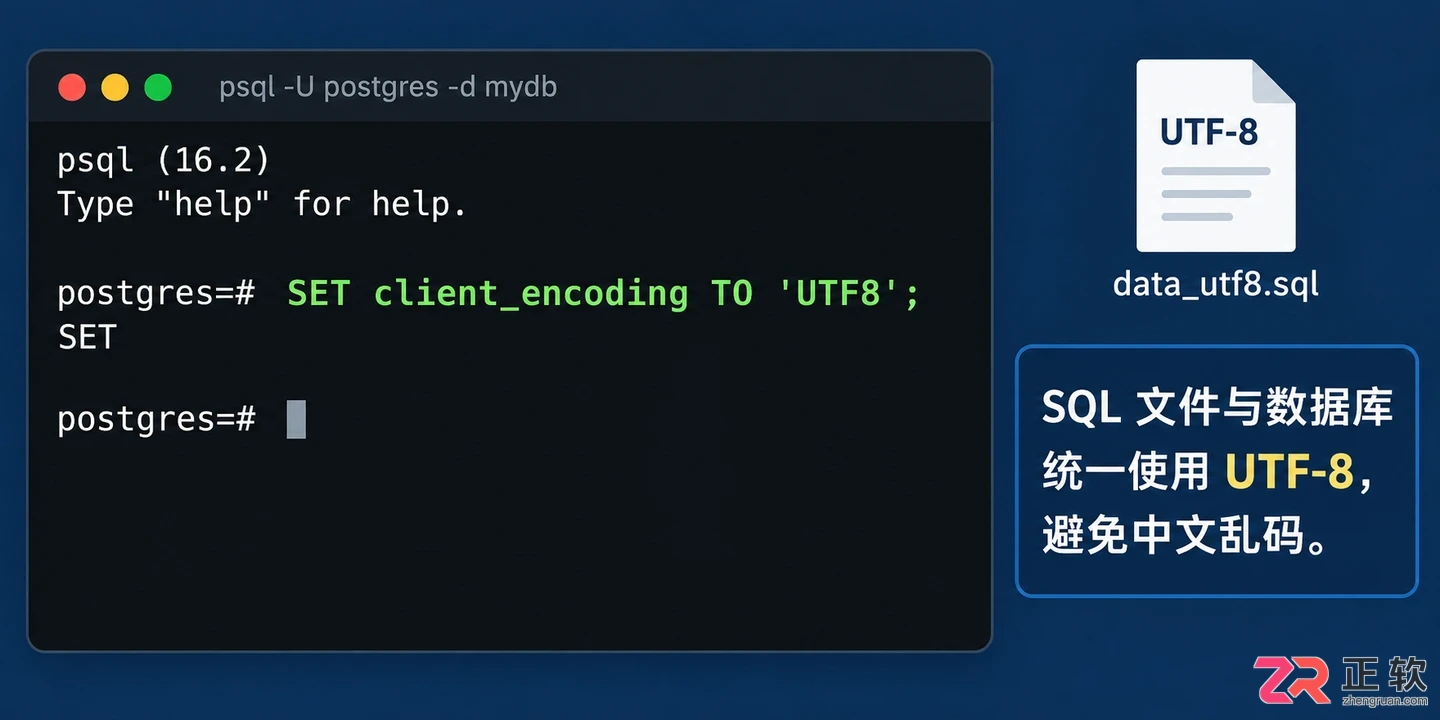
若导入后出现中文乱码,需检查 SQL 文件的编码格式(如 UTF-8)是否与数据库客户端及服务端的编码设置一致。可在导入前用文本编辑器转换文件编码,或在 psql 中设置客户端编码:
SET client_encoding TO 'UTF8';
此外,若脚本中包含 psql 特有的元命令(如 \i, \copy),在 Navicat 中执行可能会报错,此类情况应坚持使用 psql 命令行工具。
8. 检查编码与特殊字符
9. 非文本格式使用 pg_restore
若文件扩展名为 .dump 或经确认为 pg_dump 的自定义格式,严禁使用 psql 导入。应使用 pg_restore 工具:
pg_restore -h 127.0.0.1 -p 5432 -U postgres -d target_db "/path/to/db.dump"
pg_restore 支持更灵活的恢复选项,如选择性恢复特定表或模式。
10. 验证导入结果
导入结束后,务必进行数据验证。刷新 Navicat 中的数据库对象列表,检查表、视图、序列是否完整生成。随机抽取几张核心表,对比记录行数和内容样本,确保数据未丢失或损坏。
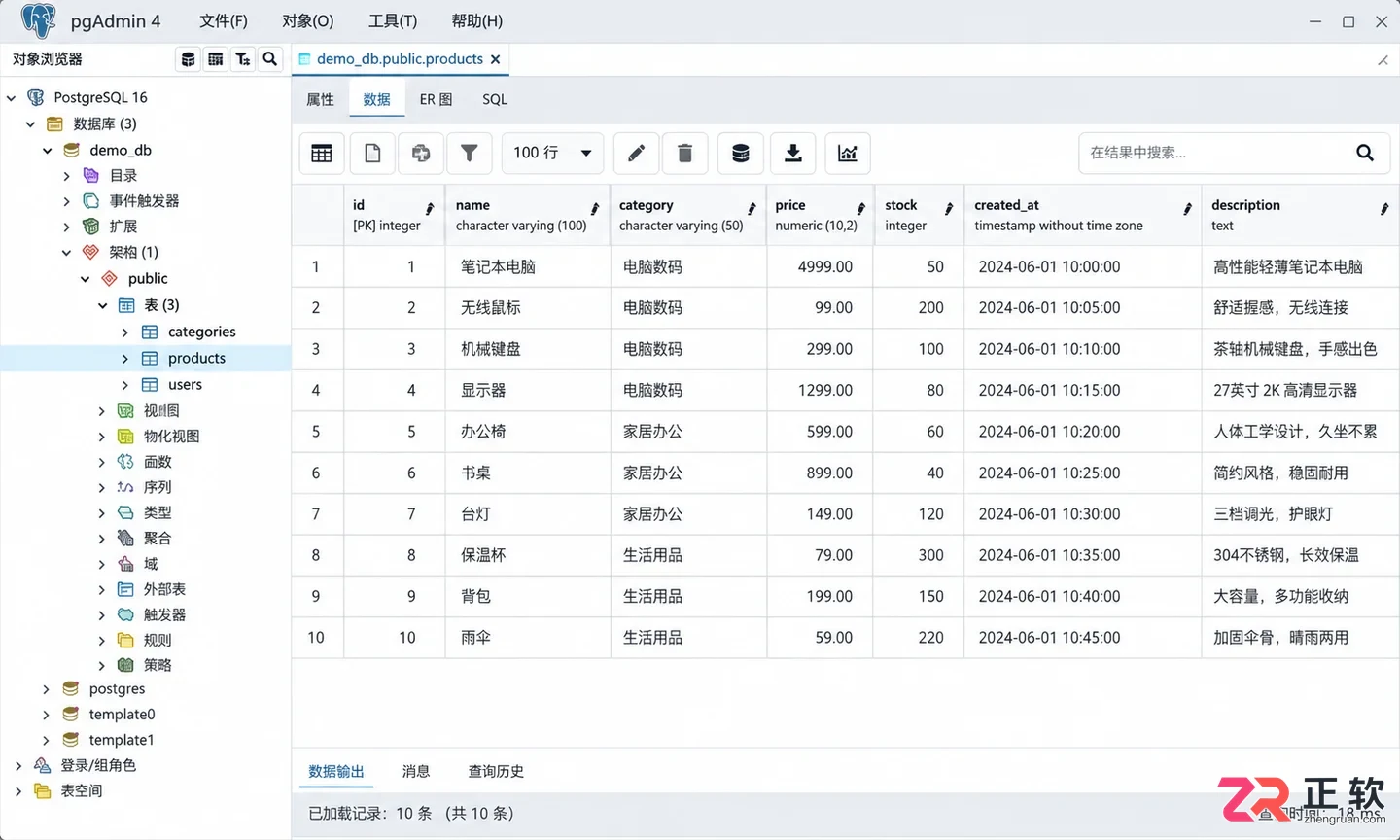
检查导入后的表结构和数据
若执行过程中出现错误,根据终端输出的行号和错误信息定位问题。建议保留导入日志,以便在生产环境中追溯操作记录。正式操作前,始终建议在测试环境中先行验证 SQL 文件的完整性和兼容性。
学习如何使用pg_dump和pg_restore进行PostgreSQL数据库备份与恢复。本文提供命令行示例,并演示如何在Navicat for PostgreSQL中确认连接、执行备份及验证恢复结果,适合初学者掌握基础运维操作。




Photoshop 2026 是 Adobe 推出的专业图像处理与视觉设计软件,支持 Windows、macOS 和 iPad 等平台,广泛应用于摄影修图、电商设计、平面海报、数字绘画及视觉合成等创作场景。

Blender 是一款免费开源、跨平台的专业 3D 创作软件,集建模、动画、渲染、视频编辑与视觉合成等功能于一体,广泛应用于影视动画、游戏设计和建筑可视化等领域。软件支持 Cycles 物理渲染器与 Eevee 实时渲染引擎,并提供多边形建模、骨骼绑定、物理模拟等专业工具。Blender 兼容 Windows、macOS 和 Linux 系统,安装包轻巧、运行流畅,依托活跃的全球开发者社区持续更新,是从初学者到专业创作者都值得选择的正版 3D 创作工具。


Photoshop 2026 是 Adobe 推出的专业图像处理与视觉设计软件,支持 Windows、macOS 和 iPad 等平台,广泛应用于摄影修图、电商设计、平面海报、数字绘画及视觉合成等创作场景。
Blender 是一款免费开源、跨平台的专业 3D 创作软件,集建模、动画、渲染、视频编辑与视觉合成等功能于一体,广泛应用于影视动画、游戏设计和建筑可视化等领域。软件支持 Cycles 物理渲染器与 Eevee 实时渲染引擎,并提供多边形建模、骨骼绑定、物理模拟等专业工具。Blender 兼容 Windows、macOS 和 Linux 系统,安装包轻巧、运行流畅,依托活跃的全球开发者社区持续更新,是从初学者到专业创作者都值得选择的正版 3D 创作工具。