

Loomy macOS版

Loomy 是科大讯飞推出的桌面 AI 助手,可通过对话、任务与工作目录协助处理办公、内容创作和资料整理。
Loomy 面向持续性的桌面工作,而不是一个只在浏览器中生成单次结果的网页工具。安装客户端后,用户可以在对话中说明目标、安排任务,并把与项目有关的文件放在明确的工作目录中,让助手围绕同一批材料继续处理。它适合经常整理文档、规划事项、编写内容或需要把多个步骤串联起来的用户。

Loomy AI办公助理的内容创作与任务处理能力展示
对话与任务协同
日常问题可以直接在会话中处理;需要较长时间完成的工作则更适合建立任务,补充交付格式、时间范围和验收条件。这样能够把临时问答与正式工作区分开,也便于后续继续修改。
工作目录与本地材料
为一个项目指定独立目录后,可以把需要处理的文档、表格和参考材料集中管理。开放文件权限前应先清理与任务无关的敏感文件,并确认最终修改和导出位置。

Loomy文档管理、智能分析等能力展示
下载信息
- 当前平台:macOS
- 下载来源:产品官网
- 安装包类型:macOS 官方安装文件
- 界面语言:以当前客户端提供的语言为准
- 价格:官网未能确认固定人民币价格时留空
系统要求
Loomy macOS版当前面向 Apple Silicon(M 系列)设备,要求 macOS 14 或更高版本。安装和项目文件需要足够的可用空间,下载、登录和在线能力需要稳定网络。
版本与更新
Loomy的功能和兼容范围会随客户端更新变化。本页不填写未经官网确认的具体版本号或更新条目;安装后可通过应用内更新入口或官网公告查看当前版本,并在重要项目开始前完成兼容性测试。
Loomy macOS版安装与使用教程
1. 从官网选择 macOS 版本
打开Loomy官网的下载入口,选择 macOS 客户端。下载后确认文件来自官方域名,并选择与当前 Mac 和芯片兼容的版本。
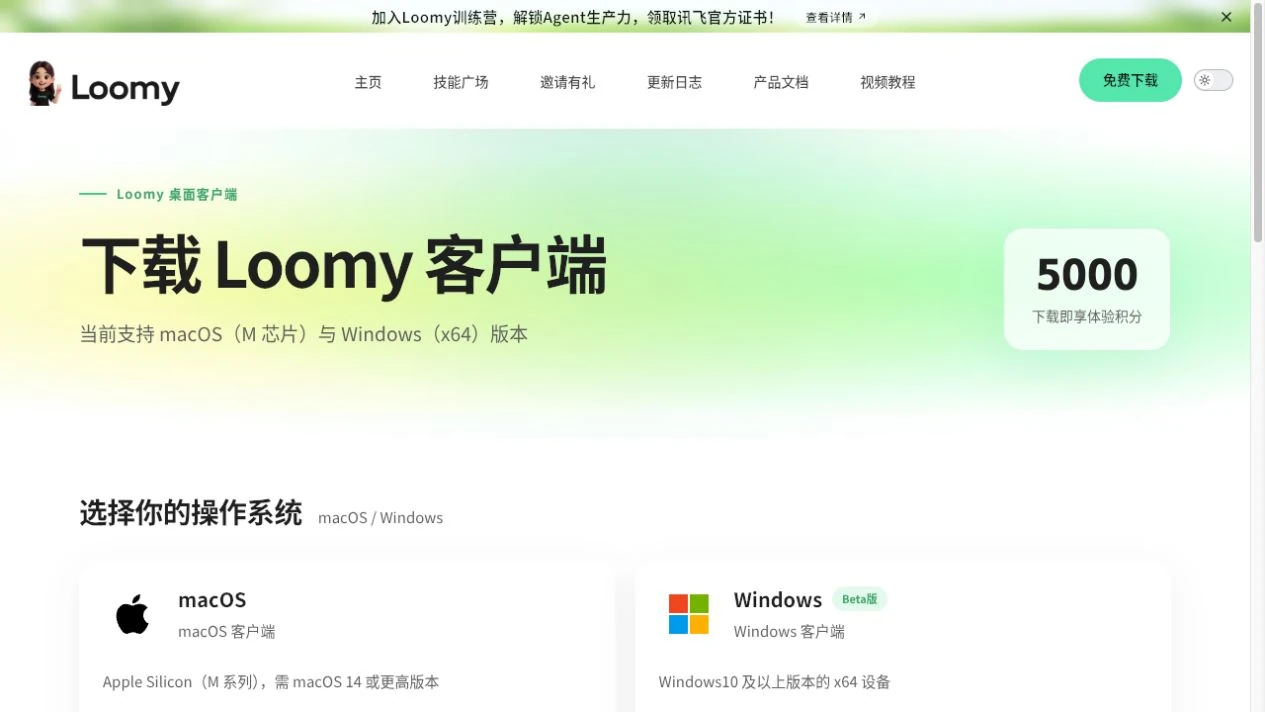
Loomy官方下载页分别提供 macOS 与 Windows 客户端,macOS 版当前要求 Apple Silicon 与 macOS 14 或更高版本
2. 完成客户端安装
打开下载的安装文件,按照安装界面将应用放入“应用程序”或完成引导。若 macOS 显示安全提示,应先核对开发者和文件来源。
3. 首次启动并登录
从“应用程序”启动软件并登录。系统询问文件或文件夹访问权限时,只选择当前项目需要的目录。
4. 建立小任务验证
先用副本测试对话、任务和导出流程,确认文件没有被意外覆盖、结果能正常打开后,再处理正式材料。
常见问题解答(FAQ)
Loomy 是网页版还是桌面软件?
官方快速入门要求先选择系统并下载客户端,因此本页按 Windows 和 macOS 分别制作,不再把它标成独立网页版。
工作目录应该怎样选择?
建议每个项目建立单独目录,只放完成任务所需材料,并在执行前备份重要原件。
可以让 Loomy 直接修改文件吗?
具体能力取决于当前版本与授权。即使允许修改,也应先用副本测试,并在交付前比较原文件和结果文件。
应该从哪里下载安装包?
只使用Loomy官网提供的下载入口。第三方页面可用于了解产品,但不应替代官方安装文件。
安装后无法启动怎么办?
先确认系统版本、芯片架构、磁盘空间和网络状态,再重新下载官方安装文件。仍有问题时应查看官网帮助或联系官方支持。

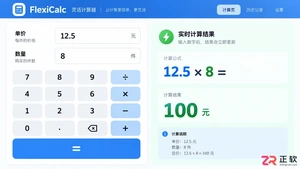
刚接触灵活计算器不知道从何下手?本文通过五个具体步骤,教你如何利用可编辑公式、标签备注和拖拽功能,让预算、账单和日常算数变得清晰且易于调整。
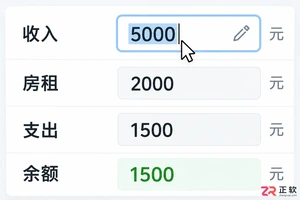
在灵活计算器中,如何在不重新输入整条算式的情况下修改已计算的数字?本文详解通过编辑原始数据、检查公式链接及正确使用标签,实现结果自动更新的正确操作路径。

掌握白猫OCR的正确使用流程:先优化图片质量,再确认识别范围,最后严格校对数字与标点。本教程涵盖拍照、截图及PDF处理技巧,帮助你获得可直接使用的准确文本。

想了解XMind Pro怎么买最划算?本文详解个人订阅与永久授权的区别,对比月付、年付及免费版的适用场景,教你核对设备权益与管理续费,避开第三方激活码陷阱,做出最适合的购买决策。
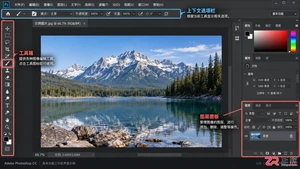
掌握Photoshop常用快捷键是提升设计效率的关键。本文详解PS界面中的快捷操作逻辑,提供图层、选区及工具栏的常用键位表,指导用户进行个性化快捷键设置,并解决因输入法或系统设置导致的快捷键失效问题。
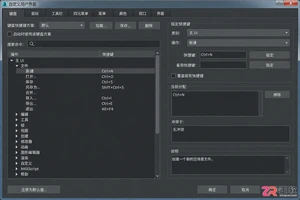
详细讲解如何在3ds Max中导入.kys快捷键文件,包括打开键盘设置面板、加载预设方案、激活当前配置及验证生效状态,帮助设计师快速复用高效操作习惯。

想知道如何自定义Photoshop快捷键?本教程一步步教你找到设置入口,修改常用工具快捷键,处理按键冲突,并在需要时一键恢复默认设置,让操作更顺手。

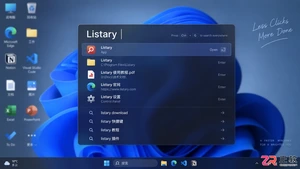
想知道Listary快捷键在哪里设置?本文提供详细步骤,教你如何在Listary选项中自定义双击Ctrl、快速启动及全局搜索快捷键,优化Windows文件管理体验。




火山引擎是字节跳动旗下企业级云与AI服务平台。聚焦大模型核心能力,依托字节自研豆包多模态大模型,凭借火山方舟一站式平台,提供模型精调、推理部署、智能应用搭建等全链路服务,结合高性能AI算力,助力各行业快速落地大模型数字化与智能化应用。




