

Windows怎么打开Python:通过开始菜单IDLE或CMD命令行启动
详细讲解在Windows操作系统中打开Python的两种核心方式:通过开始菜单启动自带的IDLE集成开发环境,以及通过CMD命令提示符启动Python解释器,并提供环境变量排查与退出操作指南。
在 Windows 操作系统中安装 Python 后,最常用且直接的启动途径主要有两种:一种是通过“开始”菜单打开 Python 自带的轻量级图形交互环境 IDLE,适合初学者快速编写、调试单行或多行代码;另一种是通过 CMD 命令提示符(或 PowerShell)以命令行方式直接调起 Python 解释器,适合日常运行现有脚本、管理项目依赖与自动化工作流。本文将系统讲解这两种启动方式的具体操作步骤、关键验证点、退出机制以及常见的启动故障排查方案。
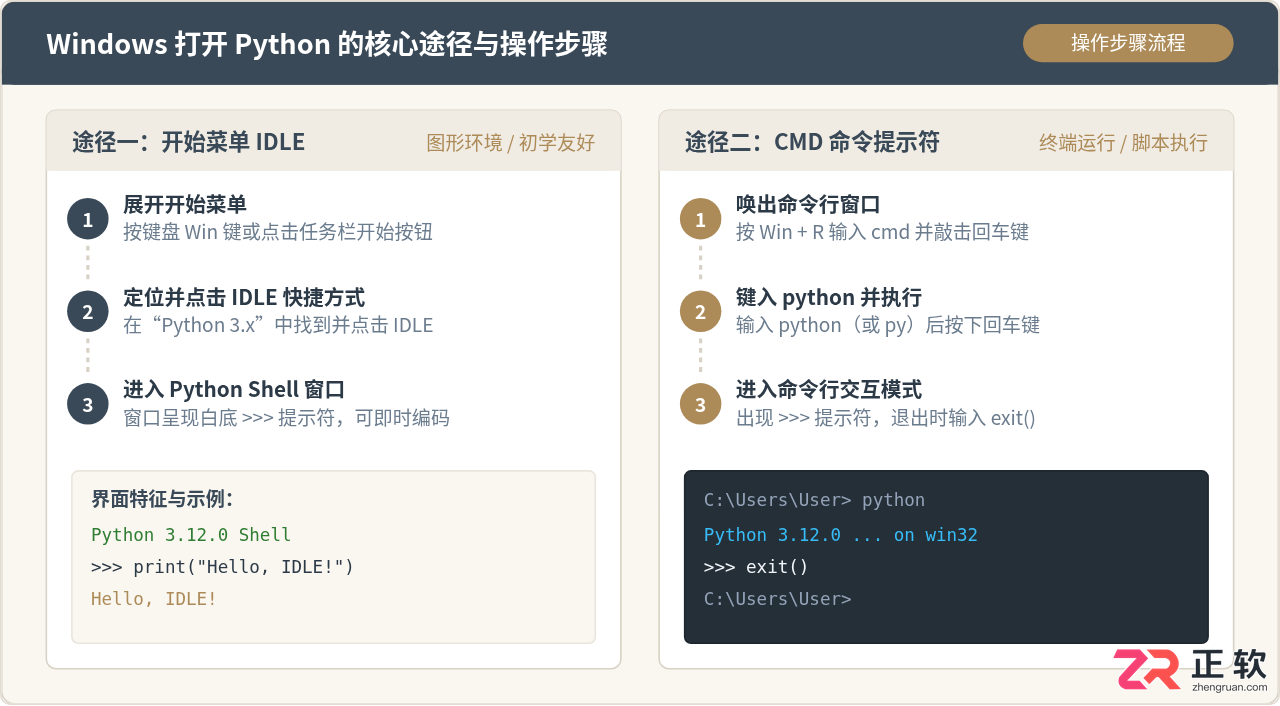
方法一:通过开始菜单启动 Python 自带的 IDLE
IDLE(Integrated Development and Learning Environment)是 Python 官方标准安装包随附的集成开发与学习环境。它基于 Python 的图形库 Tkinter 构建,兼具交互式命令行窗口(Python Shell)与基础代码编辑器的功能,具备语法彩色高亮、智能缩进和快捷调试特性,适合初次接触编程的读者进行实验。
1. 操作步骤
- 唤出 Windows 开始菜单:点击屏幕左下角的 Windows 任务栏徽标,或者直接按下键盘上的
Win徽标键。 - 定位 IDLE 快捷方式:在“所有应用”列表中按字母顺序向下翻找,展开名为
Python 3.x(例如Python 3.12)的文件夹;或者直接在键盘上敲击键入“IDLE”,Windows 搜索将自动精准匹配出该程序。 - 启动程序:在搜索结果中点击“IDLE (Python 3.x 64-bit)”图标,系统即会打开一个独立的白色交互窗口。
- 确认进入交互环境:窗口顶部会显示当前安装的 Python 版本号、编译日期及通用命令帮助,主界面下方呈现三箭头主提示符
>>>,表示解释器已准备就绪,正在等待输入指令。
2. 简单交互测试
在 >>> 提示符后键入基础输出语句,并按下键盘的 Enter 键执行:
>>> print("Hello, Windows Python!")
Hello, Windows Python!
>>>
按下回车后,IDLE 会在下一行直接输出带有高亮颜色的运行结果,随后重新回到 >>> 提示符等待后续输入。
3. 新建与运行独立代码文件
如果需要编写多行逻辑而非单行交互,可以在 IDLE 窗口左上角依次点击 File > New File(或按下快捷键 Ctrl + N),这会弹出一个纯文本编辑窗口。在编辑器中写好 Python 代码后,按下 Ctrl + S 将其保存为扩展名为 .py 的文件,随后按下快捷键 F5(或点击菜单栏 Run > Run Module),程序即可在原 IDLE Shell 窗口中自动执行并输出结果。
方法二:通过 CMD 命令提示符启动 Python 交互环境
对于需要执行磁盘已有脚本、配合版本管理或调用外部参数的场景,直接使用 Windows 自带的命令提示符(cmd.exe)启动 Python 更加高效、通用。
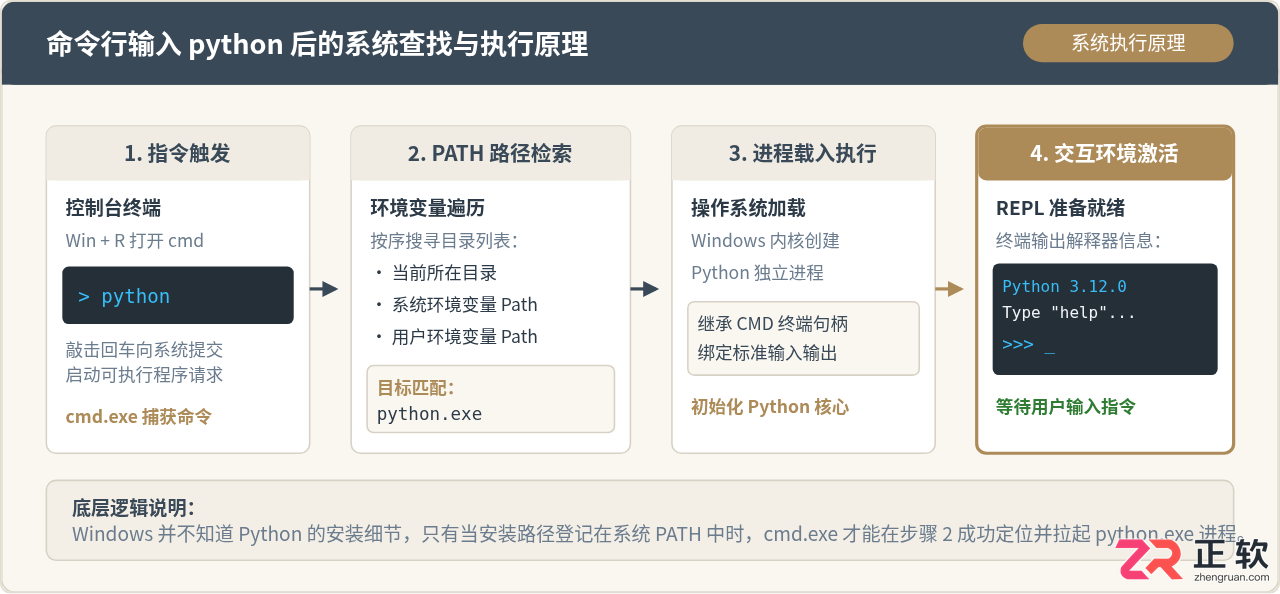
1. 操作步骤
- 调出命令提示符:按下快捷键组合
Win + R唤出“运行”对话框,在输入框中键入cmd并按回车;或者在开始菜单搜索框中搜索“命令提示符”并点击打开。 - 输入启动指令:在黑色控制台的当前路径提示符后(例如
C:\Users\Username>),输入小写命令python并按下回车键。 - 观察终端反馈:如果系统环境配置正常,命令行将立即显示 Python 解释器的版本与系统架构信息,并切换为
>>>交互提示符。 - 执行代码验证:在提示符后直接输入算式或函数即可即时得到计算结果,例如输入
2 ** 10并回车,终端将立即打印输出1024。
2. 关键操作:如何正确退出命令行 Python 环境
进入 Python 命令行交互环境后,控制台接收的是 Python 语言指令,直接输入 Windows 命令(如 dir、cls 或 cd)会触发语法错误。要退出 Python 并返回 Windows 的 C:\Users\Username> 提示符,可以使用以下两种方法:
- 函数退出法:在
>>>后输入exit()或quit()并按下回车键; - 快捷键退出法:在
>>>提示符下按下快捷键组合Ctrl + Z,控制台将显示^Z标记,随后按下回车键即可正常终止解释器进程。
常见启动异常与排查解决方案
许多用户在命令行输入 python 后,并未顺利进入交互环境,而是遭遇报错提示或意外跳转。以下梳理两类高频问题的起因与针对性解决对策。
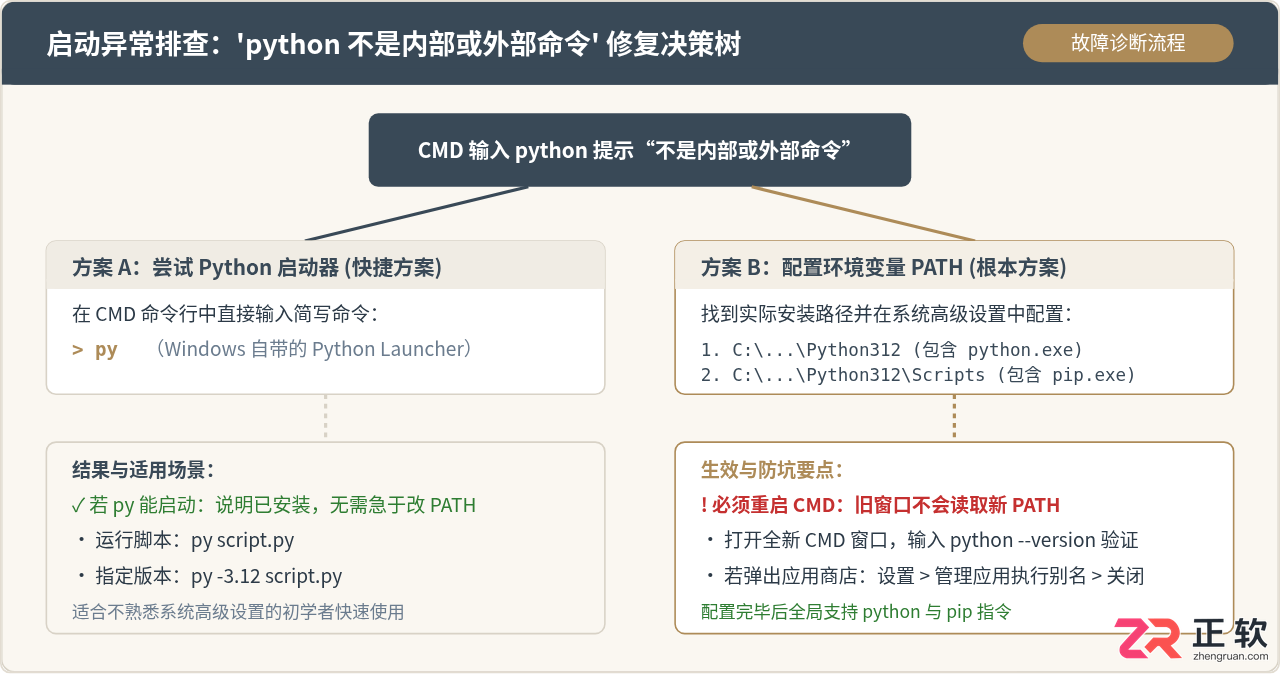
问题一:提示“'python' 不是内部或外部命令,也不是可运行的程序或批处理文件”
原因分析:Windows 执行命令行命令时,会依次检索当前目录以及系统环境变量 PATH 中登记的文件夹。如果在安装 Python 时未勾选安装向导底部的“Add python.exe to PATH”,Windows 便无法在默认路径列表中定位到 python.exe,进而抛出无法识别的错误提示。
现代 Python 在 Windows 上默认会向系统目录注入统一启动器
py.exe。读者可以尝试在 CMD 中直接输入简写命令 py 并回车。若能正常拉起 Python,说明程序已完整安装,平时可以直接使用 py 或 py script.py 来代替 python 命令。
彻底修复步骤(手动补充系统环境变量):
- 查找安装路径:确认 Python 实际所在的绝对路径。官方默认安装路径一般为
C:\Users\<用户名>\AppData\Local\Programs\Python\Python3x。 - 打开环境变量设置:按
Win + S搜索“查看高级系统设置”,打开对话框后点击右下方的“环境变量”按钮。 - 编辑 Path 变量:在“用户变量”或“系统变量”列表中找到名为
Path的项,选中后点击“编辑”。 - 添加两个关键路径:点击“新建”,分别添加 Python 的主目录(例如
...\Python312)以及其附属的Scripts目录(例如...\Python312\Scripts,用于后续使用 pip 工具)。 - 重启 CMD 验证:点击确定保存所有设置。请注意:必须关闭当前已打开的 CMD 窗口,并重新打开一个新的 CMD 窗口,再次输入
python --version,看到版本输出即表示配置彻底生效。
问题二:在 CMD 中输入 python 后自动弹出微软应用商店(Microsoft Store)
原因分析:Windows 10/11 在系统中预置了指向应用商店的快捷别名(App Execution Aliases)。如果系统未在 PATH 中找到真实安装的 Python,便会触发默认别名机制,唤出应用商店引导下载。
解决办法:打开 Windows“设置” > 搜索并点击“管理应用执行别名” > 在列表中找到“应用安装程序 (python.exe)”与“应用安装程序 (python3.exe)”两项,将其后面的开关均置为“关”状态。关闭后再次打开 CMD 测试即可恢复正常逻辑。
启动方式全景对比与场景选型总结
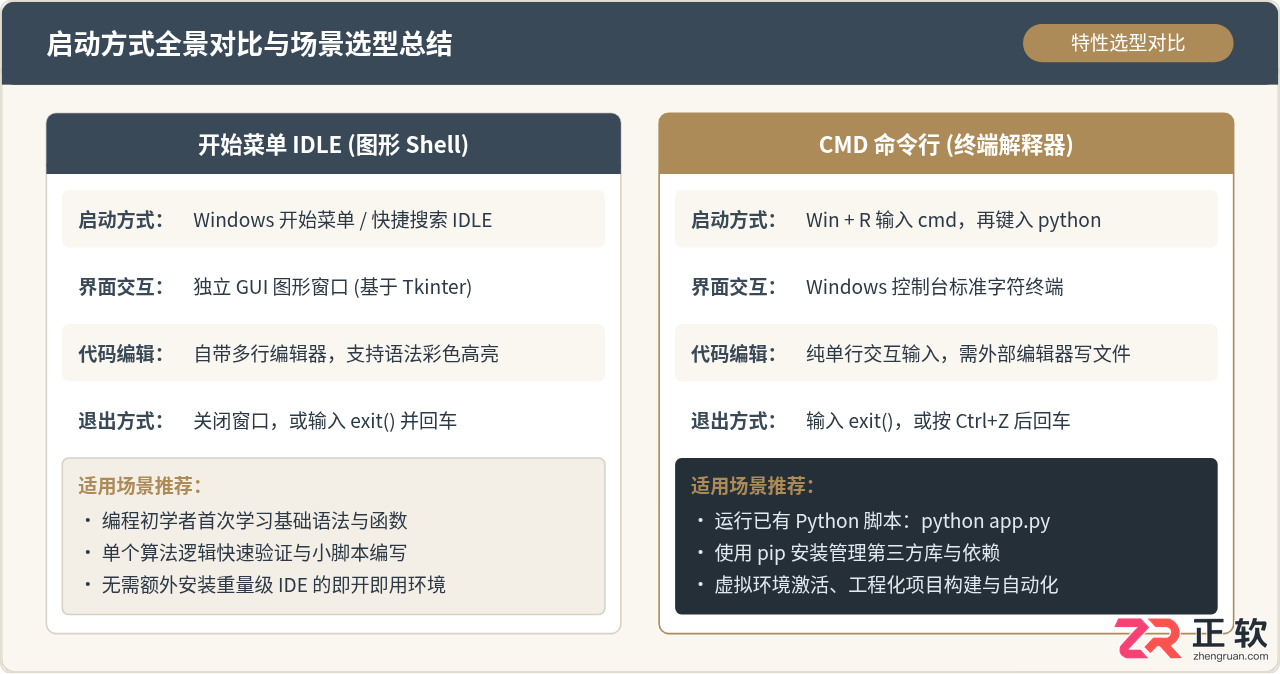
IDLE 与 CMD 命令行启动各具优势,其设计定位与适用场景存在明确分工。读者可结合下表特征根据实际任务选择最合适的入口:
| 对比维度 | 开始菜单 IDLE | CMD 命令提示符 |
|---|---|---|
| 启动入口 | 开始菜单快捷方式 / 搜索 IDLE | Win + R 输入 cmd > 输入 python |
| 界面形态 | 独立图形界面窗口(基于 Tkinter) | Windows 控制台字符终端 |
| 代码编辑能力 | 内置轻量级编辑器,支持新建、保存与 F5 调试 | 纯单行 REPL,通常配合 VS Code、PyCharm 等外部编辑器 |
| 高亮与提示 | 原生具备关键字语法高亮与调用括号提示 | 依赖控制台基础输出,无内置代码语法色彩分区 |
| 退出方式 | 直接关闭窗口,或在交互行输入 exit() |
输入 exit() 或快捷键 Ctrl + Z 加回车 |
| 核心适用场景 | 编程入门、单行语法学习、快速小算法实验 | 工程脚本批量执行、依赖包安装(pip)、自动化流水线 |
• 固定 IDLE 到任务栏:在开始菜单中右键点击 IDLE,选择“更多” > “固定到任务栏”,后续可实现鼠标一键启动。
• 在指定文件夹快速启动 CMD:在文件资源管理器中打开存放代码的文件夹,直接点击顶部地址栏,输入
cmd 并回车,命令行将直接定位到当前项目路径,此时输入 python 文件名.py 即可免去繁琐的路径切换。

刚在Windows安装好Python却不知道如何启动?本文详细演示如何通过开始菜单找到并打开IDLE集成开发环境,以及如何在PowerShell或命令提示符中使用python和py命令启动交互式解释器、运行.py脚本文件。包含退出解释器的方法及常见启动问题排查,帮助初学者快速验证安装成功并开始编写代码。
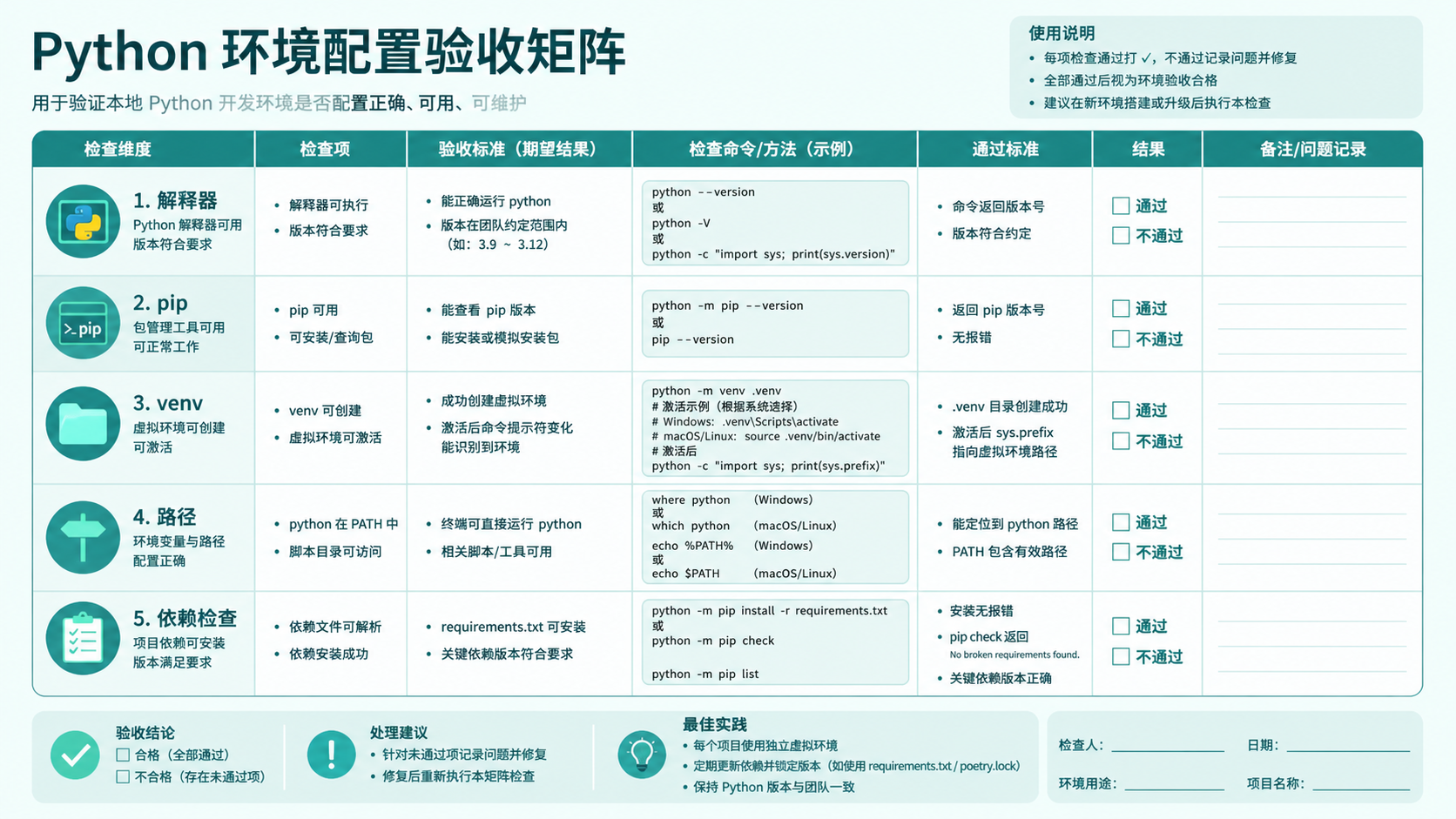
详解 python环境变量的官方定义与实操流程。涵盖 venv 虚拟环境搭建、pip 依赖安装及环境验证命令,提供清晰的决策图与排错步骤,适用于后端开发环境配置。




AirBuddy 3 是面向 macOS 的蓝牙外设增强工具,可集中查看 AirPods、Beats 与苹果设备电量,提供快速连接、播放控制、电量提醒、桌面小组件和多台 Mac 外设接力等功能。

AirServer macOS版可把 Mac 转换为无线投屏接收端,通过 AirPlay 或 Google Cast 接收手机、平板和电脑画面,并支持多设备同时连接、高清镜像及会话录制,适合家庭娱乐、课堂教学、会议演示和应用展示。

AnyDesk macOS版是一款适用于远程办公、设备维护和客户支持的远程桌面工具,可连接并操作异地计算机,支持文件传输、无人值守访问、会话权限控制及跨平台协作。


AirServer Windows版可把电脑变成AirPlay、Google Cast和Miracast无线投屏接收端,适合会议演示、课堂教学及家庭大屏分享。发送设备通常无需另装客户端,并可同时接收和智能排列多个镜像会话。

AlwaysUp是一款面向Windows的系统服务注册与程序托管工具,可让普通应用、脚本及批处理在无人登录时随系统启动,并通过状态检测、异常重启、资源监控和邮件通知保障关键任务持续运行。


