

backdrop和background的区别是什么
Backdrop 2 是一款 Mac 动态壁纸管理器,支持4K高清视频背景与多显示器播放。它更适合把显示器调节、亮度控制和屏幕参数管理放在一起处理,多屏或外接显示器场景会更方便。
深入解析CSS中background、backdrop-filter和::backdrop的区别。了解如何分别设置元素自身背景、实现毛玻璃模糊效果以及定制对话框遮罩层,附带兼容性处理方案。
在 CSS 开发中,background 和 backdrop 虽然常被统称为“背景”,但它们作用的对象和层级完全不同。background 负责绘制当前元素自身的底色或图片,而 backdrop 相关属性则关注元素背后的内容或顶层界面的遮罩。理清这两者的区别,能避免在制作毛玻璃效果或自定义对话框时出现样式失效的问题。
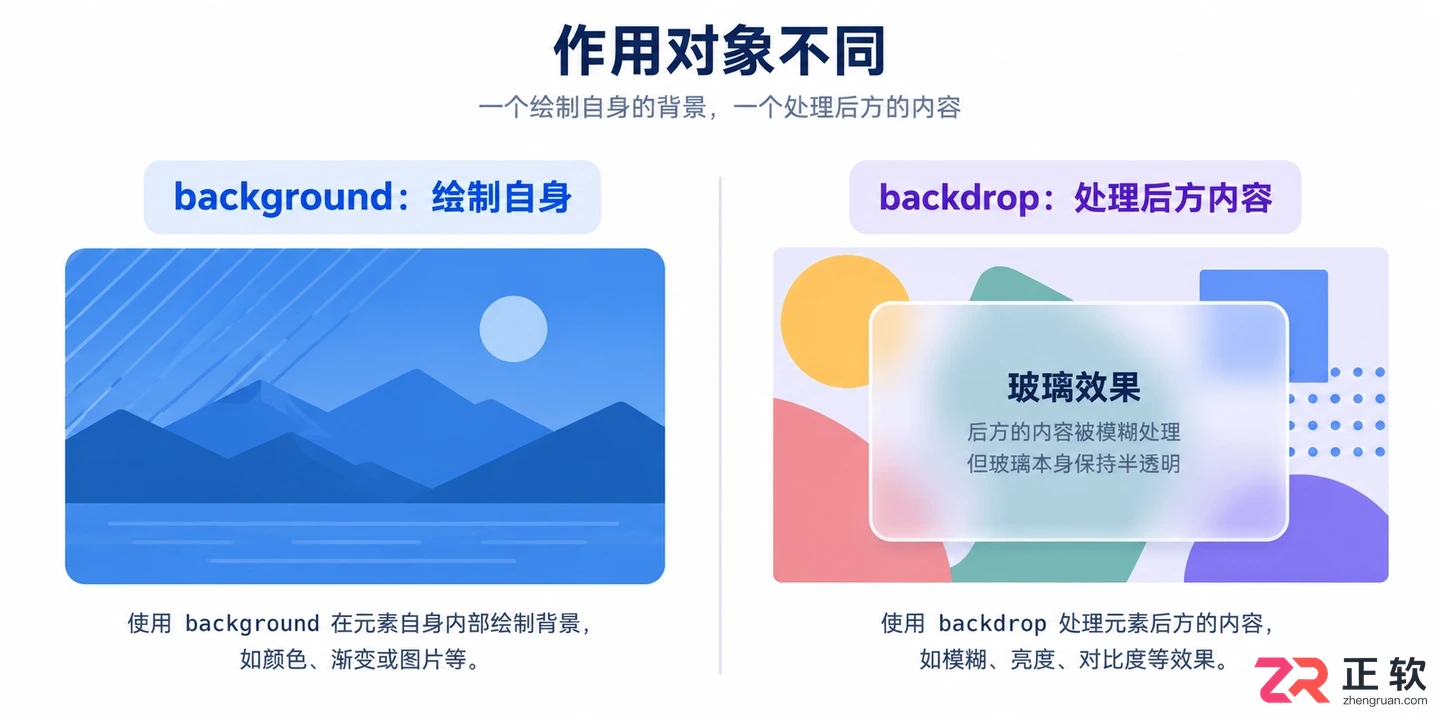
background与backdrop作用对象对比
1. 使用 background 设置元素自身背景
background 是最基础的背景属性,它直接作用于当前选中的 HTML 元素。无论是设置纯色、渐变还是背景图,渲染结果都位于该元素的背景层,不会受到页面其他内容的影响。
在样式表中选中目标类名,添加 background 属性。例如给卡片设置白色背景:
.card {
  background: #ffffff;
}
如果需要背景图,可以进一步指定位置和尺寸:
.banner {
  background-image: url("banner.jpg");
  background-position: center;
  background-size: cover;
  background-repeat: no-repeat;
}
此时观察页面,颜色或图片仅填充在当前元素的边界内。即使元素是半透明的,background 也不会去读取或处理它后面的页面内容,它只负责“画”自己。
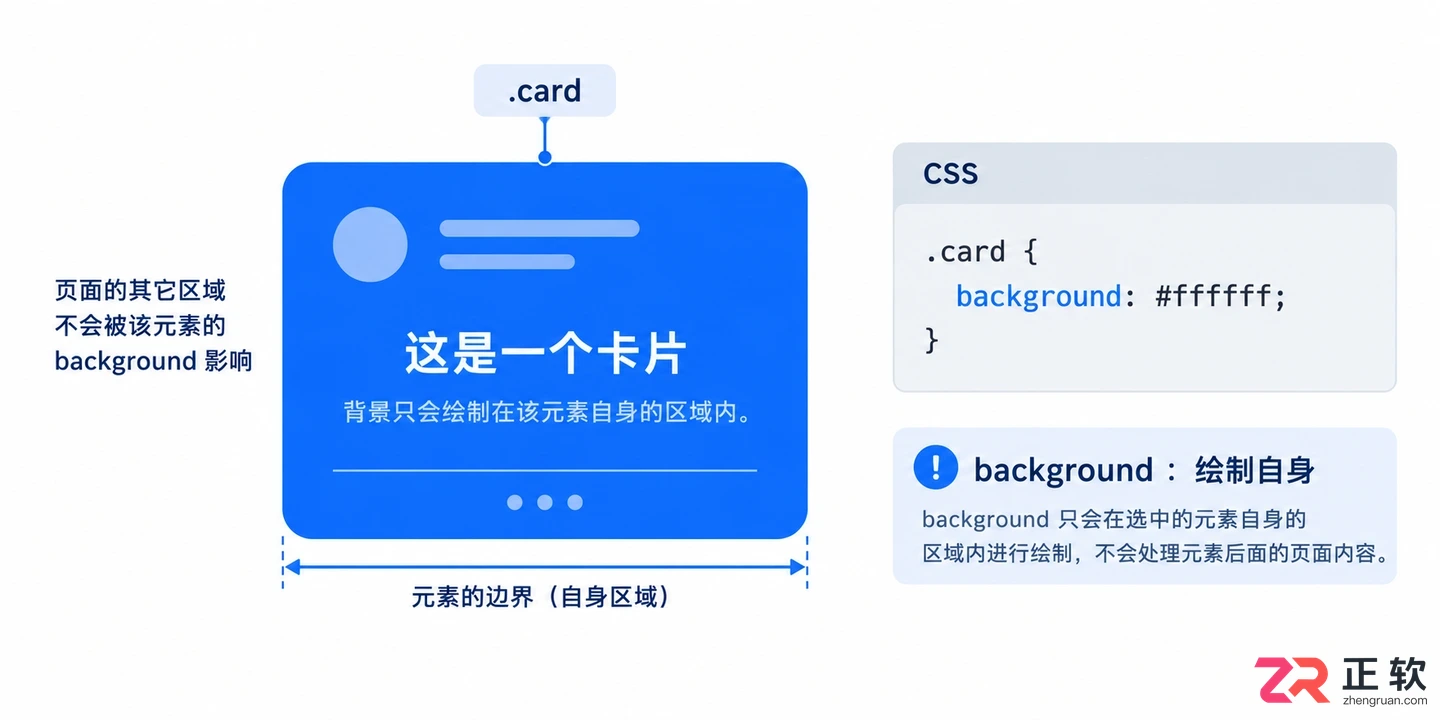
1. 使用 background 设置元素自身背景
2. 使用 backdrop-filter 实现后方内容模糊
当需要实现类似 iOS 的毛玻璃效果时,单纯使用 background 无法做到。这时需要用到 backdrop-filter,它过滤的是当前元素后方、透过该元素可见的内容。
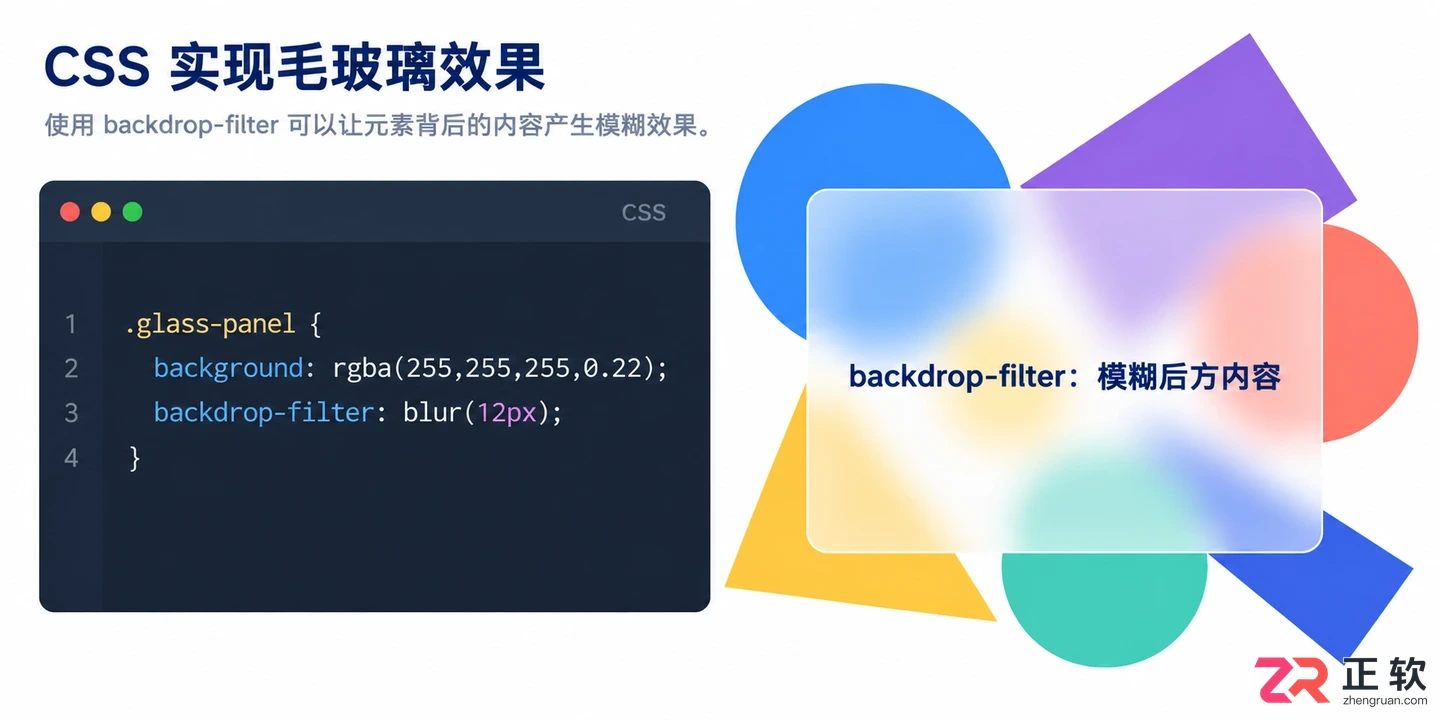
backdrop-filter实现毛玻璃效果
创建一个半透明面板,先设置半透明背景色让后方内容透出来,再应用模糊滤镜:
.glass-panel {
  /* 必须具有透明度,否则后方内容不可见 */
  background: rgba(255, 255, 255, 0.22);
  /* 对元素后方的内容进行模糊处理 */
  backdrop-filter: blur(12px);
  -webkit-backdrop-filter: blur(12px);
  border: 1px solid rgba(255, 255, 255, 0.35);
}
注意,如果 background 设置为完全不透明(如 #fff),后方内容会被完全遮挡,backdrop-filter 也就失去了作用对象。因此,这两个属性通常配合使用:background 控制透光程度,backdrop-filter 控制模糊强度。
3. 使用 ::backdrop 设置顶层遮罩
::backdrop 是一个伪元素,专门用于 对话框或全屏元素。它代表的不是元素本身的背景,而是位于页面内容与顶层元素之间的那层遮罩。
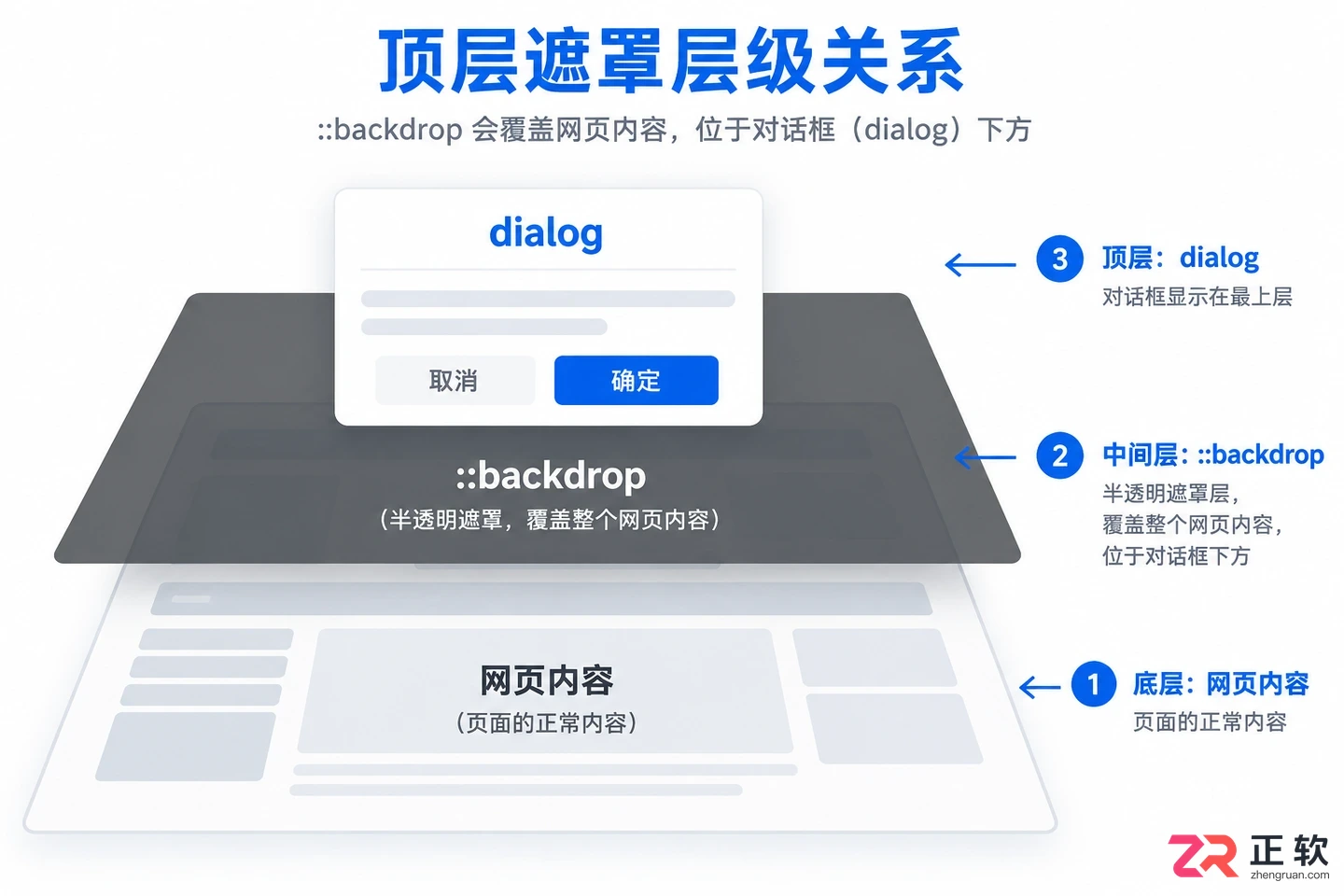
::backdrop伪元素作用范围
在 CSS 中分别定义对话框内容和其背后的遮罩:
dialog {
  background: #fff; /* 对话框自身的白色背景 */
}

dialog::backdrop {
  background: rgba(0, 0, 0, 0.45); /* 对话框后面的半透明黑色遮罩 */
}
当对话框打开时,::backdrop 会自动覆盖整个视口,将非对话框区域变暗。这与普通元素的 background 不同,它不需要手动设置宽高,而是由浏览器自动管理其层级和尺寸。
4. 实际开发中的选择与兼容处理
根据需求选择对应的属性:修改盒子颜色用 background;让盒子后面变模糊用 backdrop-filter;修改对话框遮罩用 ::backdrop。
考虑到部分旧版浏览器不支持 backdrop-filter,建议提供退化样式。将滤镜作为增强效果,在不支持时回退到纯色背景:
.panel {
  /* 退化样式:纯色背景 */
  background: #e9eef5;
}

@supports (backdrop-filter: blur(8px)) {
  .panel {
    /* 支持时的增强样式 */
    background: rgba(255, 255, 255, 0.28);
    backdrop-filter: blur(8px);
  }
}
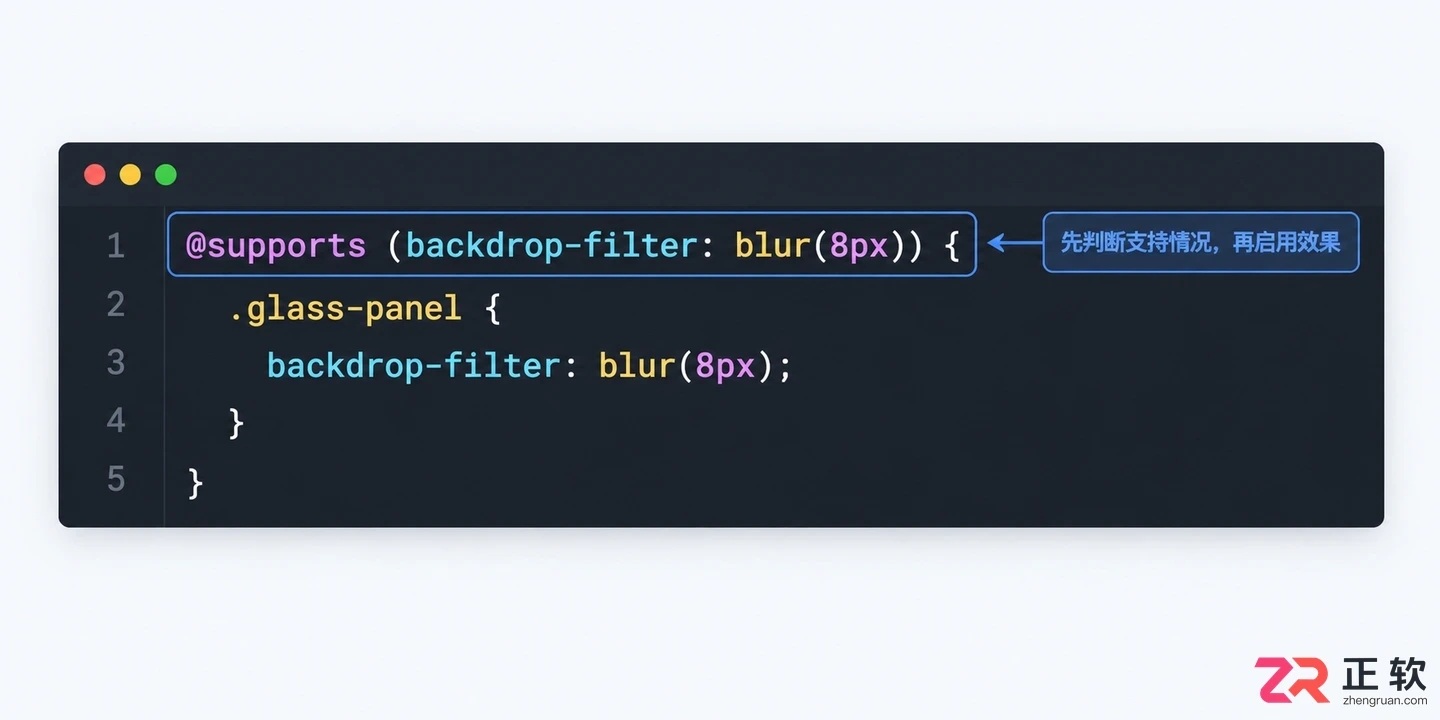
使用@supports进行渐进增强
如果效果未生效,可以在开发者工具的 Computed 面板中检查:确认 background 简写属性没有覆盖单独设置的透明度,确保元素确实具有透明通道,且 ::backdrop 规则正确绑定在顶层元素上。
通过明确 background 绘制自身、backdrop-filter 处理后方视觉、::backdrop 管理顶层遮罩的职责分工,可以更精准地控制页面层次。在实际项目中,结合 @supports 进行渐进增强,既能保证现代浏览器的视觉效果,也能兼顾基础功能的可用性。
深入解析backdrop与background在网页开发及视觉设计中的区别。通过CSS代码示例,展示如何正确使用background设置元素背景,以及利用backdrop-filter创建弹窗遮罩模糊效果,避免概念混用。




AirBuddy 3 是面向 macOS 的蓝牙外设增强工具,可集中查看 AirPods、Beats 与苹果设备电量,提供快速连接、播放控制、电量提醒、桌面小组件和多台 Mac 外设接力等功能。

AirServer macOS版可把 Mac 转换为无线投屏接收端,通过 AirPlay 或 Google Cast 接收手机、平板和电脑画面,并支持多设备同时连接、高清镜像及会话录制,适合家庭娱乐、课堂教学、会议演示和应用展示。

AnyDesk macOS版是一款适用于远程办公、设备维护和客户支持的远程桌面工具,可连接并操作异地计算机,支持文件传输、无人值守访问、会话权限控制及跨平台协作。


AirServer Windows版可把电脑变成AirPlay、Google Cast和Miracast无线投屏接收端,适合会议演示、课堂教学及家庭大屏分享。发送设备通常无需另装客户端,并可同时接收和智能排列多个镜像会话。

AlwaysUp是一款面向Windows的系统服务注册与程序托管工具,可让普通应用、脚本及批处理在无人登录时随系统启动,并通过状态检测、异常重启、资源监控和邮件通知保障关键任务持续运行。


