

picseed安装配置教程从官网下载到完成配置全流程

详细讲解 PicSeed 应用的安装与配置步骤,包括权限设置、素材收藏、标签整理及 iCloud 同步验证,助您高效构建个人灵感库。
PicSeed 是一款专注于收集灵感、稍后阅读和整理图文内容的效率工具,支持在 iPhone、iPad 以及部分搭载 Apple 芯片的 Mac 上使用。通过它,你可以将散落在各处的图片和网页内容集中保存,并利用标签、分组和笔记功能构建有序的个人资料库。
本教程将按照“安装—登录—权限—收藏—整理—同步”的实际操作顺序,带你完成从下载到配置的全流程。注意,具体界面按钮名称可能随版本更新略有差异,请以当前应用显示为准。
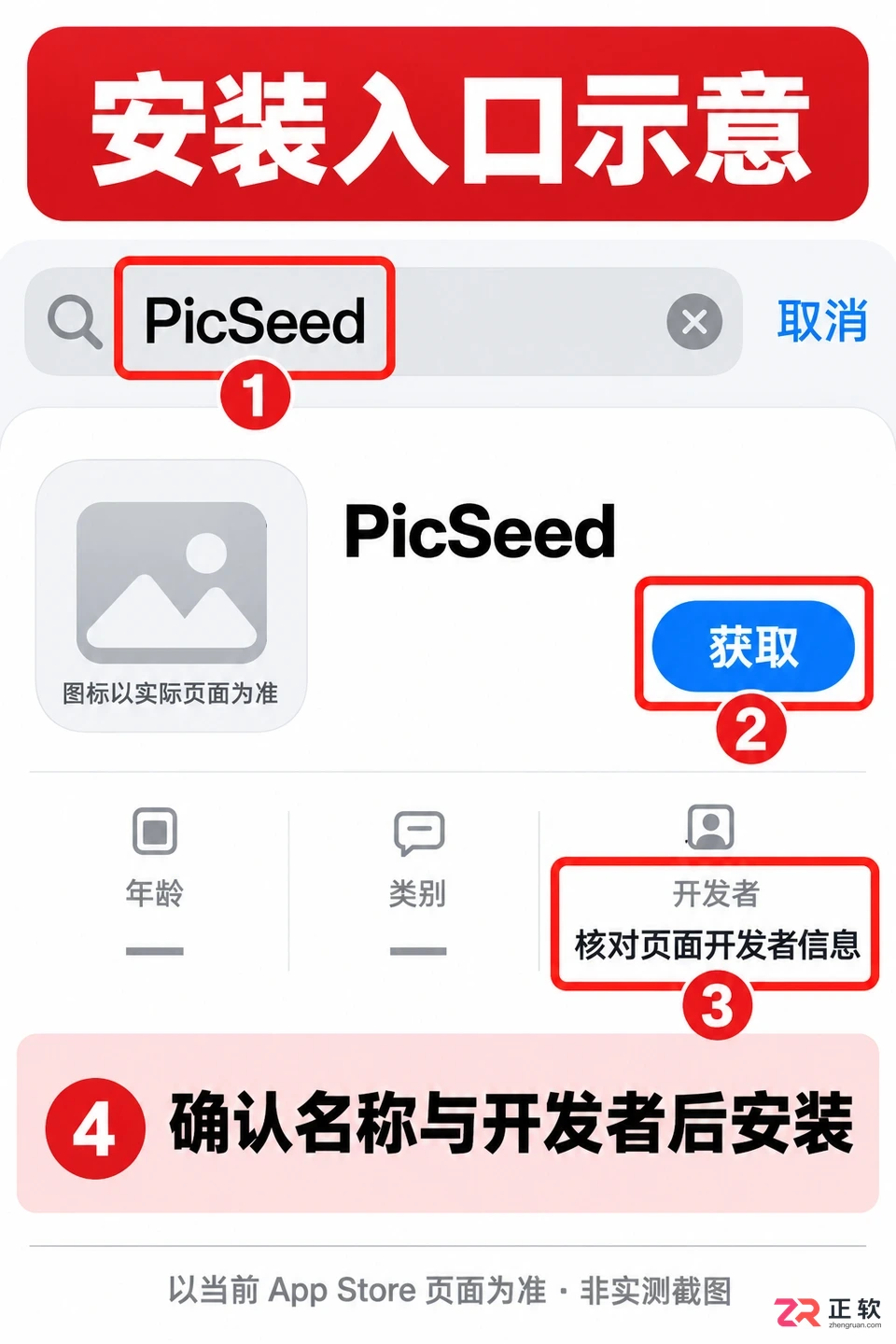
App Store 中 PicSeed 应用详情页,显示获取按钮及开发者信息
1. 从官方应用页面安装 PicSeed
在 iPhone 或 iPad 上打开 App Store,搜索“PicSeed”。进入应用详情页后,仔细核对应用名称、图标样式以及开发者信息,确认无误后点击【获取】进行安装。务必避免从来历不明的第三方网站或网页弹窗中下载同名文件,以确保软件安全性。
如果你计划在 Mac 上使用 PicSeed,请先查看 App Store 页面显示的兼容性要求。部分版本仅支持 macOS 及 Apple 芯片环境,Intel 架构的 Mac 或 Windows 电脑可能无法直接运行。下载前请确认你的设备满足当前页面的硬件与系统要求。
2. 首次启动和账号设置
安装完成后,打开 PicSeed。首先浏览欢迎页,根据提示选择登录、注册或暂时跳过。若你需要跨设备同步数据,建议使用同一个 Apple 账户体系登录,避免在不同设备上形成孤立的数据孤岛。
进入首页后,先熟悉界面布局,找到收藏内容列表、标签入口、分组入口以及设置菜单的位置。初次使用时,建议先保存一张测试图片,跑通“收藏—编辑—删除”的基本流程,确认功能正常后再批量导入内容。
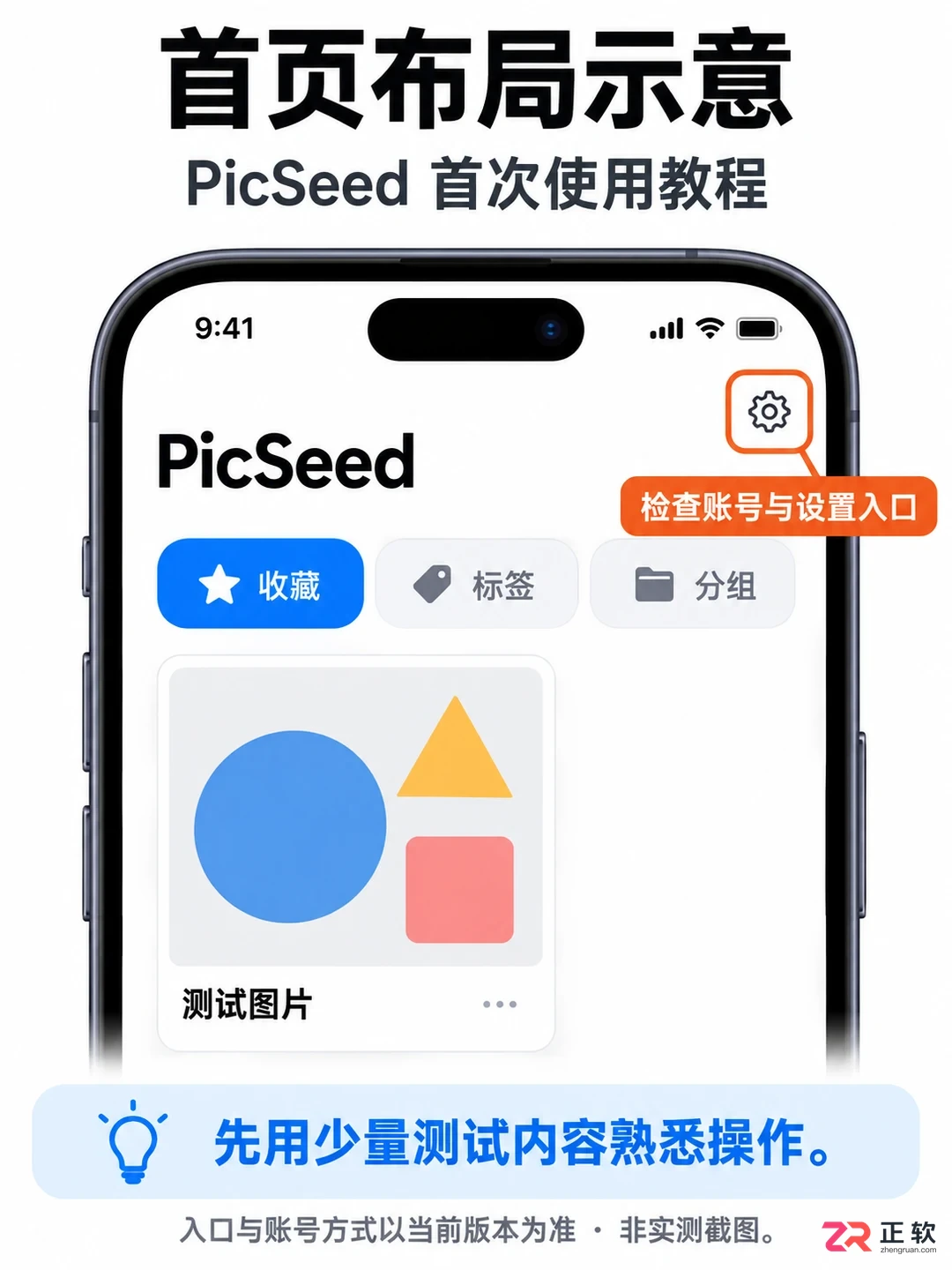
2. 首次启动和账号设置
3. 在【系统权限】中完成基础授权
当 PicSeed 需要访问相册图片或接收其他应用的分享内容时,iOS 系统会弹出权限请求窗口。请根据实际用途按需授权:例如,从照片中选择图片时允许访问“选中的照片”或“所有照片”;若不使用通知提醒或联系人功能,无需为了跳过提示而全部开启,以保护隐私。
如果误拒了权限,可以前往设备的【设置】—【隐私与安全性】中找到 PicSeed,重新检查照片、网络等权限状态。修改权限后,回到应用内尝试保存一次素材,确认系统不再阻止读取操作。
4. 用分享入口保存一条素材
在 Safari 浏览器或其他支持分享的应用中打开一篇感兴趣的文章或图片,点击系统底部的【分享】按钮。在扩展应用列表中查找并选择 PicSeed。如果是首次使用,可能在列表中看不到它,此时需点击分享面板右侧的“更多”或编辑按钮,将 PicSeed 添加到常用项目。
保存成功后,返回 PicSeed 首页或收藏列表,检查是否出现了新的缩略图、标题、来源链接及保存时间。若网页内容加载不完整,请检查网络连接后重新分享,避免连续多次点击导致生成重复记录。
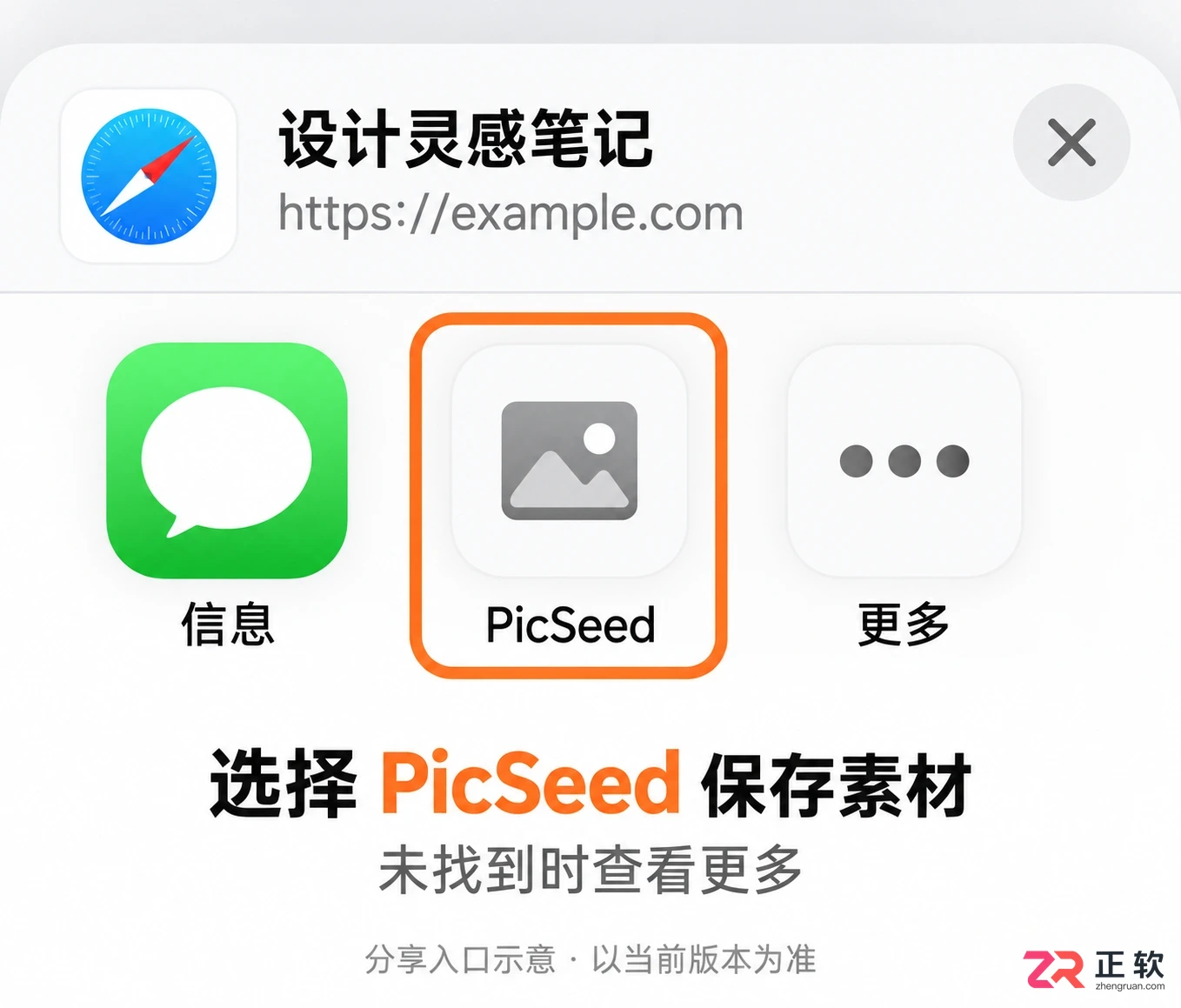
4. 用分享入口保存一条素材
5. 在【标签】和【分组】中整理内容
打开已保存的素材详情,进入编辑区域。为素材添加日期、主题、平台或项目名称等标签。建议制定一套稳定的标签命名规则,避免随意创建含义相近但写法不同的标签,否则后续检索效率会大幅降低。
对于需要分类管理的内容,可以创建自定义分组,如“设计参考”、“写作素材”或“待阅读清单”。随着收藏数量增加,定期通过首页的标签或分组筛选功能,验证能否快速定位到特定素材。
6. 配置【笔记】和图片整理
在素材详情页的笔记区域,补充来源背景、灵感关键词或后续待办事项。笔记应与素材紧密关联,不要仅依赖文件名记忆内容。这样在日后回顾时,能迅速理解当初保存该素材的原因。
若需调整图片展示效果,可使用应用内置的裁剪、排列或预览功能。编辑前请注意是否覆盖原图;对于重要素材,建议保留原始文件,并在编辑后重新预览,检查边缘裁切、比例缩放及文字清晰度是否正常。
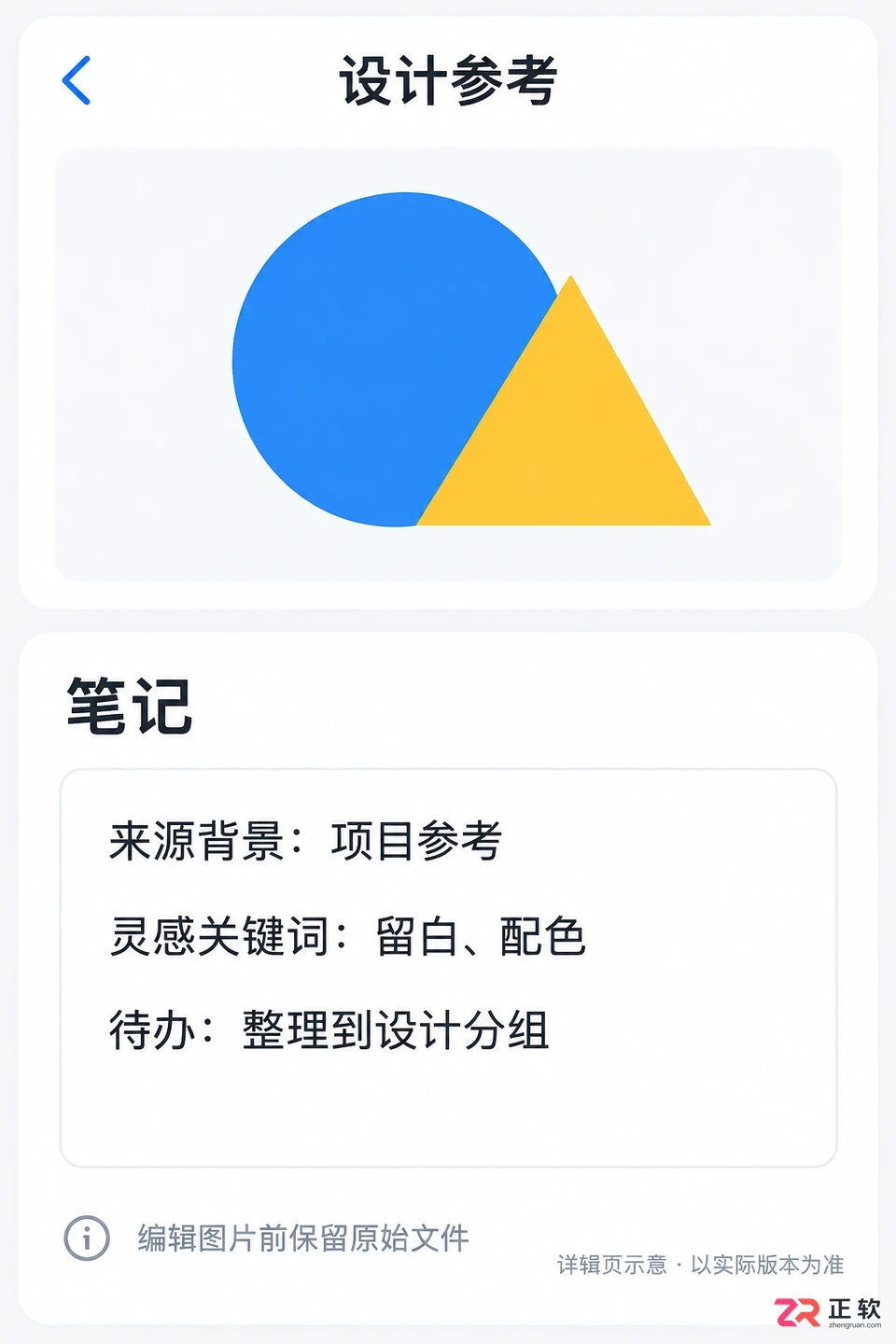
6. 配置【笔记】和图片整理
7. 设置【图库视图】和分享方式
在首页或显示设置中,你可以根据个人习惯切换“列表视图”与“图库视图”。图库视图适合快速浏览大量图片灵感,而列表视图则更适合通过标题、标签和文字记录进行精确查找。不同版本的入口名称可能有所调整,请在设置中探索适合你的浏览模式。
当需要将收藏内容发送给他人或导出时,从素材详情页选择分享功能。发送前务必在预览区核对内容,确认分享的是纯图片、文本摘要还是原始链接,避免意外泄露包含私人信息的原始收藏数据。
8. 打开【iCloud】同步并验证
如果当前版本支持 iCloud 备份或同步,请确保所有设备已登录同一 Apple 账户,并在系统设置中确认 iCloud 空间充足且 PicSeed 拥有同步权限。随后,在 PicSeed 的设置中开启对应的同步选项。
首次同步可能需要一些时间,建议先用少量测试数据进行验证。在另一台已登录相同账户的设备上打开 PicSeed,检查测试素材、标签和笔记是否同步出现。在同步完全稳定前,不要清空旧设备数据,也不要同时在多台设备上修改同一条素材。最后,通过“保存—加标签—写笔记—切换设备查看”的完整闭环,确认配置已全部生效。
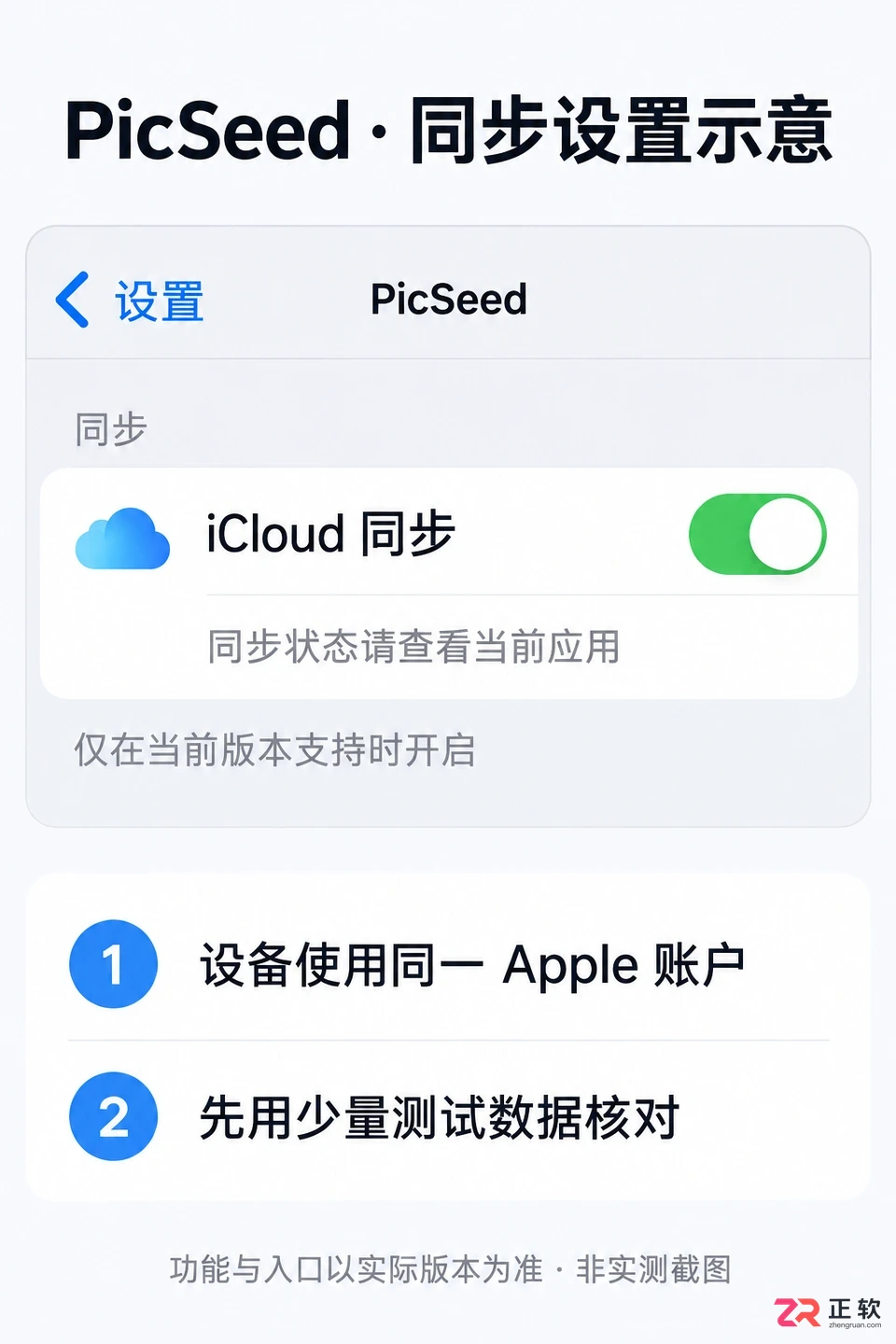
PicSeed 设置中开启 iCloud 同步的选项
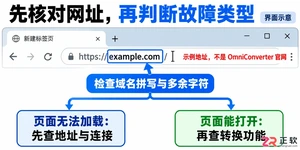
遇到OmniConverter页面空白、一直加载或按钮无反应?本文按网络、浏览器脚本、缓存和扩展的顺序,提供清晰的界面导览式排查方法,帮助你快速恢复在线转换工具的使用。

快速挽救打不开或损坏的 PDF 文件。全面排查下载异常与阅读器兼容故障,结合 PDF.cn 在线修复、更换阅读器及命令行重构结构等方案成功救回数据。
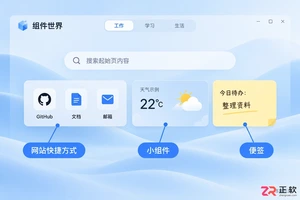
学习组件世界个人起始页的快捷键操作。掌握 ⌘K 全局搜索和 / 直接搜索的使用方法,快速定位网站、小组件和稍后阅读内容,提升浏览器起始页的使用效率。
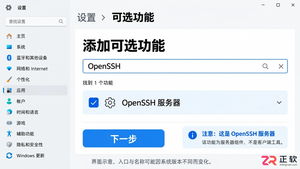
想在Windows电脑上开启SSH服务?本文详细介绍安装OpenSSH Server、启动sshd服务、配置Windows防火墙及修改sshd_config文件的步骤,并使用Xshell进行远程连接测试,助你快速实现安全的Windows远程管理。
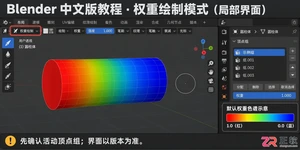
学习Blender权重绘制的常用快捷键:使用Ctrl+X快速设置权重值,Shift+X取样现有权重,Shift+A创建线性渐变过渡,以及K键锁定顶点组。提升角色绑定效率,确保权重分配准确自然。
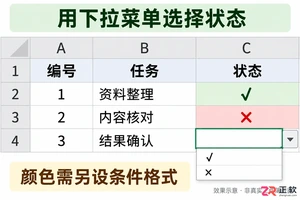
想在Excel中快速记录完成状态?本教程详解如何使用数据验证功能创建包含√和×符号的下拉列表,并配合条件格式实现颜色区分,提升表格录入效率与美观度。
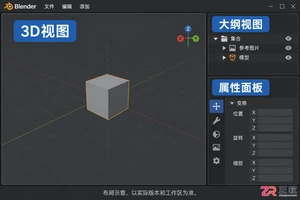
学习如何在 Blender 中正确导入图片。本教程详解使用 Images as Planes 创建贴图平面,以及利用参考图在编辑模式下手动构建 3D 网格的步骤,涵盖材质连接与场景管理技巧。
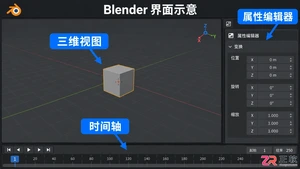
在Blender中如何实现质点归位?本文区分粒子模拟重置与对象位置清除,介绍Shift+左箭头、Alt+G等关键快捷键及缓存处理方法,解决粒子不回起始帧或发射器移位问题。
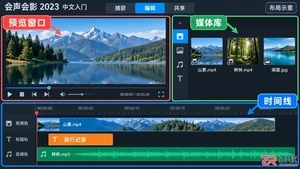
新手如何快速上手会声会影2023?本文不讲复杂特效,而是从界面布局入手,详解媒体库、预览区、时间线及输出区域的核心功能与协作关系,帮你建立清晰的剪辑逻辑地图。
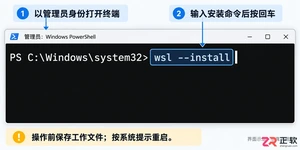
详解Windows子系统(WSL)的安装步骤,包括使用wsl --install一键部署、Linux用户初始化、WSL2版本设置及默认发行版配置。提供实用的命令行操作与文件互访技巧,助力开发者在Windows上无缝运行Linux环境。




火山引擎是字节跳动旗下企业级云与AI服务平台。聚焦大模型核心能力,依托字节自研豆包多模态大模型,凭借火山方舟一站式平台,提供模型精调、推理部署、智能应用搭建等全链路服务,结合高性能AI算力,助力各行业快速落地大模型数字化与智能化应用。




