

xterminal 怎么用 新手连接服务器完整教程
Xshell6是一个强大的安全终端模拟软件。 Xshell6支持SSH1,SSH2和TELNET 协议。用户可以通过家里的网络连接远程主机,方便用户在家处理突发事情,可以让用户轻松管理远程主机。 Xshell6还可以上传下载文件,非常方便。
XTerminal 怎么连接服务器?本教程详解新建 SSH 连接步骤,包括填写 IP 端口、选择密码或密钥认证、测试连接及登录终端。同时介绍 SFTP 文件传输功能及连接失败排查方法,适合 Linux 服务器管理新手阅读。
XTerminal 将 SSH 终端与服务器文件传输功能整合在统一的连接中心,让远程管理更直观。对于初次接触的新手,核心任务就是准备好服务器凭证,建立一条稳定的 SSH 通道。下面以 Windows 桌面版为例,按“准备信息—新建连接—测试登录”的顺序,带你完成第一次服务器连接。
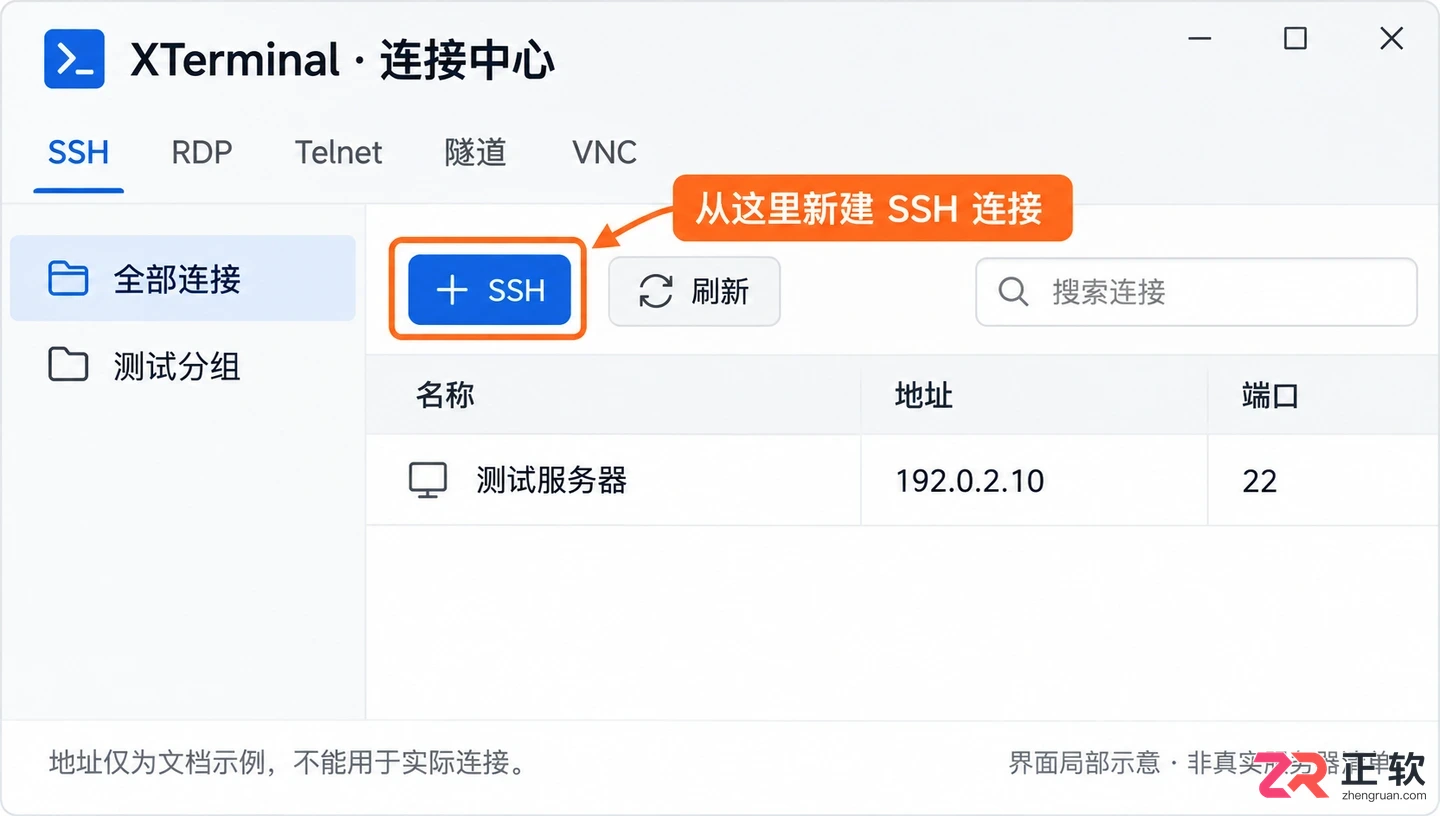
XTerminal 连接中心主界面,展示 SSH 标签页及新建连接入口
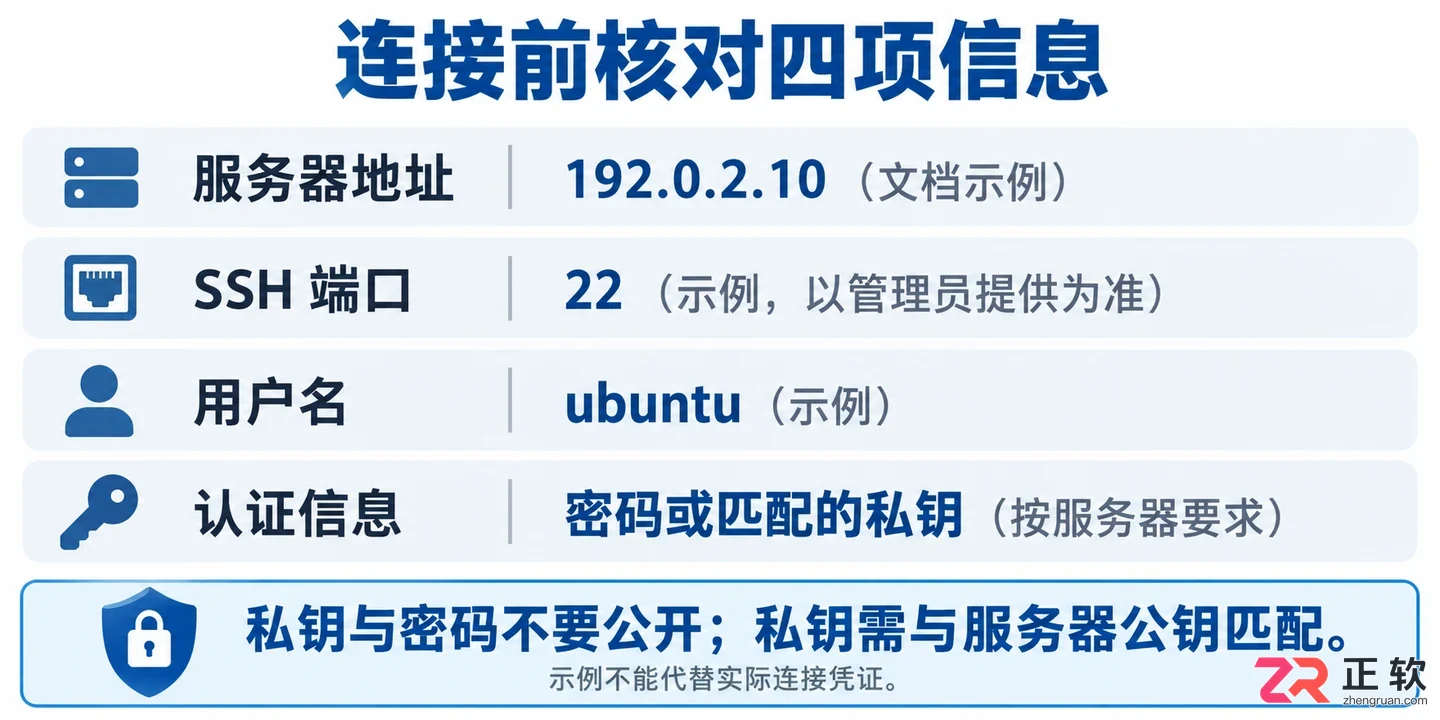
1. 确认连接前的四项关键信息
在打开软件之前,先向服务器管理员或云服务商确认以下四项内容,这是连接成功的基础:
- 服务器地址:可以是 IP 地址(如 192.168.1.100)或域名。
- SSH 端口:默认通常是 22,但出于安全考虑,许多服务器会修改为其他端口(如 2222)。
- 登录用户名:常见的有 root、ubuntu 或自定义用户。
- 认证信息:要么是登录密码,要么是私钥文件(.pem 或 .ppk 格式)。
如果使用密钥登录,请确保本地已保存对应的私钥文件,且该私钥与服务器上部署的公钥匹配。私钥相当于最高权限的门禁卡,切勿上传至公开网盘或聊天软件。
1. 确认连接前的四项关键信息
2. 新建 SSH 连接配置
启动 XTerminal,在主界面顶部的标签栏中点击【SSH】,进入连接中心。点击工具栏左侧的【+ SSH】按钮,或者在左侧分组列表右键选择“新建 SSH”,即可打开连接编辑窗口。
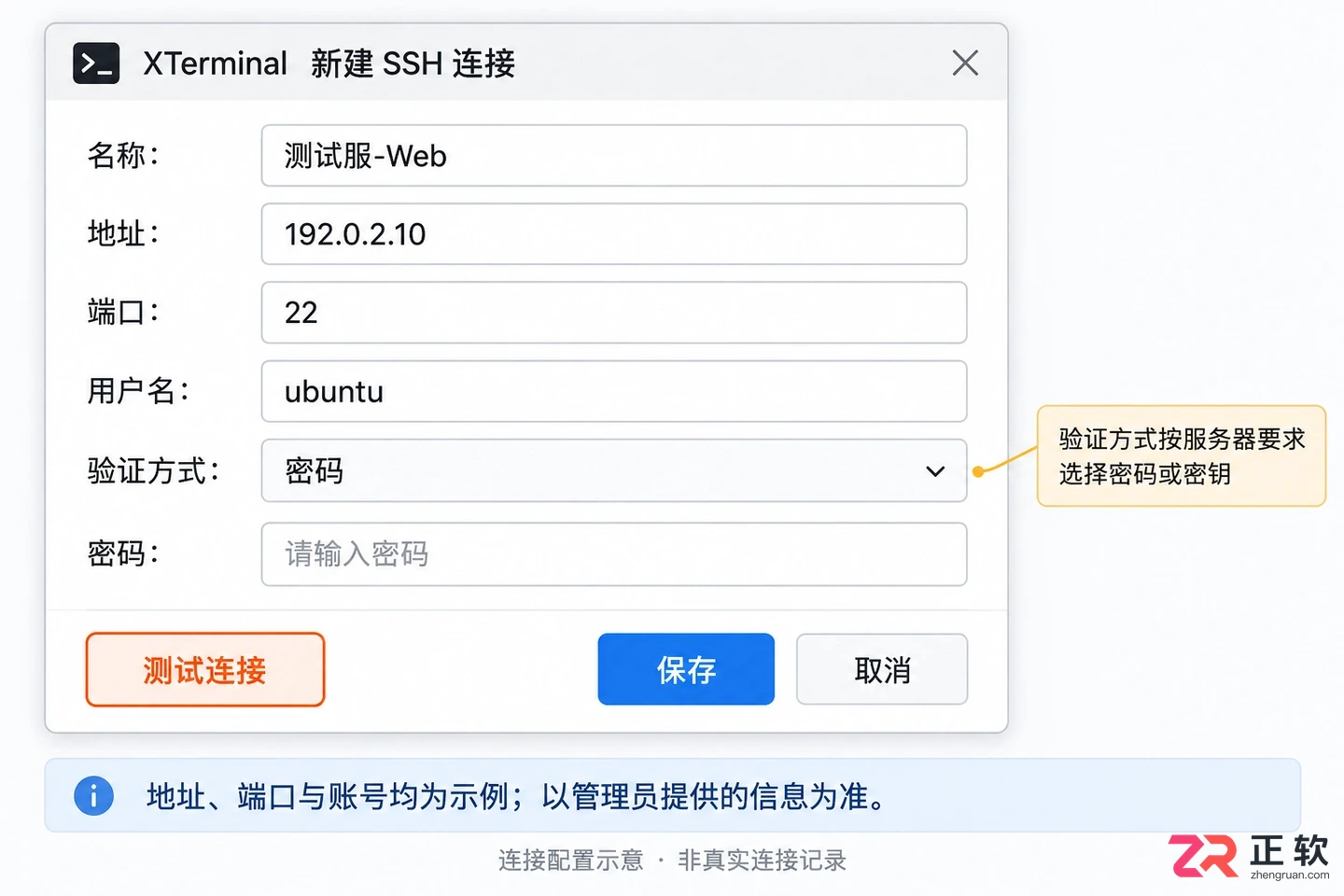
新建 SSH 连接编辑窗口,显示主机、端口、用户名及验证方式设置
在编辑窗口中,按顺序填写以下信息:
- 名称:仅用于本地识别,建议命名为“测试服-Web”或“生产-DB”等易区分的内容。
- 主机:填入服务器 IP 或域名。
- 端口:填入确认好的 SSH 端口号。
- 用户名:填入登录账号。
接下来选择验证方式。如果拥有密码,选择“密码”并输入;如果使用密钥,选择“秘钥认证”,点击浏览按钮选中本地的私钥文件。除非管理员有特殊要求,加密算法等高级选项保持默认即可。
3. 测试连接与首次登录
配置完成后,不要急于双击连接,先点击编辑窗口底部的【测试连接】按钮。这一步能快速验证网络连通性和凭证有效性。
- 测试成功:界面会显示连接耗时,此时点击【保存】即可。
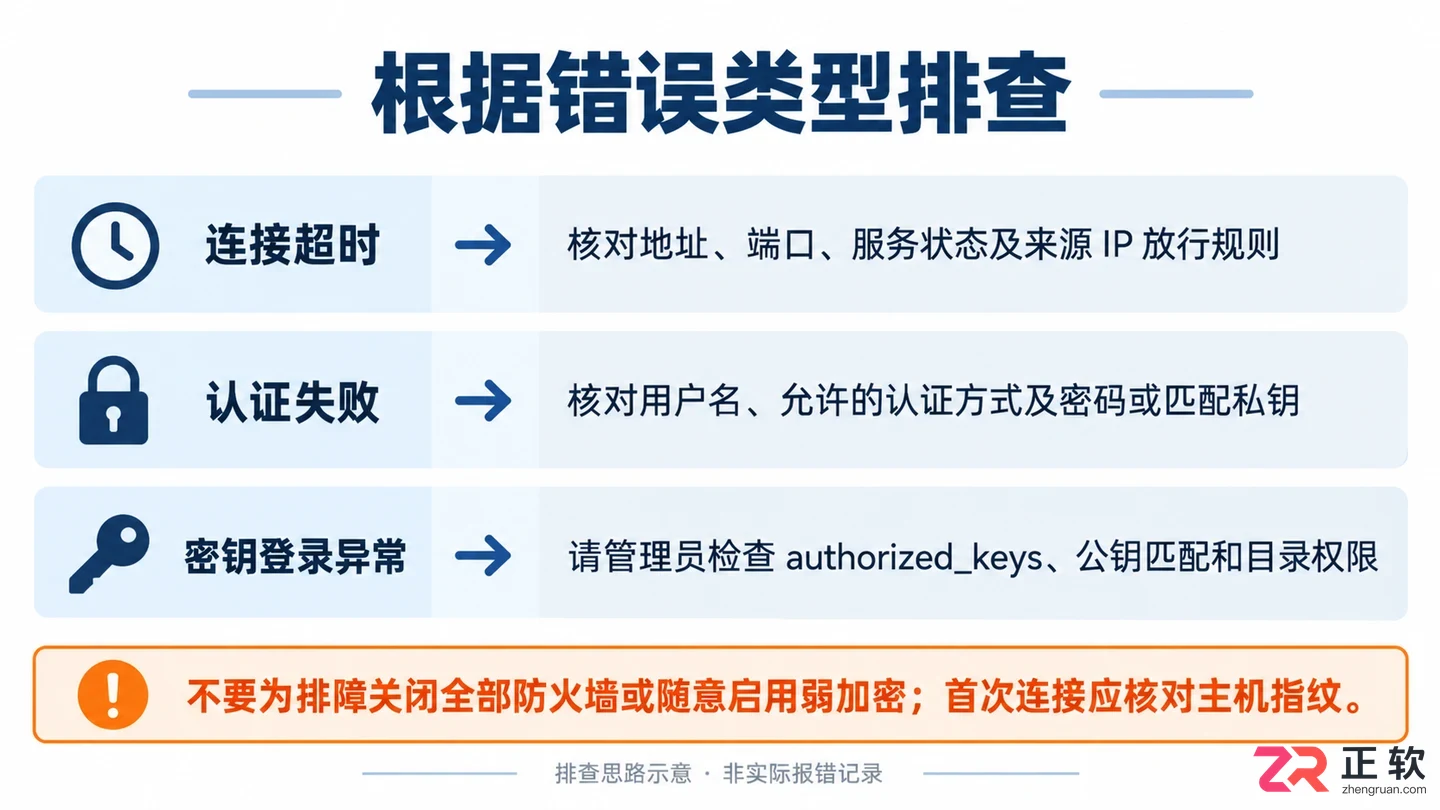
- 测试失败:根据提示排查。若提示“连接超时”,检查服务器是否开机、防火墙是否放行指定端口;若提示“认证失败”,重点核对用户名、密码或私钥是否正确。
保存后,在连接列表中双击该条目,或点击右侧的连接图标。登录成功后,XTerminal 会弹出独立的终端窗口。此时你在窗口中输入的任何命令,都将在远程服务器上执行,而非本机 Windows 环境。
4. 使用终端与 SFTP 文件传输
进入 SSH 工作区后,界面通常分为左右两部分。右侧是命令行终端,用于执行 Linux 命令;左侧则是 SFTP 文件浏览器,直观展示远程服务器的目录结构。
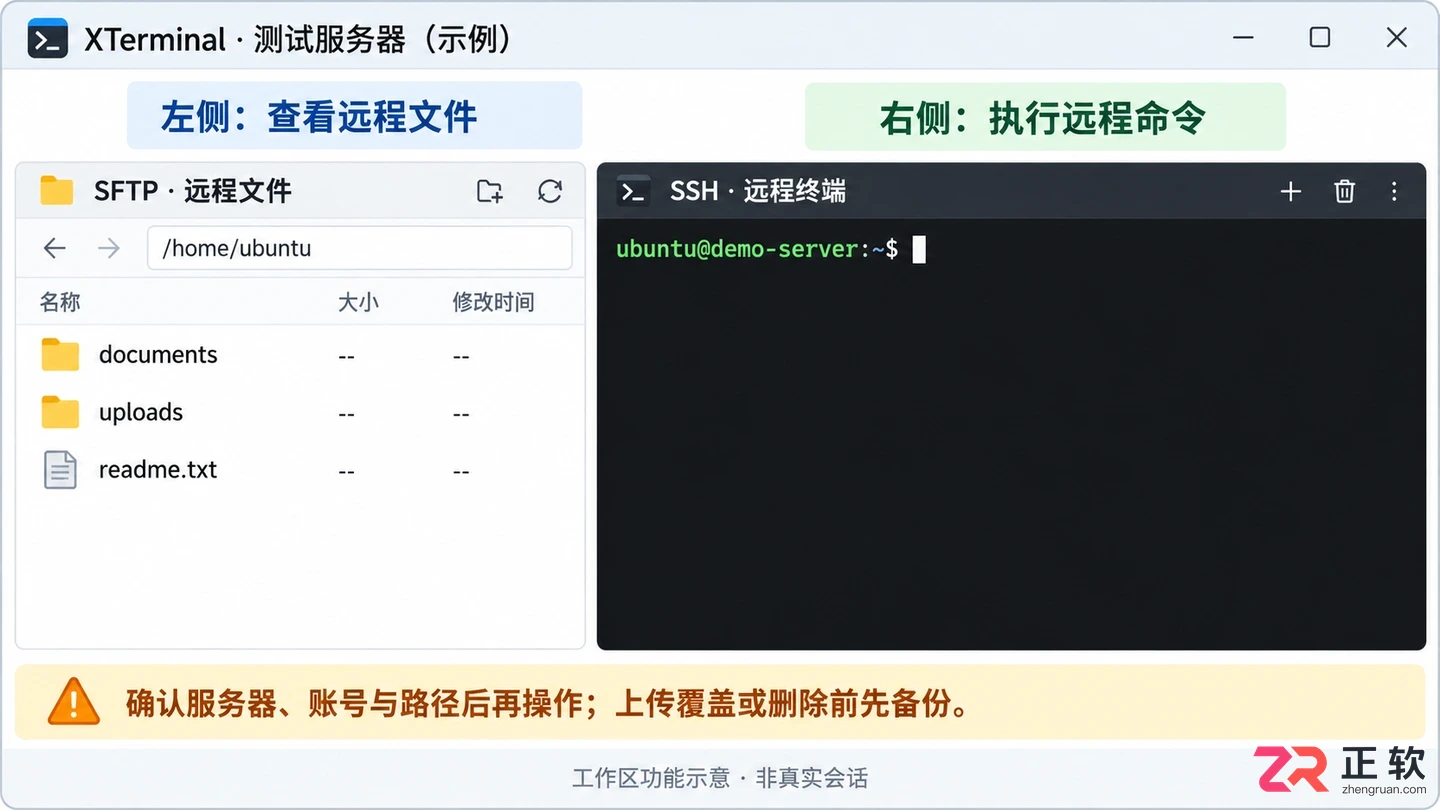
SSH 工作区界面,左侧为 SFTP 文件树,右侧为命令行终端
你可以直接在左侧面板拖拽文件实现上传下载,无需额外安装 FTP 客户端。操作前请务必确认当前登录账号的权限,避免在生产环境中误删或覆盖重要系统文件。XTerminal 的文件操作受限于服务器端的账号权限,无法突破系统本身的安全限制。
5. 连接失败的常见排查
如果地址端口无误但仍无法连接,可检查以下几点:
- 服务器是否仅允许密钥登录而禁用了密码?
- 服务器防火墙或安全组是否限制了你的来源 IP?
- 若使用密钥,检查服务器端
~/.ssh/authorized_keys是否已正确写入公钥,且.ssh目录权限是否符合要求(通常为 700)。
在极少数兼容旧服务器的场景下,可在连接设置的“高级”选项中调整主机密钥算法或 Cipher 算法,但不建议随意开启弱加密算法。掌握“准备凭证—创建连接—测试验证”这一标准流程,即可应对绝大多数远程连接需求。
5. 连接失败的常见排查
详解XTerminal软件界面语言切换为中文的方法,包括设置面板入口、跟随系统语言配置以及终端中文显示异常的处理技巧,帮助用户快速上手中文版界面。




火山引擎是字节跳动旗下企业级云与AI服务平台。聚焦大模型核心能力,依托字节自研豆包多模态大模型,凭借火山方舟一站式平台,提供模型精调、推理部署、智能应用搭建等全链路服务,结合高性能AI算力,助力各行业快速落地大模型数字化与智能化应用。




