

internet download manager 如何使用
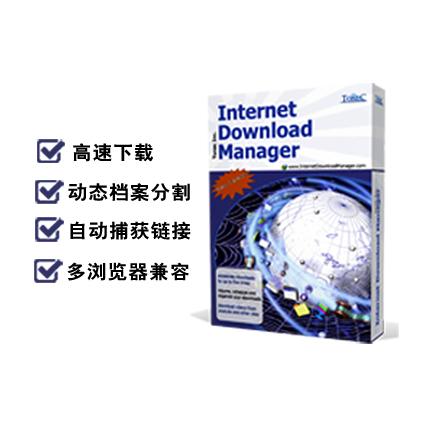
学习Internet Download Manager(IDM)的基本使用方法。了解主窗口各区域功能,掌握添加链接、浏览器接管、分类管理及队列下载的操作技巧,解决常见集成问题。
Internet Download Manager(简称IDM)是一款运行在Windows平台上的下载管理工具。它的核心价值在于将分散的下载任务集中到一个窗口中管理,支持多线程加速、断点续传以及浏览器自动捕获链接。对于初次接触的用户,不必急于研究高级参数,先熟悉界面布局和基础操作流程,就能应对绝大多数日常下载需求。
概述:认识IDM主界面
启动软件后,首先映入眼帘的是标准的主窗口。为了高效管理任务,IDM将界面划分为几个功能明确的区域:顶部是常用操作按钮栏,左侧是文件分类导航,中间则是核心的任务列表区。
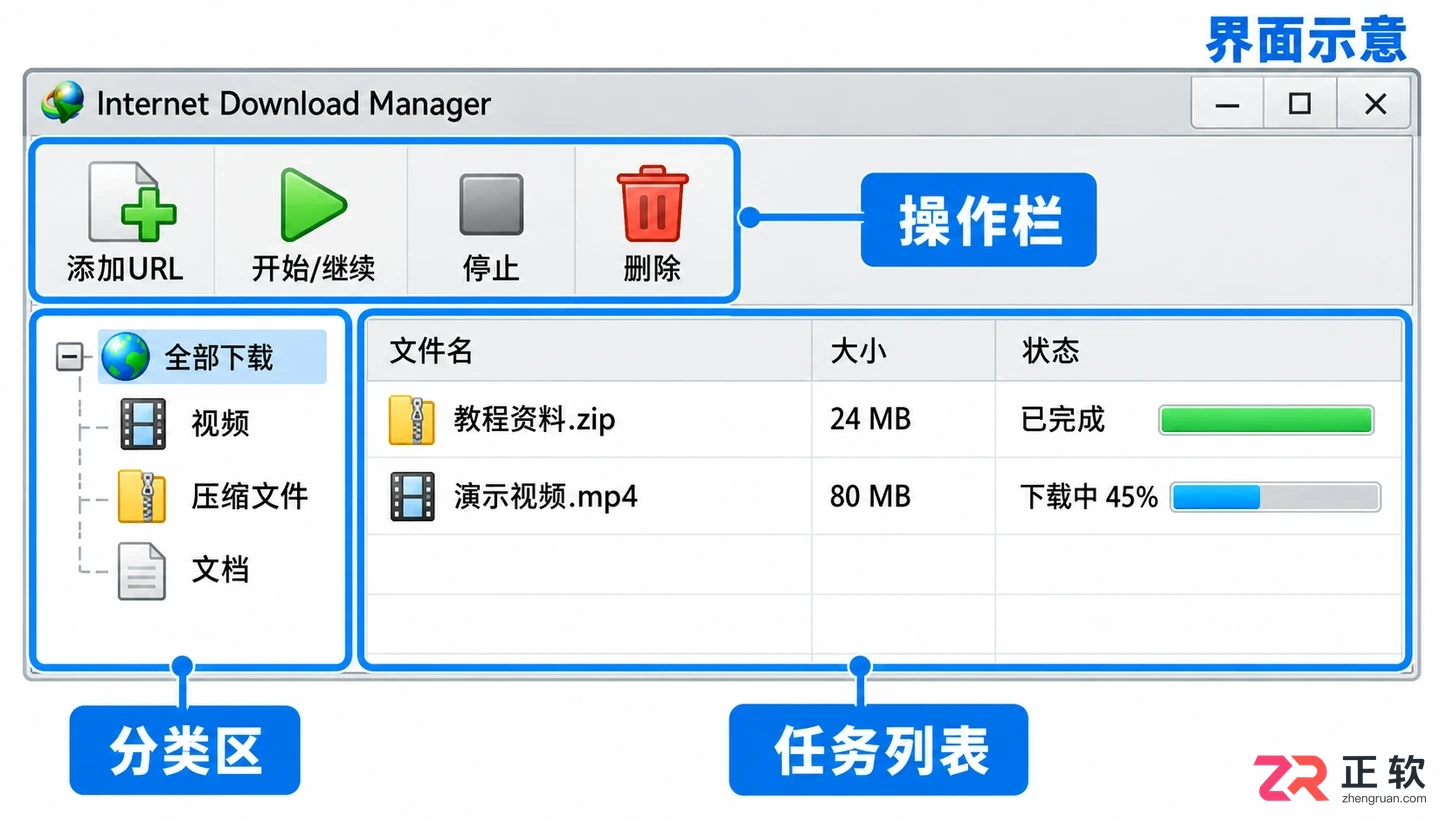
IDM主窗口展示了顶部操作栏、左侧分类区和中间任务列表
顶部按钮栏包含了【添加URL】、【开始/继续】、【停止】、【删除】等高频指令。左侧的分类栏默认包含“全部”、“视频”、“压缩文件”、“文档”等预设类别,点击即可筛选对应类型的任务。中间的任务列表实时显示文件名、大小、进度百分比、当前速度以及保存路径。这种布局逻辑类似于资源管理器,旨在让用户一眼看清“正在下什么”和“存在哪里”。
关于【添加URL】与手动下载
当遇到无法被浏览器插件自动识别的链接,或者需要下载非网页直接提供的资源时,手动添加是最可靠的方式。
- 获取直链。确保复制的地址是直接指向文件的链接(通常以.zip, .mp4, .exe等后缀结尾),而非包含广告或跳转的网页地址。
- 点击顶部【添加URL】按钮。在弹出的对话框中粘贴地址。
- 配置下载信息。系统会自动解析文件名,用户需确认保存目录和所属分类。如果资源需要登录,可在此处输入用户名和密码。
- 启动任务。点击【开始下载】立即执行,或选择【稍后下载】将其放入队列。
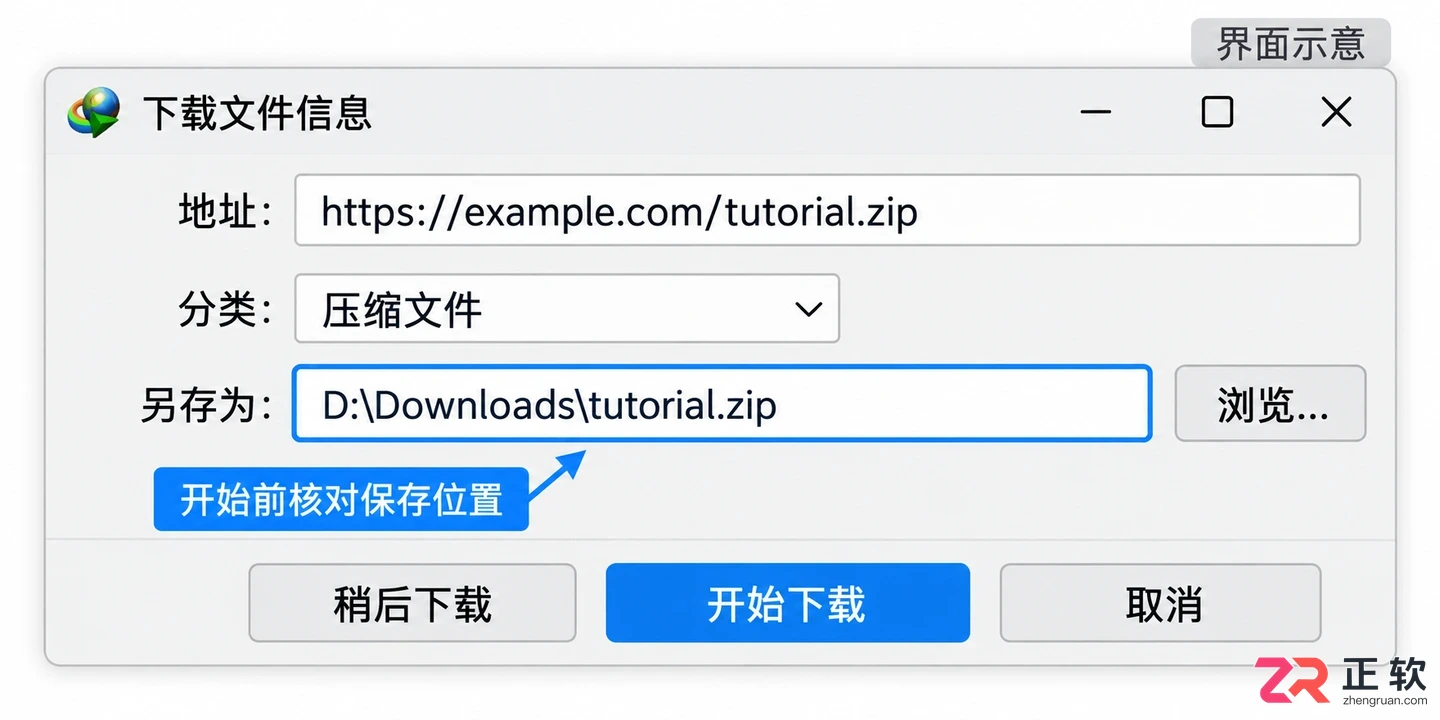
手动添加下载链接时需确认文件名和保存路径
手动添加的优势在于可控性强,特别是在处理需要特定命名或存放到特定文件夹的资源时,可以在下载开始前就规划好位置。
关于【浏览器集成】与自动捕获
IDM最常用的场景是与浏览器配合。当你在Chrome、Edge或Firefox中点击下载链接时,IDM会尝试接管该请求,弹出一个独立的下载信息窗口。
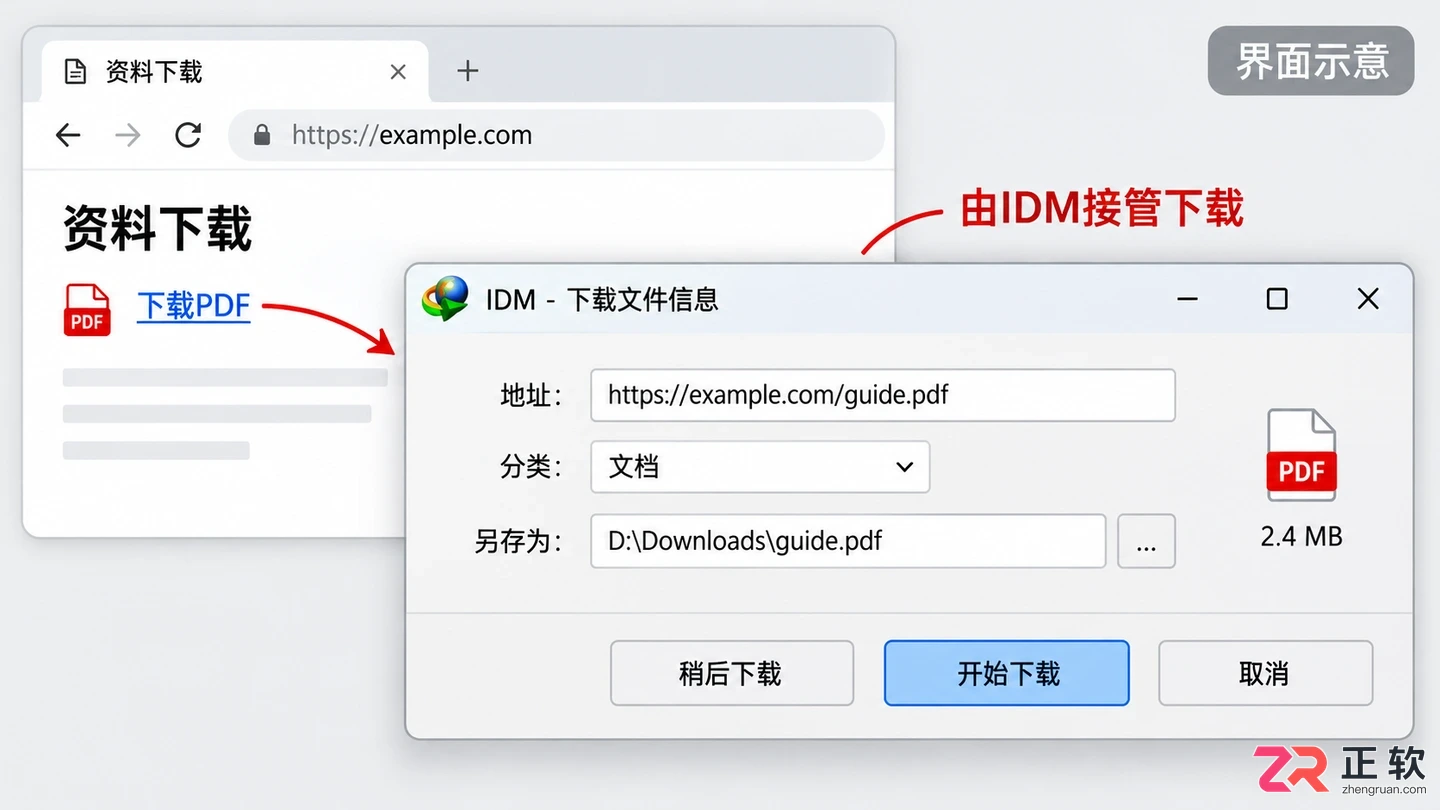
浏览器点击链接后弹出的IDM下载信息窗口
在这个窗口中,你可以看到更详细的文件信息,并可以选择不同的镜像服务器(如果网站提供)。确认无误后点击【开始下载”,任务便会出现在主窗口的列表中。如果点击链接后没有弹出IDM窗口,而是由浏览器原生下载器接管,通常需要检查以下设置:
- 确认IDM程序正在后台运行。
- 进入IDM的【选项】>【常规】,查看“捕获下列浏览器的下载”是否勾选了对应的浏览器。
- 检查浏览器扩展商店中,IDM Integration Module扩展是否已安装并启用。
若偶尔希望某次下载不使用IDM,可以在点击链接时按住Alt键(具体按键可在选项中自定义),强制使用浏览器原生下载。
关于【分类】与保存位置管理
随着下载任务增多,文件杂乱无章是常见问题。IDM的左侧分类栏不仅用于筛选,更关联着默认的保存路径。
在【选项】>【保存至】中,可以为每个分类指定独立的文件夹。例如,将“视频”类默认保存到D:\Downloads\Videos,将“文档”类保存到E:\Work\Docs。这样,当IDM自动识别文件类型并归类时,文件会自动存入对应目录,无需每次手动选择。
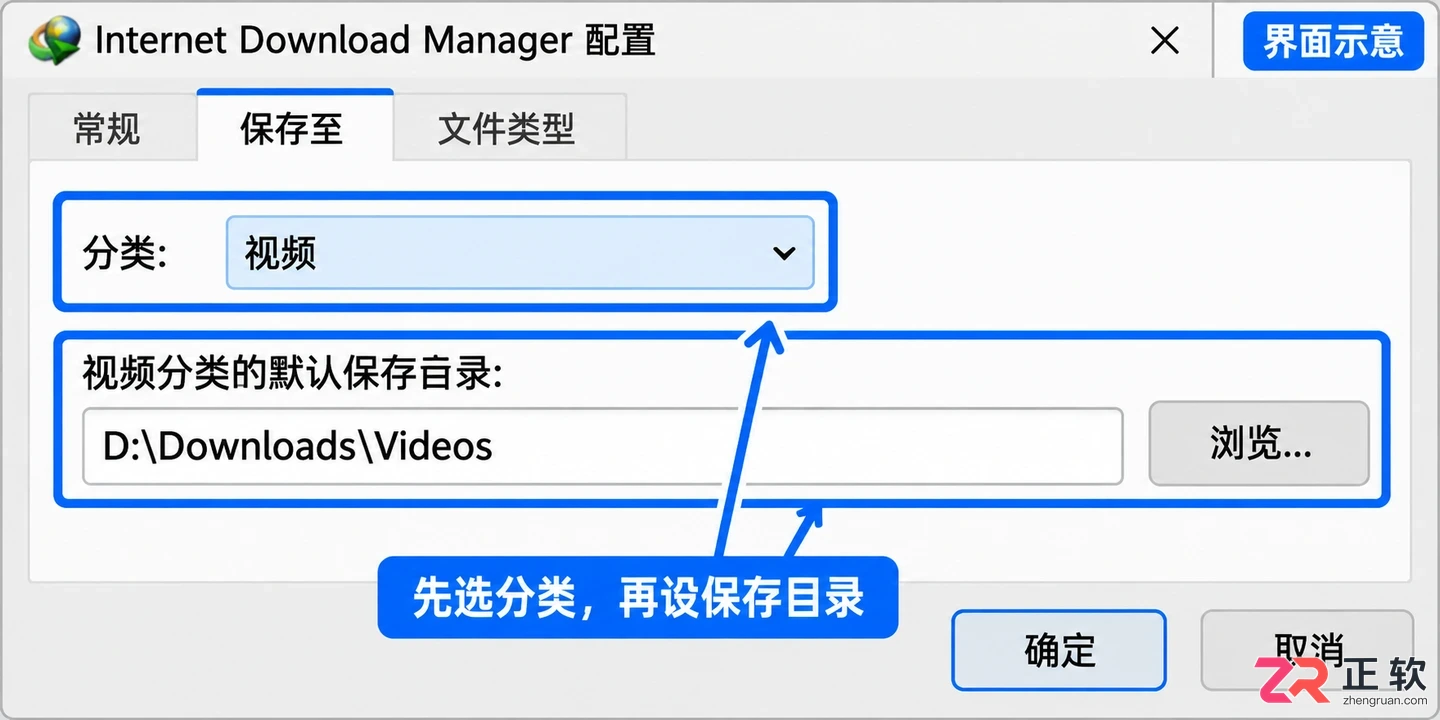
在选项中为不同分类设置独立的默认保存文件夹
如果某个任务需要临时更改位置,可以在下载信息窗口或任务属性中单独修改。建议定期清理已完成的任务列表,右键点击任务选择【打开文件夹】可以快速定位文件,避免在海量数据中盲目搜索。
关于【队列】与批量控制
当需要下载大量文件,或者网络带宽有限时,同时开启所有任务会导致每个文件速度极慢甚至超时。此时,“队列”功能显得尤为重要。
在添加多个任务时,可以选择【加入队列】。通过顶部的【计划任务】或【队列】菜单,可以设置同时下载的最大任务数(例如限制为2个)。IDM会按照顺序依次下载,完成一个后自动开始下一个。这种方式能有效避免网络拥堵,也便于在夜间无人值守时按计划执行批量下载。
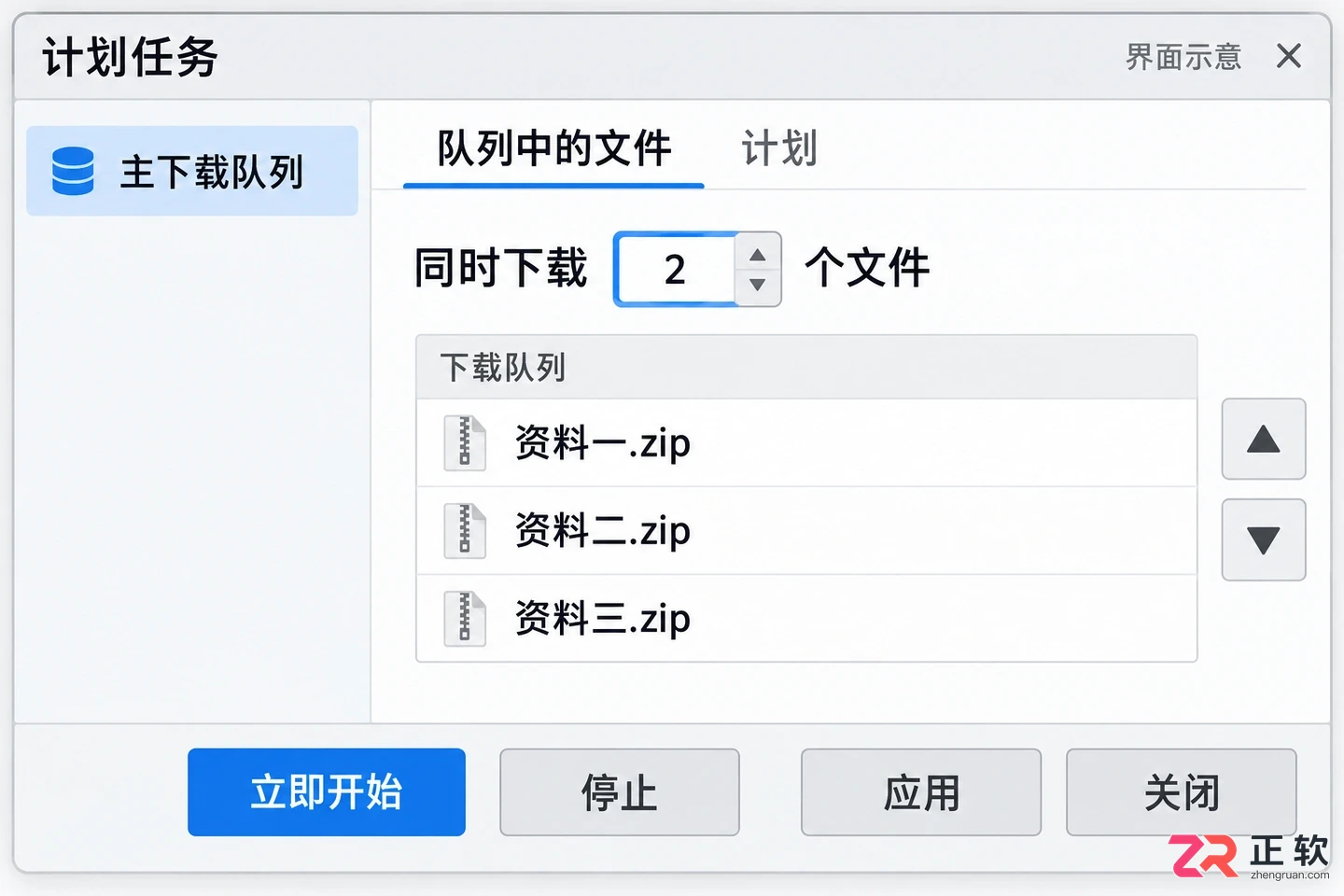
通过队列功能控制同时下载的任务数量
在任务列表中,选中多个任务后,可以使用顶部的【停止】或【删除】按钮进行批量操作。需要注意的是,删除任务时会提示是否同时删除本地文件,请根据实际需求谨慎选择,以免误删已下载的重要数据。
下载完成后,建议简单核对文件大小或尝试打开文件,以确保数据完整。若遇到下载失败,观察状态栏的错误提示,通常能判断是链接失效、权限不足还是磁盘空间已满,从而针对性地解决问题。
手把手教你安装配置TTime。涵盖Windows安装包下载、首次启动检查、翻译源API配置、全局快捷键设置及权限问题解决,确保截图翻译与OCR功能正常运行。
ManicTime默认界面可能为英文,本教程指导用户通过Tools and Settings菜单将语言设置为Chinese (Simplified),并介绍中文界面下的时间线与统计查看方法,帮助快速上手。
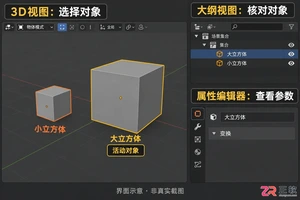
遇到Blender设置父级时找不到保持偏移量选项?这通常不是功能故障,而是选择顺序或模式错误。本文详解如何正确选择子父级、识别Object Mode与Pose Mode的菜单差异,并通过Outliner验证层级关系。
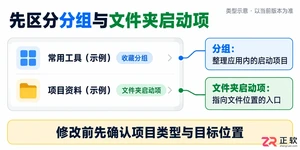
解决iPhone锁屏启动中文件夹点击无效的问题。区分收藏分组与系统文件夹,提供重新绑定目标、重建小组件及使用快捷指令中转的具体操作指南。
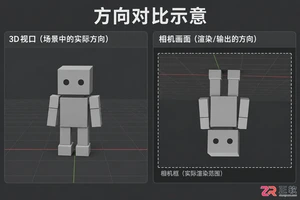
解决Blender导出动画后画面上下颠倒或播放顺序反向的问题。从视口对比、对象变换应用、相机方向检查到导出坐标轴设置,提供完整的分层排查与修复流程,保留可编辑源文件。
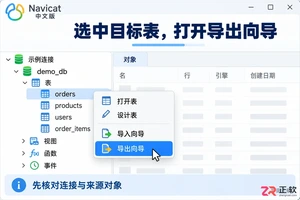
学习使用 Navicat 导出向导将数据保存为 Excel 文件。涵盖文件格式选择、多对象合并导出、字段筛选及表头设置,避免长文本截断,适合需要整理数据库报表的用户。
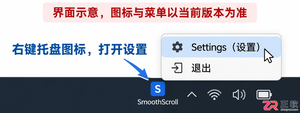
详细讲解 SmoothScroll 在 Windows 下的安装流程、系统托盘设置方法、全局步长与加速度调整技巧,以及如何为浏览器、Office 等特定应用单独配置或禁用平滑效果,解决滚动冲突问题。
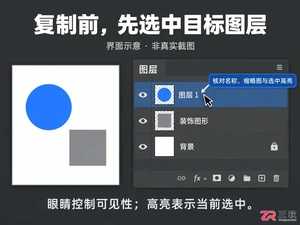

学习如何在 Word 中使用 MathType 插入公式并设置编号右对齐。详解公式编辑窗口、段落制表位设置及自动编号更新方法,解决公式排版错位问题,适合论文写作参考。




火山引擎是字节跳动旗下企业级云与AI服务平台。聚焦大模型核心能力,依托字节自研豆包多模态大模型,凭借火山方舟一站式平台,提供模型精调、推理部署、智能应用搭建等全链路服务,结合高性能AI算力,助力各行业快速落地大模型数字化与智能化应用。




