

smoothscroll安装配置步骤完整教程与设置说明

SmoothScroll 是一款让鼠标滚动变得顺滑流畅的辅助工具,为您带来触控板般的滑动体验。它更贴近日常 macOS 使用场景,处理高频操作时整体会更顺手一些。
详细讲解 SmoothScroll 在 Windows 下的安装流程、系统托盘设置方法、全局步长与加速度调整技巧,以及如何为浏览器、Office 等特定应用单独配置或禁用平滑效果,解决滚动冲突问题。
SmoothScroll 是一款能够显著改善 Windows 系统下鼠标滚轮滚动体验的工具。它通过在系统底层拦截滚轮信号并添加平滑动画,让网页浏览、文档阅读和文件列表滑动变得更加线性且舒适。对于习惯 macOS 惯性滚动或觉得原生 Windows 滚动过于生硬的用户来说,这是一个低成本的优化方案。本文将按照实际操作顺序,演示从安装到精细化配置的全过程。
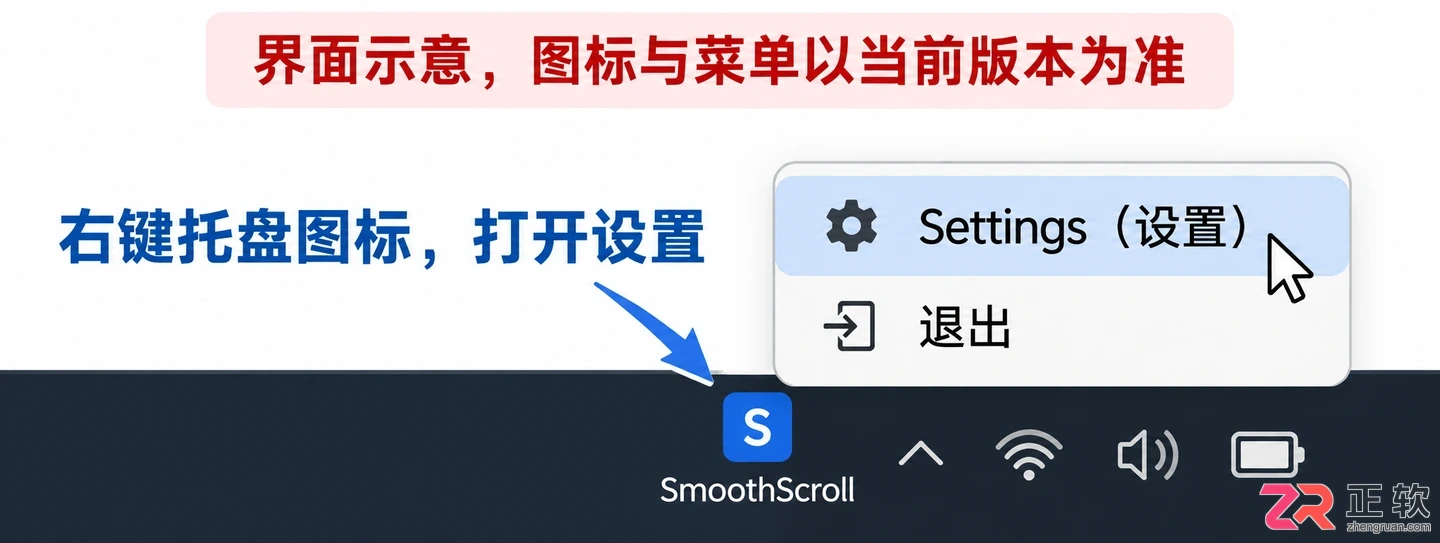
系统托盘中的 SmoothScroll 图标及右键设置入口
1. 下载并完成安装
首先确保下载的是适用于 Windows 的版本,并尽量从官方或可信来源获取安装包。双击运行安装程序后,跟随向导提示完成安装。如果在安装过程中出现用户账户控制(UAC)提示,请点击“是”以授予必要的权限。安装完成后,程序通常不会自动弹出主窗口,而是直接在后台运行。
观察任务栏右下角的系统托盘区域,如果看到 SmoothScroll 的图标,说明程序已正常启动。若未看到图标,请点击托盘区域的向上箭头展开隐藏图标,或者在开始菜单中手动启动 SmoothScroll。注意不要重复运行多个实例,以免产生冲突。
2. 从系统托盘打开基础设置
在系统托盘中找到 SmoothScroll 图标,右键单击即可打开上下文菜单。选择【Settings】(设置)进入配置界面。不同版本的菜单名称可能略有差异,但功能入口基本一致。
进入设置面板后,建议保持一个浏览器窗口或长文档处于打开状态,以便实时测试调整效果。初始阶段不要大幅修改数值,应逐项微调并观察变化。主要关注以下四个核心参数:
- 滚动方向:确认滚轮向上滚动时页面向上移动,符合直觉。
- Step size(步长):决定单次滚轮刻度对应的移动距离。数值越大,滚动越快。
- Acceleration max(最大加速度):影响连续快速滚动时的速度上限。过高会导致难以精准停在目标位置。
- Duration(持续时间):控制平滑动画的长度。时间越长,滚动越柔和,但响应延迟感可能增加。
每调整一个参数,立即在当前打开的页面中滚动鼠标,感受变化,找到适合自己的基准值。
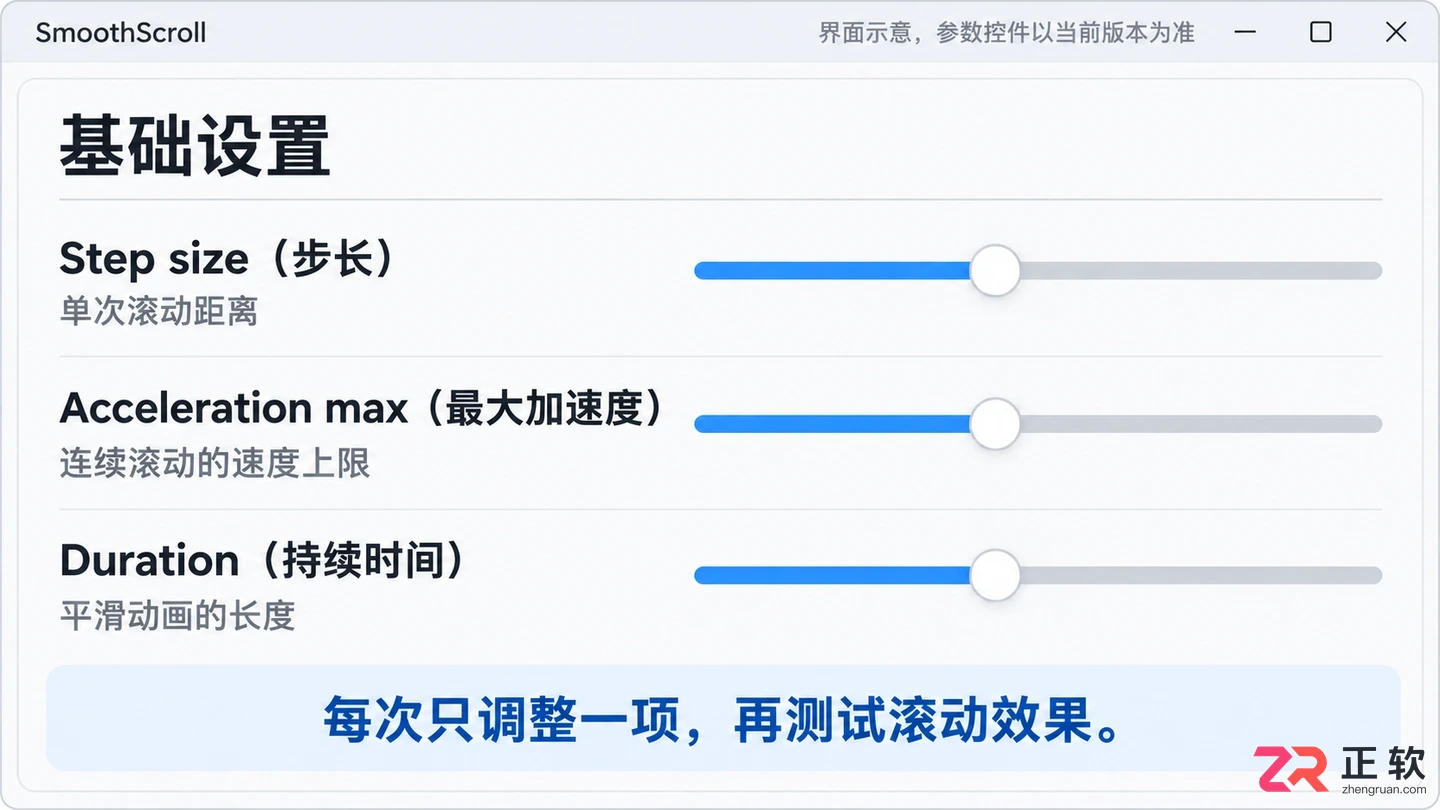
SmoothScroll 设置面板中的步长、加速度和持续时间参数
3. 调整全局滚动效果
如果感觉所有应用的滚动都太快或太冲,优先降低【Acceleration max】,其次再减小【Step size】。这种组合通常比单纯延长【Duration】更能保持控制的精准度。反之,如果滚动幅度合适但感觉画面有拖影或停顿感,可以尝试缩短【Duration】,而不要同时改动其他参数,以便准确判断是哪个因素影响了体验。
设置初步完成后,分别在网页、Word 文档和资源管理器文件列表中进行测试。网页适合测试连续滚动的流畅度,文档适合检查小幅移动的精准性,文件列表则能暴露是否有“过冲”现象(即滚动停止后还在轻微移动)。如果发现某类应用表现异常,不要急于否定全局设置,下一步将针对特定应用进行调整。
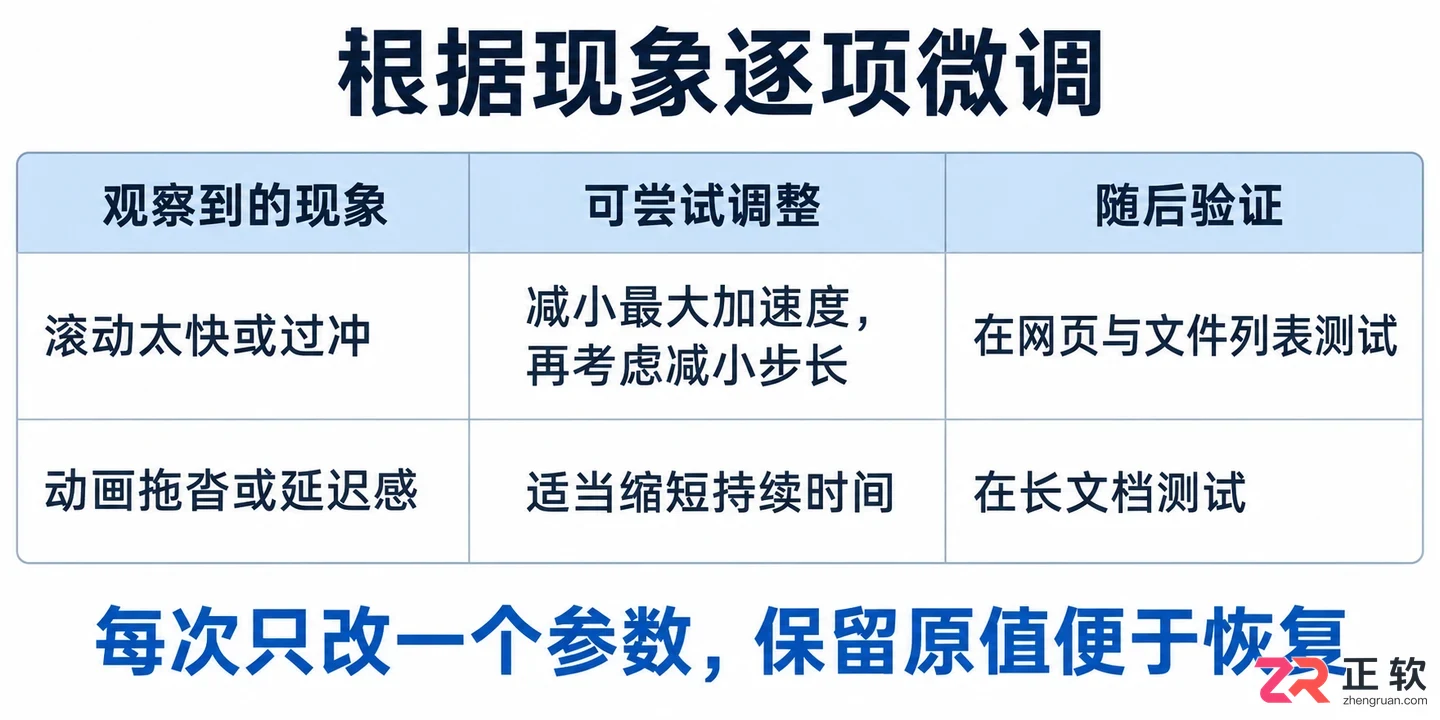
3. 调整全局滚动效果
4. 给特定应用单独设置
SmoothScroll 支持针对不同应用程序进行独立配置。首先打开需要调整的目标程序,如 Chrome 浏览器、Microsoft Word 或 PDF 阅读器。回到 SmoothScroll 的设置界面,查找【Per-application settings】(每个应用程序的设置)或类似选项。
如果某个专业软件(如 Photoshop、CAD 工具)在开启平滑滚动后操作变得不跟手,可以选择对该应用禁用 SmoothScroll,使其恢复系统原生的滚动行为。也可以为该应用单独设置更小的步长和加速度。设置完成后,务必切换回该应用进行实际滚动测试,确保调整生效。
需要注意的是,如果目标程序以管理员身份运行,而 SmoothScroll 以普通用户权限运行,可能会导致注入失败。遇到这种情况,请尝试以管理员身份重启 SmoothScroll,或查阅软件说明中的权限要求,不要随意关闭系统安全机制。
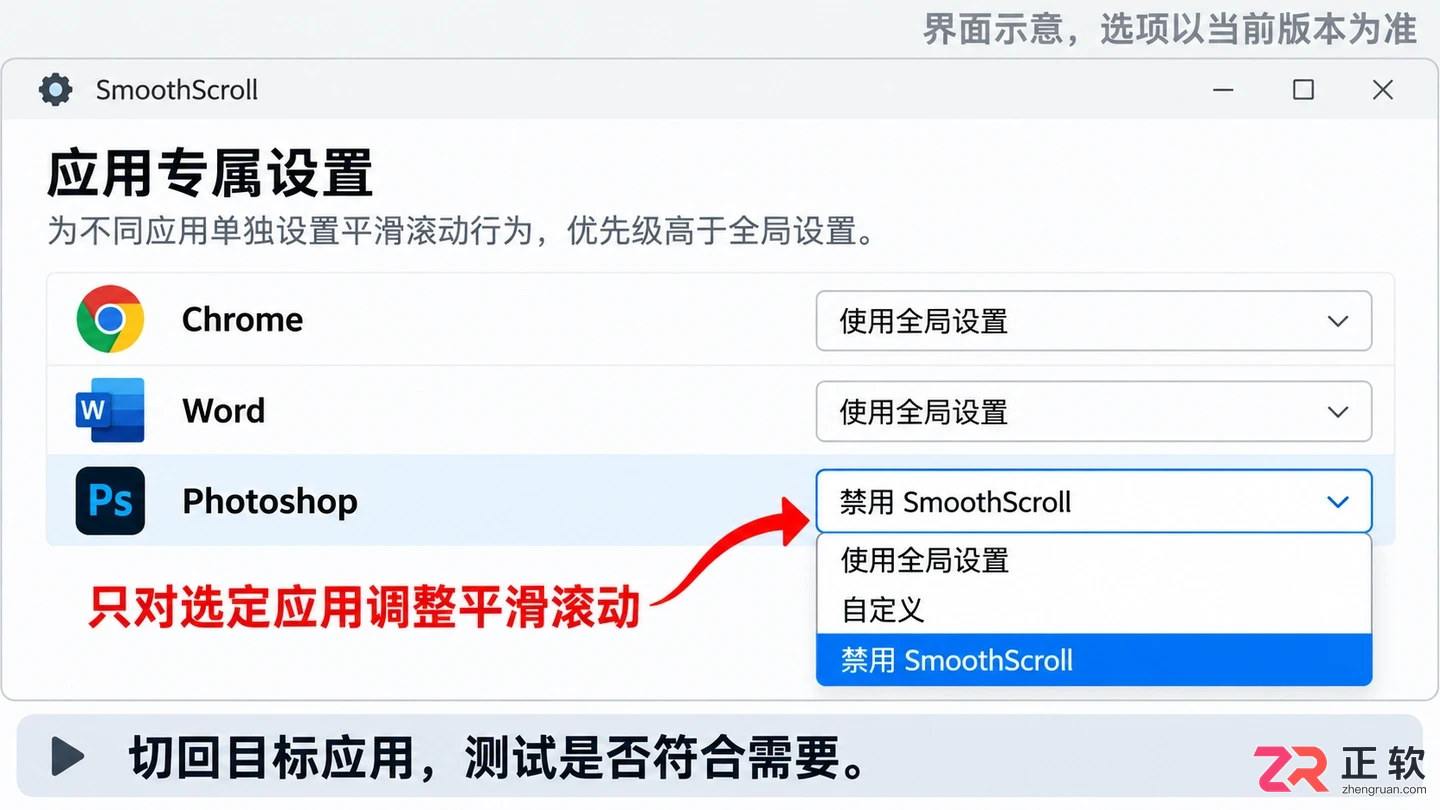
为特定应用单独配置或禁用平滑滚动的设置界面
5. 处理浏览器重复平滑的问题
现代浏览器(如 Chrome、Edge)自身也内置了平滑滚动功能。当系统级的 SmoothScroll 与浏览器内置平滑同时工作时,可能会产生双重加速,导致滚动延迟、拖影严重或速度不可控。
以 Chrome 为例,可以在地址栏输入 chrome://flags,搜索 “smooth scrolling”,查看是否启用了相关实验性功能。如果已启用,尝试将其设置为 “Disabled” 并重启浏览器。这样可以让 SmoothScroll 独占滚动处理权,通常能获得更一致的体验。
如果关闭浏览器内置平滑后感觉滚动变得生硬,可以重新启用它,并在 SmoothScroll 中适当降低该浏览器的加速度设置,通过两层效果的叠加找到平衡点。测试时请保持鼠标操作力度一致,避免变量过多导致无法判断效果来源。
6. 保存设置并验证结果
完成所有调整后,依次在浏览器、办公文档和资源管理器中进行最终验证。理想的设置应当是:轻微滚动时能精准控制位置,快速滚动时流畅无卡顿,且在特定专业软件中能自动退化为原生模式以保证操作精度。
如果发现设置未生效,可以尝试退出并重新启动 SmoothScroll,或者检查托盘菜单中的全局开关是否被误触关闭。SmoothScroll 的核心价值在于匹配用户的操作习惯,而非追求极致的动画效果。通过从全局到局部的逐步微调,你可以获得一个既流畅又可控的滚动环境。
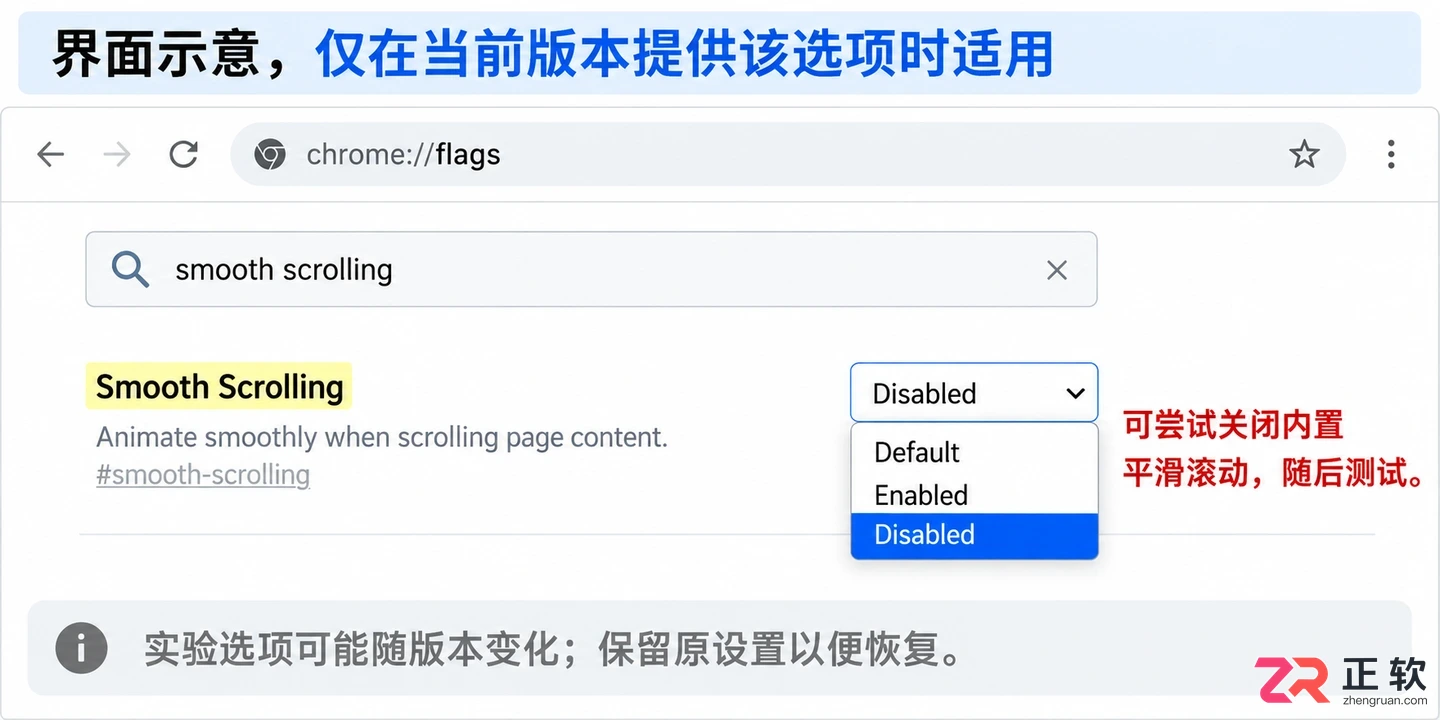
在 Chrome 浏览器中检查并关闭内置平滑滚动功能
详解 SmoothScroll 浏览器扩展和桌面端应用的安装步骤。包括如何调整滚动速度、惯性参数,解决网页滚动失效、程序排除列表设置以及滚动卡顿等常见问题的方法。




火山引擎是字节跳动旗下企业级云与AI服务平台。聚焦大模型核心能力,依托字节自研豆包多模态大模型,凭借火山方舟一站式平台,提供模型精调、推理部署、智能应用搭建等全链路服务,结合高性能AI算力,助力各行业快速落地大模型数字化与智能化应用。




