

navicat数据导出到excel的详细操作步骤教程
Navicat for MySQL 12是一款具备多项改进和新功能,能满足你对数据库开发的需求。过百种增强的功能和耳目一新的界面,让你以崭新的方式创建、管理和维护数据库。Navicat for MySQL 是管理和开发 MySQL 或 MariaDB 的理想解决方案。它是一套单一的应用程序,能
学习使用 Navicat 导出向导将数据保存为 Excel 文件。涵盖文件格式选择、多对象合并导出、字段筛选及表头设置,避免长文本截断,适合需要整理数据库报表的用户。
在数据库日常维护中,将数据提取为 Excel 表格是汇报和二次分析的常见需求。Navicat 提供的【Export Wizard】(导出向导)能直接将表、视图或已保存的查询结果转换为标准的 Excel 文件,无需手动复制粘贴,既保留了数据结构,又确保了数据的完整性。
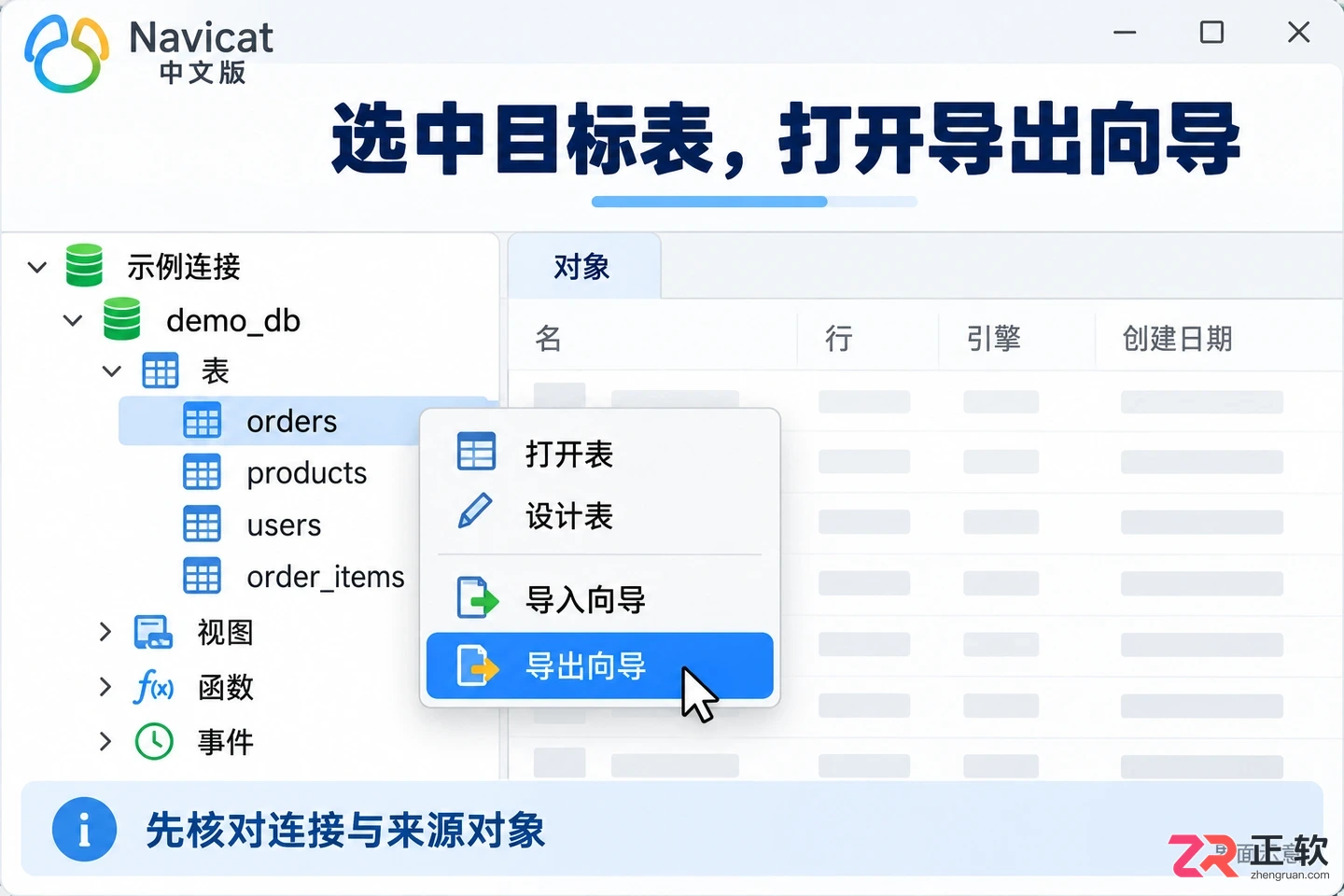
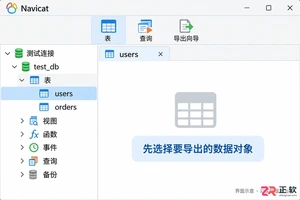
在数据库对象上右键选择导出向导
需要注意的是,未保存的临时查询结果无法直接在导出向导的来源列表中找到,因此涉及复杂筛选的数据需先保存查询。以下操作基于 Windows 版 Navicat 界面,其他平台逻辑类似。
1. 选中要导出的表或查询结果
启动 Navicat 并连接到目标数据库。在左侧对象列表中展开对应的数据库或模式,找到需要导出的表、视图。如果只需要导出特定条件的数据,请先执行 SQL 查询,点击保存按钮将该查询命名保存。
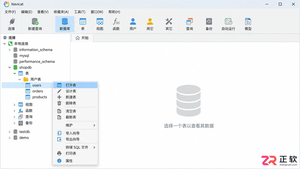
选中目标表或已保存的查询,单击鼠标右键,在上下文菜单中选择【Export Wizard】。也可以选中对象后,点击顶部工具栏中的导出图标。请注意区分【Data Transfer】(数据传输)和【Export Wizard】:前者用于数据库之间的数据迁移,后者才是生成 Excel、CSV 等文件的正确入口。
2. 选择 Excel 文件格式
进入向导第一步,系统会列出可用的文件格式。根据数据量和需求选择合适的 Excel 格式:
- Excel File:推荐选项。支持将多个表或查询结果导出到同一个 Excel 工作簿的不同工作表中,且对长文本支持较好。
- Excel Spreadsheet:仅支持导出单个对象。官方说明指出,若单元格内容超过 255 个字符,使用该格式可能会导致数据截断。
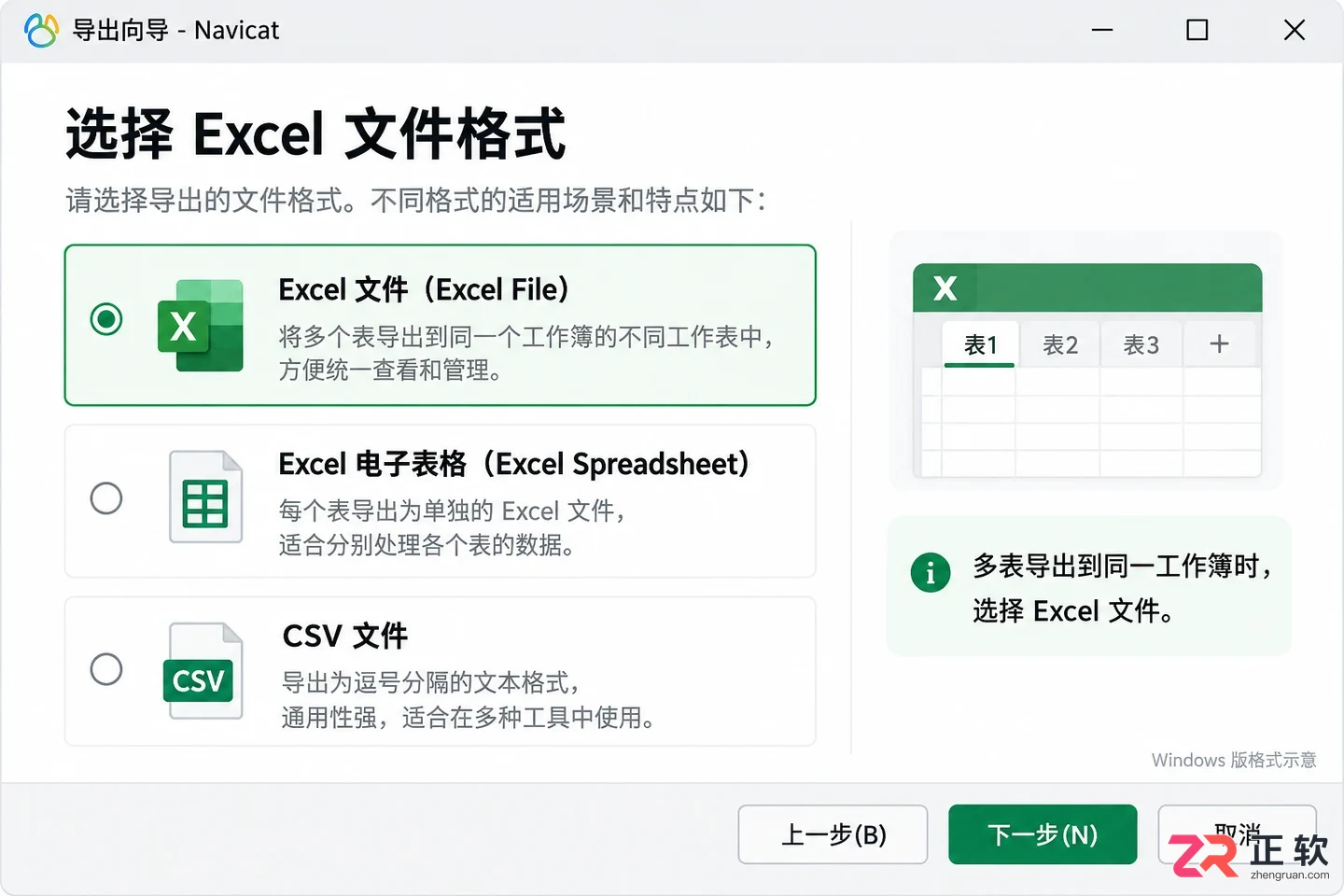
选择Excel File格式以支持多表合并
如果当前环境中未显示 Excel 相关选项,请检查本机是否安装了 Microsoft Office 或兼容组件,以及当前 Navicat 版本是否支持该功能。切勿通过直接修改文件扩展名的方式强行转换,这会导致文件损坏。
3. 设置对象和保存路径
在【Choose Saving Path】页面,勾选需要导出的具体对象。在【Export to】列中,可以为每个对象单独指定文件名和保存路径。
若希望将多个表整合到一个 Excel 文件中,可点击【Select All】下拉菜单,选择【Export selected to same file】。此时,所有选中的对象将作为独立的工作表(Sheet)保存在同一个 .xlsx 文件中。若选择分别导出,系统会自动根据对象名生成独立的文件,建议检查生成的文件名以避免覆盖。
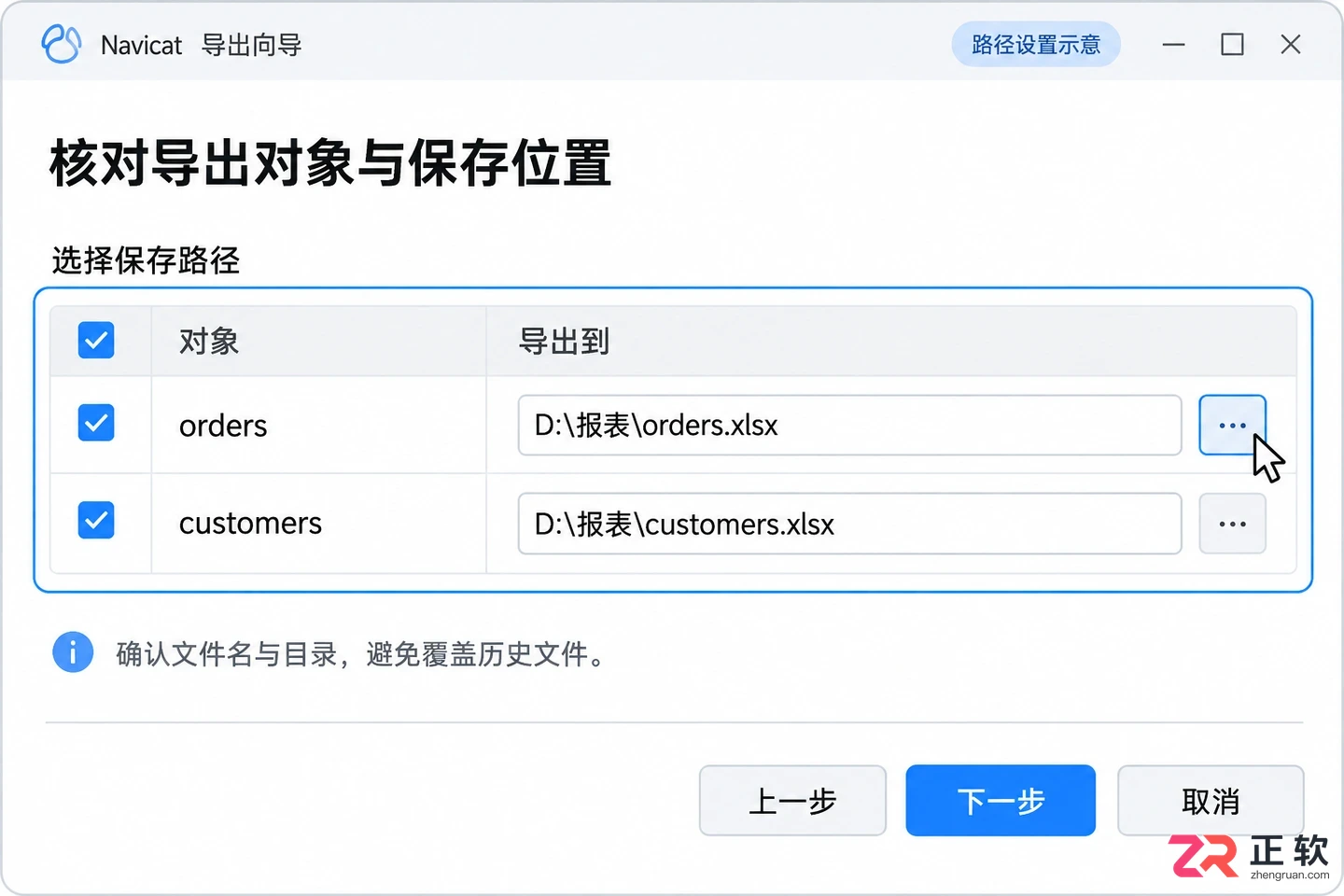
3. 设置对象和保存路径
4. 选择需要导出的字段
进入字段选择页面,默认状态下【All Fields】处于选中状态,即导出所有列。如果只需部分数据,取消全选,手动勾选需要的字段。
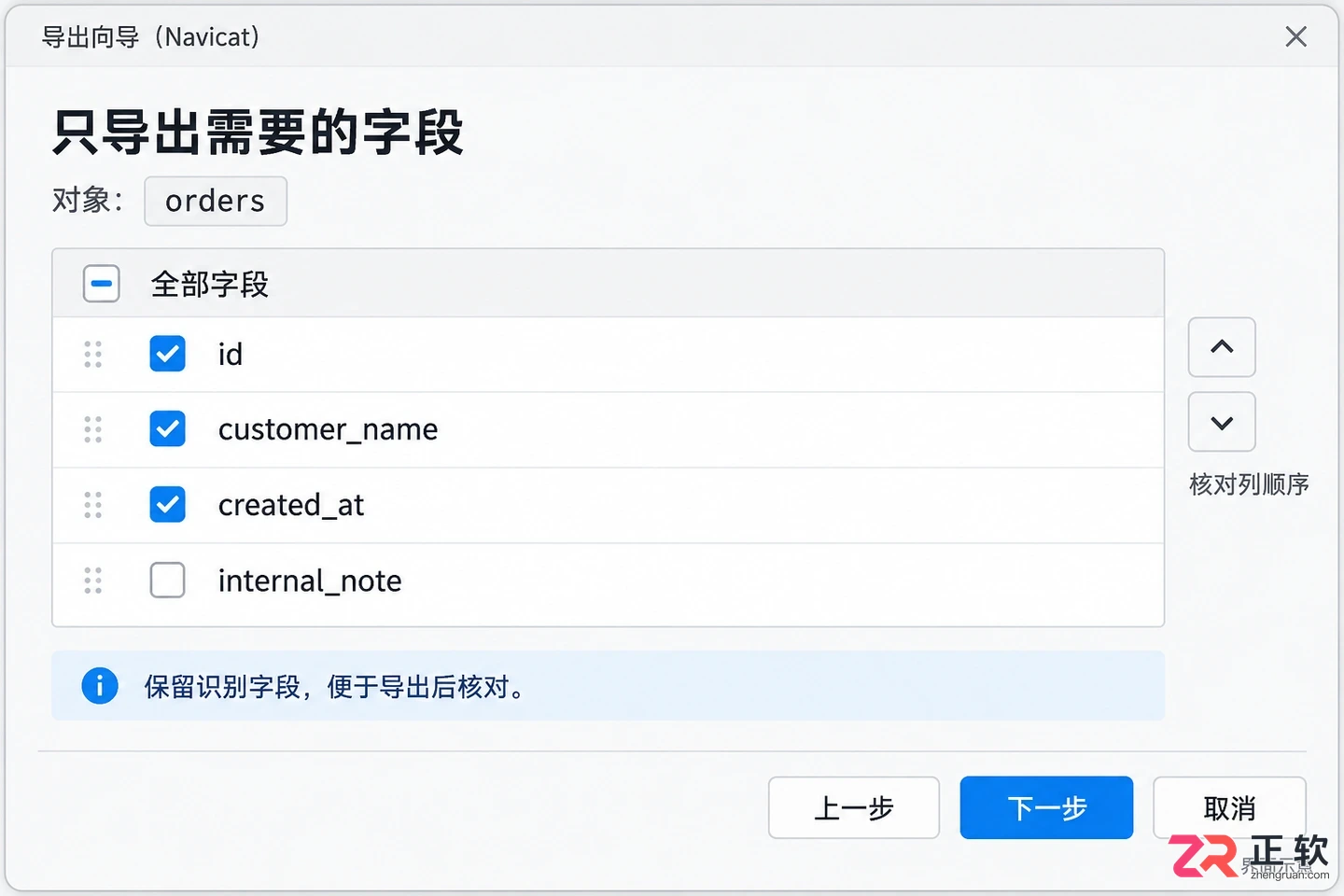
按需筛选导出字段并调整顺序
建议保留主键、名称或时间戳等关键识别字段,以便在 Excel 中进行数据核对。字段的勾选顺序决定了 Excel 中列的排列顺序。若同时导出多个对象,需逐一检查每个对象的字段设置,确保没有遗漏关键信息。
5. 设置表头和其他导出选项
在【Additional Options】页面,务必勾选【Include column titles】。这样导出的 Excel 文件第一行将包含字段名,便于阅读和理解数据含义。若数据仅用于程序读取且无需表头,可取消此项。
此外,可根据需求设置编码格式或是否追加到现有文件。对于常规报表导出,保持默认设置即可。若目标路径下已存在同名文件,请确认是否覆盖,以免误删历史数据。
6. 完成导出并检查 Excel 文件
点击【Next】进入最终确认页,核对来源、格式、路径和字段设置无误后,点击【Start】开始导出。过程中请勿关闭 Navicat 或移动目标文件夹。
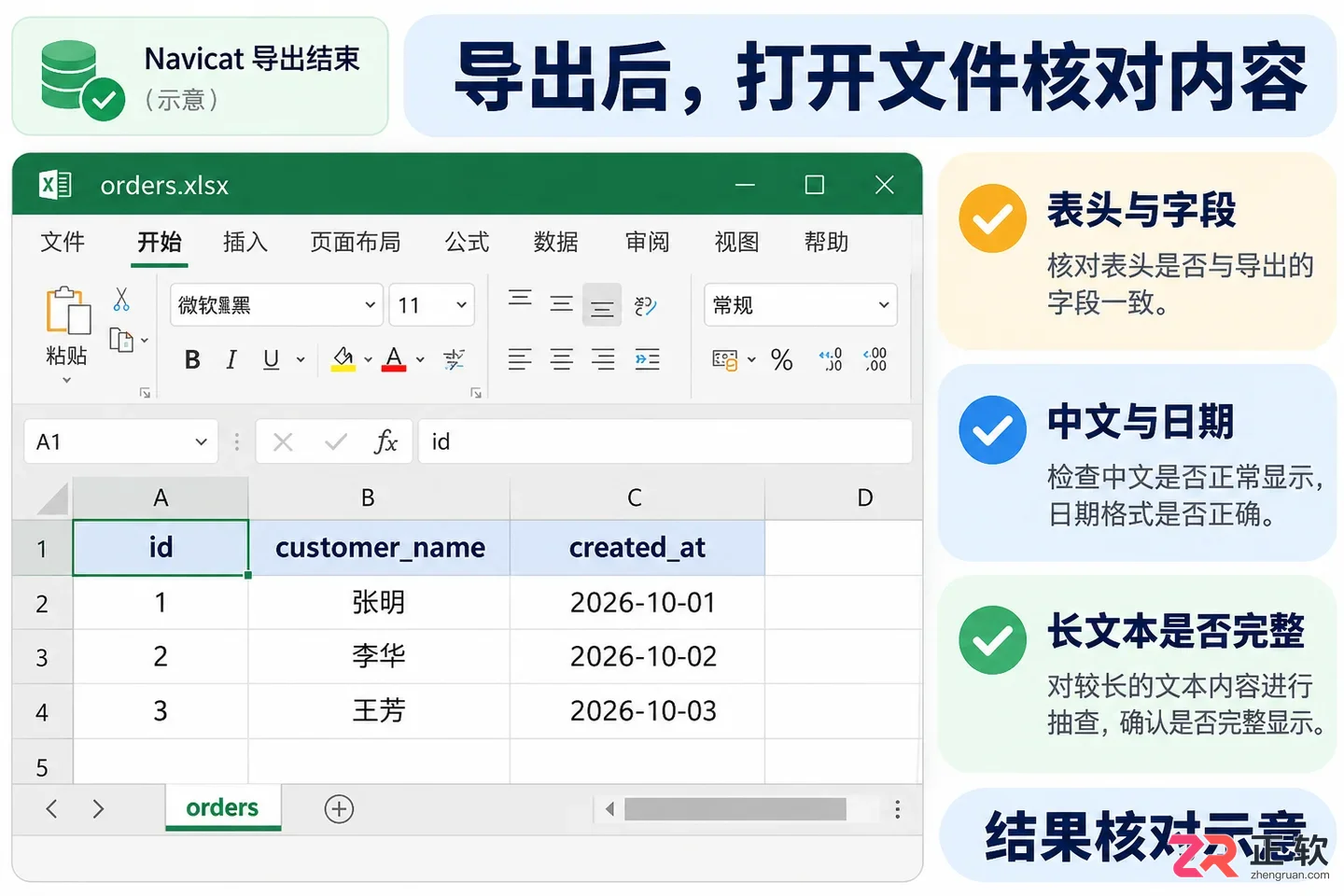
导出完成后的Excel文件内容验证
导出完成后,打开生成的 Excel 文件进行验证:检查工作表数量是否正确、中文内容是否乱码、日期格式是否正常以及长文本是否完整。若发现长文本被截断,请返回第二步改用【Excel File】格式重新导出。对于需要定期执行的导出任务,可在向导最后一步保存为配置文件,下次直接加载即可快速复用。
详细讲解如何在 Navicat Data Modeler 中将英文界面设置为中文。包含菜单路径、语言选项选择、重启生效步骤,以及解决语言包缺失和显示异常的方法。
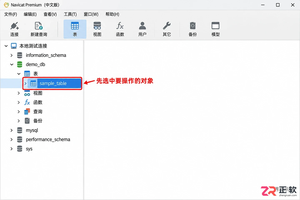
找不到Navicat的数据传输功能?本文详解如何通过顶部菜单和右键菜单快速定位入口,并指导如何设置源目标、验证权限及进行小范围测试,避免误操作生产环境。
学习如何在 Navicat 中将数据库表或查询结果导出为 Excel。本文详解导出向导的操作流程,包括格式选择、字段过滤、多工作表处理及常见乱码问题的排查方法。
在Navicat中修改表格数据后,如何确保更改真正写入数据库?本文提供从打开表、编辑记录、点击保存到刷新验证的完整操作步骤,避免误用刷新导致数据丢失,并附带SQL核对方法。
找不到Navicat Data Modeler安装在哪里?本文提供Windows、macOS和Linux系统下的具体查找步骤,区分程序执行路径与模型工作区路径,帮助用户准确定位文件。




火山引擎是字节跳动旗下企业级云与AI服务平台。聚焦大模型核心能力,依托字节自研豆包多模态大模型,凭借火山方舟一站式平台,提供模型精调、推理部署、智能应用搭建等全链路服务,结合高性能AI算力,助力各行业快速落地大模型数字化与智能化应用。




