

scrivener内容导入官网操作方法与步骤详解

Scrivener是一款跨平台的优秀长文写作工具,适合小说、论文等长文写作。文献管理、引用整理和学术写作之间的衔接会更顺,适合论文撰写和研究资料长期积累这类场景。
学习如何将Word、TXT等文件导入Scrivener。掌握File>Import菜单操作、长文自动拆分技巧及Research文件夹的正确用法,解决导入乱码与格式丢失问题,高效整理写作素材。
把 Word、纯文本或其他写作软件中的内容放进 Scrivener,最稳妥的路径是先确认文件格式兼容,再通过【File > Import】菜单导入到项目的 Binder 中。这种做法能最大程度保留文字结构,避免因直接复制粘贴导致的格式混乱。Scrivener 官方支持 RTF、DOC、DOCX、ODT、TXT、FDX、Fountain 和 OPML 等文本格式;如果是 Pages 或 Google Docs 文件,需先导出为上述兼容格式再操作。
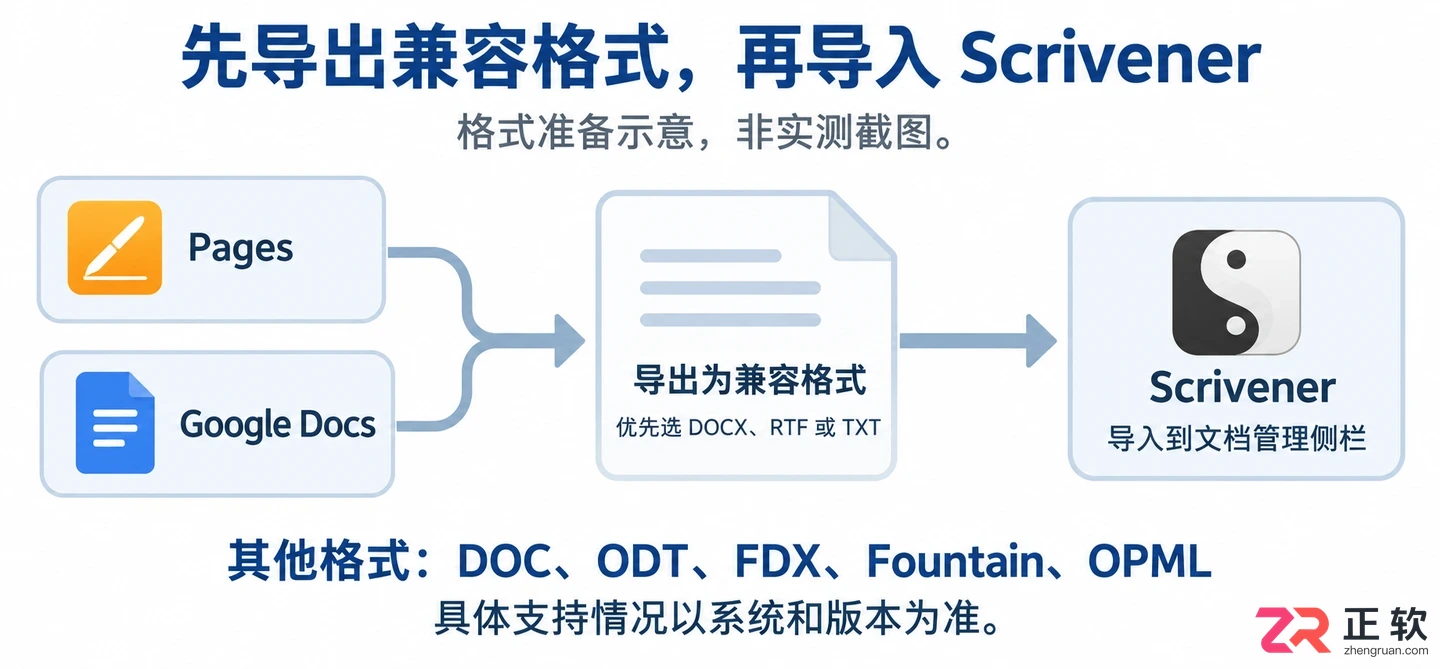
Scrivener 支持的常见文本格式及从其他软件导出的建议路径
必要的概念只需明确一点:Scrivener 的 Binder( binder 侧边栏)是管理文档的核心区域,导入的文件会成为其中的独立文档。开始前,请确保待导入文件已集中存放在本地易查找的文件夹中,并已用原编辑器打开确认显示正常。
1. 准备可导入的文件和项目
打开需要接收内容的 Scrivener 项目,确认项目已保存到本地可写位置。如果原文件来自 Apple Pages 或 Google Docs,不要直接将原生文件拖入 Scrivener,因为兼容性较差。
对于 Pages 用户,请先在 Pages 中将文件导出为 Word (.docx)、RTF 或纯文本 (.txt)。Google Docs 用户可通过网页端的【文件 > 下载】菜单,选择 Microsoft Word (.docx)、OpenDocument Text (.odt) 或纯文本 (.txt)。导出后再进行导入操作,能有效减少因格式不兼容造成的空白页或乱码问题。
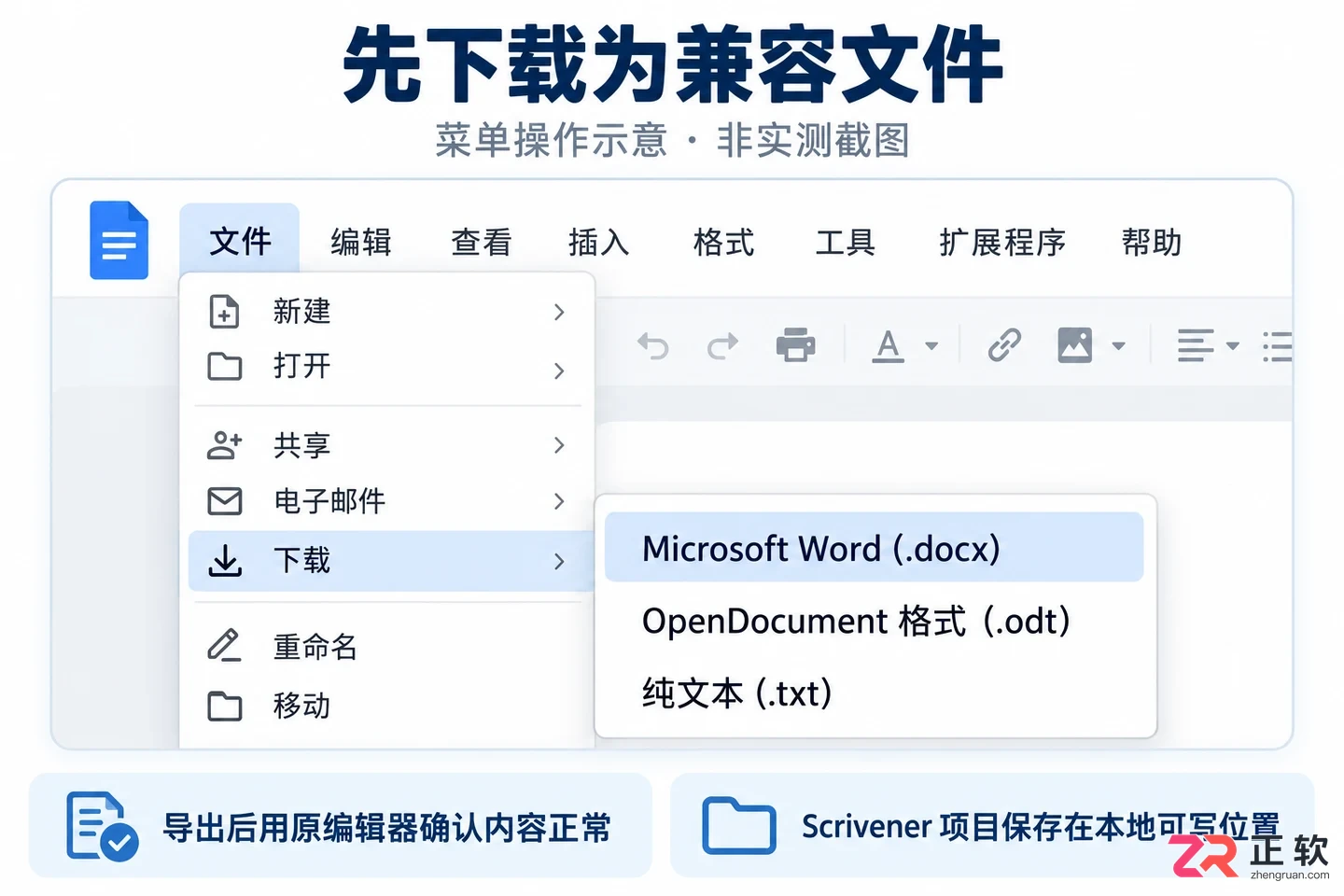
1. 准备可导入的文件和项目
2. 通过菜单导入单个文档
这是最标准且可控的导入方式,适合处理单篇文稿或资料。
- 在 Scrivener 顶部菜单栏点击【File】,选择【Import > Files...】。
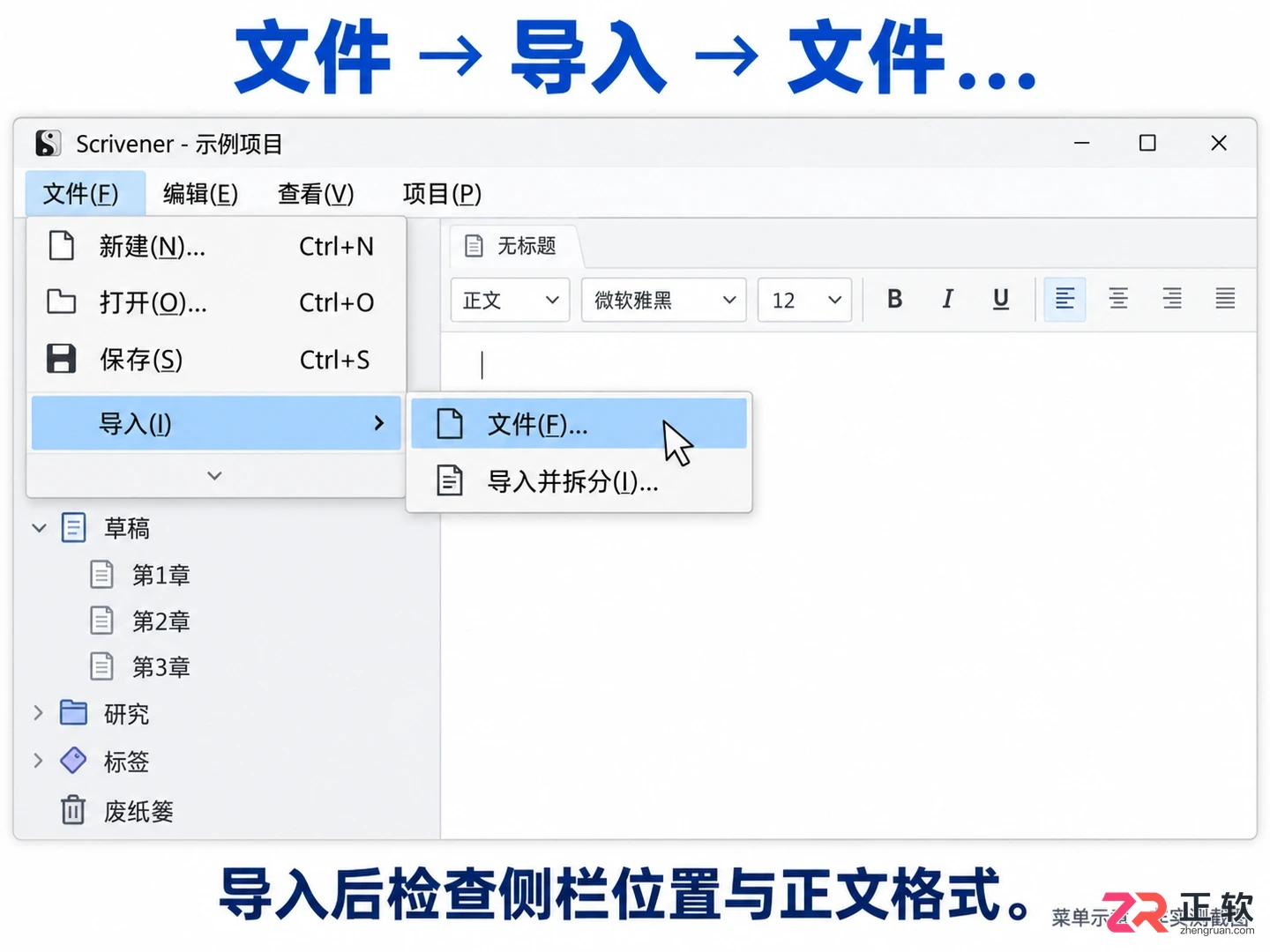
通过顶部菜单选择 Import > Files 进行导入
-
在弹出的文件选择窗口中,定位到准备好的 DOCX 或 TXT 文件,选中后点击【打开】。导入完成后,该文档会立即出现在当前选中的 Binder 位置。
-
点击新导入的文档,在右侧编辑器中检查正文、段落和基本格式。需要注意的是,Scrivener 主要关注文本内容,复杂的版式、页眉页脚或专用排版效果(如 Word 中的特定样式表)不一定能完全保留,但文字内容和基本层级通常无误。
如果导入的是参考资料而非稿件正文,请勿将其放入 Draft/Manuscript 文件夹。官方建议将图片、音频、网页截图等非文本研究资料放在 Research 文件夹或其他自定义分类中,以保持稿件区域的整洁。
3. 需要拆章节时使用导入并拆分
如果你有一篇完整的长篇小说或长篇报告,希望按章节自动拆分成多个独立的 Binder 文档,可以使用【File > Import > Import and Split...】功能。
在使用此功能前,需在原文中预先加入统一的分隔标记。例如,在每个章节标题前单独一行输入 #、*** 或 //。这些标记应简单且不易在正文中自然出现,以免误拆分。
- 选择【Import and Split...】,在设置窗口中指定刚才使用的分隔符(如
***)。 - 导入后,Scrivener 会根据分隔符将长文切分为多个文档。逐项检查 Binder,确保每个分段成为独立文档,且顺序与原文一致。
需注意,拆分功能仅依据字符标记,不会自动理解故事结构或标题层级。导入后,你仍需要在 Binder 中手动调整文件命名和层级归属。
4. 用拖放导入时先看落点
在 Windows 文件资源管理器中,也可以直接将文件拖拽到 Scrivener 界面中。但拖放前必须确认鼠标悬停的位置,因为这决定了文件的去向。
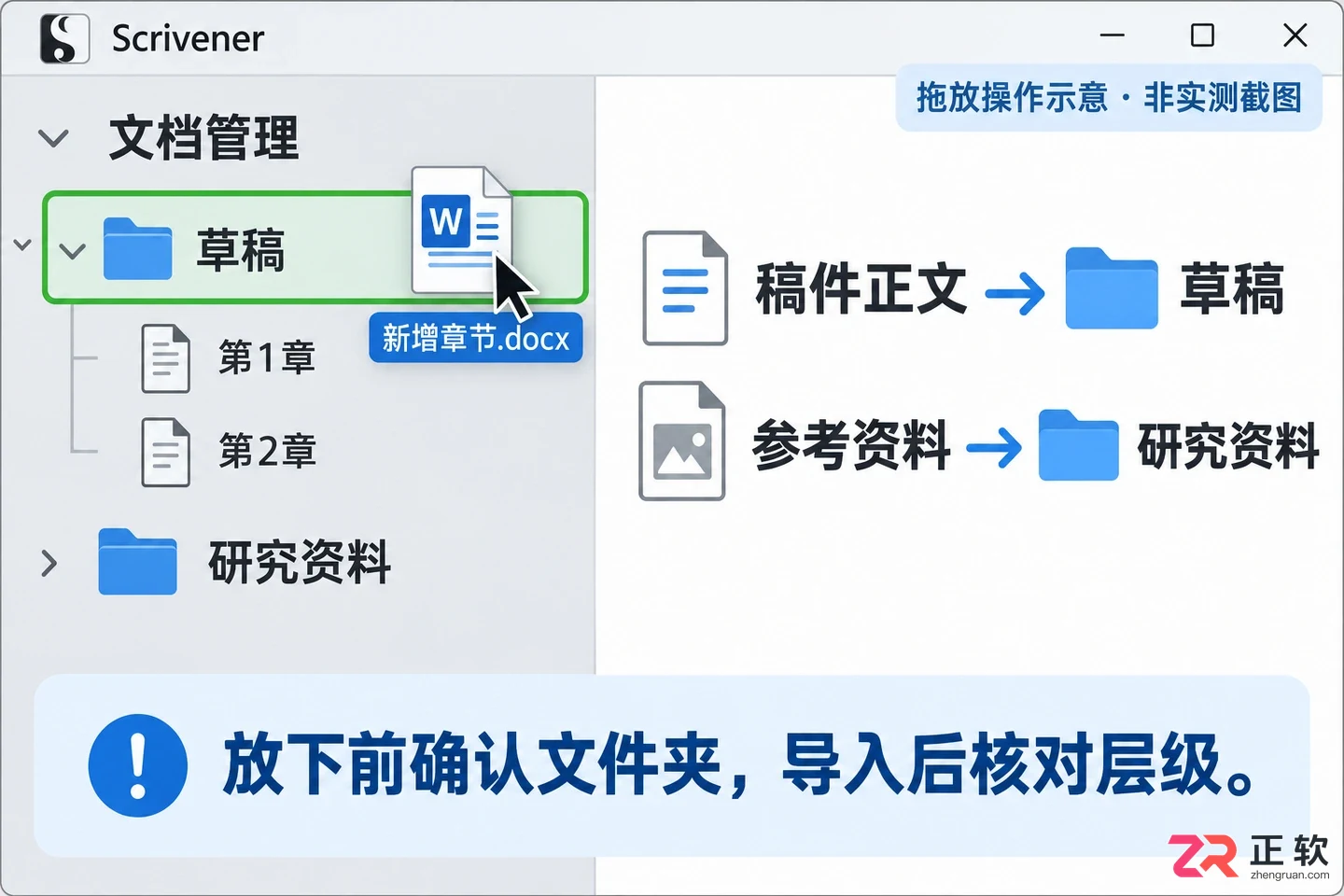
拖放文件时注意目标文件夹是 Draft 还是 Research
- 若拖入 Draft/Manuscript 文件夹,文件会被视为稿件文本,适合继续编辑。
- 若拖入 Research 或其他文件夹,则更适合保存参考资料。
拖放后,务必点开文档核对文件名、层级和编码。一次性导入多个文件时,建议先在外部按文件夹分组,再分批拖入,避免所有内容堆积在同一层级,导致后续难以区分章节顺序。
5. 导入后出现乱码或格式变化怎么查
如果导入后发现中文显示异常或格式错乱,首先对比原文件与导入后的文档。
对于纯文本文件,乱码通常由编码不兼容引起。解决方法是用记事本或专业编辑器打开原文件,另存为 UTF-8 编码的纯文本,然后重新导入。UTF-8 是 Scrivener 兼容性最好的编码格式。
对于 DOCX 或 ODT 文件,若发现复杂样式丢失,请理解这是正常现象。Scrivener 的设计初衷是专注于写作内容而非排版。若目标是保留最终出版级排版,应保留原文件作为备份,在 Scrivener 中完成写作后,再通过编译(Compile)功能导出为所需格式,或在导出后使用专业排版软件调整。
如果导入后找不到文档,请展开 Binder 的所有层级,检查是否误放入了子文件夹。确认项目已保存(Ctrl+S),且在未确认导入结果前,切勿删除原始文件。
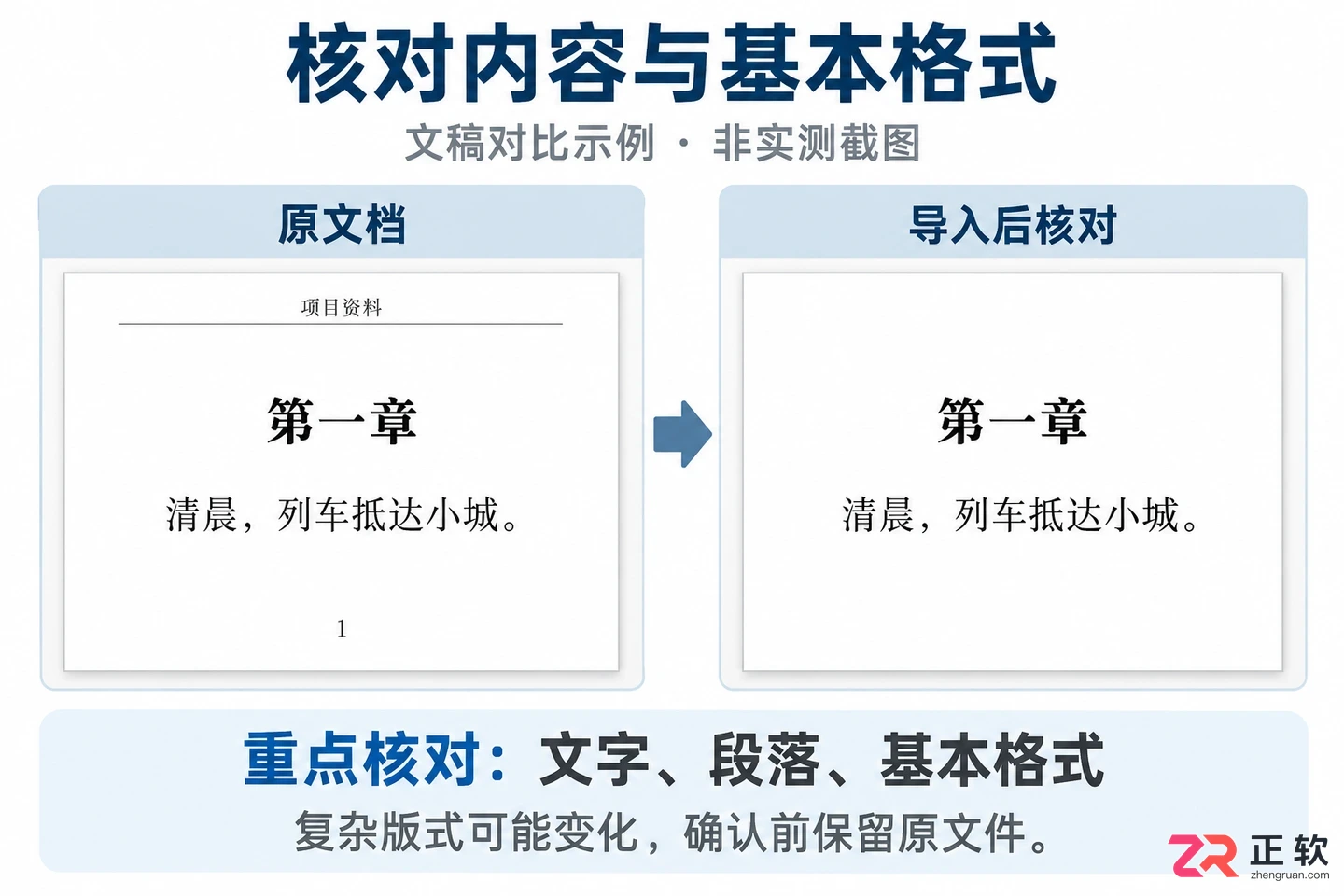
导入后检查文本内容与基本格式
Scrivener 导入的核心逻辑是“格式预处理 + 正确落点”。单个文档使用【File > Import > Files...】,长文分章使用【Import and Split...】,参考资料避开 Draft 文件夹。遵循这一流程,能确保内容准确进入项目,为后续的整理和编译打下良好基础。
掌握Scrivener在Mac、Windows和iPad间的数据同步方法。遵循官方推荐的Dropbox同步流程,学习正确的开关机顺序、冲突处理及字体检查,避免项目损坏。
详解Scrivener 3 Windows版的内容导入方法,包括文件拖放、菜单导入、长文自动拆分及多媒体资料管理。帮助新手快速将Word文档和研究资料整合进项目Binder,避免格式错乱与结构混乱。




火山引擎是字节跳动旗下企业级云与AI服务平台。聚焦大模型核心能力,依托字节自研豆包多模态大模型,凭借火山方舟一站式平台,提供模型精调、推理部署、智能应用搭建等全链路服务,结合高性能AI算力,助力各行业快速落地大模型数字化与智能化应用。




