

PS快捷键用不了怎么办

遇到Photoshop快捷键没反应?别急着重装软件。本文详解如何检查输入焦点、图层状态、键盘快捷键设置及外部程序冲突,通过新建文档测试和菜单对比法,快速找回失效的PS快捷键。
Photoshop 里快捷键突然没有反应,常见原因不一定是软件损坏,也可能是焦点停留在输入框、当前工具或图层状态不匹配,或者快捷键被其他程序占用。排查时先用一个简单文件测试,再按键盘、工具、菜单和软件设置逐层确认,避免一开始就重置全部偏好设置。
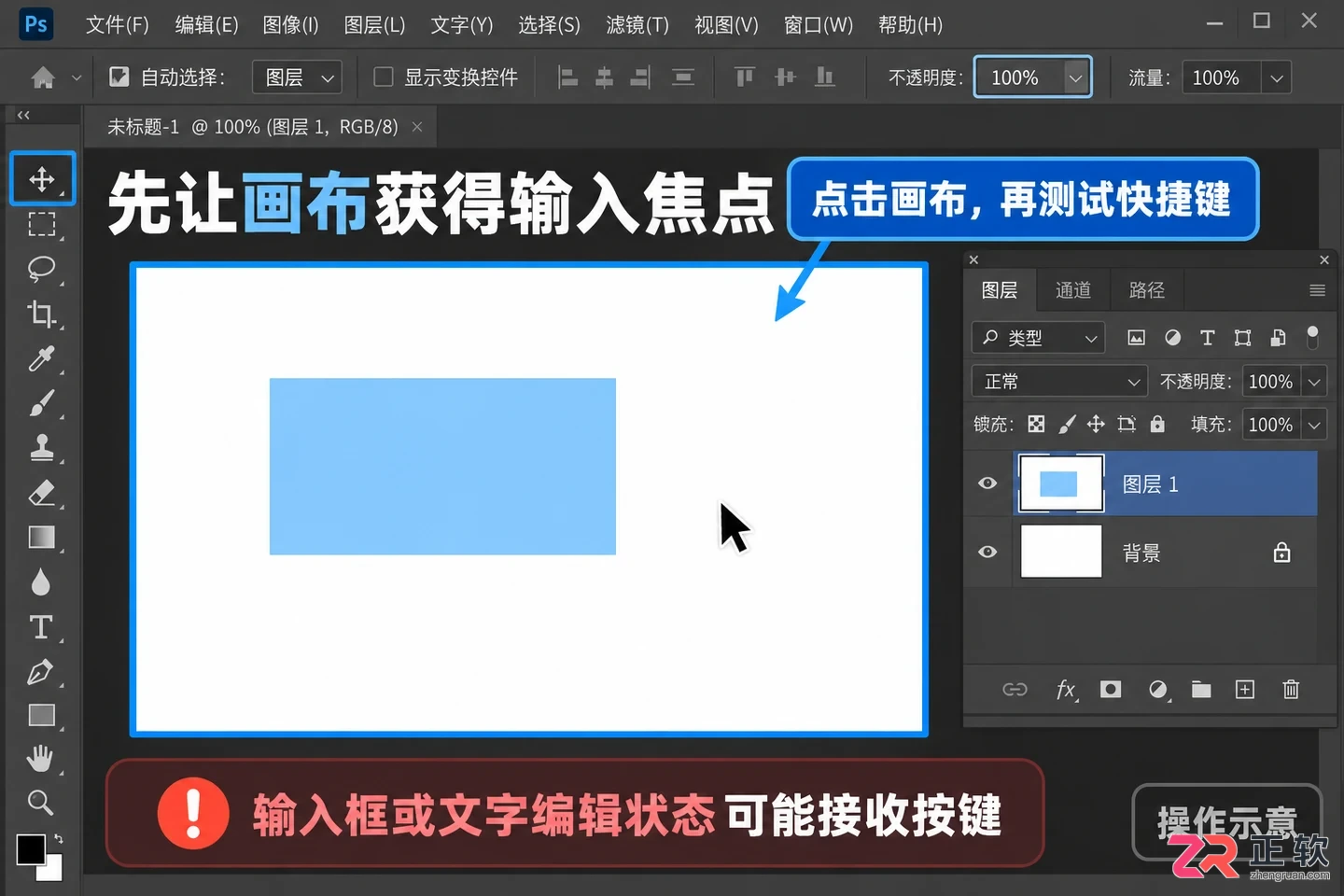
确认光标位于画布而非输入框
1. 先确认 Photoshop 正在接收键盘输入
打开 Photoshop 后,点击一次【图层】面板中的图层,再回到画布区域测试一个平时熟悉的快捷键。如果光标仍停留在图层名称、数值框或文字编辑区域,按键可能只会输入字符,不会执行命令。先按【Esc】退出当前输入或文字编辑状态,再点击画布空白处重试。
同时确认窗口确实处于激活状态。Windows 下如果 Photoshop 被其他窗口遮挡,先点击 Photoshop 标题栏;输入法、远程桌面工具和键盘映射软件也可能改变按键结果。可以打开【编辑】菜单,用鼠标点击同一命令:如果菜单命令能执行而快捷键不能,问题更可能在按键焦点、键位映射或冲突,而不是当前图像文件。
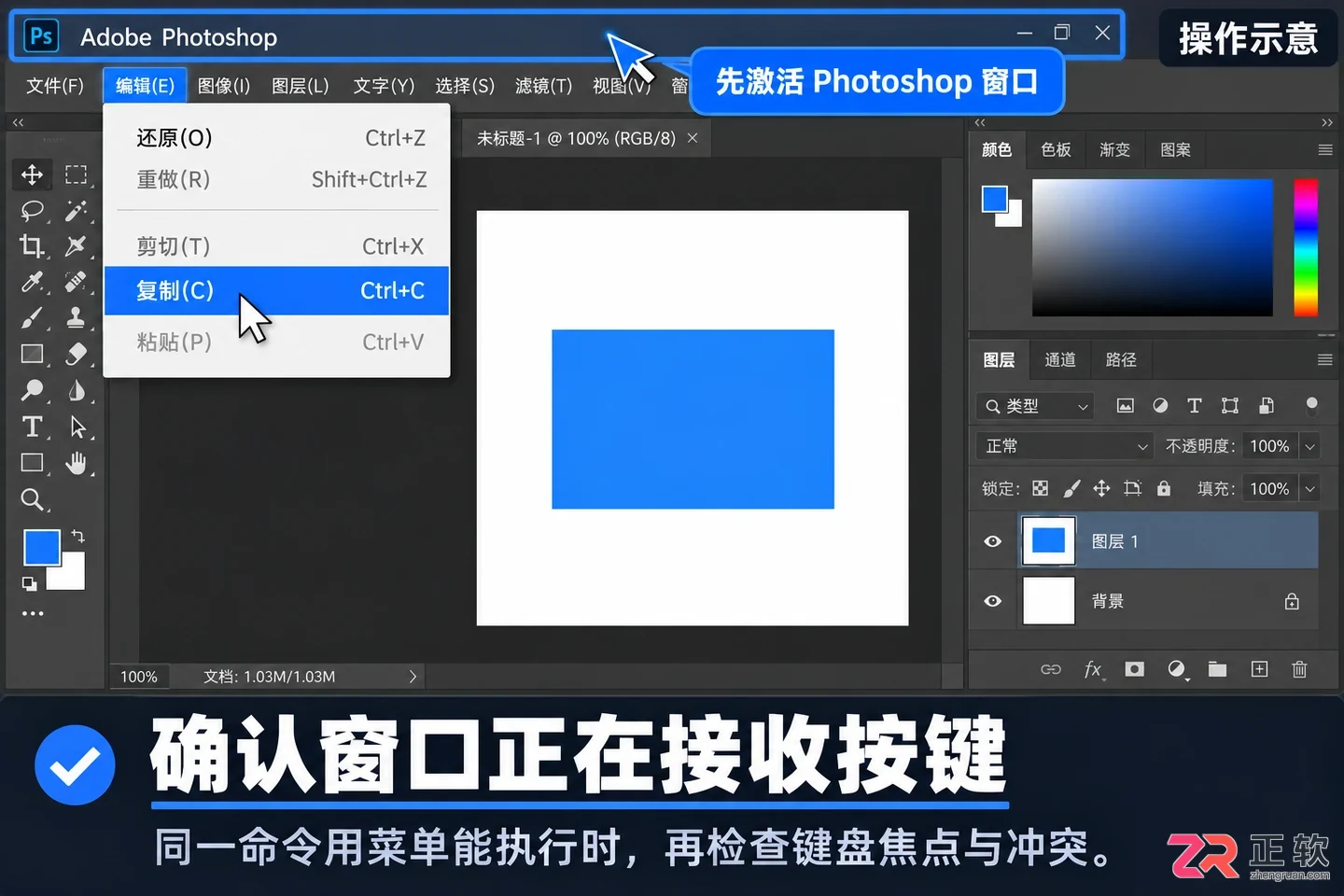
1. 先确认 Photoshop 正在接收键盘输入
2. 检查当前工具、图层和文档状态
Photoshop 的部分快捷键会根据当前工具、选区和图层状态产生不同结果。先在左侧【工具栏】选择常用的移动或选择工具,再确认文档没有处于裁剪预览、变换确认或文字编辑状态。正在进行的操作如果没有确认或取消,新的快捷键可能会被当前操作占用。
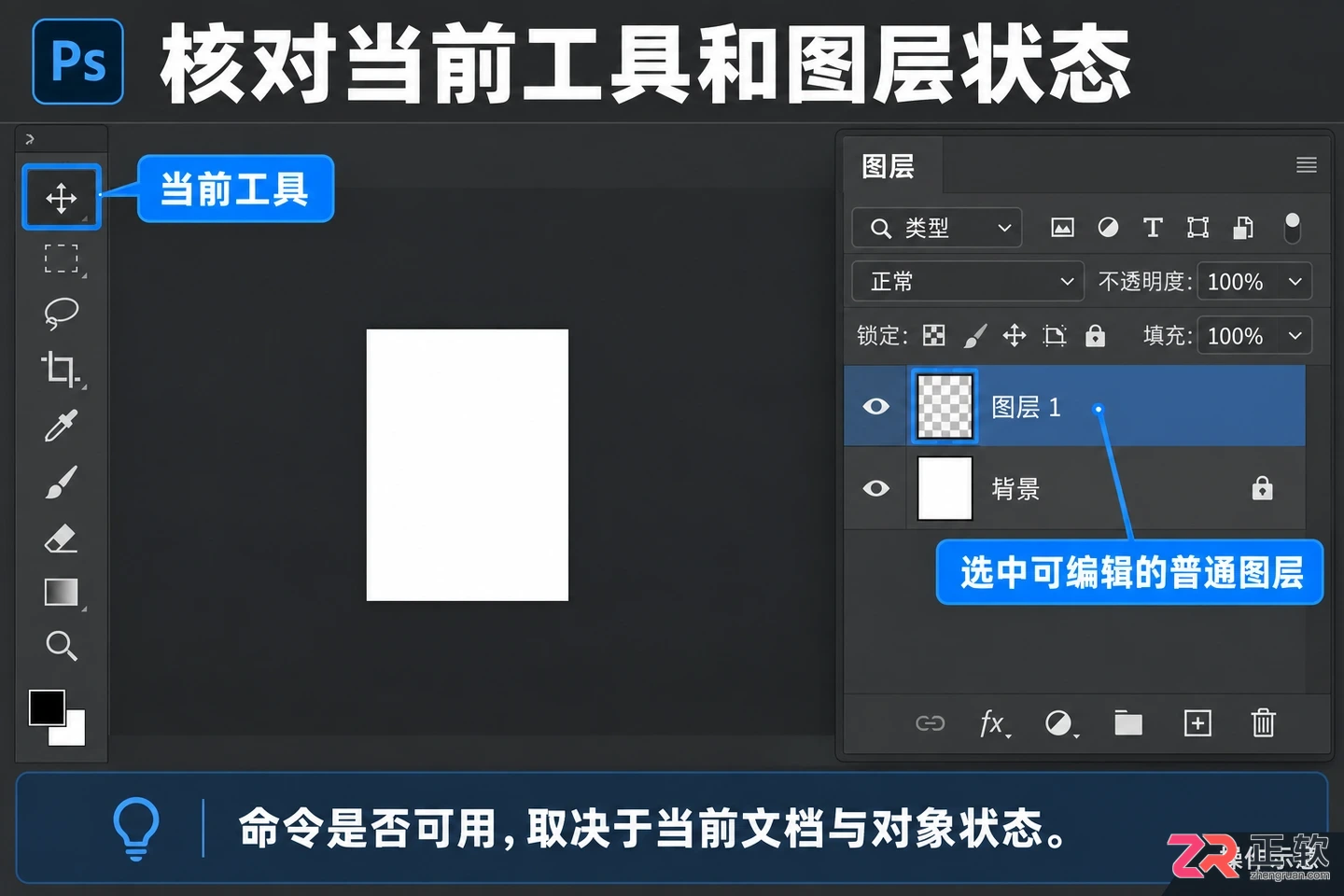
检查工具选择与图层状态
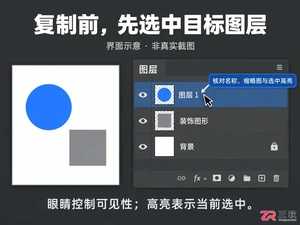
再看【图层】面板。锁定图层、没有选中目标图层、图层被隐藏或当前选中的是调整层时,某些编辑动作可能无法执行。先新建一个普通像素图层,选择它后再测试复制、撤销或切换工具等基础命令。这个测试不会替换原文件,能帮助判断问题来自当前图层还是整个软件环境。
如果只是一两个快捷键失效,打开对应的【编辑】菜单,查看该命令右侧是否显示快捷键。菜单命令正常但组合键不工作时,逐个按下组合键,确认没有把 Ctrl、Alt、Shift 或功能键按错;在不同键盘布局下,符号键的位置也可能不同。
3. 查看菜单快捷键和键盘设置
进入【编辑】—【键盘快捷键】,选择当前使用的快捷键集,检查失效命令是否仍有对应按键。如果曾经自定义过快捷键,可以先切换到 Photoshop 默认快捷键集测试。不要直接覆盖原有自定义集,必要时先记下名称,后续再恢复。
某些快捷键在菜单中显示为灰色,通常表示当前上下文无法使用,而不是快捷键本身失效。例如没有打开文档、没有选择可编辑对象或当前模式不支持该命令时,先满足命令条件再测试。若快捷键与系统菜单或其他软件冲突,可以暂时退出剪贴板工具、输入法增强工具、录屏软件和键盘改键工具,再重新打开 Photoshop 验证。
4. 排除文件和插件造成的影响
新建一个空白文档,使用默认工具和普通图层测试相同快捷键。如果空白文档正常,而原文件不正常,检查原文件是否处于特殊模式、通道或蒙版编辑状态,或者是否有模态对话框没有关闭。不要因为单个文件异常就立刻删除文件或插件。
如果所有文档都不能使用快捷键,先保存工作并重启 Photoshop。重启后仍然异常,再检查最近安装的插件、键盘工具和系统更新是否改变了输入行为。只有确认问题与偏好设置有关时,才考虑在 Photoshop 的设置中恢复默认配置;恢复前应记录自己的快捷键集和常用设置,因为这一步可能清除自定义内容。
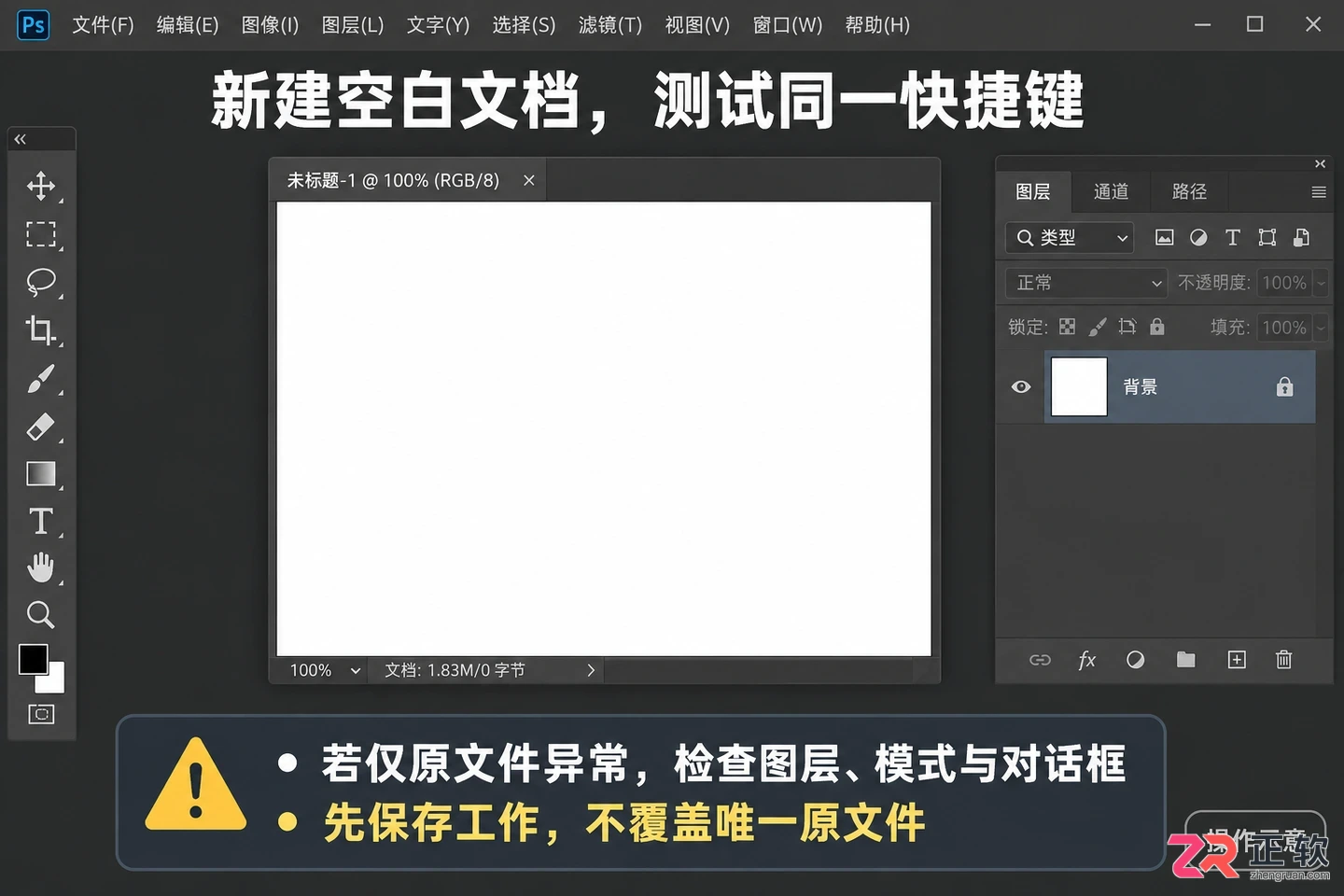
使用空白文档测试快捷键
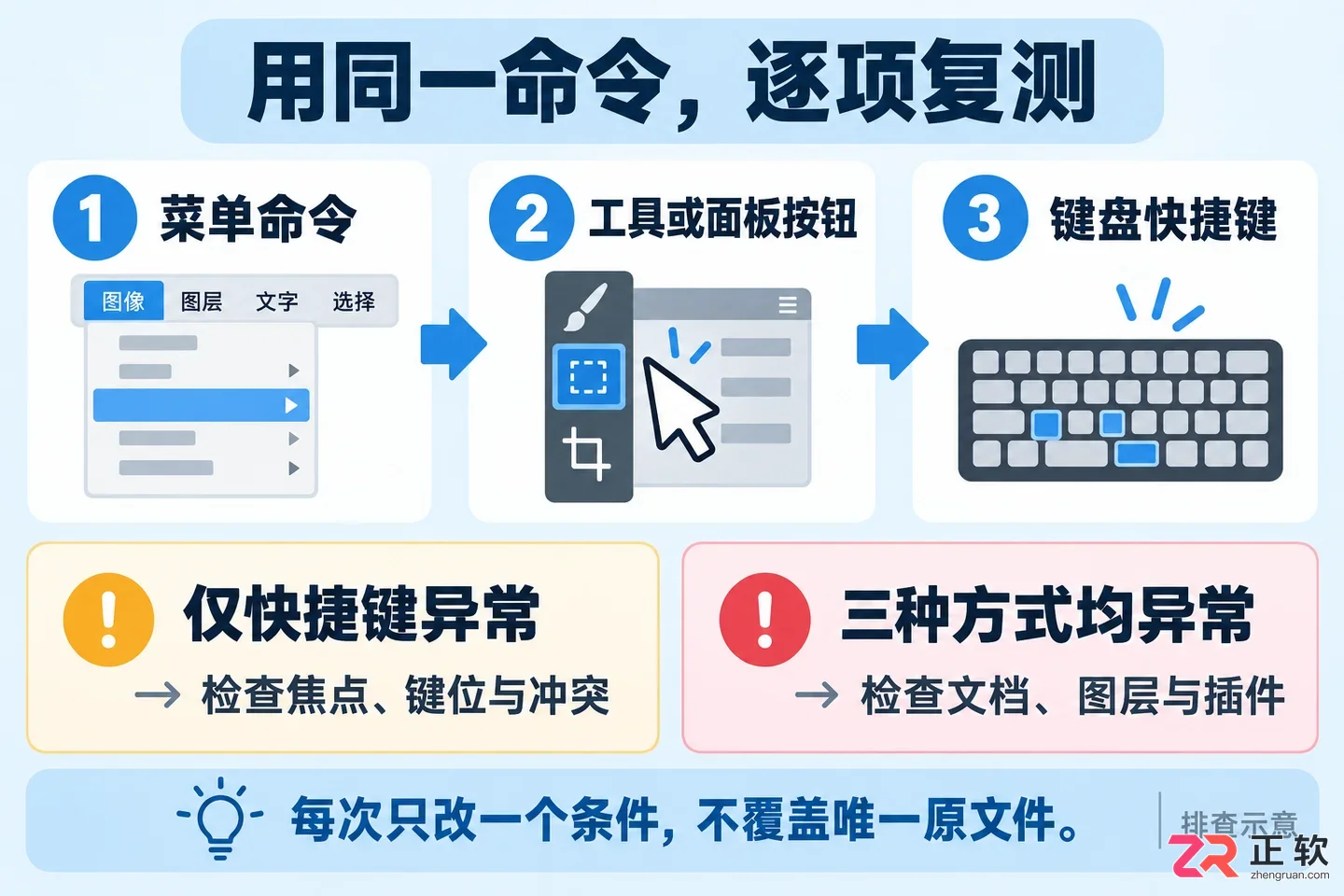
5. 按“菜单可用、鼠标可用、快捷键可用”的顺序复测
最后用同一命令做三次测试:先从【编辑】菜单执行,再用工具栏或面板按钮执行,最后按快捷键执行。菜单和按钮都能用而快捷键不能用,重点检查输入焦点、键盘布局、快捷键集和外部占用;三种方式都不能用,则应继续检查当前图层、文档状态、权限或插件。
每次只改一个条件并重新测试,才能知道是哪一步恢复了功能。确认快捷键正常后,再打开原文件检查,不要在排查过程中覆盖唯一的工作文件。
5. 按“菜单可用、鼠标可用、快捷键可用”的顺序复测
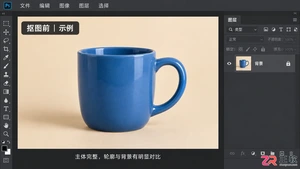
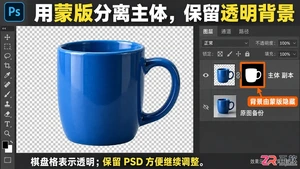
学习Photoshop高效抠图技巧:根据背景类型选择移除背景或魔棒工具,利用图层蒙版和选择并遮住功能精细处理边缘,避免硬边和残留,最终导出高质量透明PNG图片。
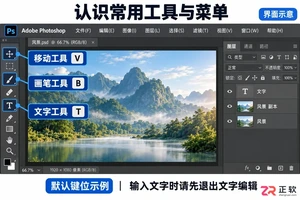
掌握PS快捷键能显著提升修图效率。本文详解文件操作、工具切换、图层变换及选区处理等常用快捷键,附带Windows与Mac键位对照及故障排查方法,适合初学者快速上手。
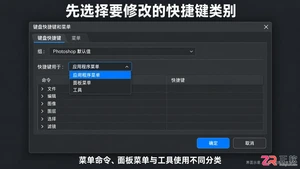
学习如何在 Photoshop 中设置自定义快捷键。涵盖打开键盘快捷键对话框、修改菜单与工具热键、解决按键冲突、保存独立方案及恢复默认设置的详细步骤,提升修图效率。
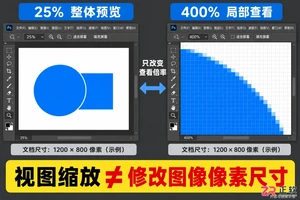
想知道PS放大缩小的快捷键?本文介绍Windows和Mac系统下的视图缩放组合键,包括快速放大缩小、100%显示及适合屏幕功能,并澄清视图缩放不改变图片实际像素尺寸的常见误区。
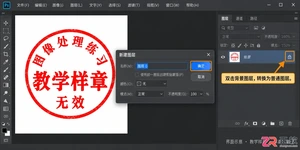
学习如何在Photoshop中快速去除公章扫描件的白色背景。步骤包括解锁背景层、利用魔棒工具精准选区、使用图层蒙版修饰边缘以及导出透明PNG文件,确保印章细节完整,适用于合法合规的文档处理场景。
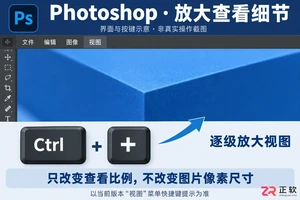
掌握Photoshop视图缩放快捷键:使用Ctrl++放大细节,Ctrl+1检查像素,Ctrl+0适应屏幕,配合空格键拖动画布。区分视图放大与图像尺寸调整,提升修图效率。
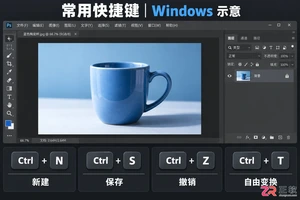
想要提升Photoshop工作效率?本文详解PS常用快捷键,包括文件操作、图层管理、工具切换及视图控制等核心命令,并教你如何查看和自定义快捷键方案,助你快速上手高效修图。
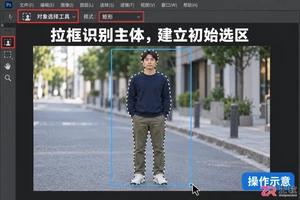
想知道ps怎么抠图选取才干净?本教程演示如何使用对象选择工具建立基础选区,进入选择并遮住优化头发和毛绒边缘,并通过新背景复核消除白边,最终输出高质量透明底图片。




火山引擎是字节跳动旗下企业级云与AI服务平台。聚焦大模型核心能力,依托字节自研豆包多模态大模型,凭借火山方舟一站式平台,提供模型精调、推理部署、智能应用搭建等全链路服务,结合高性能AI算力,助力各行业快速落地大模型数字化与智能化应用。




