

blender摄像机视角怎么变大实用调整教程

想在Blender中让摄像机看到更宽的画面?本文区分了“扩大渲染视野”与“放大界面预览”的不同操作,详细讲解如何调整焦距、移动摄像机位置以及使用锁定相机视图功能,确保最终渲染效果符合预期。
在 Blender 中,“摄像机视角变大”通常对应两种完全不同的需求:一种是希望最终渲染出的画面能看到更宽广的场景范围,这需要调整摄像机的光学属性或空间位置;另一种仅仅是希望在编辑过程中,让三维视图里的相机预览框显示得更大,以便观察细节,这属于界面显示调整。混淆这两者会导致“明明放大了视图,渲染出来却没变”的困惑。下面将先展示如何通过调整焦距和机位真正扩大视野,再说明如何优化界面预览体验。
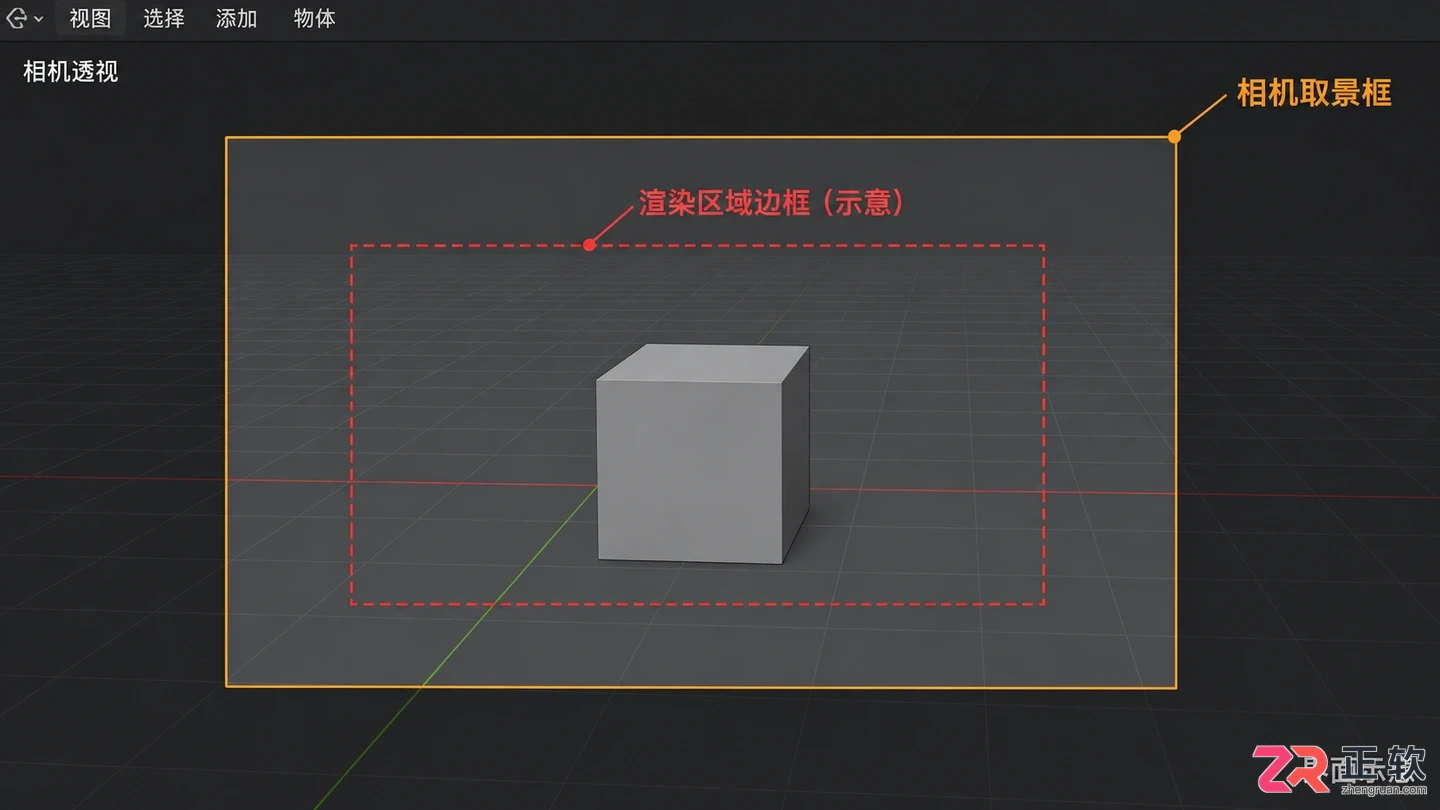
Blender 摄像机视图界面,显示渲染边框与场景内容
必要的概念非常简短:摄像机视角的大小主要由**焦距(Focal Length)**决定,焦距越短,视角越广;而视图中的缩放操作只影响你在软件里看得清不清楚,不改变最终出图。开始前,请确保场景中已存在一个处于激活状态的摄像机对象。
1. 进入摄像机视图
打开 Blender 工程文件,将鼠标光标悬停在三维视图窗口内。按下键盘上的【小键盘0】键,视图会立即切换到当前活动摄像机的视角。此时,画面中央会出现一个矩形边框,边框内部即为最终渲染的有效区域,边框外部则是辅助参考区。
如果你的键盘没有独立小键盘,可以点击三维视图右上角的【View】菜单,选择【Cameras】>【Active Camera】进入。务必确认视图中显示的是你需要调整的那台摄像机,避免误调了场景中其他未使用的备用机位。
2. 调整焦距让画面看到更宽
要真正扩大摄像机能拍摄到的场景范围,最直接的方法是调整镜头焦距。在右侧属性编辑器中,点击绿色的【摄像机数据属性】图标(形状像一台老式电影摄影机)。在【Lens】面板下,找到【Focal Length】数值框。
想让视角变大、容纳更多背景,请减小焦距数值(例如从 50mm 降至 24mm);反之,若想拉近主体、压缩背景,则增加数值。修改数值时,请紧盯三维视图中的摄像机边框变化:随着数值减小,边框内的场景范围会明显扩张,边缘物体进入画面。注意,过低的焦距会产生强烈的广角畸变,建议根据主体与背景的距离微调,避免画面边缘过度拉伸。
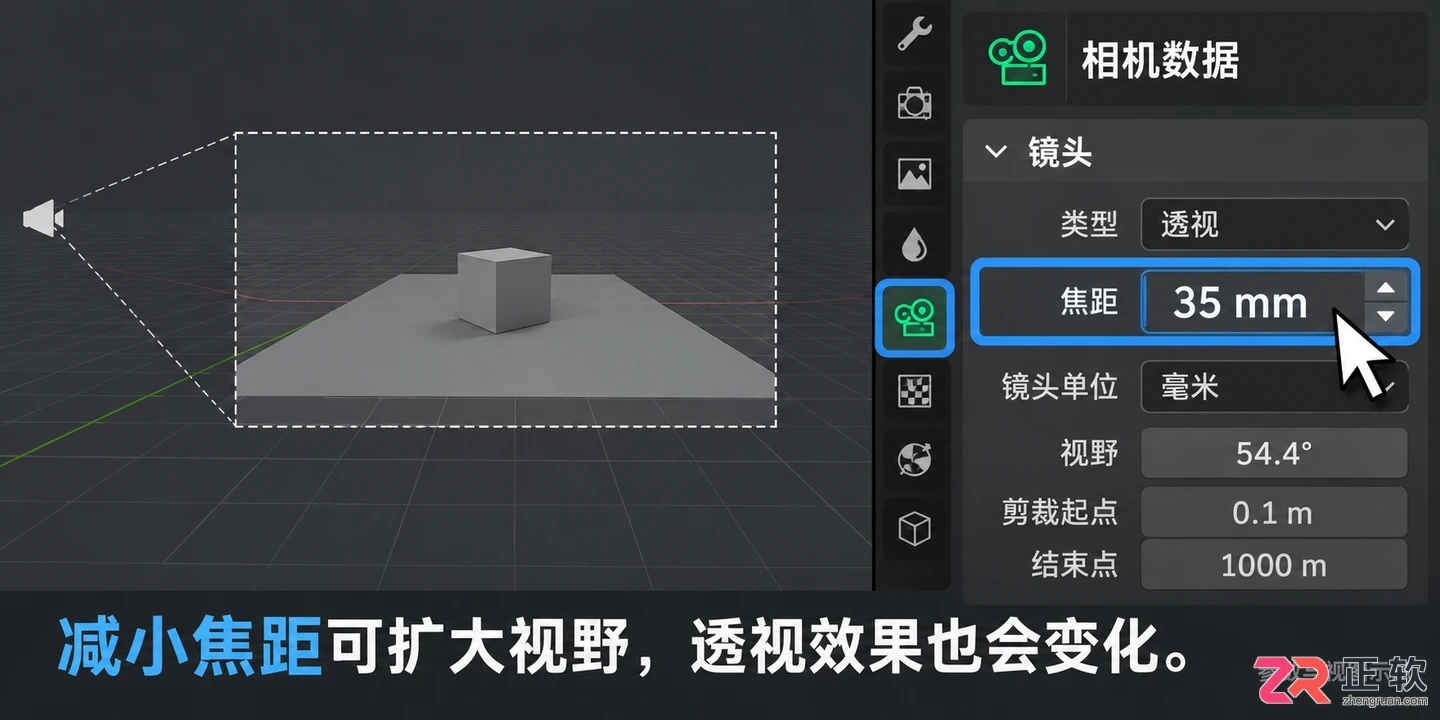
属性编辑器中的摄像机数据面板,聚焦于焦距数值调整
3. 通过移动摄像机保留透视效果
如果降低焦距导致人物或产品变形严重,可以通过移动摄像机位置来扩大视野,同时保持自然的透视感。在摄像机视图状态下,选中摄像机对象,按【G】键启动移动模式。为了精准控制,可以配合轴向锁定:按【Z】限制垂直移动,或按【X】、【Y】沿水平方向后退。
更直观的操作是按【G】后连续按两次【Z】(即 G > Z > Z),这将允许你沿着摄像机自身的镜头朝向前后推拉。向后移动摄像机会使主体在画面中变小,从而露出更多周围环境。这种方法适合需要保持特定透视比例的建筑或产品展示场景。移动完成后,再次检查构图,确保主体依然处于视觉中心。
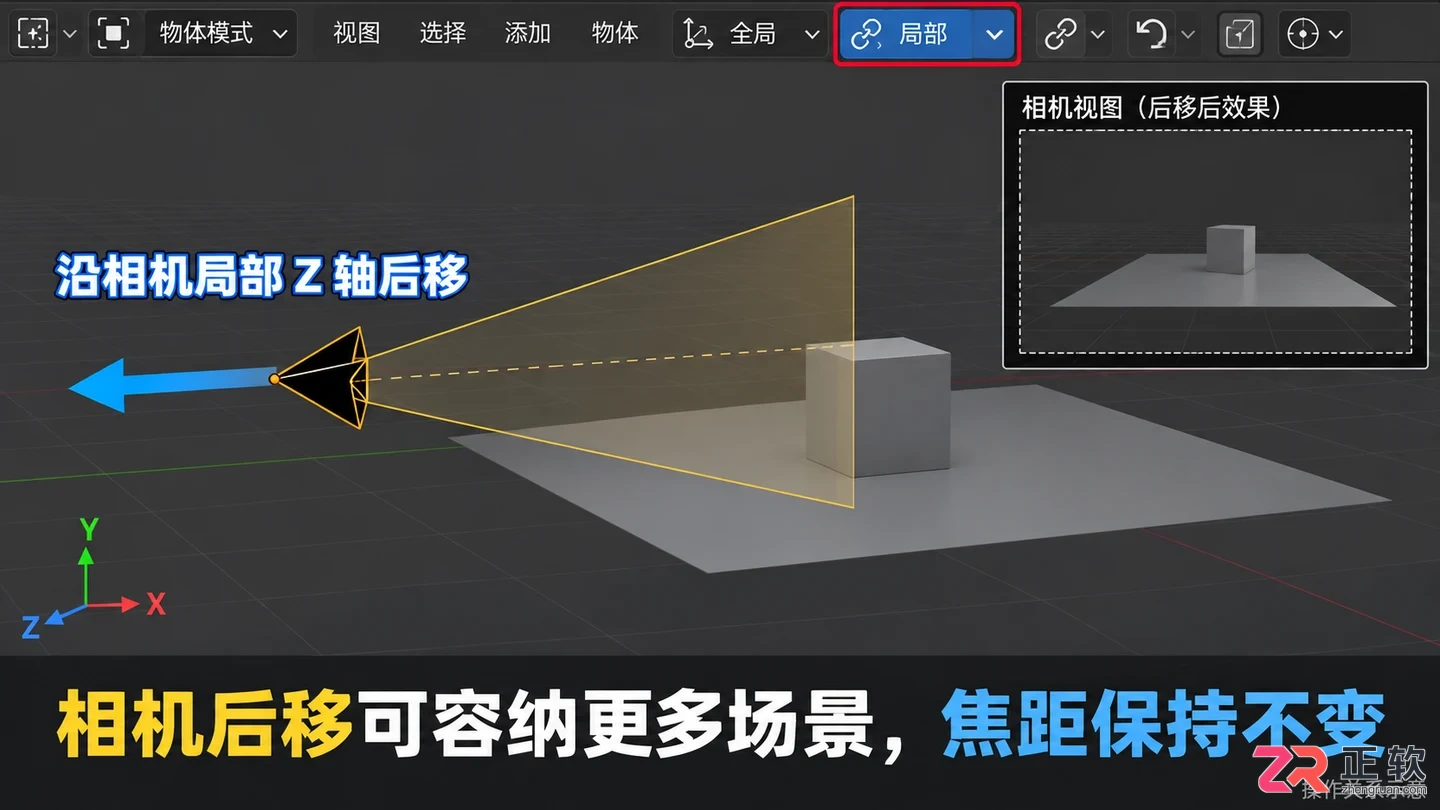
演示沿摄像机轴向前后移动以调整构图
4. 用锁定摄像机视图直接构图
对于新手而言,直接在三维空间中盲调摄像机参数较难把握。Blender 提供了一项高效功能:Lock Camera to View。在三维视图右侧按【N】键打开侧边栏,切换到【View】选项卡,勾选【Lock Camera to View】。
启用该选项后,你在摄像机视图中进行的任何平移(中键拖动)、旋转(Shift+中键拖动)或缩放(滚轮)操作,都会实时同步给摄像机本身。你可以像操作普通视图一样自由寻找角度,直到满意为止。这种方法非常适合快速捕捉灵感或复杂角度的构图。
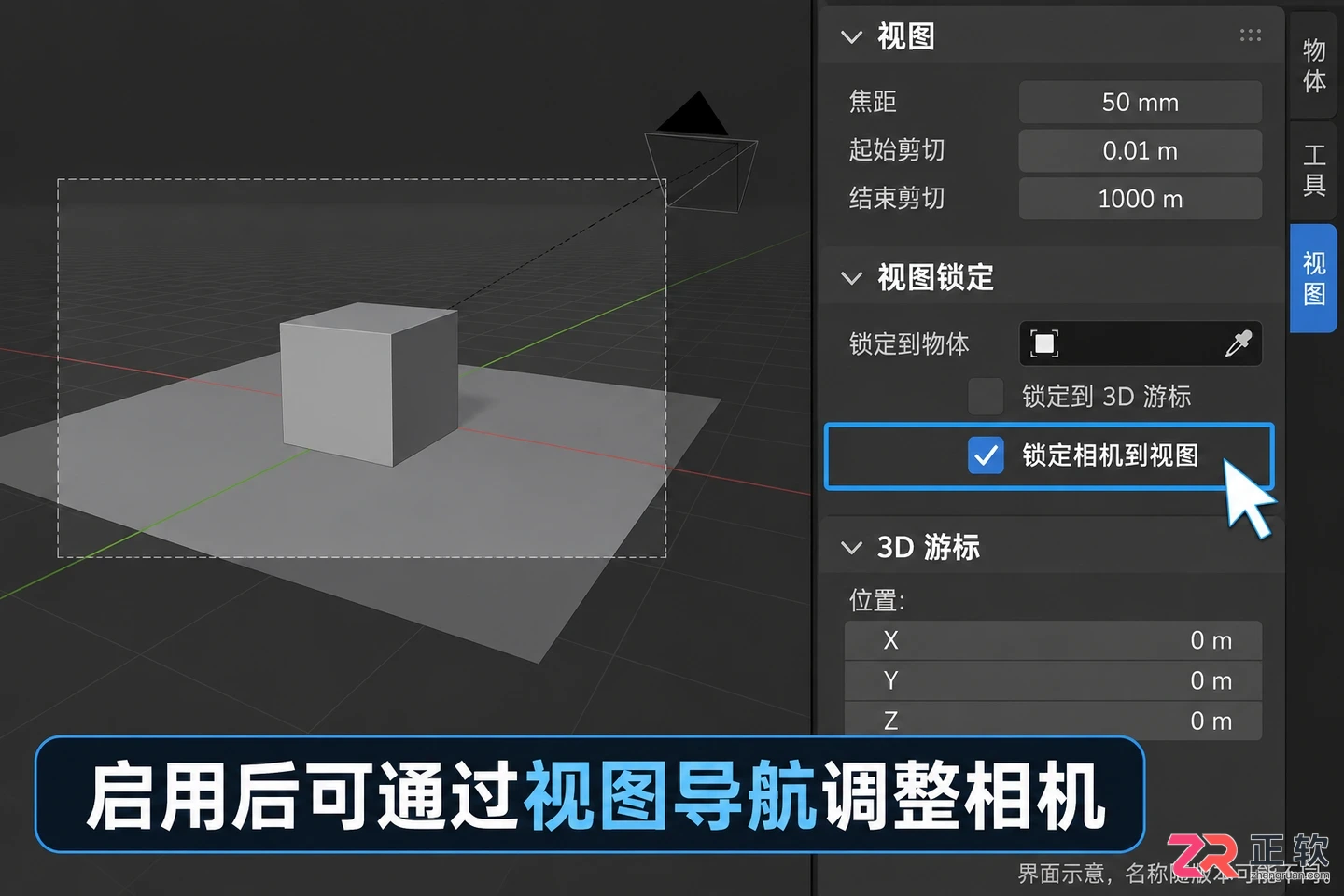
侧边栏View选项卡中勾选Lock Camera to View
重要提示:完成构图后,请务必取消勾选【Lock Camera to View】。否则,后续普通的视图浏览操作会意外改变摄像机位置,导致之前精心调整的构图丢失。若发现相机视角突然乱动,首先检查此开关是否误开。
5. 只放大当前预览显示
如果你的目的不是改变渲染内容,只是觉得相机预览框太小、看不清细节,可以使用界面缩放功能。将鼠标放在三维视图内,滚动鼠标滚轮即可放大或缩小视图显示比例。此外,按下【Ctrl + Space】可以最大化当前三维视图窗口,隐藏周围的面板干扰,提供更沉浸的观察环境。
判断自己是否只改变了显示而非实际视角的依据是:查看属性面板中的【Focal Length】数值是否变动,以及退出最大化视图后,摄像机边框相对于场景物体的位置是否改变。若数值和位置均未变,说明仅影响了屏幕显示,不会影响最终渲染输出。
6. 检查渲染范围并保存
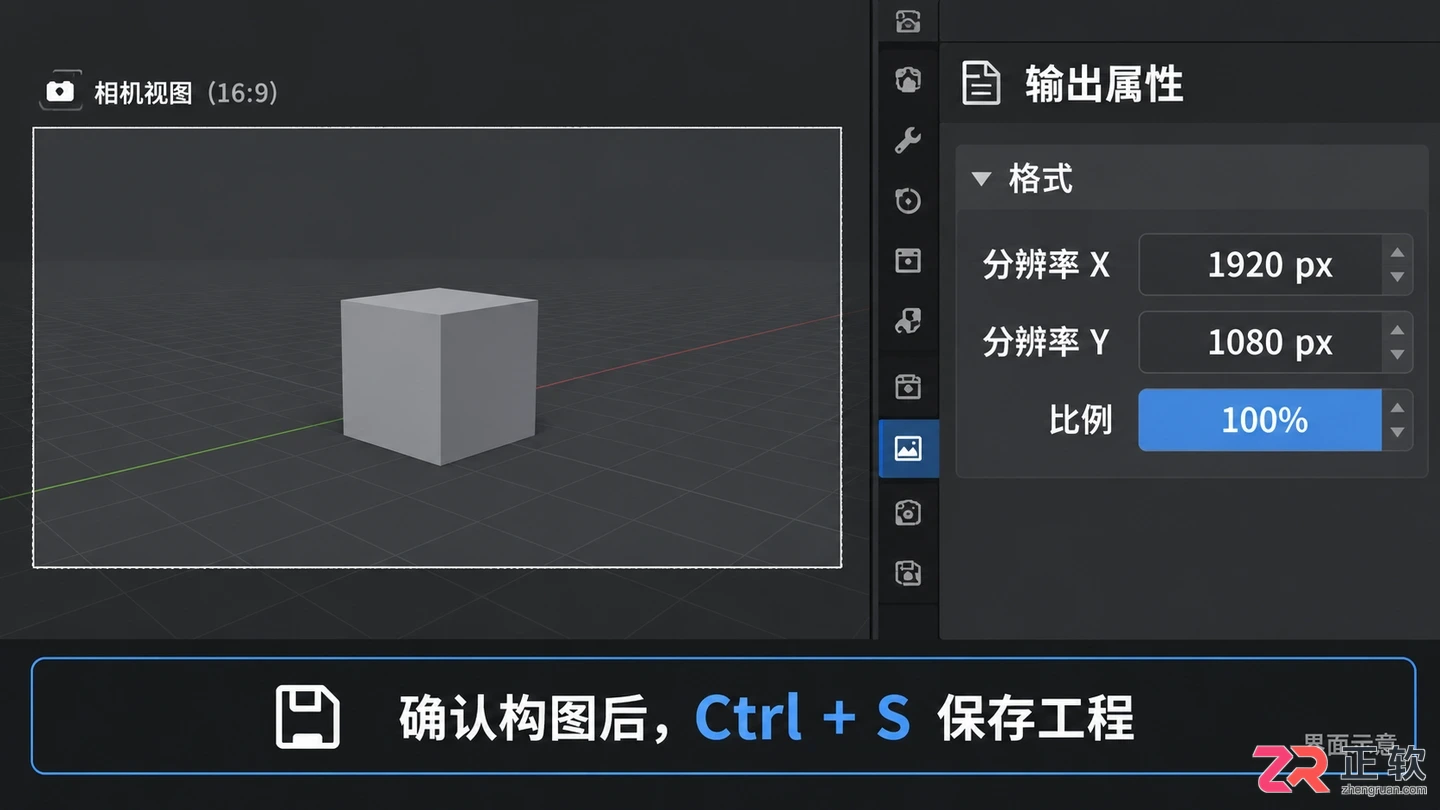
调整结束后,按【小键盘0】退出并重新进入摄像机视图,刷新视觉缓存,确认边框内的主体、背景留白符合预期。接着,打开【Render Properties】(渲染属性),检查【Output】下的分辨率比例(如 1920x1080)。画幅比例的改变也会直接影响横向或纵向的视野容纳量,需确保其与摄像机构图相匹配。
若发现主体被裁切或边缘畸变不可接受,可按【Ctrl + Z】回退至上一步,重新微调焦距或机位。确认无误后,按【Ctrl + S】保存工程文件。这样,下次打开文件时,摄像机的视角设置和构图状态将被完整保留,无需重复调整。
6. 检查渲染范围并保存
Blender与Unity坐标系不同导致模型导入异常?本文详解如何设置FBX导出参数(Forward/Up轴)、统一场景单位及应用变换,确保角色和场景在Unity中方向正确、比例一致。
详细讲解如何在Windows电脑上安装Blender软件,并通过Preferences面板将界面语言设置为简体中文。包含安装向导操作、主窗口区域识别及汉化效果验证步骤,适合零基础用户快速上手。
想要完全移除Blender并清除所有个性化设置?本文提供Windows环境下从应用卸载到清理%APPDATA%配置文件夹、缓存及插件残留的详细步骤,助您干净重装或释放磁盘空间。
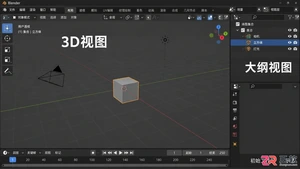
适合新手的Blender中文入门教程,详解默认场景认识、G/R/S移动旋转缩放快捷键、编辑模式挤出操作及文件保存方法,帮助初学者快速上手三维建模基础。
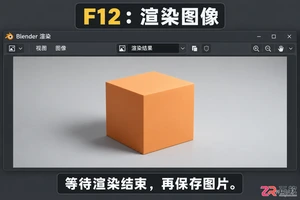
Blender渲染完成后图片去哪了?本文手把手教你在Blender中将渲染结果保存为本地图片文件,涵盖格式选择、路径设置及常见问题排查,避免重复渲染。
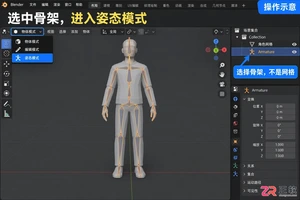
学习如何在 Blender 中为人物模型制作基础动画。本教程以抬手动作为例,详解 Pose Mode 姿势编辑、时间轴关键帧插入及 Dope Sheet 调整技巧,适合初学者快速上手角色动画制作。
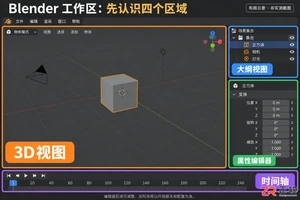
针对Blender 5.1新手的界面导览教程。详细解析3D视图、大纲视图、属性面板和时间轴的功能定位,讲解视图导航、对象选择与工作区切换技巧,帮助初学者快速建立操作逻辑,高效上手三维创作。
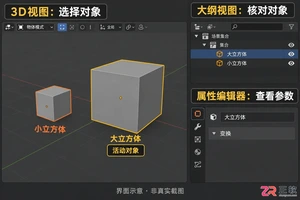
遇到Blender设置父级时找不到保持偏移量选项?这通常不是功能故障,而是选择顺序或模式错误。本文详解如何正确选择子父级、识别Object Mode与Pose Mode的菜单差异,并通过Outliner验证层级关系。
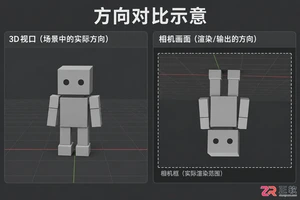
解决Blender导出动画后画面上下颠倒或播放顺序反向的问题。从视口对比、对象变换应用、相机方向检查到导出坐标轴设置,提供完整的分层排查与修复流程,保留可编辑源文件。
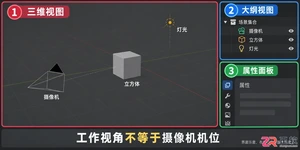
学习 Blender 摄像机如何使用。从切换摄像机视图、调整边框构图,到设置镜头焦距与裁剪范围,详解界面各区域功能及活动摄像机设置,助新手快速掌握渲染视角控制。




火山引擎是字节跳动旗下企业级云与AI服务平台。聚焦大模型核心能力,依托字节自研豆包多模态大模型,凭借火山方舟一站式平台,提供模型精调、推理部署、智能应用搭建等全链路服务,结合高性能AI算力,助力各行业快速落地大模型数字化与智能化应用。




