

blender摄像机怎么使用新手入门操作教程

学习 Blender 摄像机如何使用。从切换摄像机视图、调整边框构图,到设置镜头焦距与裁剪范围,详解界面各区域功能及活动摄像机设置,助新手快速掌握渲染视角控制。
在 Blender 中,摄像机决定了最终渲染能看到场景的哪些部分。你在建模视图中随意旋转看到的角度,并不等于输出图片的构图;只有正确设置摄像机的位置、朝向和镜头参数,渲染结果才会符合预期。下面以常见的 Windows 版 Blender 界面为例,带你认识摄像机相关的各个区域,建立对拍摄视角的整体认知。
概述
打开 Blender 默认场景,你会看到中央的三维视图、右侧的属性面板以及右上角的大纲视图。默认场景中通常包含一个摄像机对象(Camera)、光源和一个立方体。理解这些区域如何协同工作,是控制画面的第一步。
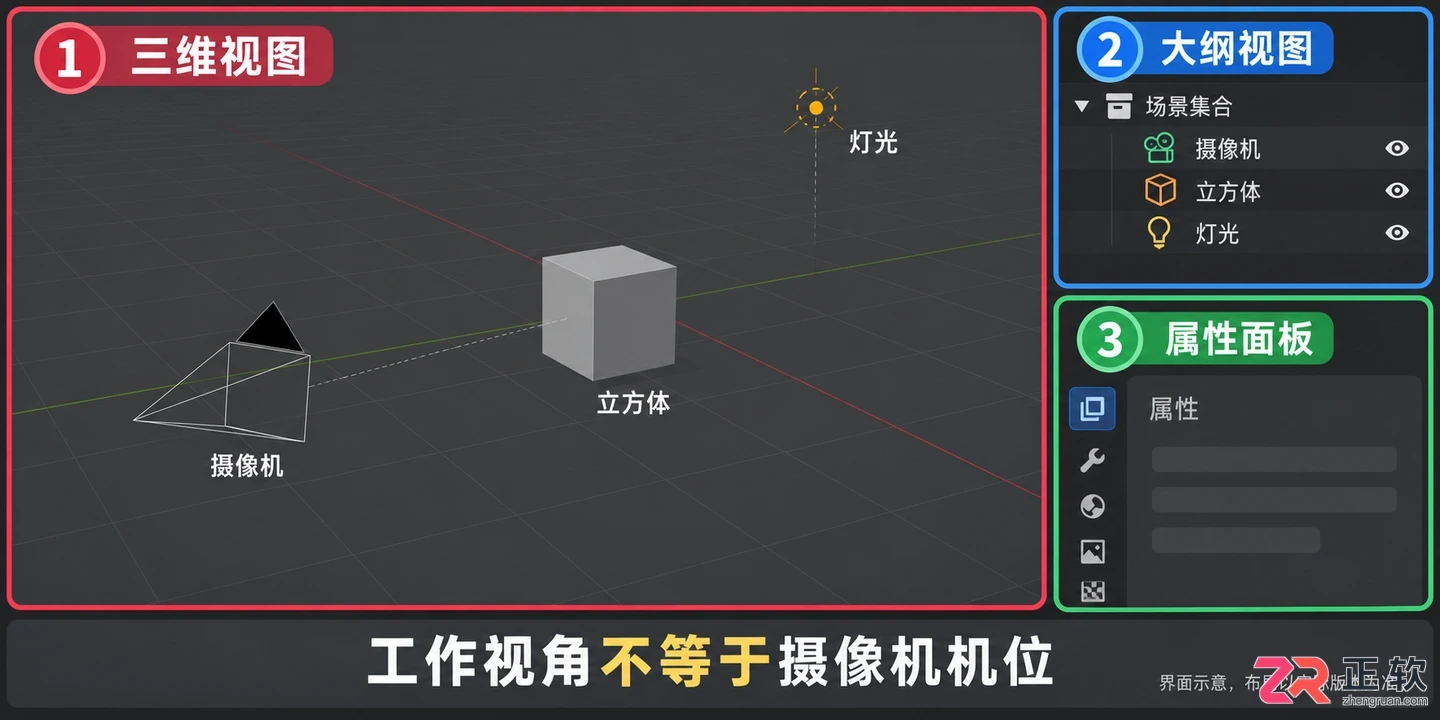
Blender 默认工作界面,包含三维视图、大纲视图和属性面板
关于【三维视图】
中央的三维视图是观察和编辑场景的主要窗口。鼠标在此区域内旋转、平移或缩放,改变的只是你的工作视角,并不会自动移动摄像机本身。
要查看摄像机最终捕捉到的画面,请按数字键盘上的【0】键切换到摄像机视图。此时,视图中会出现一个矩形边框,边框内的内容才是最终渲染的范围,边框外的场景将被裁剪掉。如果你使用的是没有独立数字键盘的笔记本电脑,可以在【编辑】—【偏好设置】—【输入】中启用“模拟数字键盘”,或者通过顶部菜单的【视图】—【摄像机】—【设置活动摄像机为当前视图】来进入该模式。
关于【大纲视图】
窗口右上方的【大纲视图】列出了场景中的所有对象。默认的摄像机通常显示为“Camera”。选中它后,三维视图中会显示出摄像机的外框和表示拍摄方向的虚线。
如果场景中有多个机位,建议在此处将摄像机重命名为更具描述性的名称,如“主视角”或“特写”。需要注意的是,在大纲中选中某个摄像机仅表示你正在编辑它,并不代表它已被设为最终渲染使用的“活动摄像机”。
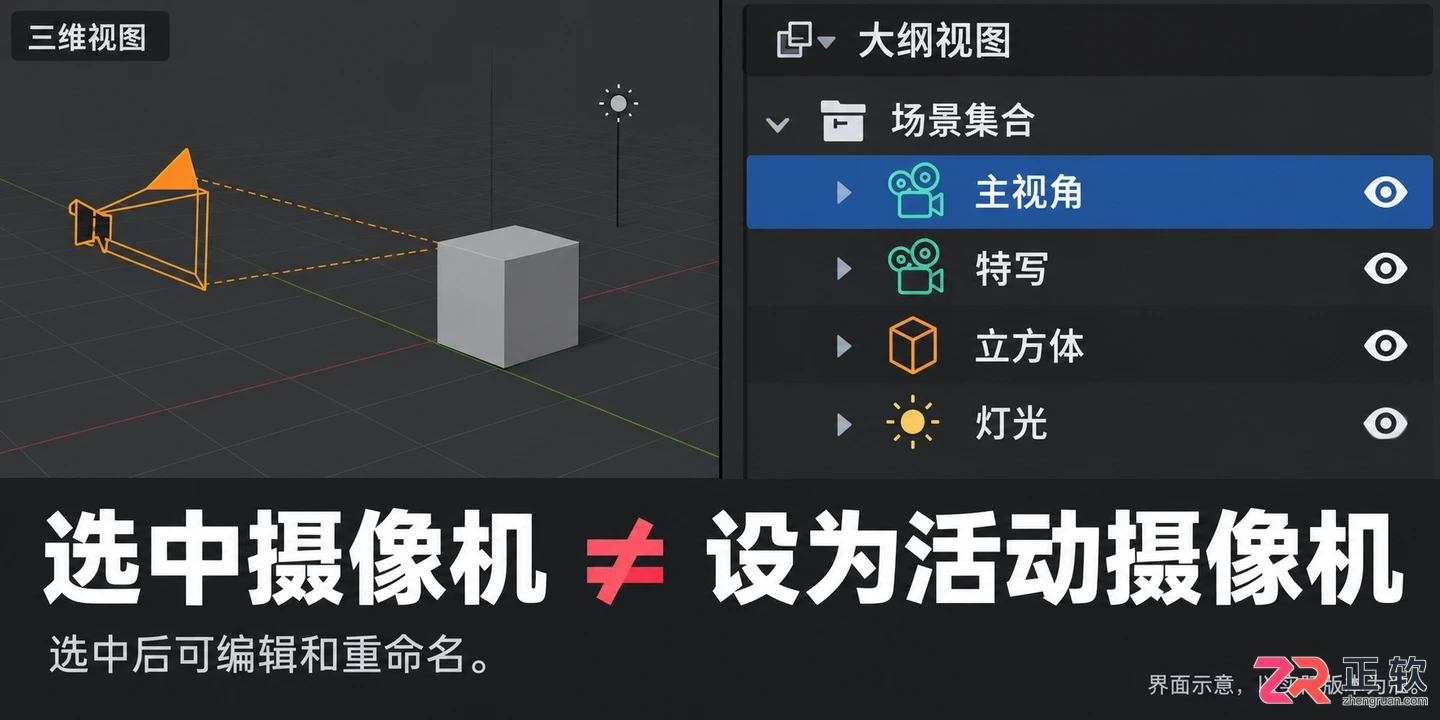
关于【大纲视图】
关于【摄像机视图边框】
进入摄像机视图后,矩形边框即为画面主体。你可以通过移动或旋转摄像机对象来改变模型在边框中的位置。
为了方便在摄像机视角下直接调整构图,可以开启“锁定摄像机到视图”功能。通常在按下数字键盘【0】进入摄像机视图后,按【N】键打开侧边栏,在【视图】选项卡中勾选“锁定摄像机到视图”。此时,使用鼠标中键旋转或滚动缩放视图,摄像机会同步移动和旋转,就像你在通过取景器观察一样。调整完毕后,建议关闭此锁定,以免后续浏览场景时意外改变已定好的构图。
关于【选择工具和变换面板】
选中摄像机后,你可以使用快捷键【G】进行移动,【R】进行旋转,从而直观地调整拍摄角度。若需要精确控制,可查看右侧属性面板中的【物体属性】(橙色方块图标),在【变换】栏目下直接输入【位置】和【旋转】的数值。
在调整旋转时,若希望保持水平构图,应仔细检查旋转数值中的 Z 轴或相应轴向是否归零,避免画面出现不必要的倾斜。如果需要复用某个机位,可以复制摄像机对象,但务必确认新复制的摄像机是否被设为了活动摄像机,否则渲染时仍会使用旧机位。
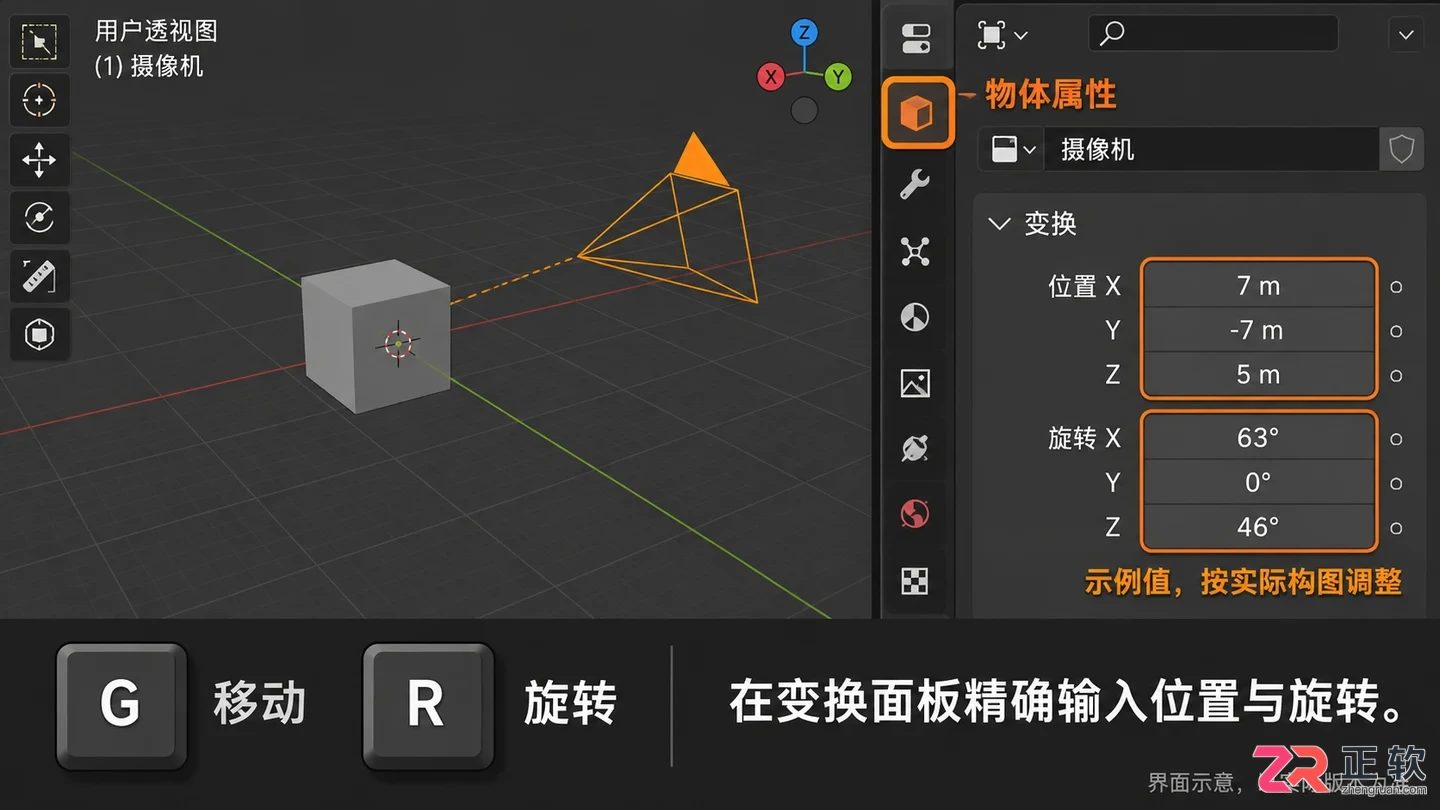
关于【选择工具和变换面板】
关于【摄像机数据属性】
选中摄像机后,点击右侧属性编辑器中的绿色摄像机图标,进入【摄像机数据】面板。这里有两个关键设置:
- 镜头(Lens):主要调整焦距。焦距数值越小,视野越宽,透视感越强;焦距数值越大,视野越窄,画面更扁平集中。调整焦距时,请同时在摄像机视图中观察主体是否完整。
- 裁剪起始/结束(Clip Start/End):决定摄像机可见的距离范围。如果场景中远处的模型消失,可能需要增大“结束”值;如果近处的模型被切掉,可能需要减小“起始”值。除非出现明显的裁剪问题,否则不建议随意大幅修改此范围。
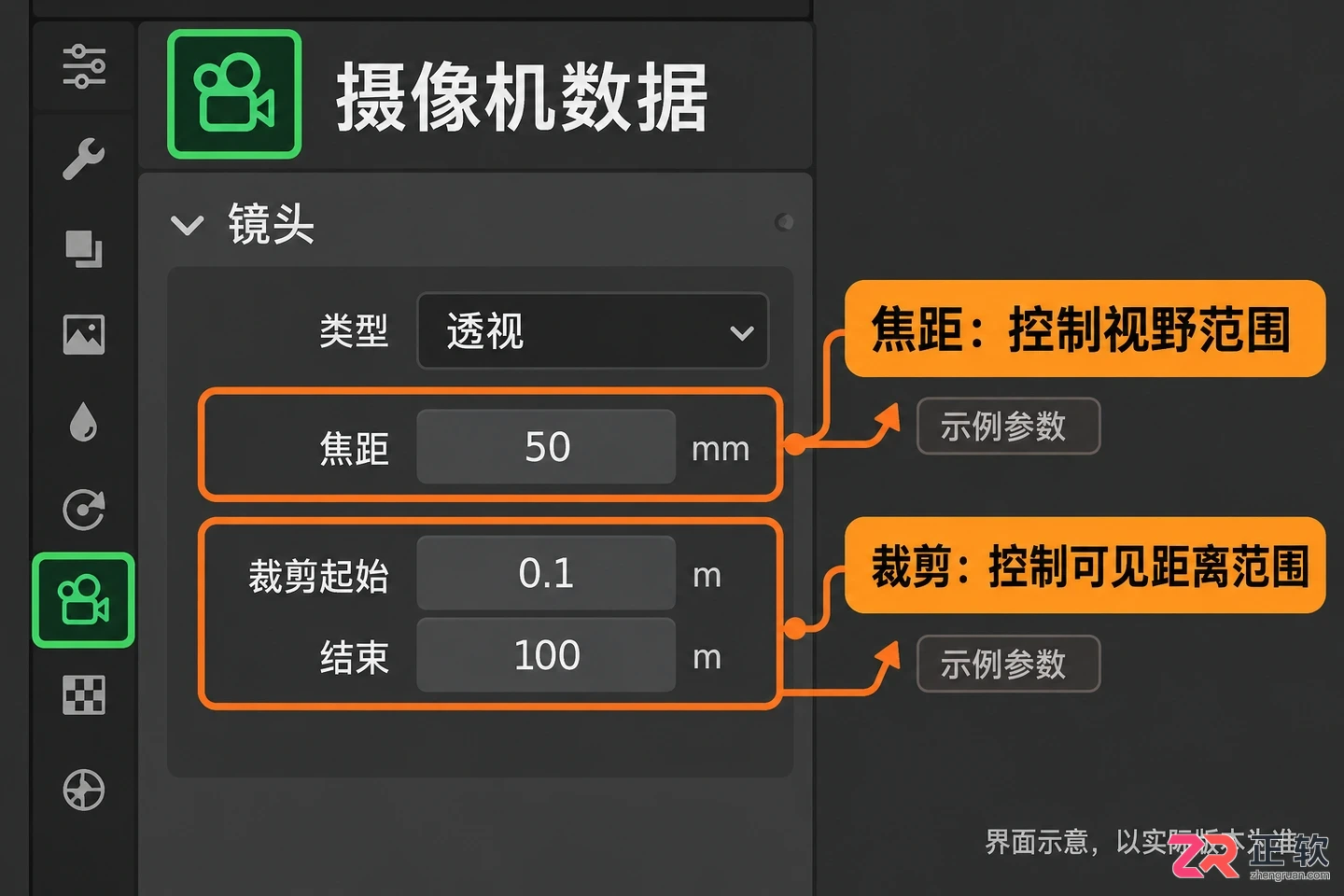
属性编辑器中的摄像机数据设置,包括焦距和裁剪范围
关于【视图导航】
在普通视图和摄像机视图之间切换是常用操作。按数字键盘【0】可快速返回摄像机视角。此外,利用顶部菜单的【视图】—【对齐视图】—【对齐活动摄像机到当前视图】,可以将你当前在普通视图中调整好的角度直接赋予摄像机。执行此操作前,请确保当前视角已构图满意,因为这将直接覆盖摄像机的原有位置和旋转数据。
关于【渲染属性与活动摄像机】
摄像机边框仅表示取景范围,最终图像还受分辨率影响。在右侧【输出属性】(打印机图标)中,检查分辨率的宽高比。如果分辨率比例改变,摄像机边框的纵横比也会随之变化,可能导致原本居中的主体偏离中心,因此需按最终输出尺寸检查构图。
场景中可以有多个摄像机,但渲染命令只使用“活动摄像机”。在大纲视图或三维视图中选中目标摄像机后,按【Ctrl + 数字键盘 0】(或通过菜单【视图】—【摄像机】—【设置活动摄像机为当前视图】)将其设为活动摄像机。此时,该摄像机名称旁会出现一个小相机图标,表示它将是渲染输出的视角。
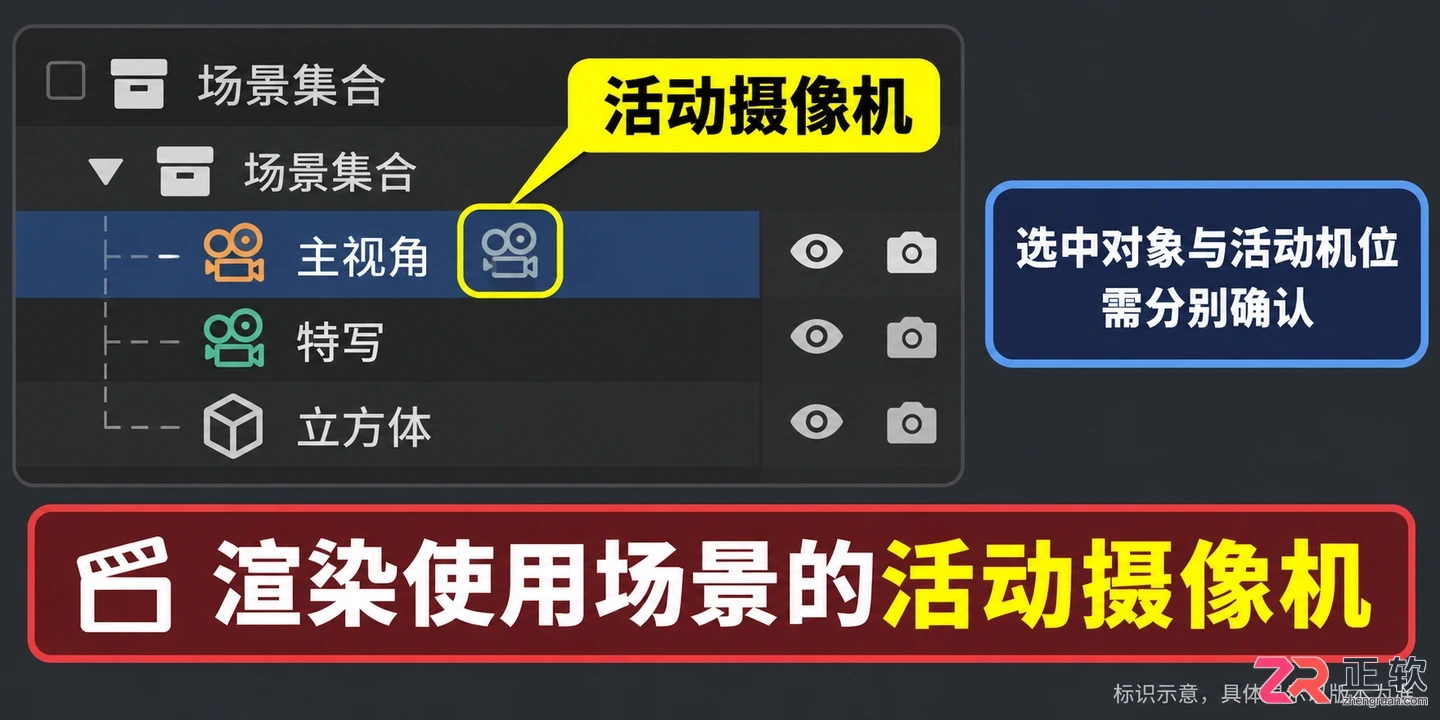
大纲视图中活动摄像机的小相机图标标识
完成上述设置后,建议进行一次低分辨率的测试渲染,检查模型是否被边框截断、光线是否合理。确认无误后,保存 Blender 工程文件。下次打开文件时,先通过大纲视图确认活动摄像机,再进入摄像机视图进行检查,即可保持工作流的稳定。
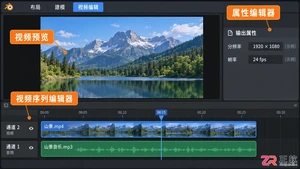
学习如何在 Blender 中导入视频并管理快捷键。本文详解视频编辑工作区、序列编辑器、文件浏览器等核心界面区域,演示使用 Shift+A 添加媒体的标准流程,并指导用户在首选项中查找和修改键位映射,适合 Blender 入门用户参考。
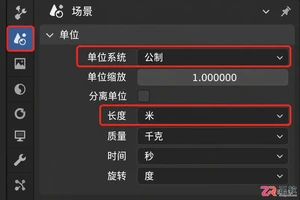
详解Blender场景属性中的Units设置,包括Metric/Imperial选择、Unit Scale缩放比例定义、对象Dimensions验证及Ctrl+A应用变换操作。解决建模导入导出尺度不一致问题,确保物理模拟与渲染参数准确。
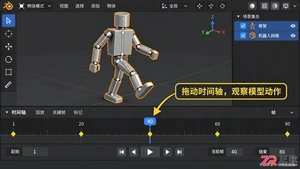
解决Blender导出FBX后无动画、模型旋转90度或比例错误的问题。本文详解如何检查动作关联、设置正确的Forward/Up轴向、处理NLA片段以及规避Apply Transform风险,确保动画在游戏引擎中正常播放。
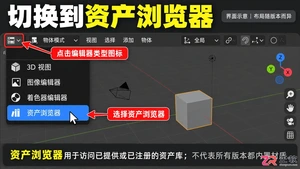
找不到Blender内置材质?本文演示如何通过Asset Browser访问Essentials库,将官方预设材质拖拽应用到3D模型,并解析Link/Append导入机制及自定义库设置步骤。
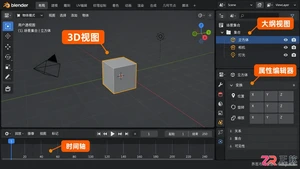
针对Blender初学者的界面导览教程。详解3D视图、大纲视图、属性面板、时间轴等核心区域的功能与配合,帮助新手快速建立动画制作的全局视野,避免迷失在复杂菜单中。
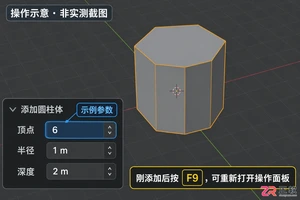
想在Blender中制作六边形?无需手绘线条,只需添加圆柱体并将顶点数改为6即可。本教程详解从基础创建、尺寸调整、平面化处理到倒角修饰的完整步骤,帮助新手高效掌握六边形建模技巧。
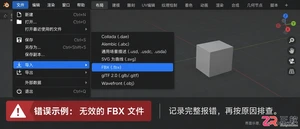
遇到Blender无法导入FBX文件?本教程详解文件路径、报错信息分析、导出设置调整及视图显示问题的解决方法,助你快速恢复工作流。
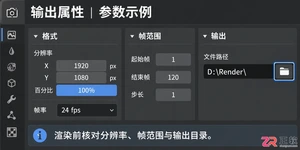
想在Blender中直接渲染出MP4视频?本文逐步讲解如何设置输出属性、选择FFmpeg MPEG-4容器及H.264编码器,并演示从测试渲染到最终导出的全过程,确保视频兼容性与画质。
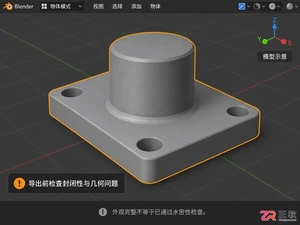
学习如何将Blender模型正确导出为3D打印用的STL文件。从检查模型封闭性、统一单位尺寸,到应用缩放和排除辅助对象,逐步操作并验证切片效果,避免打印出错。
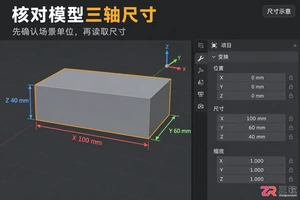
学习如何在Blender中准确测量模型实际尺寸。本文详解如何确认场景单位、通过N面板查看对象XYZ尺寸、应用缩放修正数据,以及使用测量工具获取精确局部距离,适用于3D打印准备和模型组装。




火山引擎是字节跳动旗下企业级云与AI服务平台。聚焦大模型核心能力,依托字节自研豆包多模态大模型,凭借火山方舟一站式平台,提供模型精调、推理部署、智能应用搭建等全链路服务,结合高性能AI算力,助力各行业快速落地大模型数字化与智能化应用。




