

PDF Expert删除页面操作步骤详解
学习在PDF Expert中快速删除空白页或错误页。通过左侧缩略图面板选中目标,使用右键菜单或工具栏执行删除,并掌握另存为备份技巧,避免误删重要内容。
在整理扫描件、合同或学习资料时,经常需要移除空白页、重复页或误插入的页面。使用 PDF Expert 的页面缩略图功能,可以直观地看到文档结构,精准定位并删除不需要的页面,同时保持其余内容的排版不变。
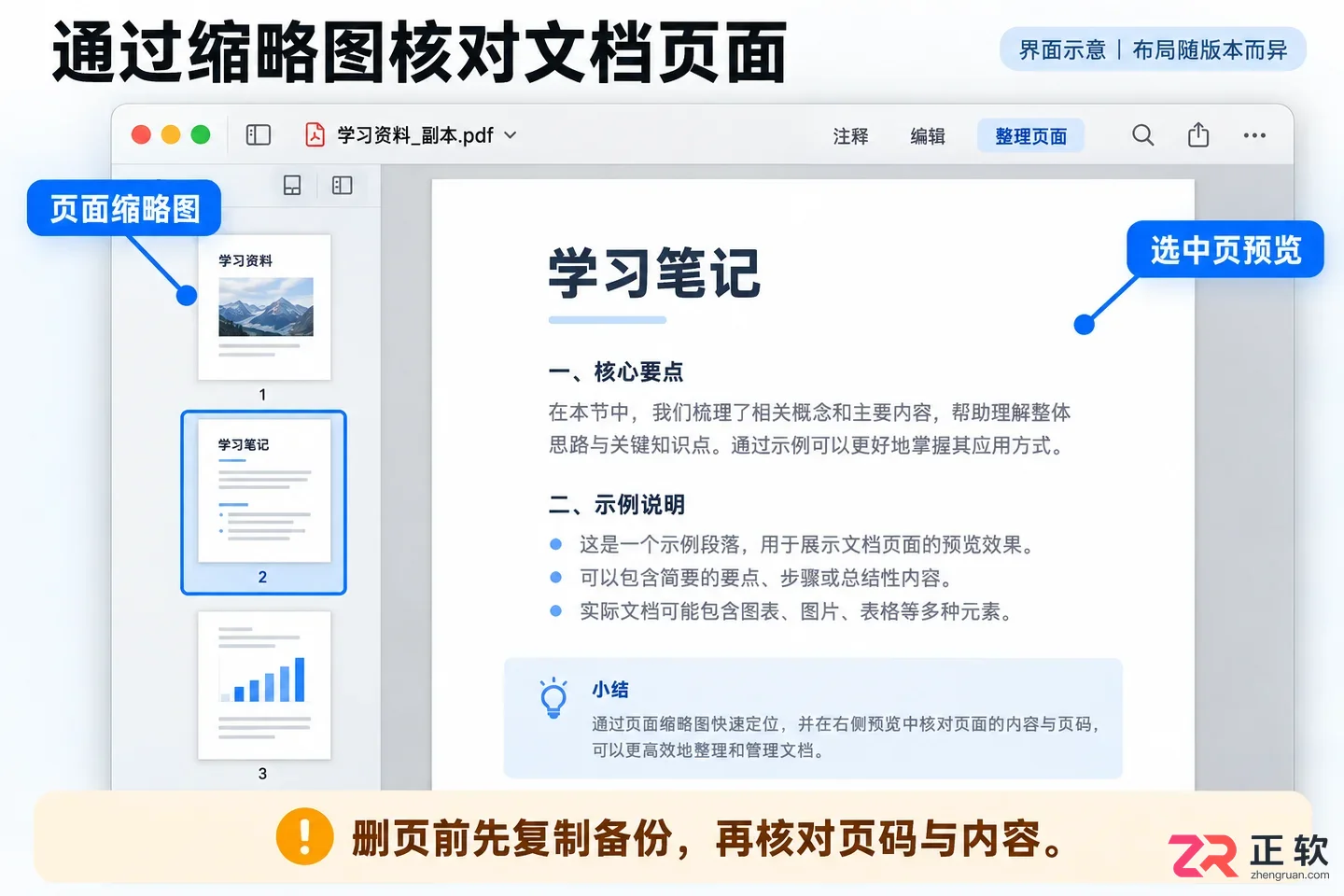
PDF Expert 主界面,左侧为页面缩略图导航,右侧为文档预览
操作前请确认当前打开的是需要编辑的 PDF 文件。如果文件非常重要,建议先复制一份副本再进行修改,以防误操作导致数据丢失。不同版本的 PDF Expert 界面布局可能略有差异,但核心逻辑均基于页面缩略图管理。
1. 打开页面缩略图视图
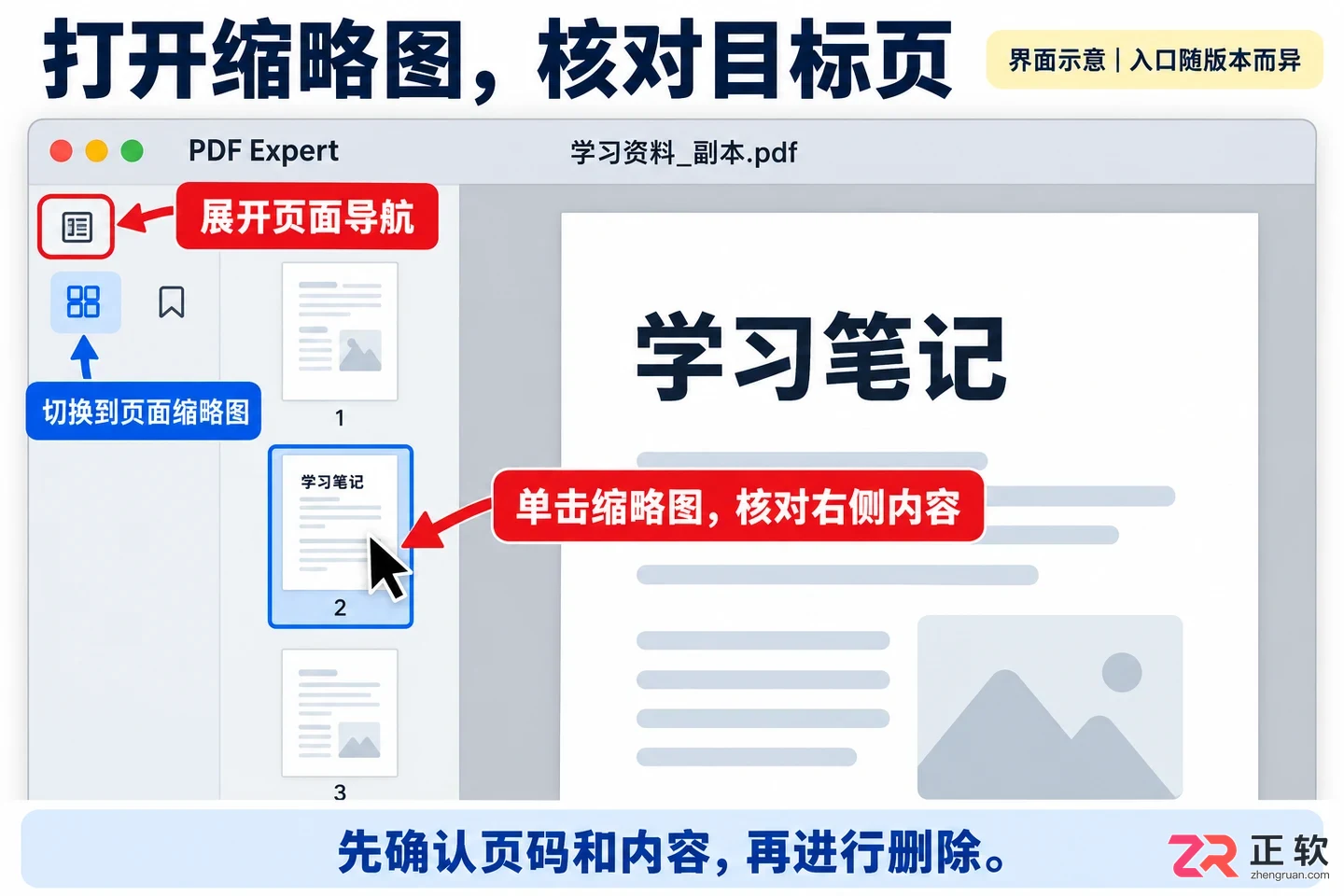
启动 PDF Expert 并打开目标 PDF 文件。在窗口左侧找到页面导航区域,通常默认显示为缩略图模式。如果侧边栏未显示或显示的是书签列表,请点击顶部的【缩略图】图标或从【查看】菜单中选择显示缩略图。
缩略图会按页码顺序垂直排列。滚动列表找到需要删除的页面,单击该缩略图。此时,主预览窗口会跳转到对应页面,请再次核对内容,确保选中的确实是想要删除的那一页,避免误删相邻的重要页面。
1. 打开页面缩略图视图
2. 选中要删除的页面
确认目标页面后,保持该缩略图处于选中状态(通常会有高亮边框)。如果需要删除单个页面,直接进行下一步即可。
若需删除连续的多页,可以先点击起始页的缩略图,然后按住 Shift 键点击结束页的缩略图,这样中间的页面会被全部选中。若需删除不连续的多页,可以按住 Command 键(macOS)或 Ctrl 键(Windows),依次点击各个需要删除的缩略图。
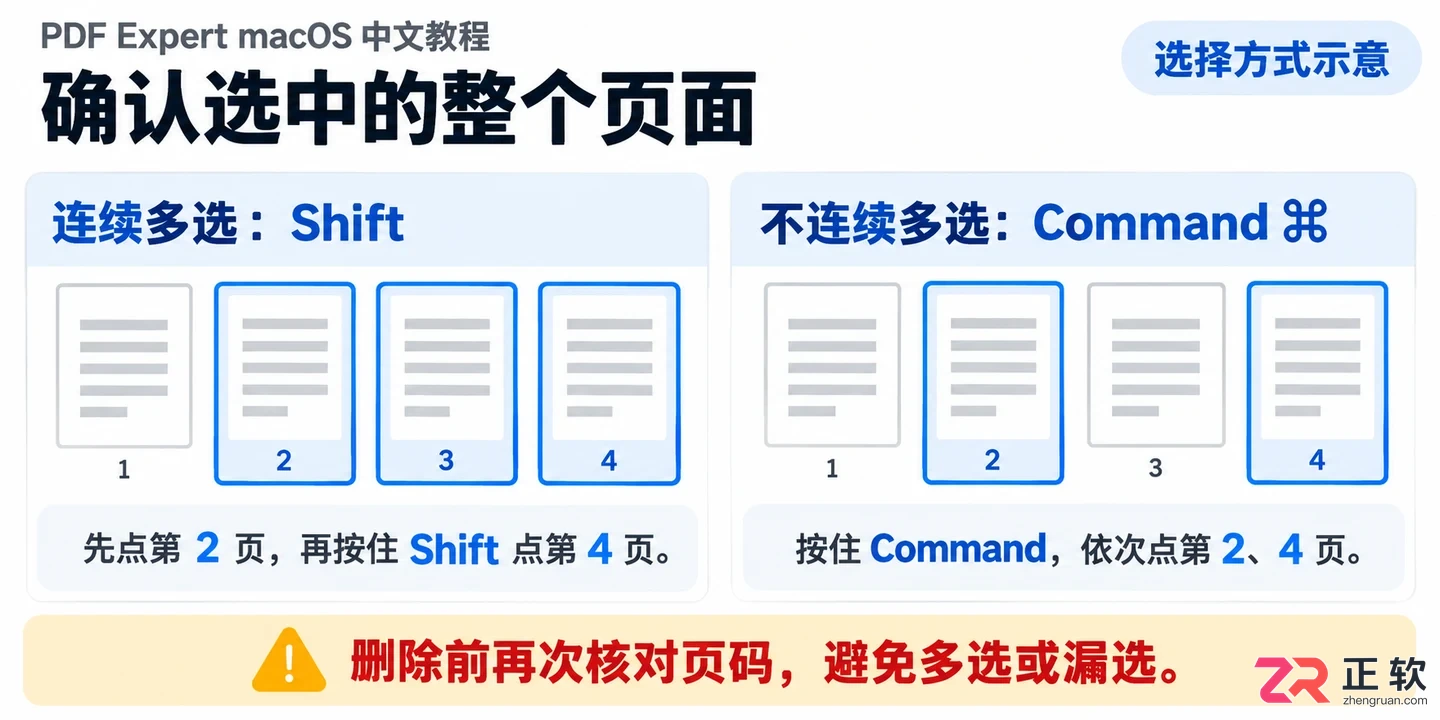
按住 Shift 或 Command 键选中多个连续或不连续的页面缩略图
注意观察选中状态,确保高亮框覆盖的是整个页面缩略图,而不是页面内的某个文本框或图片对象。选中多个页面时,建议快速扫视一下页码范围,确认没有漏选或多选。
3. 执行删除并确认结果
选中目标页面后,有两种常用方式执行删除:
- 右键点击任意一个被选中的缩略图,在弹出的上下文菜单中选择【删除页面】。
- 查看顶部工具栏或右侧属性面板,寻找垃圾桶图标或【删除】按钮并点击。
点击删除后,软件通常会立即从文档中移除这些页面,后续的页面会自动向前递补,页码重新排列。此时请立即观察左侧缩略图列表和主预览区,检查前后页衔接是否自然,确认没有误删其他内容。
如果误删了页面,不要关闭文档,立即使用快捷键 Command+Z(macOS)或 Ctrl+Z(Windows)撤销操作,页面会恢复原状。
若发现【删除页面】选项呈灰色不可用,或者点击后无反应,说明当前 PDF 可能受到密码保护或权限限制(如只读)。此时需要先解锁文档或获取编辑权限,无法直接通过界面操作绕过保护。
4. 删除后保存新的PDF文件
确认页面删除无误后,必须保存更改才能生效。点击菜单栏的【文件】>【保存】可直接覆盖原文件;但为了安全起见,更推荐使用【文件】>【另存为】。
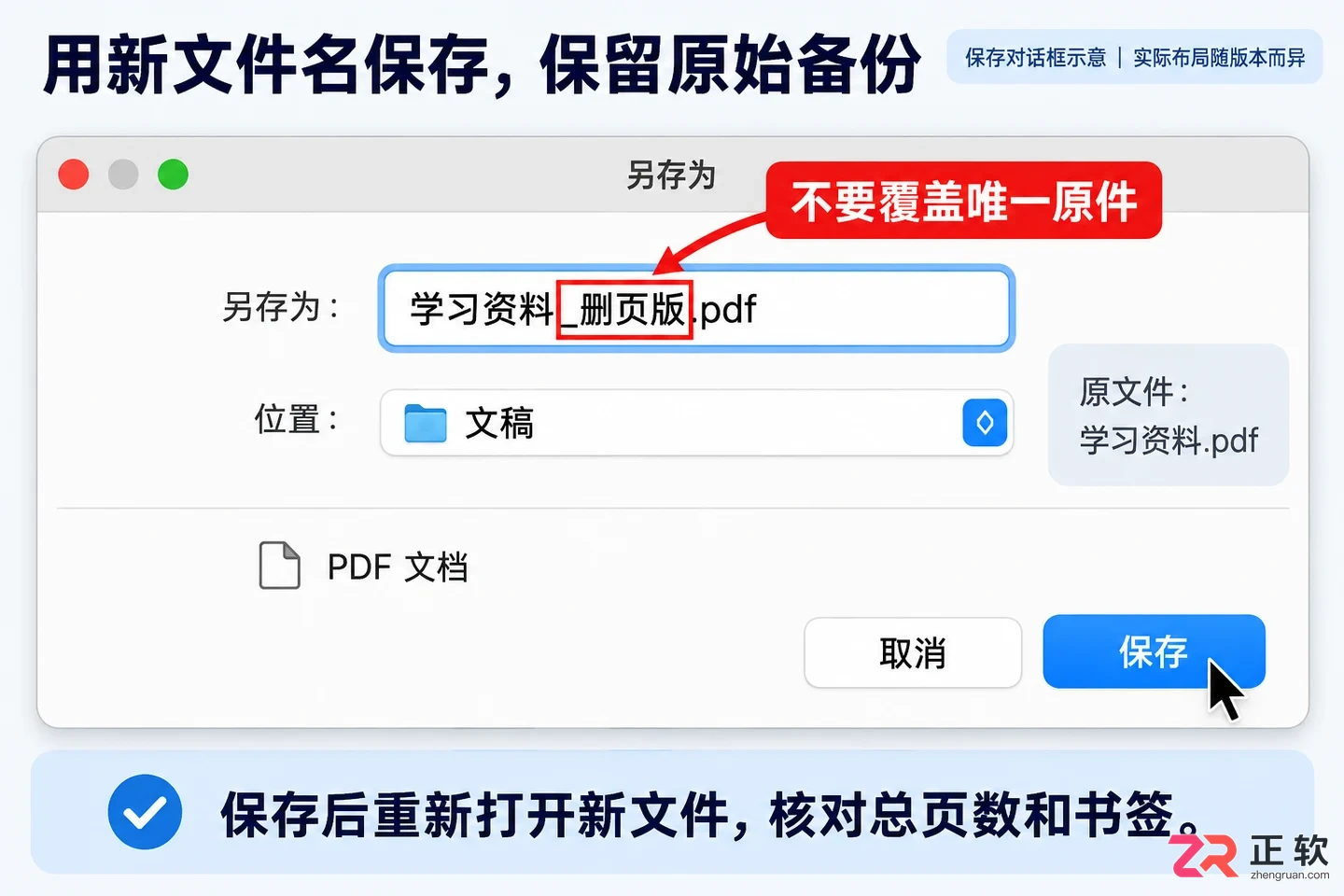
使用【另存为】功能保存修改后的PDF文件
在另存为对话框中,给新文件起一个不同的名字,例如在原文件名后加上“_删页版”或日期后缀。这样保留了原始文件作为备份,万一后续发现目录链接失效或页码引用错误,还可以回到原文件重新处理。
保存完成后,建议关闭当前文档,重新打开刚才保存的新文件,检查总页数是否正确,以及书签、目录是否依然指向正确的内容。
5. 处理空白页和批量删页时的注意事项
在删除看似空白的页面时,务必放大检查。有些空白页可能包含隐藏的表单域、签名占位符或微小的装订标记,直接删除可能导致文档功能缺失。对于合同等正式文件,建议逐页核对后再批量操作。
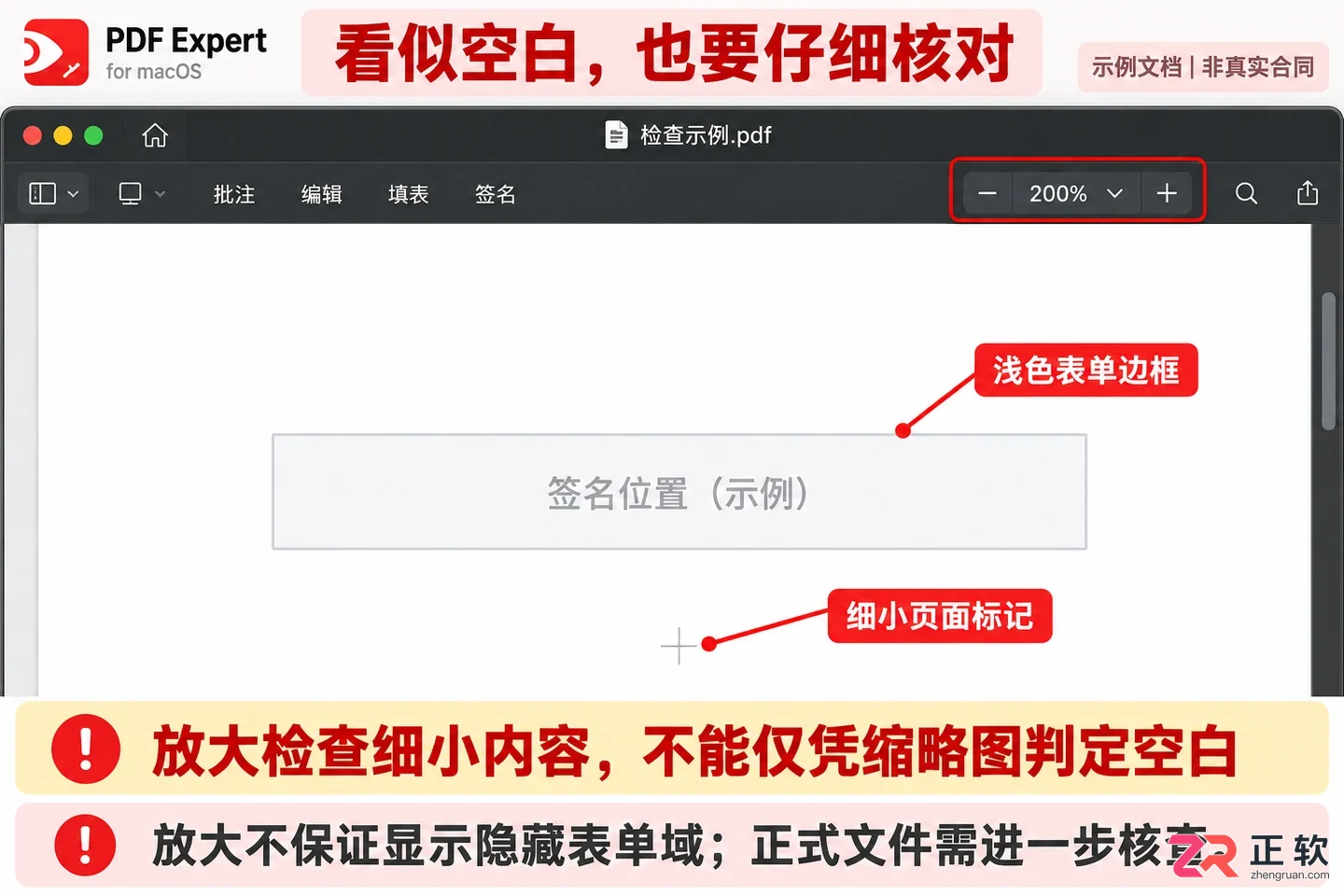
放大检查空白页是否包含隐藏表单或标记
如果文档页数非常多,建议分批次删除,每删除几页就保存一次,降低因软件崩溃或误操作导致大量工作白费的风险。此外,尽量避免将含有敏感信息的合同或证件上传到在线 PDF 处理网站,使用本地安装的 PDF Expert 进行处理能更好地保障隐私安全。
如何在 PDF Expert 中将其他格式文件导出为 PDF?本文提供 Mac 端使用【Save as PDF】及 iOS 端通过分享菜单保存 PDF 的详细步骤,包含转换前的文件准备与导出后的页面检查技巧。
想知道PDF Expert签名怎么去除?本文提供Mac和iPhone/iPad端的详细步骤,包括直接删除、通过批注列表管理以及处理扁平化或扫描签名的注意事项,助您高效清理PDF文档。




火山引擎是字节跳动旗下企业级云与AI服务平台。聚焦大模型核心能力,依托字节自研豆包多模态大模型,凭借火山方舟一站式平台,提供模型精调、推理部署、智能应用搭建等全链路服务,结合高性能AI算力,助力各行业快速落地大模型数字化与智能化应用。




