

Aperty人像修图教程:快速修正肤色不均与提升皮肤质感
面向受光线限制导致人像肤色不均、缺乏质感的摄影后期用户,本文介绍使用Aperty软件进行高效修饰的方法。针对新手难以掌握Photoshop蒙版通道的痛点,文章详解利用Aperty的“面部肤色校正”与“面部提亮”工具改善肤色差异,配合“皮肤平滑”及AI克隆工具处理瑕疵。此外,通过“红晕”、“高光”及“嘴唇”化妆工具的自然叠加,进一步增加皮肤通透感与整体质感,实现无需复杂选区的快速人像精修。
拍摄人像时,光线分布对最终成像影响巨大。若现场光线条件不佳,极易导致人物肤色不均。如果前期无法调整布光,可以通过后期软件进行修正。相较于需要熟练掌握蒙版、通道及滤镜叠加等高级技术的 Photoshop,Aperty 提供了更便捷的 AI 辅助方案,无需繁琐的选区构建即可改善肤色并增强质感。
一、人像肤色不均怎么修
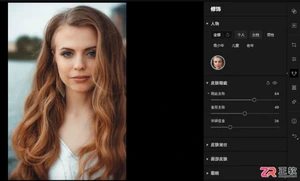
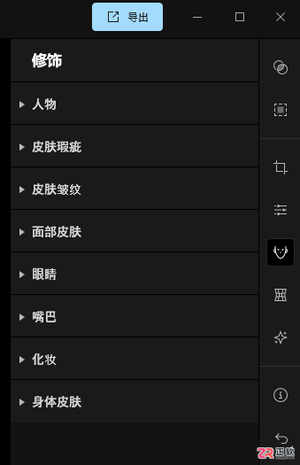
在 Aperty 中修复人像皮肤,主要依赖其“修饰”工具组。该模块涵盖了修脸的核心功能,操作直观且高效。
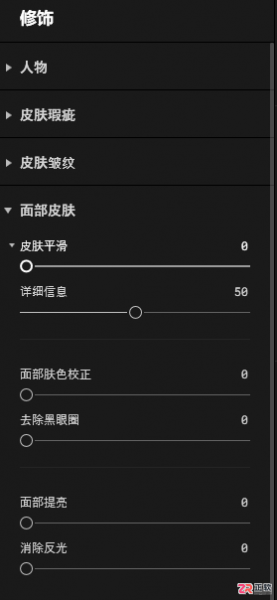
图1:面部皮肤工具
针对肤色不均问题,核心操作集中在“面部肤色校正”与“面部提亮”两个参数上。
- 校正肤色:首先调整“面部肤色校正”滑块。将其数值设为 94 左右,可以有效改善画面中明显的肤色差异,使整体色调趋于统一。
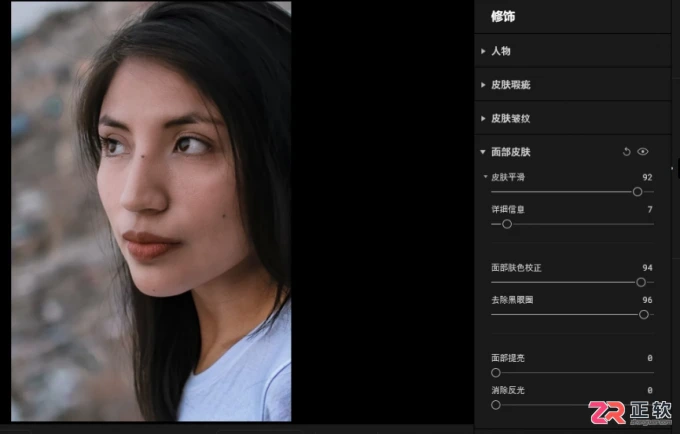
图2:皮肤平滑与肤色校正
- 提亮美白:接着调整“面部提亮”参数,建议设为 71。这一步能进一步美白皮肤,解决因皮肤粗糙或斑点较多导致的局部暗沉问题。若此时皮肤仍显不够细腻,可搭配“皮肤平滑”工具进行轻微磨皮,使肌肤看起来更光滑。
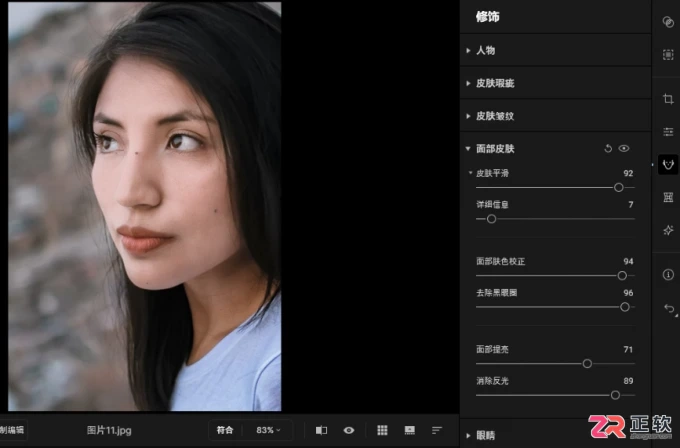
图3:面部提亮
- 精准去瑕:对于较大的痘印或顽固瑕疵,自动磨皮可能无法完全清除。此时可使用 Aperty 内置 AI 技术的“擦除”和“克隆”工具进行精准处理。

图4:擦除和克隆
使用“克隆”工具的具体步骤如下:
- 设置画笔:选择合适的画笔大小,柔和度与强度保持默认即可。
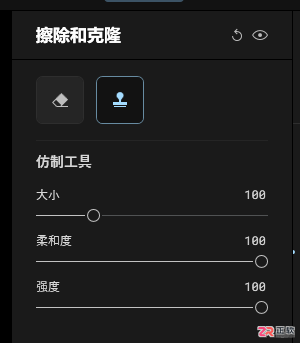
图5:仿制工具
- 取样修复:将取样源定位到皮肤良好的区域,然后在瑕疵处点击涂抹。Aperty 会自动复制取样源内容,并根据周围图像特征进行智能融合修复。
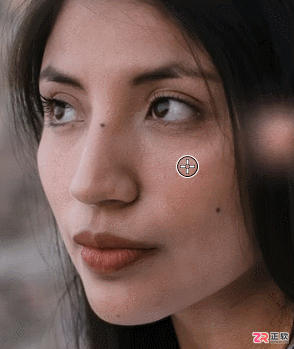
图6:克隆皮肤
- 效果对比:修复完成后,对比原图可见瑕疵被自然覆盖,无明显修图痕迹,且边缘过渡精准。
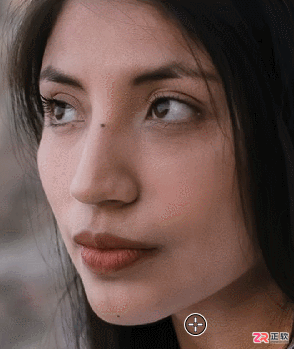
图7:对比原图
二、人像怎么增加皮肤质感
完成基础的磨皮与肤色统一后,人物皮肤状态已有显著提升。若希望进一步增强皮肤的立体感与通透度,可利用“化妆”工具进行细节修饰。
- 添加腮红:经过提亮处理后,肤色可能显得过于苍白。为了恢复自然气色,可使用“红晕”工具。将色调设为 92,调整量设为 7,即可在脸颊处添加淡淡的腮红,使肤色更显健康。
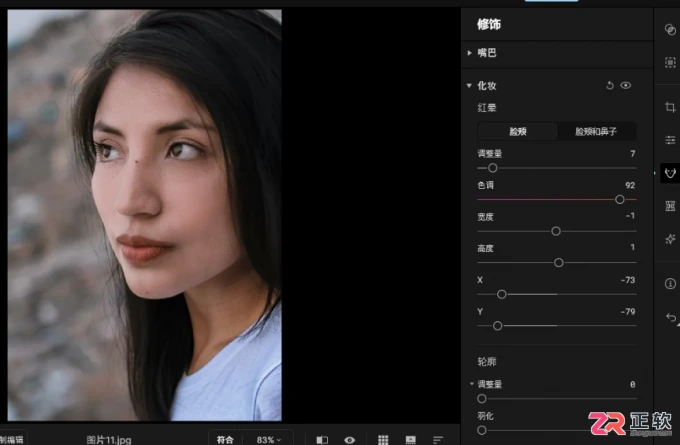
图8:添加红晕
- 塑造高光:为了让皮肤看起来更通透,需对面部突出部位进行提亮。使用“高光”工具,将调整量设为 56,羽化值设为 49。这样可以在颧骨、鼻梁、下巴等处形成自然的晕开效果,增强皮肤的立体光泽感。
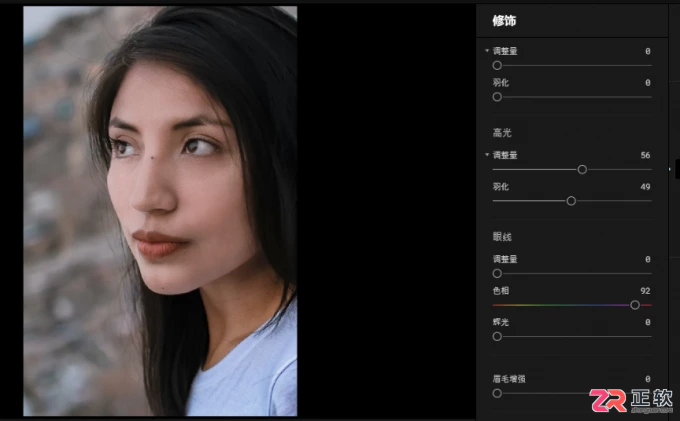
图9:添加高光
- 唇部修饰:最后,通过唇妆衬托肤色。在“嘴唇”工具中,将饱和度设为 30,色调设为 70,变暗设为 72。一抹自然的红唇不仅能提升妆容完整度,还能在视觉上反衬出皮肤的白皙。
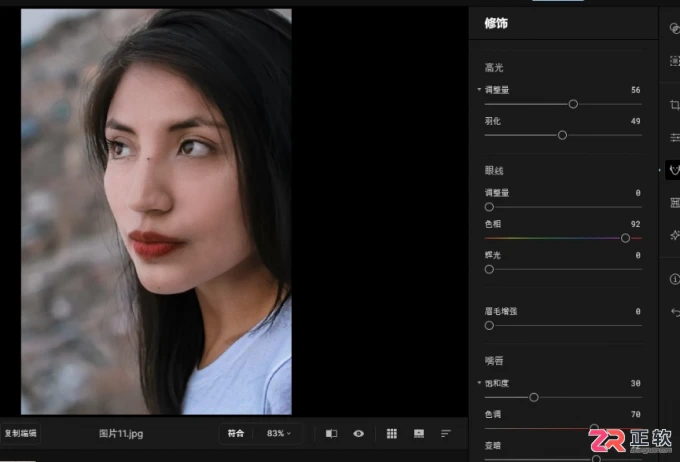
图10:加口红
三、小结
通过上述步骤,利用 Aperty 的 AI 技术可以高效解决人像肤色不均及质感缺失的问题。相比传统手动绘制蒙版的方式,Aperty 简化了操作流程,降低了学习门槛,让新手也能在短时间内完成高质量的人像精修。对于追求效率与自然效果的摄影师而言,这是一套值得尝试的后期工作流。
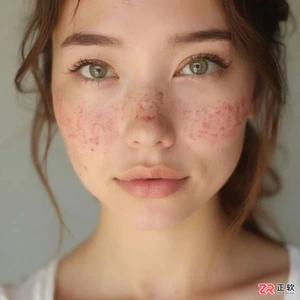
面向使用Aperty进行人像后期处理的用户,解决脸颊泛红、痘痘红肿及脸颈色差等常见细节问题。针对局部红肿,介绍通过全局瑕疵去除结合局部蒙版HSL调整的综合方案;针对脸颈颜色不一,提供以面部为基准,利用画笔蒙版配合光效模块微调脖子色调的操作路径。强调自然修复原则,避免过度修饰导致的失真,帮助用户掌握克制且有效的调色技巧,实现干净真实的人像质感。

面向使用Aperty进行人像后期处理的摄影爱好者及修图师,解决手动调整效率低、五官比例失调及合照处理繁琐的痛点。本文详解“先塑形后润色”的专业修图逻辑:首先通过改变形状模块调整瘦脸、眉眼距及鼻部立体感,确立骨相基础;随后进入修饰模块,精细化处理瑕疵、肤色统一及妆容增强。针对多人合照场景,重点介绍利用软件自动人脸识别与性别年龄分组功能,实现对特定人群(如所有女性或男性)的参数同步批量调整,在保留个人特征的同时大幅提升工作效率。
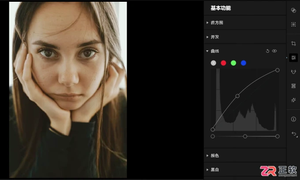
面向希望快速优化人像照片的摄影爱好者及初学者,解决因光线冷暖导致的肤色偏黄、偏蓝或暗沉问题,以及五官比例不协调的痛点。本文基于Aperty软件,详细介绍两种肤色调整路径:通过“曲线”工具全局校正色偏,或利用“面部皮肤”AI工具精准提亮、平滑肌肤并添加腮红与高光以增强立体感。同时,讲解如何使用“改变形状”功能自动瘦脸、调整鼻型,无需手动绘制蒙版即可实现自然精致的人像精修效果。
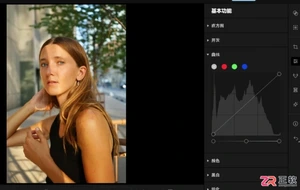
面向需要优化人像肤色的摄影后期用户,针对暖光导致的面部偏黄及皮肤瑕疵问题,提供基于Aperty软件的解决方案。本文详解利用曲线工具调整蓝通道纠正色温、使用白平衡吸管自动校色,以及通过“修饰”面板中的面部肤色校正与提亮功能实现美白。同时介绍结合AI瑕疵去除、雀斑去除与橡皮擦工具,在保留皮肤细节的前提下高效完成祛斑遮瑕的操作路径。

面向追求高效人像精修的摄影爱好者及专业用户,解析Aperty在基础调色、骨相调整及智能磨皮方面的核心能力。针对已习惯使用Photoshop或Lightroom的用户,本文详细说明如何将Aperty作为插件嵌入现有工作流,涵盖安装时的选项勾选、事后补装插件的操作步骤以及在Photoshop中通过滤镜菜单直接调用的具体方法,帮助用户省去反复导入导出图片的繁琐过程,实现无缝衔接的高效修图体验。

面向使用Aperty进行人像后期处理的用户,解决因操作顺序不当导致的假面感问题。本文详解“先改变形状、后修饰”的核心逻辑,涵盖脸型五官比例调整、瑕疵去除、皮肤平滑及光影校正步骤。针对皮肤不干净的痛点,提供从去痘印、淡斑点到均匀肤色的具体参数调节路径,帮助用户在保留人物辨识度的基础上,实现自然通透的修图效果。

面向使用Aperty进行人像后期的用户,解决照片偏暗、层次不足导致磨皮后效果仍不出彩的痛点。本文详解先调光色再修细节的正确流程:通过基本功能调整曝光与对比度,利用曲线精准提亮主体,结合降噪锐化优化画质,并针对环境氛围调整色温及局部光源。同时介绍如何利用软件内置的“早于/晚于”滑块实时查看修图差异,以及导出双图制作直观前后对比的方法,帮助用户高效完成通透立体的人像精修。
面向使用Aperty进行人像后期的用户,解决光线不足导致肤色暗沉及牙齿沾染口红的修图难题。本文详解利用“修饰”工具中的皮肤瑕疵去除、皱纹处理及面部提亮功能,实现自然白嫩肤色的具体参数设置;同时介绍针对小范围和大范围口红印,分别使用“牙齿美白”与智能“橡皮擦”工具的高效清理步骤,帮助用户快速提升人像质感。
面向需要高效处理大量人像照片的用户,Aperty通过AI智能工具简化了繁琐的面部修饰流程。本文详解如何利用Aperty的“修饰”面板进行皮肤去瑕疵、除皱及平滑处理,并结合化妆工具自然提升气色;同时介绍通过“轮廓”工具自动增强立体感,以及利用“暗角”功能手动营造面部阴影与补光效果的操作路径,帮助用户快速获得自然且富有质感的人像修图成果。




火山引擎是字节跳动旗下企业级云与AI服务平台。聚焦大模型核心能力,依托字节自研豆包多模态大模型,凭借火山方舟一站式平台,提供模型精调、推理部署、智能应用搭建等全链路服务,结合高性能AI算力,助力各行业快速落地大模型数字化与智能化应用。




