

Aperty图片调色与批量处理教程:预置滤镜及参数复制方法
面向希望快速提升照片氛围感但缺乏专业调色经验的摄影爱好者,介绍AI修图软件Aperty的调色功能。针对手动调整光影色彩难度高、耗时长的痛点,本文详解如何利用Aperty右侧栏的“预置”滤镜(如Soft Blush、Extra Glow)和“创意”工具中的LUTs进行一键美化。同时,针对多张照片风格统一的需求,讲解通过“复制调整”与“粘贴调整”功能,将单张精修参数快速应用至同项目其他图片的批量处理流程,帮助用户高效完成整套照片的色调统一。
一、Aperty怎么给图片调色
调色是后期处理的基础步骤,能够优化照片的光影结构和色彩表现,增强画面氛围。对于初学者而言,准确判断照片中过亮或过暗的区域以及色彩偏差具有一定难度。Aperty 提供了自动化的调色辅助工具,降低了操作门槛。以下是使用 Aperty 进行图片调色的具体方法。
- 使用“预置”功能一键调色
如果希望节省手动调整的时间,可以利用 Aperty 的“预置”功能(即常见的滤镜)。该功能可一键优化照片的光影和色彩效果。
在 Aperty 界面右侧栏展开“预置”工具面板,可以看到创意、修饰、外部等分类。点击选择“颜色”类别,即可浏览相关的色彩预设。
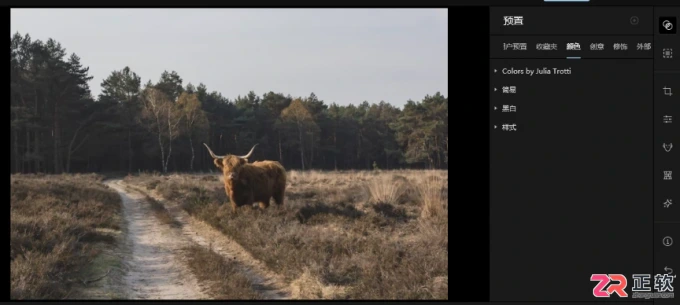
图1:颜色预置
- 应用柔和色调预设
在“颜色”预置列表中,可以选择“Soft Blush”预设。这是一种柔和的粉红色调,视觉效果温和平静,非常适合用于简单的风景照片,能赋予画面温馨的氛围。
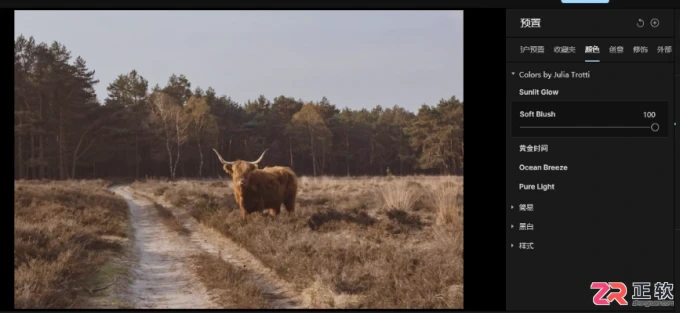
图2:Soft Blush
- 调整高级感预设强度
若希望照片呈现更强烈的明暗对比和高级感,可以尝试“Extra Glow”预设。如果应用后觉得对比度过高,可以手动调节强度滑块。例如,将强度调整为 64,可以在保持质感的同时避免画面过于生硬,使效果更加自然适宜。
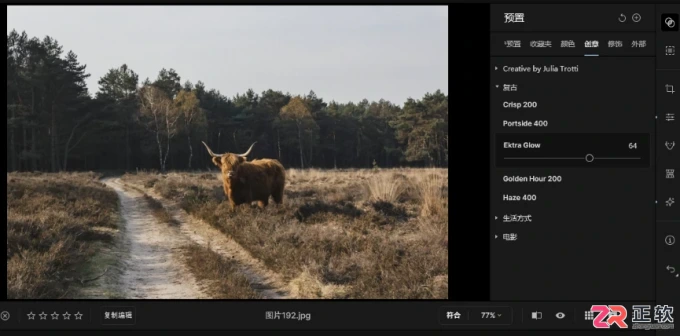
图3:Extra Glow
- 使用 LUTs 功能精细调整
除了右侧栏的“预置”工具,还可以在 Aperty 的“创意”工具中找到 LUTs 功能。这里同样包含丰富的滤镜效果,例如前文提到的 Extra Glow 预设也可以在 LUTs 中找到。不同的是,LUTs 面板允许用户进一步微调对比度和饱和度,提供更高的自定义空间。
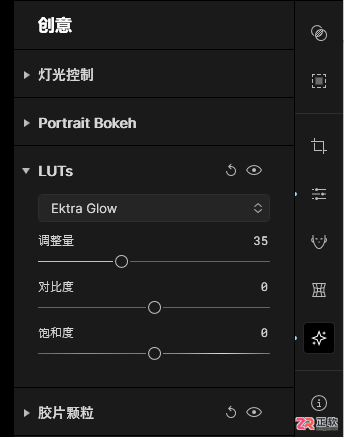
图4:LUTs
- 尝试其他高级预设
在 LUTs 功能中,除了 Extra Glow,还可以尝试“Grace”等其他预设。这些预设经过精心挑选,能够轻松为照片带来好看且高级的视觉风格。
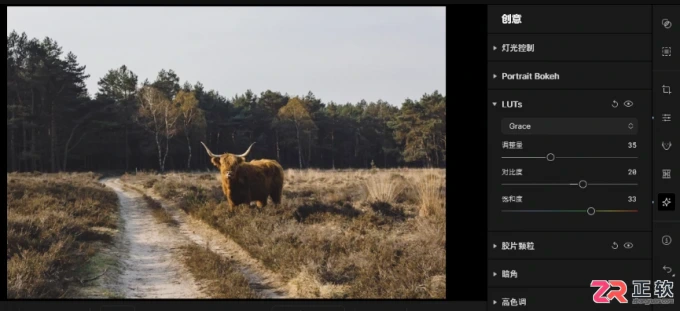
图5:Grace
- 手动创意调色
对于喜欢发挥创意的用户,可以使用 Aperty 提供的颜色、曲线等专业工具进行手动调色。在“颜色”工具面板中,用户可以调整饱和度、HSL(色相、饱和度、亮度)以及进行色调转换等操作,满足个性化的修图需求。
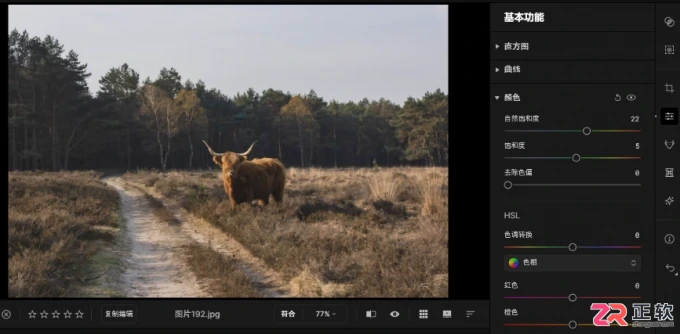
图6:调颜色
二、Aperty可以批量给图片调色吗
在完成一张照片的调色后,如果希望同一系列的其他照片保持相同的色调风格,无需逐一重复操作。Aperty 支持通过复制和粘贴调整参数的方式,实现高效的批量调色。具体操作步骤如下:
- 导入需要批量的照片
点击 Aperty 顶部的“添加”按钮,将需要统一调色的所有照片导入到当前项目中。
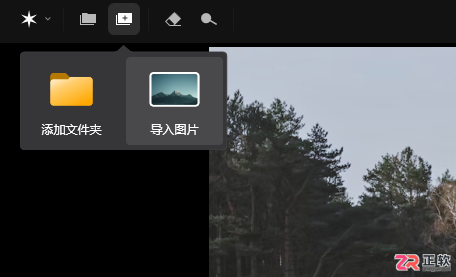
图7:添加图片
- 查看项目缩略图
导入完成后,所有照片会显示在软件界面的左下角区域。在批量处理过程中,只需点击左下角的缩略图,即可切换当前正在编辑的照片。
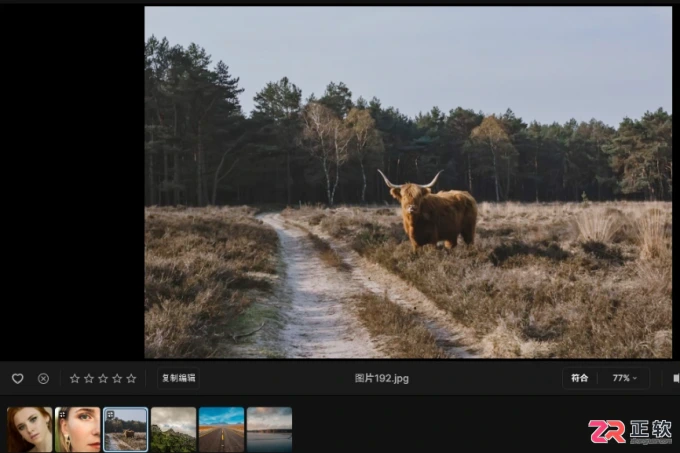
图8:图库
- 复制调整参数
假设已经使用“Grace”预设调整好了一张“草地图”照片。要将此调色方案应用到其他照片,首先在编辑预览区右键点击该“草地图”,在弹出的菜单中依次选择“调整”->“复制调整”,即可将当前的调色参数复制到剪贴板。
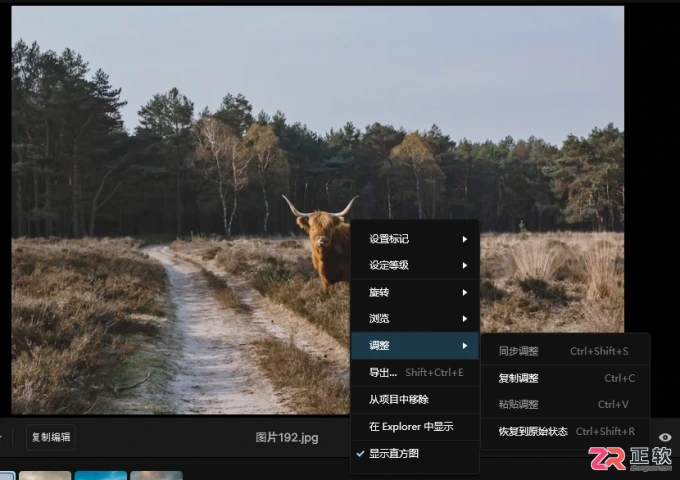
图9:复制调整
- 粘贴调整参数
接着,在左下角缩略图中切换到另一张照片(例如“山体图”)。在编辑预览区右键点击该图片,在弹出菜单中依次选择“调整”->“粘贴调整”。此时,之前“草地图”的调色参数会被应用到当前图片上。
重复上述复制和粘贴操作,即可将同一套调色参数快速应用到项目中的其余照片上,实现批量调色。这种方法操作简单,逻辑清晰,非常适合新手用户快速统一整组照片的风格。
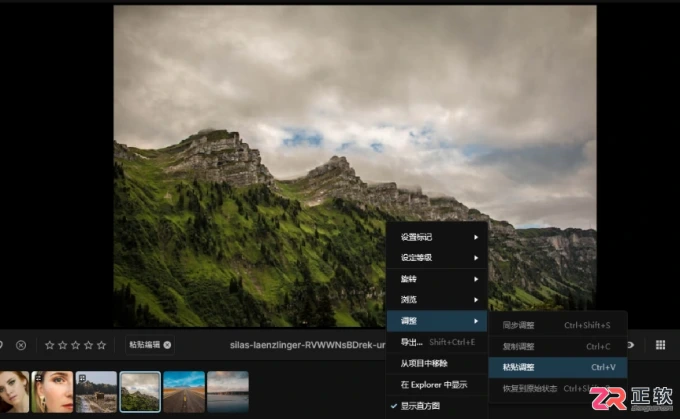
图10:粘贴调整
三、小结
以上就是关于 Aperty 图片调色及批量处理方法的介绍。虽然调色原理看似简单,但新手往往难以准确判断光影和色彩的调整方向。借助 Aperty 丰富的预置滤镜和 LUTs 功能,用户无需具备深厚的专业知识即可获得高质量的调色效果。此外,通过复制和粘贴调整参数的功能,可以轻松实现多张照片的批量风格统一,显著提升后期处理效率。
想在 Photoshop 中快速去掉图片背景?本教程演示如何使用属性面板中的“移除背景”快速操作,自动生成图层蒙版,并提供检查白边、修补细节及导出透明 PNG 的完整步骤。
面向使用Luminar Neo进行后期处理的用户,解决风景照光影平淡及人像脸部不对称的痛点。本文详解从整体到局部的光影调整路径:利用AI工具打底,通过HSL、消除噪点及光深工具优化氛围与通透感;针对脸部对称问题,提供基于裁切、图层叠加、水平翻转及橡皮擦融合的非破坏性操作方案,帮助提升照片质感与人像协调度。
面向希望快速优化照片背景或调整风景色调的摄影爱好者,本文详解Luminar Neo如何利用AI工具简化局部修图流程。针对“只修背景不修人”的需求,介绍通过天空AI直接替换背景,以及利用对象选择AI自动创建遮罩进行独立调光调色的方法;针对风景照后期,演示使用风景工具增强绿植质感、增强AI自动优化光影及色彩和谐工具丰富层次的具体操作,帮助用户在无需手动绘制复杂选区的情况下,高效提升照片视觉效果。
想在 Mac 上高效使用 Photoshop?本文梳理了 Mac 版 PS 的核心快捷键,涵盖 Command+O/S/J/T 等基础操作,以及 Option+Delete 填充、空格抓手等实用技巧,助你摆脱鼠标依赖,提升修图效率。
面向摄影后期新手,解决取景随意、构图不佳及场景平淡的痛点。本文基于Luminar Neo 1.24.0版本,详解如何利用“裁切AI”自动分析画面并优化构图比例,以及如何通过“霓虹和发光”等创意工具或图层叠加功能,为照片智能添加光效、烟火、星辰等趣味元素,提升作品视觉吸引力。
学习使用白描App进行高效文档扫描。从摆拍技巧、自动边界识别、透视校正到多页合成导出PDF,逐步还原纸质讲义或合同的电子版,保留完整排版与清晰度。
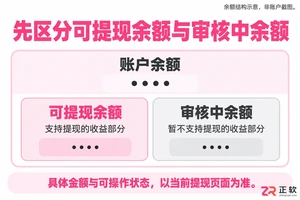
遇到哔哩哔哩贝壳提现失败?别急着重复提交。本文教你先查可提现余额状态,再核对实名认证与收款账号是否一致,最后提供联系客服的有效信息准备方法,快速解决提现难题。
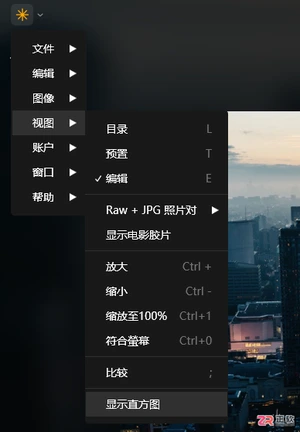
面向Luminar Neo用户,解决修图时难以精准判断曝光分布及重复调整效率低的问题。本文详解如何在软件中开启并解读直方图,利用阴影、高光标注功能辅助校正曝光与色彩平衡;同时演示如何将开发工具中的曝光、白平衡等常用编辑步骤保存为自定义预设,实现一键复用修图方案,提升后期工作流效率。
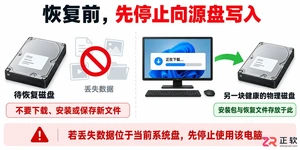
想安全恢复丢失数据?本文指导您从 Ontrack 官网下载正版 EasyRecovery Windows 版,详解安装路径选择、版本核对及防覆盖注意事项,避免二次伤害。
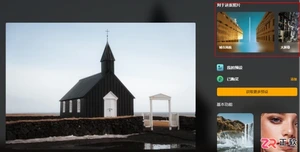
面向摄影后期新手及希望提升效率的用户,本文详解Luminar Neo的AI修图流程。针对传统手动选区、调色复杂的痛点,介绍如何利用预设推荐、增强AI、天空AI及背景去除AI实现一键美化与人像精修。文章涵盖从自动构图到图层合成的具体操作步骤,并解析该软件在界面易用性、智能工具集成及非破坏性编辑方面的优势,帮助用户快速掌握高效的AI图像处理方案。




火山引擎是字节跳动旗下企业级云与AI服务平台。聚焦大模型核心能力,依托字节自研豆包多模态大模型,凭借火山方舟一站式平台,提供模型精调、推理部署、智能应用搭建等全链路服务,结合高性能AI算力,助力各行业快速落地大模型数字化与智能化应用。




