

Luminar Neo去路人保背景与人像瘦身不变形教程

一款功能强大的图片编辑软件,通过它我们就能够轻松的找到需要的图片,并对其进行编辑。它旨在帮助摄影师简化图像编辑流程,在短时间内提供所需要的外观,然后再逐个进行编辑优化,达到想要的效果。
面向风景照含路人或人像需局部瘦身的用户,介绍Luminar Neo中两种去人方案:简单背景用橡皮擦自动修复,复杂背景用仿制工具指定源点灵活覆盖;人像瘦身则通过“画像”组的身体AI调整“塑造”参数实现整体或局部变瘦,利用AI同步修复背景以避免液化导致的变形,适合新手快速出片。
一、Luminar Neo怎么把人P掉不伤背景
AI修图工具的优势在于简化繁琐的图像编辑操作,如抠图和去除物体。由于AI能够自动处理并修复背景,这节省了大量时间与精力。以下是使用Luminar Neo去除人物且不损伤背景的具体方法。
1. 使用橡皮擦工具(适合简单背景)
Luminar Neo的橡皮擦工具可以擦除指定对象并自动修复背景。如果图片背景元素较为简单,这项工具非常适用。
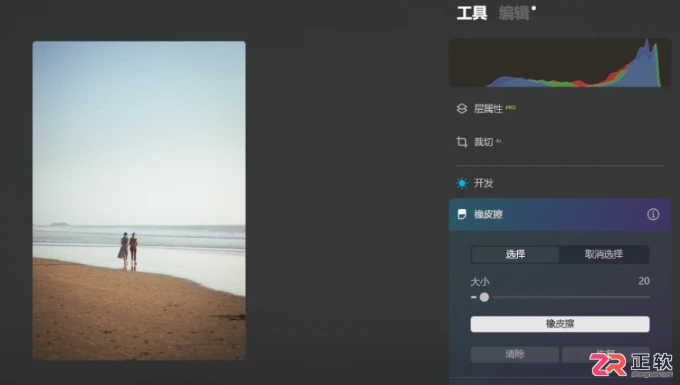
图1:橡皮擦工具
- 操作步骤:首先将笔尖大小调整至合适尺寸,例如设置为20。然后在需要去除的人物区域涂抹红色标记,最后点击功能面板中的“橡皮擦”按钮。Luminar Neo会自动移除人物并智能修复被擦除的区域。
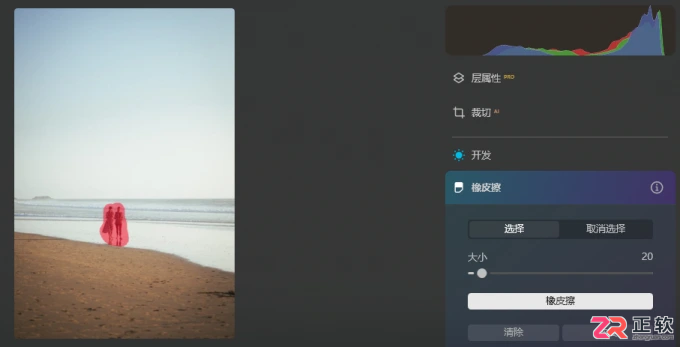
图2:涂抹人像
- 效果预览:处理后的效果通常看不出明显的修图痕迹,背景修复的质感自然,无需后续手动调整即可直接成片。
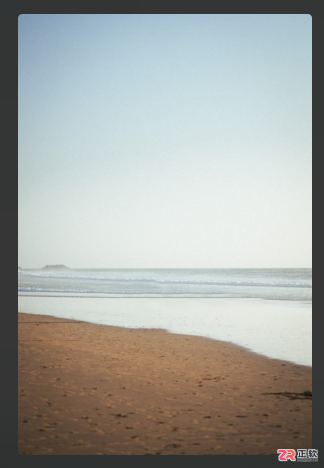
图3:去除人物
2. 使用仿制工具(适合复杂背景)
如果背景元素比较复杂,建议使用仿制工具。与依靠AI自行计算修复的橡皮擦不同,仿制工具允许用户选择复制源,操作更加灵活。
- 参数设置:仿制工具主要包含笔尖大小、柔和度和强度三个参数。通常情况下,柔和度和强度保持默认即可,主要根据待去除人物的尺寸调整笔尖大小。
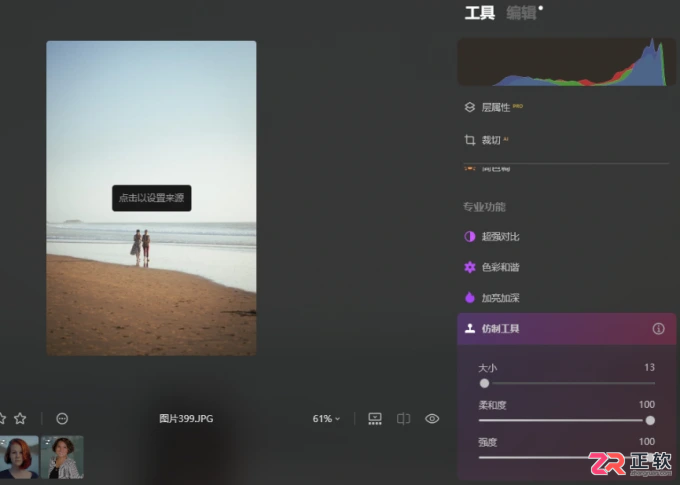
图4:仿制工具
- 设置复制源:首次设置时,只需点击图片中合适的区域作为复制来源。如果需要二次设定复制源,需按住Alt键并进行点击选择。
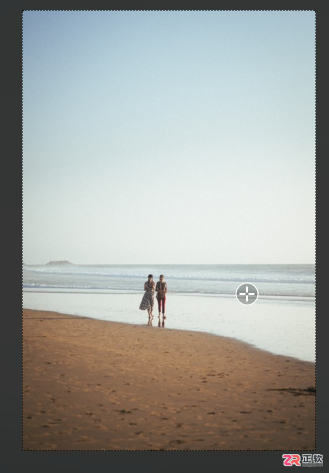
图5:设置来源
- 执行去除:设置好复制来源后,在人物所在位置进行点涂即可去除人物。在修图过程中,建议根据背景纹理的变化适时调整复制源的位置,以获得更自然的融合效果。
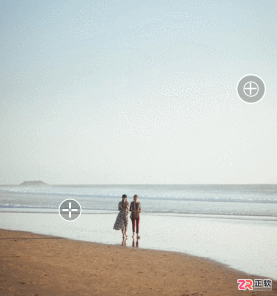
图6:去掉人像
二、Luminar Neo怎么把人P瘦一点背景不变形
Luminar Neo不仅具备去除杂物的功能,还提供专门的人像修图工具,如磨皮、瘦身和放大眼睛等。以下介绍如何在保持背景不变形的情况下对人像进行瘦身处理。
1. 使用身体AI工具
Luminar Neo内置了基于AI技术的“身体AI”工具,位于“画像”工具组中。该工具可以自动识别身形并进行瘦身,同时智能修复背景,避免传统液化功能可能导致的背景扭曲。
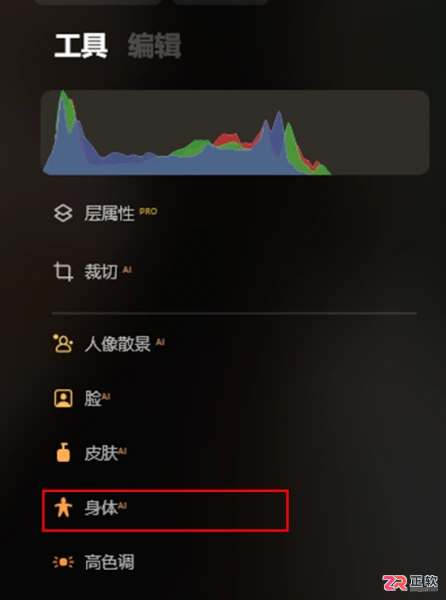
图7:AI身体
- 参数说明:“身体AI”工具主要包含“塑造”和“腹部”两个参数。其中,“塑造”参数可调整正负值,正值用于瘦身,负值用于增胖。
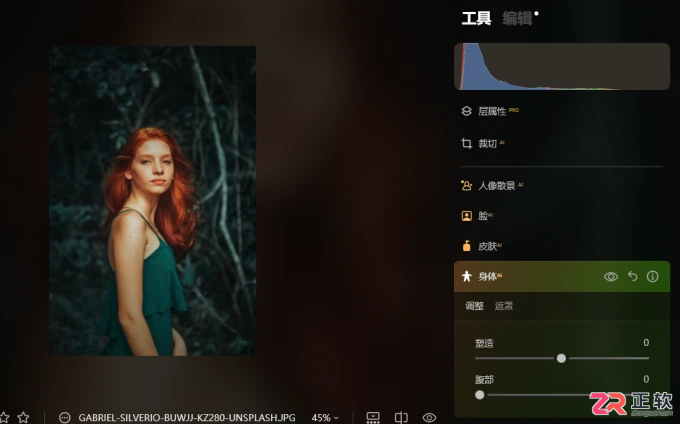
图8:参数设置
- 整体瘦身:将“塑造”数值设置为50,可以明显看到人像变瘦,而背景保持原状,未发生变形。这是因为AI技术在调整人像的同时会对背景进行补偿修复。
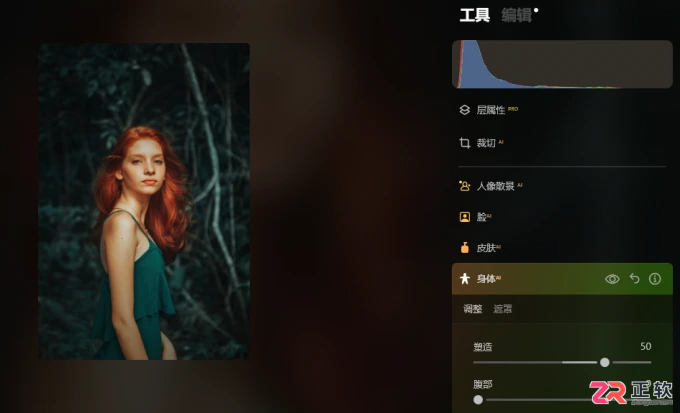
图9:P瘦效果
2. 结合遮罩进行局部瘦身
除了整体调整,还可以利用“遮罩”功能构建选区,仅对特定部位进行瘦身处理。建议配合“对象选择AI”功能,以更准确地选定修图区域。
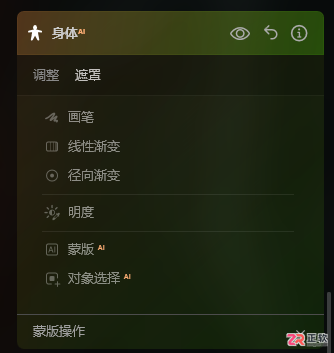
图10:遮罩功能
- 选择区域:例如,可以选择手臂、脖子以及脸部等容易显胖的部位作为处理区域。
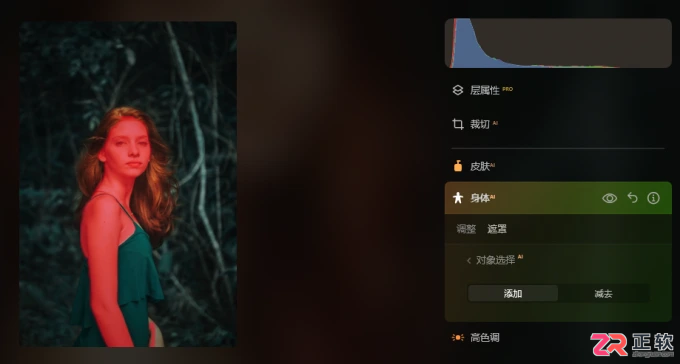
图11:遮罩区域
- 局部调整:选好遮罩区域后,切换回“调整”选项卡,将“塑造”数值提高至75。此时可以看到手臂、脖子和脸部明显变瘦,而其他身体部分及背景保持不变。
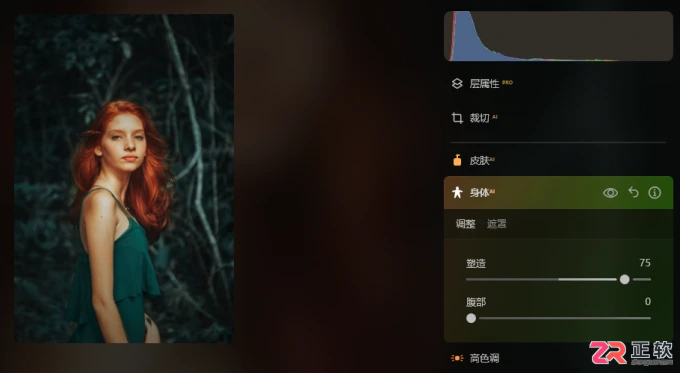
图12:局部瘦
三、小结
综上所述,Luminar Neo提供了多种便捷的方式处理照片中的人物问题。对于去除路人,简单背景可使用橡皮擦工具,复杂背景则推荐仿制工具;对于人像瘦身,通过“画像”组中的身体AI调整“塑造”参数,既能实现整体或局部的瘦身效果,又能利用AI技术确保背景不变形。这些功能降低了修图门槛,即使是零基础的新手也能轻松上手,高效完成高质量的后期处理。
新手如何快速上手 JRiver Media Center?本文详解媒体库浏览、Playing Now 队列管理、Tools 选项中的音视频设置以及 Player Zone 多区域切换方法,助您高效配置本地影音播放环境。
面向Luminar Neo初学者,解决软件无独立画笔工具导致的操作困惑。本文详解画笔在橡皮擦、遮罩、霓虹发光及加深减淡中的辅助选区作用,并演示如何通过层属性配置蒙版。涵盖线性渐变遮罩的自然过渡设置,以及对象选择AI等智能工具的自动选区应用,帮助用户掌握精准局部调整与图像合成的核心方法。
学习在Photoshop中高效抠取树叶和细枝。通过色彩范围选中天空背景,利用选择并遮住修整边缘,配合蒙版与净化颜色处理残边,保留自然细节。
面向使用Aperty进行人像后期处理的用户,解决软件缺乏直接“变黑”一键功能及需要自然瘦身的痛点。本文详解通过遮罩配合HSL亮度与饱和度调整,将白皙皮肤调整为健康深色肤色的具体步骤;同时介绍利用修饰面板中的瘦脸、塑造及腹部工具优化人物比例的方法,帮助读者在避免结构变形的前提下,实现自然的肤色改变与体型优化效果。
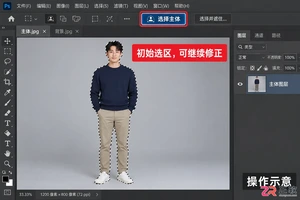
学习在 Photoshop 中如何将主体抠图并放入另一张图片。使用 Select Subject 自动选择、图层蒙版修边以及自由变换调整比例,确保合成效果自然且可随时修改。
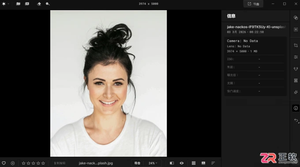
面向使用Aperty进行人像后期处理的用户,解决调整脸型与精细修饰细节时的操作难题。本文详解利用Aperty内置的“改变形状”工具中的面部选项进行自然瘦脸的方法,避免比例失衡;同时介绍通过调整缩放比例或使用鼠标滚轮配合Ctrl键平移画面的两种放大技巧,帮助用户精准定位并处理皮肤瑕疵,提升人像精修效率与自然度。
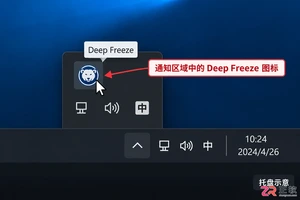
找不到冰点还原的管理入口?本文详解 Windows 环境下通过系统托盘 Shift 双击和 Ctrl+Alt+Shift+F6 快捷键调出 Deep Freeze 登录框的标准操作,帮助管理员快速确认客户端状态。
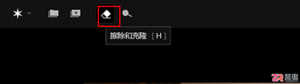
面向希望简化人像后期流程的摄影爱好者及新手用户,本文详解Aperty软件中去除画面杂物与优化身材曲线的具体操作。针对传统PS液化操作门槛高、易变形的问题,文章演示了如何利用“擦除和克隆”工具智能修复背景,以及如何通过“改变形状”中的塑造与腹部参数,在视觉上实现胸部突显与身材修饰的效果,帮助用户快速掌握自然的人像精修技巧。
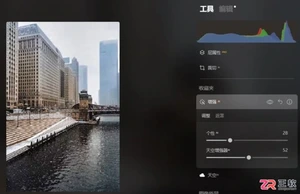
面向希望提升修图效率的摄影爱好者及初学者,本文详解Luminar Neo在AI自动化处理与RAW格式支持方面的实际表现。针对风景照光效调整、天空替换、人像精修等常见需求,介绍“AI增强”、“天空AI”及人像工具的具体操作路径;同时演示如何导入RAW文件、查看拍摄参数并利用预设与智能对比功能优化画质,帮助用户快速掌握这款AI修图软件的核心工作流。
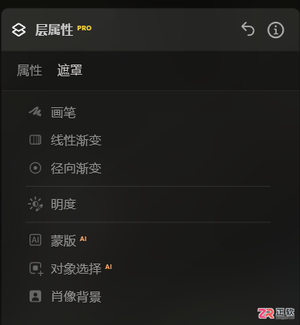
面向使用Luminar Neo进行照片合成的用户,解决抠图边缘生硬及背景无法透明导出的痛点。本文详解利用“肖像背景”和“对象选择AI”快速建立选区,通过调整遮罩画笔的“柔和度”与“强度”优化头发、物体边缘过渡,并指导如何清除残留杂色及正确导出PNG格式以实现真正的透明背景,提升合成真实感。





火山引擎是字节跳动旗下企业级云与AI服务平台。聚焦大模型核心能力,依托字节自研豆包多模态大模型,凭借火山方舟一站式平台,提供模型精调、推理部署、智能应用搭建等全链路服务,结合高性能AI算力,助力各行业快速落地大模型数字化与智能化应用。



