

闪客精灵文件损坏 文件修复与恢复办法

一款先进的SWF反编译软件,它不但能捕捉、反编译、查看和提取Shock Wave Flash影片(.swf和.exe格式文件),而且可以将SWF格式文件转化为FLA格式文件。它能反编译Flash的所有元素,并且支持动作脚本 AS3.0。使用闪客精灵专业版你可以在任意一个Flash上找到你想找
闪客精灵打开SWF文件提示损坏?本文详解Windows环境下正确排查步骤:从备份原件、验证文件完整性到区分预览错误与解析失败,教你安全导出可用图片声音素材或尝试转FLA,避免数据二次丢失。
当闪客精灵(Sothink SWF Decompiler)提示文件损坏时,这并不一定意味着原始动画数据已经彻底无法挽回,也不代表软件具备一键修复所有受损 SWF 文件的神奇功能。处理此类问题的核心原则是:先保留原始文件副本,再冷静区分是“文件传输不完整”、“格式不支持”、“预览环境异常”还是“仅有发布版需要恢复素材”。
以下操作基于 Windows 版本的闪客精灵,旨在帮助用户在拥有文件或获准处理的前提下,尽可能恢复可用数据,但不承诺能恢复已经物理丢失或严重损毁的数据。
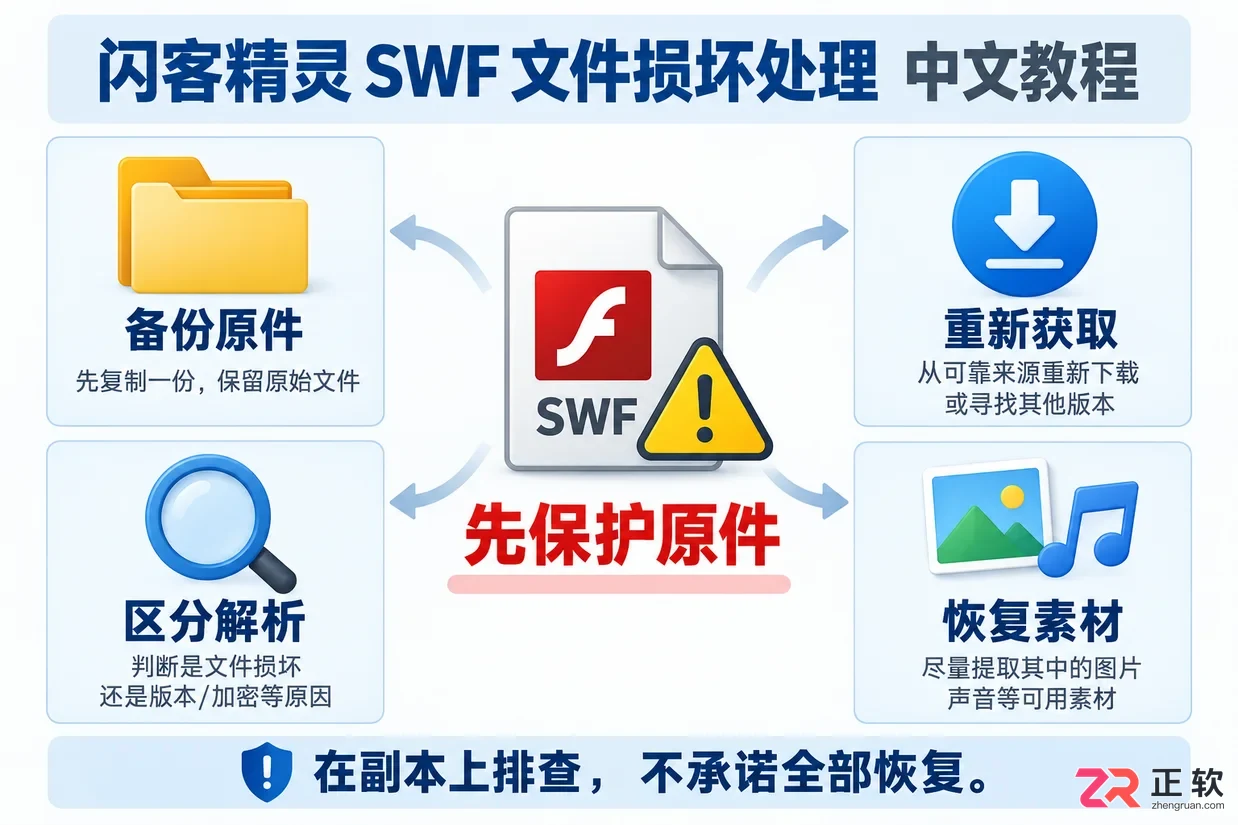
闪客精灵文件损坏处理流程概览
1. 复制原件并记录实际提示
首先,关闭所有正在访问该文件的程序。将原始的 SWF 文件复制到一个单独的备份文件夹中,所有的排查和测试工作都在这个副本上进行,严禁直接修改或覆盖原文件。
仔细观察并记录错误出现的具体阶段:是在文件列表中选中文件时、尝试展开资源目录树时,还是在执行导出 FLA 操作时?同时记下文件名、扩展名、文件大小以及当前使用的闪客精灵版本。这些信息是后续判断问题性质的基础。
切勿通过反复保存来测试“能否修好”,也不要随意更改文件后缀名、修改文件头或删除看似乱码的内容。如果文件来自出现读写错误的硬盘或移动存储设备,应立即停止写入操作,保护存储介质,必要时寻求专业数据恢复服务,因为反复运行修复工具可能会加剧数据损失。
2. 从可信原始来源重新取得文件
如果该文件是通过即时通讯软件、网盘链接或网页下载获得的,第一步应核对文件是否传输完整。检查文件大小是否为零、是否明显小于预期,或者下载任务是否显示未完成。如有疑点,优先重新复制或重新下载。
将新获取的文件另存为不同的文件名,保留旧副本,对比两者的大小和读取情况。需要注意的是,扩展名为 .swf 并不代表文件一定是有效的 Flash 动画。有些文件实际上是网页 HTML 代码、服务器错误提示页或下载跳转脚本,强行将其后缀改为 .swf 并不能使其变成真正的动画文件。
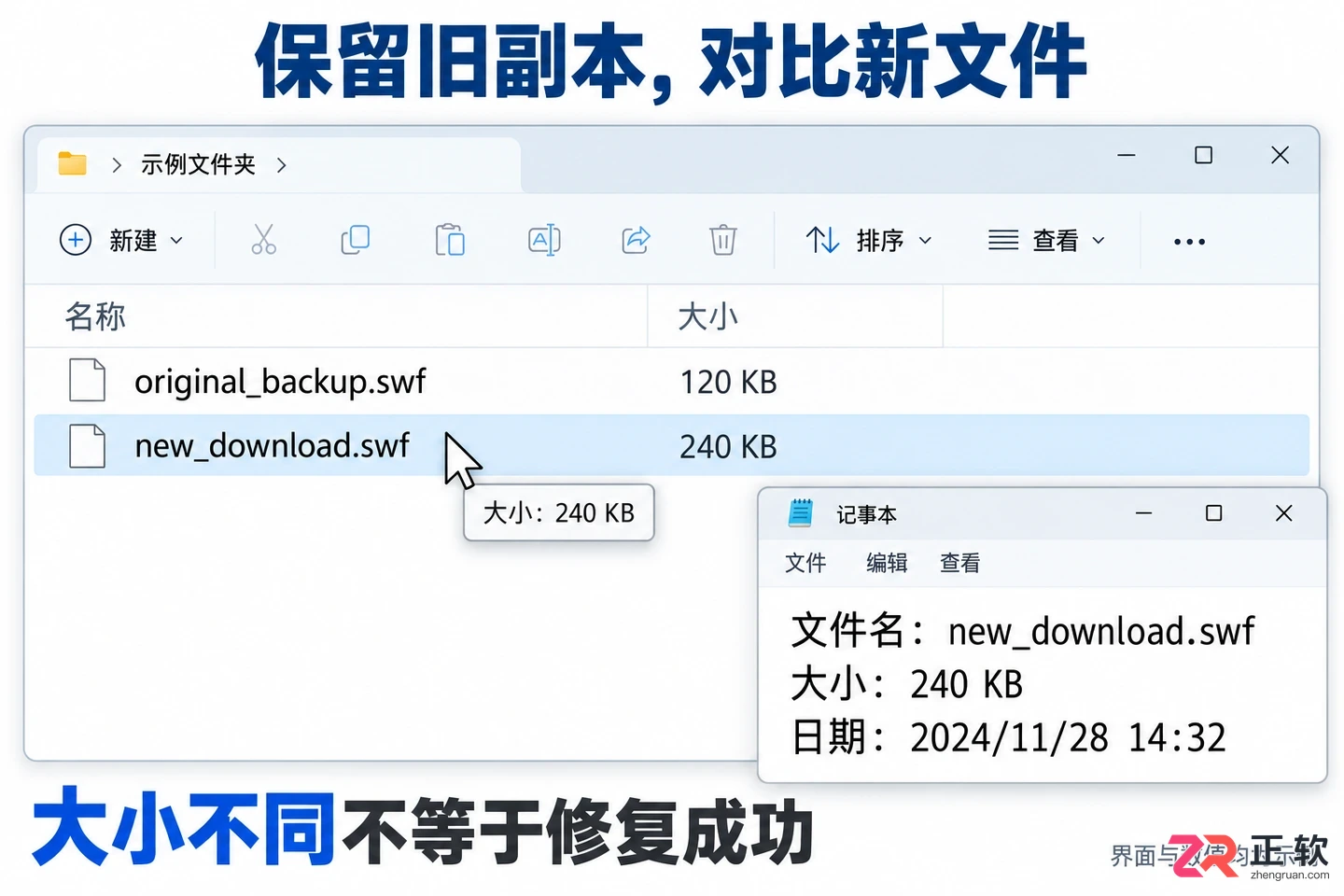
验证SWF文件完整性与来源
应向文件提供者索取原始文件,避免从来历不明的“在线修复网站”下载替代版本,以防引入恶意软件。如果作品依赖外部加载的图片、声音或其他 SWF 文件,尽量从原工程备份中保持相关的目录结构。缺少外部资源可能导致播放内容不全,但这属于资源缺失,与主文件结构损坏是两个不同的概念。
3. 区分预览失败与解析失败
打开闪客精灵,在文件浏览区域选中测试副本,尝试展开资源目录。根据官方帮助说明,选中文件进行“预览”与展开资源后进行“分析”是两个不同的处理阶段。
如果预览窗口黑屏或无反应,不应直接断定文件内容已损坏。这可能是由于 Flash 播放器组件在当前 Windows 系统中兼容性不佳所致。Flash 运行环境已退出主流支持,旧的预览控件可能与最新的系统更新不兼容。
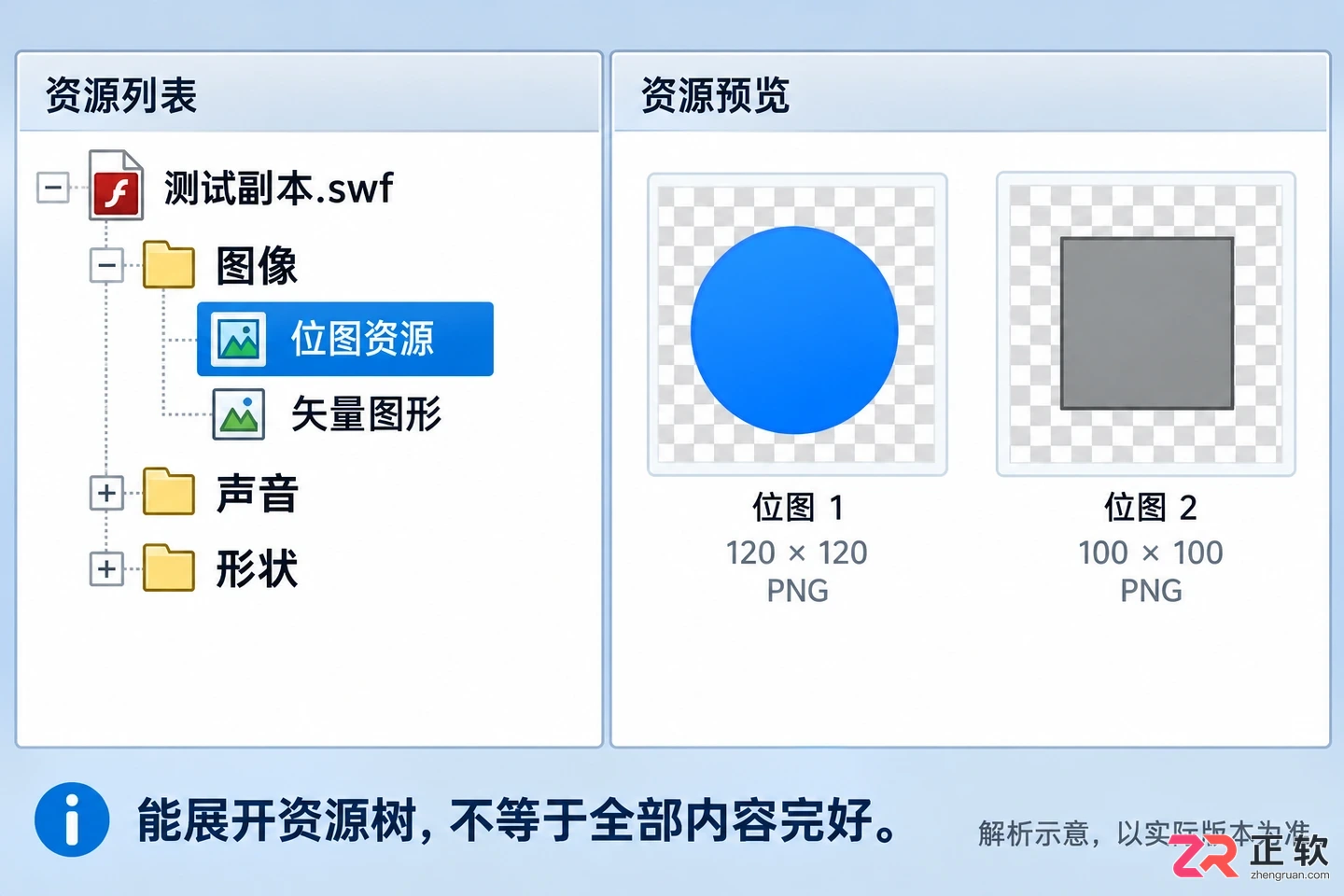
闪客精灵资源目录展开与解析
如果能够顺利展开资源树,看到图像、声音、按钮等资源列表,说明文件的核心结构至少部分可以被解析,此时可以继续检查可导出的内容。如果一展开资源树就报错,请记录具体的错误提示;如果能展开但某一类特定资源(如音频)导出失败,也应记录具体类型,而不是笼统地认为“文件打不开”。
切勿为了让预览功能正常运行而关闭 Windows 更新、卸载安全补丁或安装来历不明的旧版控件。更新或重装分析软件无法补回文件中已经缺失的字节,必须先确认问题究竟发生在哪一层。
4. 能解析时先恢复可用素材
当资源目录可以正常展开时,采取“由易到难”的策略。先选择少量的图像、声音等资源,导出到一个新的空文件夹中,确认这些导出文件是否能正常打开和使用,然后再逐步处理其他内容。
不同版本的闪客精灵在导出界面和资源命名上可能略有差异,请以当前软件界面实际列出的选项为准,不要寻找不存在的“一键修复”菜单。
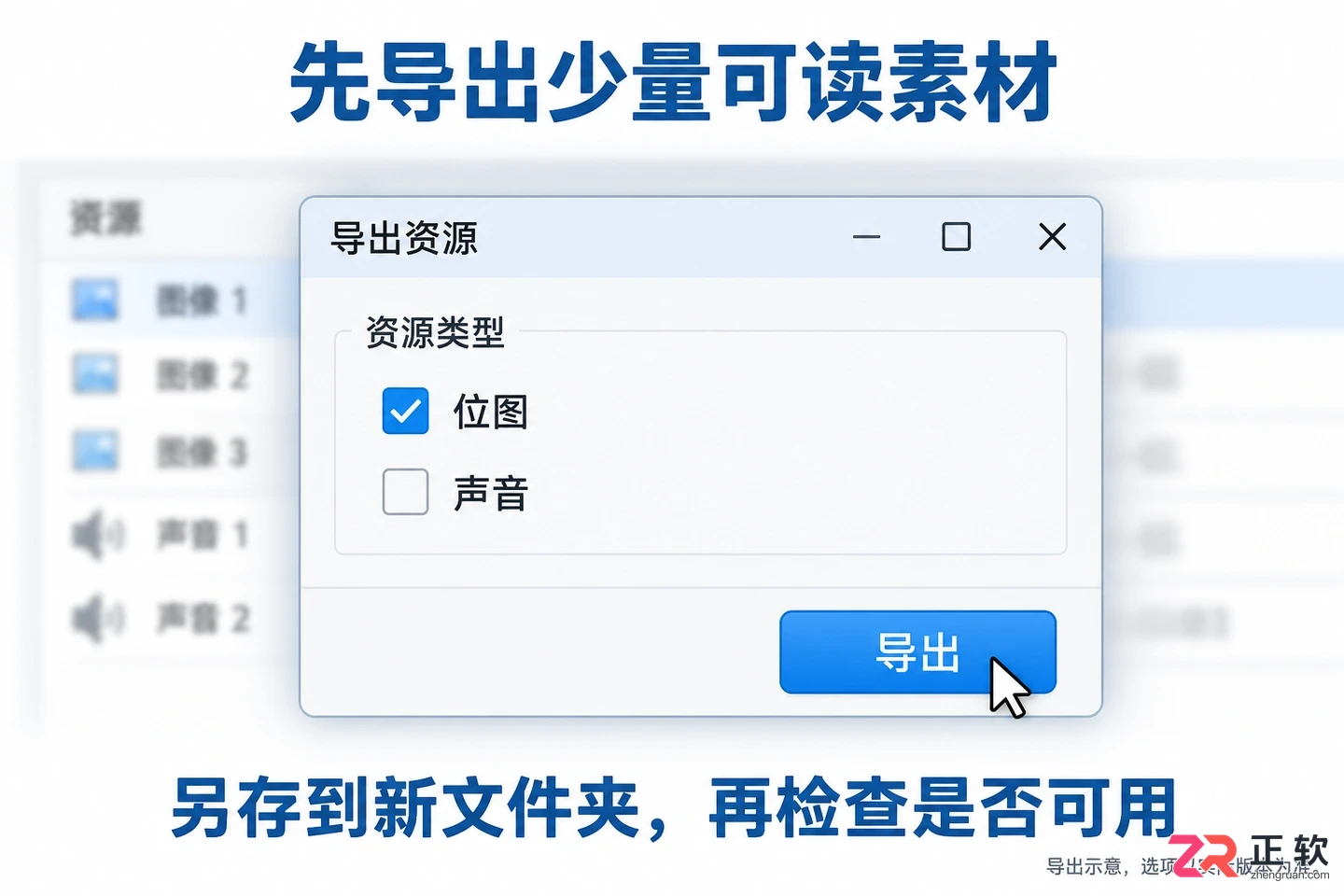
导出SWF资源与转FLA设置
如果完整的 SWF 文件可以被解析,只是原始的 FLA 工程文件丢失,可以尝试使用软件支持的“SWF 转 FLA”功能。将输出保存为新文件,并在兼容的编辑环境(如 Adobe Animate 或旧版 Flash Professional)中检查画面、时间轴和脚本。
需要明确的是,反编译得到的工程文件不等于原工程的逐字还原。未在发布文件中包含的素材、注释、图层名称等编辑信息是无法凭空恢复的。如果只有部分资源可读,应将此视为“部分抢救”,不要将成功导出的一张图片误认为是整个动画的完美恢复。
5. 真正损坏时优先找备份和原工程
如果重新获取文件后,在同一位置依然解析失败,且排除了传输错误,那么最可靠的办法是查找原作者的 FLA 工程文件、历史发布包、网盘版本记录或其他备份。将不同时间的备份分别保存,不要直接覆盖唯一的原件。
如果需要重新发布 SWF,应由持有原工程和相应开发工具的人员进行操作,而不是在损坏的发布文件上反复猜测和修改。
在没有备份、没有完整发布文件且关键数据已丢失的情况下,软件无法保证恢复。此时可以向厂商技术支持说明软件版本、文件来源、文件大小和报错阶段,咨询是否属于已知的兼容性问题。对于包含商业源码、个人信息或未公开内容的文件,切勿未经授权直接上传到第三方网站或发送给陌生人进行“远程修复”。
6. 验证结果而不只看错误是否消失
最后,对恢复出的成果进行实质性验证。检查导出的图片是否完整无损,声音是否截断或变调,转换后的 FLA 文件是否能顺利打开且主要内容保留。
即便软件不再弹出错误提示,恢复的文件仍可能缺少外部资源引用、特定字体或复杂的脚本逻辑。应按实际用途逐项确认。将原件、测试副本、导出素材和排查记录分别归档保存。只有经过核实可用的部分才标记为恢复成功;无法确认的内容保留说明。这样既能避免将单纯的预览环境问题误判为文件损坏,也不会用一次简单的反编译操作替代严谨的数据恢复判断。
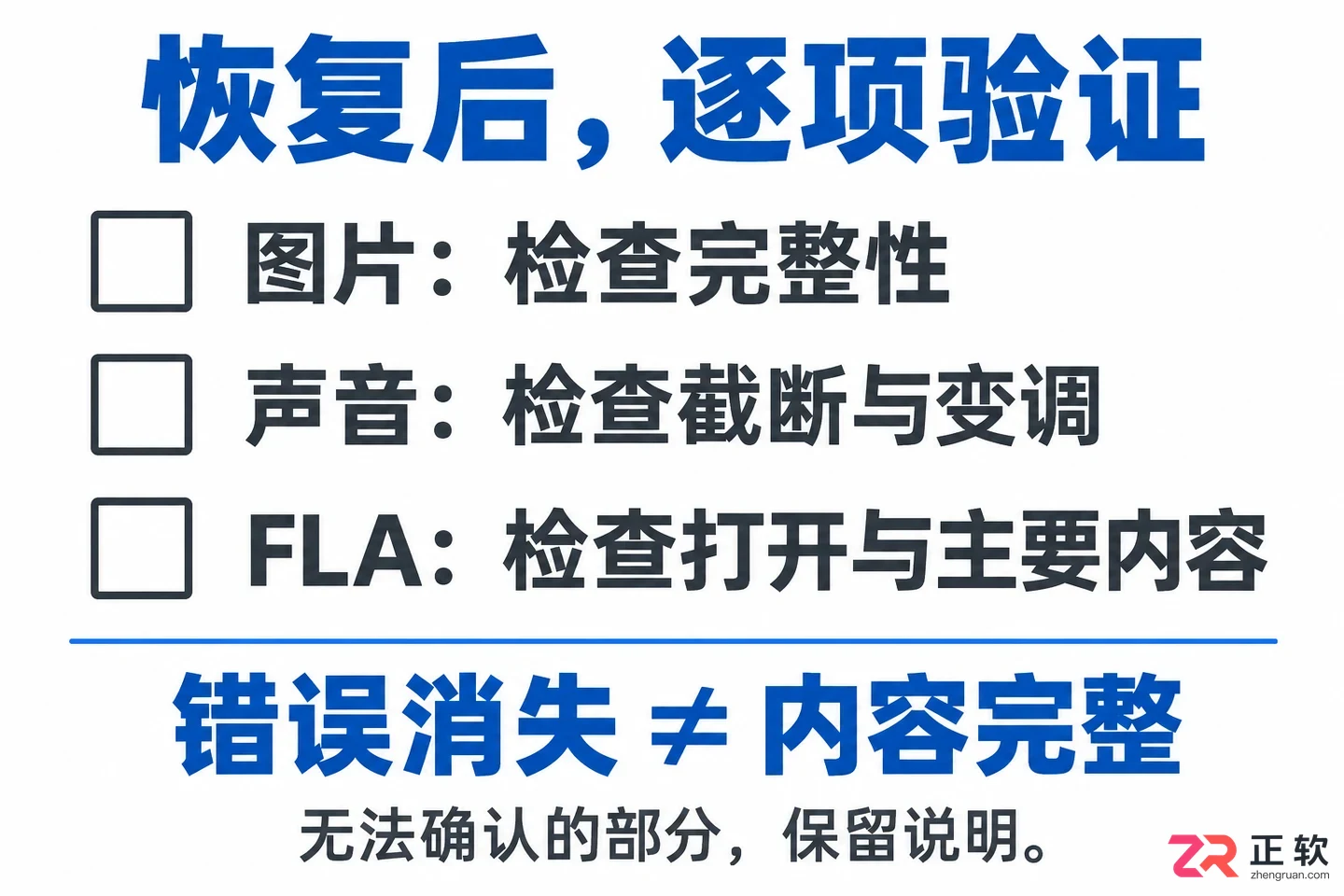
6. 验证结果而不只看错误是否消失
面向需要快速优化人像照片的用户,针对合照中面部油光显眼及脸型不够紧致等常见痛点,本文基于Aperty软件提供具体解决方案。通过“面部皮肤”工具中的消除反光功能,可自然去除面部油渍而不失真;利用“改变形状”下的瘦脸滑块,能精准收缩下巴与颧骨,保持轮廓自然。文章详细演示了从人物识别、参数调整到效果对比的完整步骤,帮助用户轻松提升照片质感,避免修图过度导致的尴尬。
面向希望提升照片视觉冲击力的Luminar Neo用户,本文解决照片单调及光线不足的问题。通过图层叠加功能,演示如何添加软件内置的耀斑、烟火等素材,并利用不透明度、混合模式及线性渐变遮罩实现自然融合;同时介绍使用“辉光”AI工具中的软焦点和梦幻柔焦效果,智能增强照片中光源的亮度与氛围,无需复杂操作即可优化光影表现。
处理PDF OCR识别乱码或失败,需先OCR识别效果主要受图像质量、页面方向和识别语言影响。本文结合真实步骤图说明放大检查原扫描页的清晰度、倾斜、阴影与背景噪点、先旋正、裁剪边缘并提高对比度,避免过度锐化、选择中文、英文或混合语言包,繁简体要与原文匹配,并补充先识别代表页,检查数字、标点、表格。
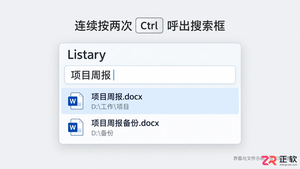
掌握 Listary V6 核心用法:双击Ctrl呼出搜索,使用doc:筛选文档,一键启动记事本等程序,并在文件保存对话框中快速跳转目标文件夹。包含索引设置与排错指南。
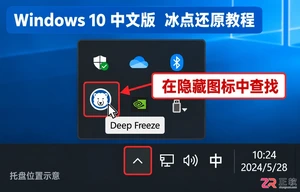
找不到冰点还原界面?本文详解 Windows 版 Faronics Deep Freeze 的两种官方启动方式:Shift双击托盘图标与Ctrl+Alt+Shift+F6快捷键。涵盖图标查找、笔记本F键设置及密码输入注意事项,助你快速调出登录窗口。
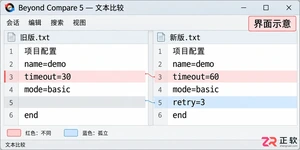
详解Windows版Beyond Compare导出比较结果的方法,包括文本比较报告和文件夹比较报告的设置、HTML与纯文本格式选择、预览检查及注意事项,帮助用户生成准确的差异文档。
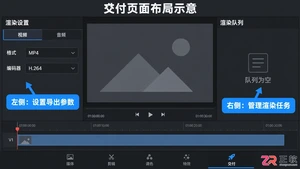
想知道达芬奇剪辑怎么导出视频?本文以 Windows 版 DaVinci Resolve 为例,详细讲解如何设置 MP4/H.264 格式、核对分辨率与帧率、配置音频及字幕,并通过渲染队列输出高质量成片。适合新手快速掌握正确的交付流程。
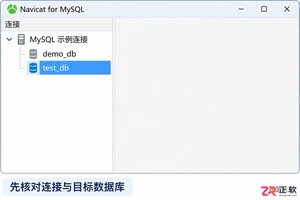
学习如何在 Navicat for MySQL 中将数据库导出为 SQL 脚本文件。本文详解右键菜单中的“转储 SQL 文件”操作,区分结构与数据选项,并提供文件检查及隔离环境恢复验证指南,保障数据安全。
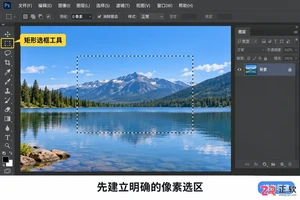
在Windows版Photoshop中,如何快速反选选区?默认快捷键为Ctrl+Shift+I。本文详解操作步骤,区分易混淆的Ctrl+I和Ctrl+D,并提供无反应时的排查方法,助你高效完成抠图与局部调整。





火山引擎是字节跳动旗下企业级云与AI服务平台。聚焦大模型核心能力,依托字节自研豆包多模态大模型,凭借火山方舟一站式平台,提供模型精调、推理部署、智能应用搭建等全链路服务,结合高性能AI算力,助力各行业快速落地大模型数字化与智能化应用。



