

listary怎么用 快速搜索文件和启动程序
Listary 5是一款最快的文件搜索工具之一。跟其他工具相比Listary更强大的的地方是跟您工作流程的无缝集成:无论您是在资源管理器中整理文件,或者是正在Photoshop中进行设计,任何情况下只要您需要访问文件,Listary就能将您需要的结果通过您喜欢的方式快速且精确的展示
掌握 Listary V6 核心用法:双击Ctrl呼出搜索,使用doc:筛选文档,一键启动记事本等程序,并在文件保存对话框中快速跳转目标文件夹。包含索引设置与排错指南。
想要在不打断工作流的情况下瞬间找到深埋文件夹中的文档,或者秒开常用软件?Listary 能将这些操作压缩到几次按键之内。它不仅能全局搜索文件名,还能在系统的“打开”或“保存”对话框中直接跳转路径,省去层层点击的麻烦。
本教程以 Windows 环境下的 Listary V6 为例,通过查找一份“项目周报”、启动记事本以及在对话框中切换目录这三个连贯场景,带你熟悉其核心操作逻辑。
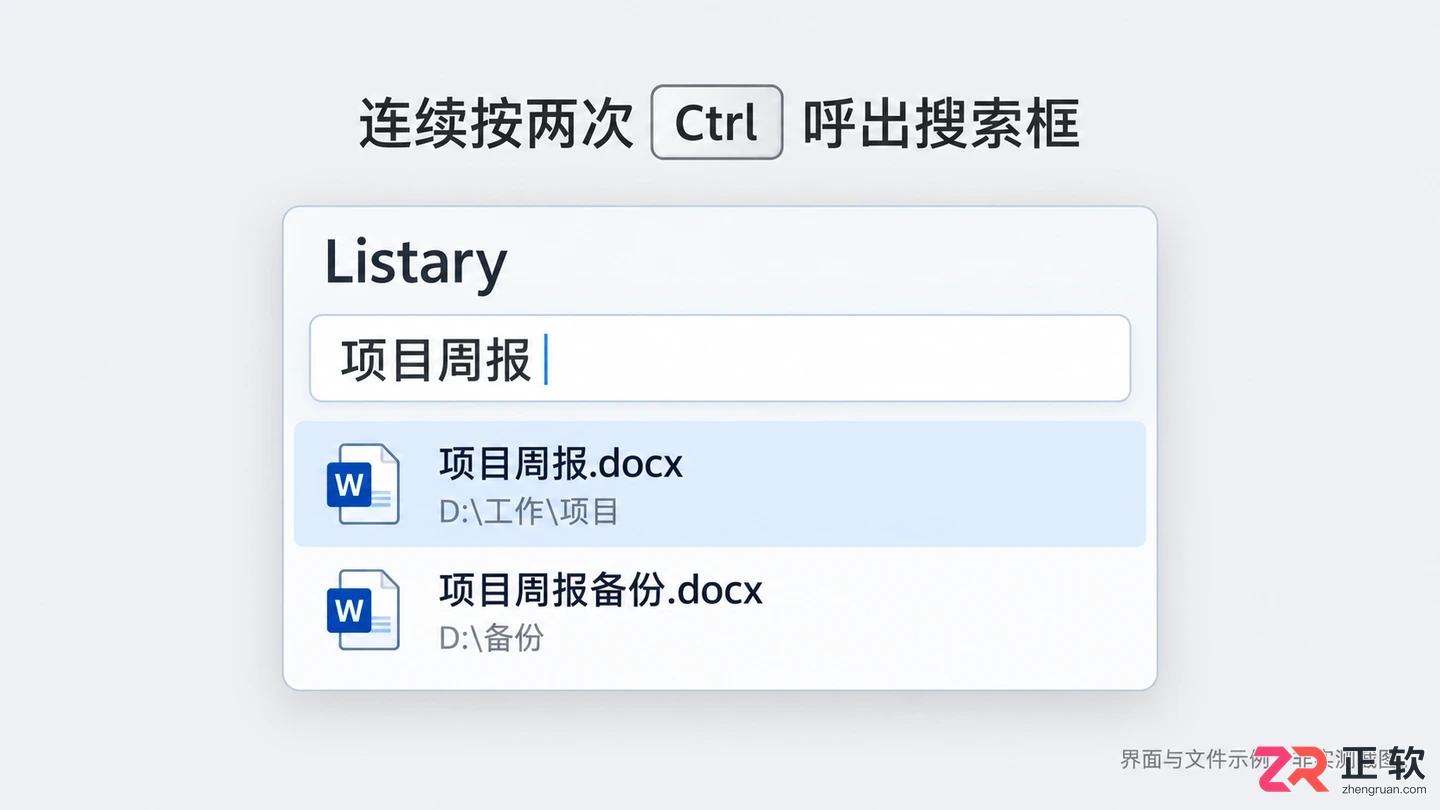
双击Ctrl呼出的Listary搜索框,显示实时搜索结果列表
1. 启动 Listary 并呼出搜索框
安装并运行 Listary 后,先在 Windows 任务栏右侧的通知区域确认图标存在,表明软件正在后台运行。
默认情况下,连续快速按两次 Ctrl 键即可呼出搜索框。注意是“连续按两次”,而不是同时按住两个 Ctrl 键。如果没有任何反应,右键点击通知区域的 Listary 图标,选择【选项】→【快捷键】,检查唤起快捷键是否被修改或与其他软件冲突。
搜索框出现后,随意输入几个字符,观察列表是否实时刷新。确保焦点在 Listary 搜索框内,而不是在其他应用的文本编辑区。
2. 用文件名找到项目周报
在搜索框中输入“项目周报”或文件名中的关键片段。Listary 会立即列出匹配的文件,显示文件名及其所在路径。
如果列表中存在多个相似文件(如上周备份、本周草稿),不要急于按下回车。仔细核对路径信息。选中目标文件后:
- 按 Enter 键:直接打开该文件。
- 按 Ctrl+Enter 键:打开文件所在的文件夹,并选中该文件。这在需要查看同目录下其他相关文档时非常有用。
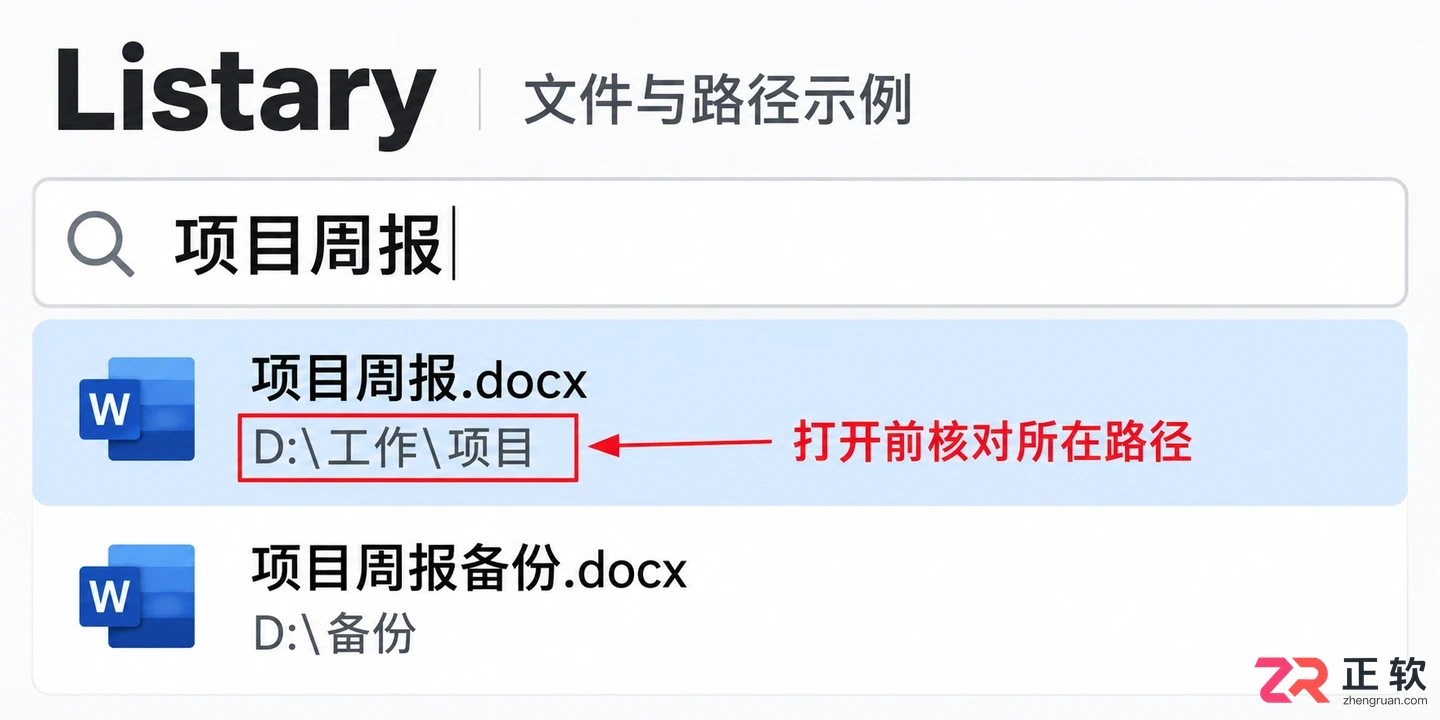
输入关键词后显示的文件列表,高亮显示目标文件及路径
3. 结果太多时加上类型和路径条件
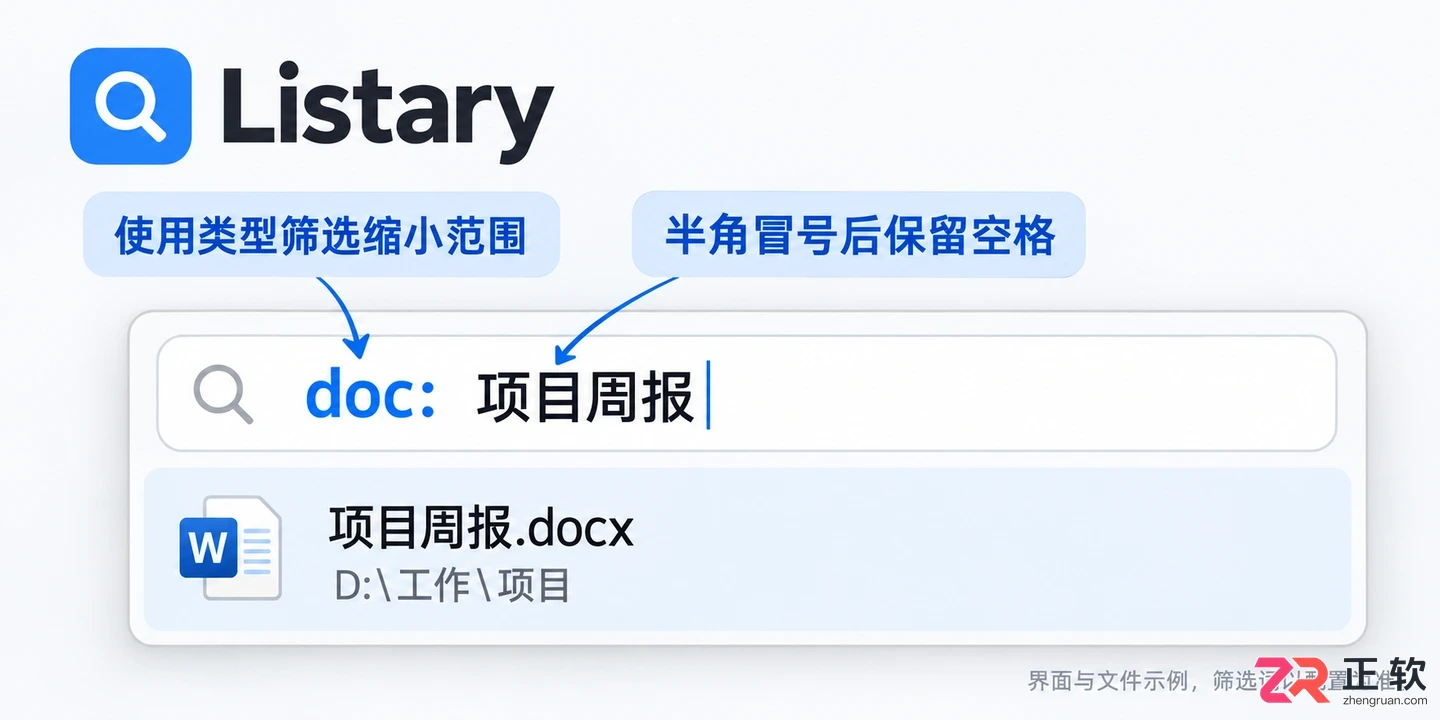
当搜索结果混杂了图片、视频和文档时,可以使用筛选语法缩小范围。在 Listary V6 中,输入 doc: 加空格,再输入关键词,即可仅搜索文档类文件。
例如输入:
doc: 项目周报
注意使用半角冒号,并在冒号后保留一个空格。具体的筛选关键字(如 img:、exe: 等)可以在【选项】→【文件搜索】→【筛选器】中查看和自定义。
如果你知道文件大致位于 D 盘,还可以加入路径限制,例如输入 D:\ 项目周报。这样可以大幅减少无关结果,提高查找效率。
3. 结果太多时加上类型和路径条件
4. 输入程序名启动应用
再次双击 Ctrl 呼出搜索框,输入“记事本”或你常用的软件名称。Listary 会自动识别应用程序,并在结果中显示对应的图标和路径。
确认结果类型为“应用程序”后,按 Enter 键即可启动。如果搜索结果中同时出现了同名文档、安装包和程序,请根据图标和文件扩展名(.exe)进行区分,避免误打开非执行程序。
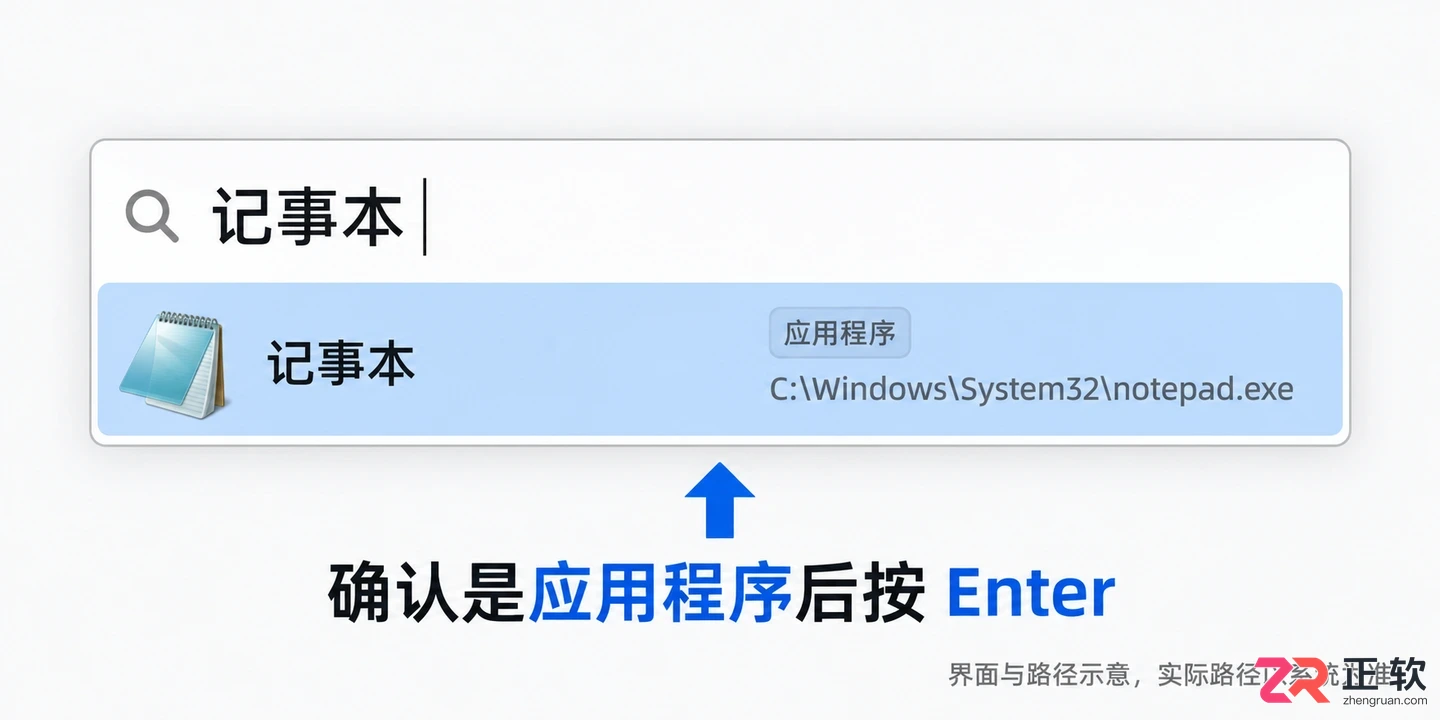
输入程序名后识别到的应用程序结果
5. 在文件对话框中快速切换目录
这是 Listary 最高效的功能之一。当你使用记事本或其他软件点击【打开】或【另存为】时,系统会弹出标准的文件选择对话框。
此时,无需手动在左侧导航栏或地址栏中层层点击。直接在对话框激活状态下,输入目标文件夹的名称或部分路径,Listary 的浮动面板会出现建议的目录。选中目标文件夹后,文件对话框会自动跳转到该位置。
在 V6 版本中,你还可以使用 Ctrl+G 快捷键触发快速切换功能,直接跳转到最近访问或收藏的目录。注意,此功能仅在标准的文件选择对话框中有效,且焦点需位于对话框内。
6. 搜不到时核对索引范围再验证
如果发现某些文件始终搜不到,首先检查索引范围。Listary V6 默认索引本地 NTFS 格式的磁盘分区。
进入【选项】→【文件搜索】→【索引】,查看已索引的驱动器列表。如果你将文件存放在网络映射驱动器、非 NTFS 格式的移动硬盘或被排除的文件夹中,它们不会出现在搜索结果里。添加新的索引位置可能需要管理员权限或 Pro 版本支持。
确认文件存在于已索引的磁盘中,且当前用户拥有读取权限。必要时,可以在选项中点击“重建索引”来刷新数据库,但这通常不需要频繁执行。
最后,尝试再次搜索“项目周报”,验证文件打开、文件夹定位以及对话框跳转功能是否正常。掌握这些基础操作后,你可以进一步探索收藏夹、智能排序等高级功能,让文件管理更加得心应手。
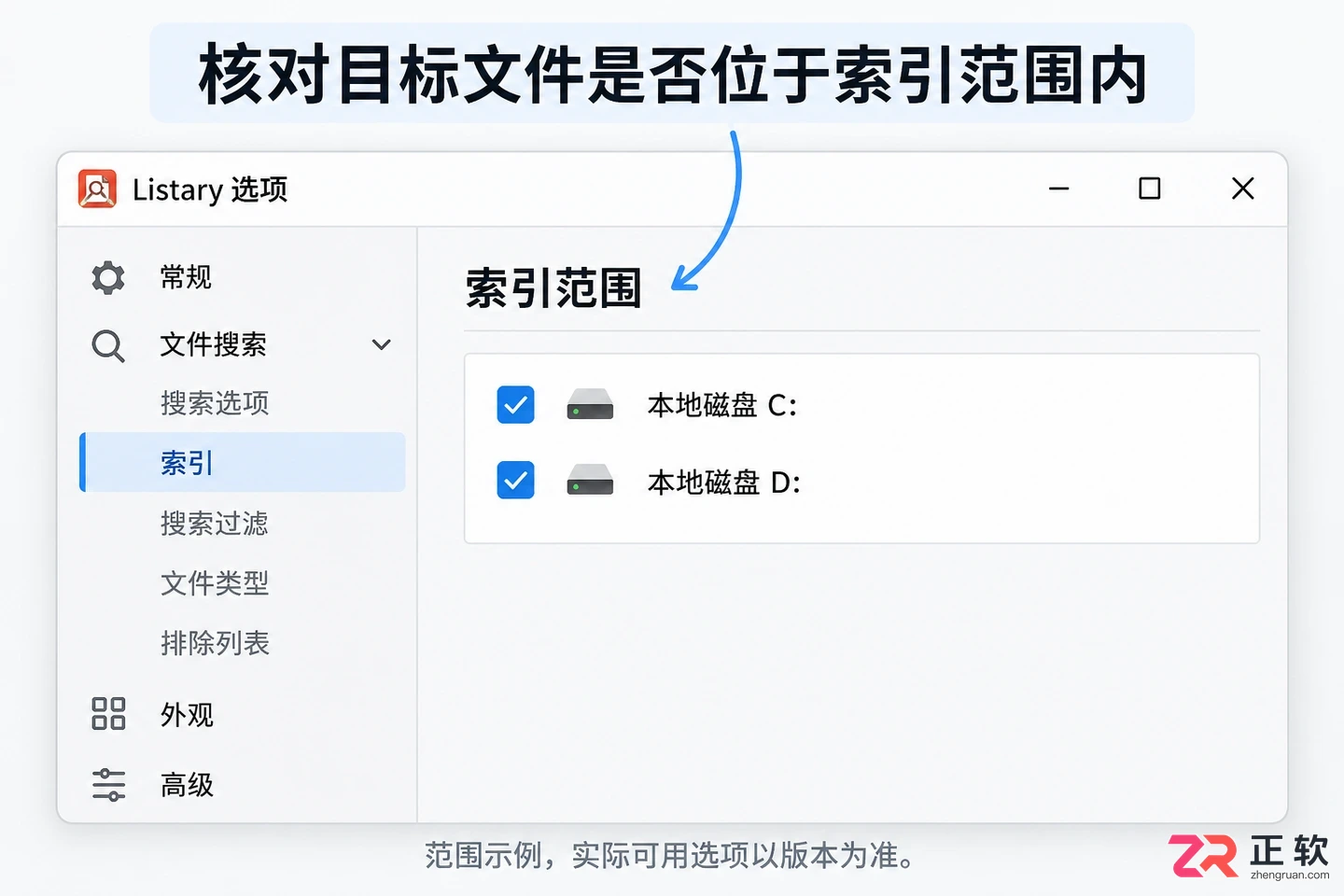
检查和管理文件索引范围的选项面板
面向需要快速优化人像照片的用户,针对合照中面部油光显眼及脸型不够紧致等常见痛点,本文基于Aperty软件提供具体解决方案。通过“面部皮肤”工具中的消除反光功能,可自然去除面部油渍而不失真;利用“改变形状”下的瘦脸滑块,能精准收缩下巴与颧骨,保持轮廓自然。文章详细演示了从人物识别、参数调整到效果对比的完整步骤,帮助用户轻松提升照片质感,避免修图过度导致的尴尬。
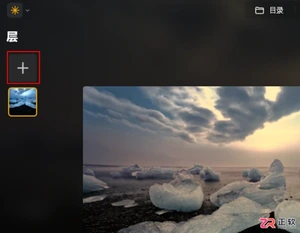
面向希望提升照片视觉冲击力的Luminar Neo用户,本文解决照片单调及光线不足的问题。通过图层叠加功能,演示如何添加软件内置的耀斑、烟火等素材,并利用不透明度、混合模式及线性渐变遮罩实现自然融合;同时介绍使用“辉光”AI工具中的软焦点和梦幻柔焦效果,智能增强照片中光源的亮度与氛围,无需复杂操作即可优化光影表现。
处理PDF OCR识别乱码或失败,需先OCR识别效果主要受图像质量、页面方向和识别语言影响。本文结合真实步骤图说明放大检查原扫描页的清晰度、倾斜、阴影与背景噪点、先旋正、裁剪边缘并提高对比度,避免过度锐化、选择中文、英文或混合语言包,繁简体要与原文匹配,并补充先识别代表页,检查数字、标点、表格。
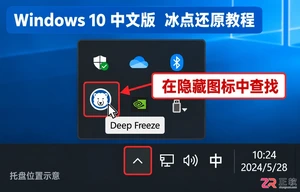
找不到冰点还原界面?本文详解 Windows 版 Faronics Deep Freeze 的两种官方启动方式:Shift双击托盘图标与Ctrl+Alt+Shift+F6快捷键。涵盖图标查找、笔记本F键设置及密码输入注意事项,助你快速调出登录窗口。
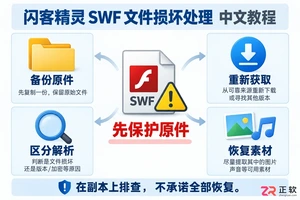
闪客精灵打开SWF文件提示损坏?本文详解Windows环境下正确排查步骤:从备份原件、验证文件完整性到区分预览错误与解析失败,教你安全导出可用图片声音素材或尝试转FLA,避免数据二次丢失。
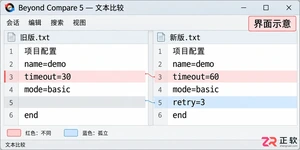
详解Windows版Beyond Compare导出比较结果的方法,包括文本比较报告和文件夹比较报告的设置、HTML与纯文本格式选择、预览检查及注意事项,帮助用户生成准确的差异文档。
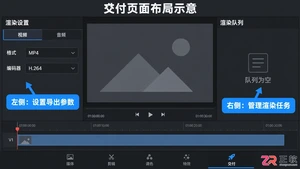
想知道达芬奇剪辑怎么导出视频?本文以 Windows 版 DaVinci Resolve 为例,详细讲解如何设置 MP4/H.264 格式、核对分辨率与帧率、配置音频及字幕,并通过渲染队列输出高质量成片。适合新手快速掌握正确的交付流程。
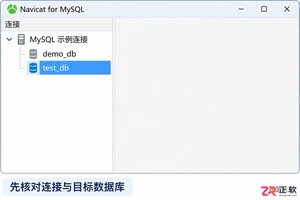
学习如何在 Navicat for MySQL 中将数据库导出为 SQL 脚本文件。本文详解右键菜单中的“转储 SQL 文件”操作,区分结构与数据选项,并提供文件检查及隔离环境恢复验证指南,保障数据安全。
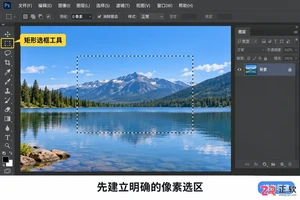
在Windows版Photoshop中,如何快速反选选区?默认快捷键为Ctrl+Shift+I。本文详解操作步骤,区分易混淆的Ctrl+I和Ctrl+D,并提供无反应时的排查方法,助你高效完成抠图与局部调整。





火山引擎是字节跳动旗下企业级云与AI服务平台。聚焦大模型核心能力,依托字节自研豆包多模态大模型,凭借火山方舟一站式平台,提供模型精调、推理部署、智能应用搭建等全链路服务,结合高性能AI算力,助力各行业快速落地大模型数字化与智能化应用。



