

PDF怎么变成可编辑PPT?三种方法适合哪些场景
介绍PDF变成可编辑PPT的三种路线:普通文档可用PDF.cn在线转换,大文件或多份文件可交给桌面转换器,遇到扫描件、乱码、空白页及复杂排版时则更换转换入口交叉验证,并说明各方法的适用场景、操作步骤、限制以及转换后的文字、图片、表格和页数检查重点。
PDF可以通过在线转换工具、桌面转换器或兼容性兜底流程变成可编辑PPT。普通文件可直接使用PDF.cn PDF转PPT;文件较大、数量较多时更适合桌面端处理;遇到扫描件、字体异常或版式复杂的PDF,则应先判断页面内容能否被识别,再通过不同转换入口交叉处理。
方法一:使用PDF.cn在线转换,适合临时处理普通文档
这种方法不需要安装软件,适合页数不多、文字能够正常选中、表格和图片排版相对规整的PDF。转换后通常可以在PPT中修改文字和移动对象,但复杂图层、特殊字体及跨页元素可能仍需手动调整。
步骤一:进入PDF.cn首页,在工具列表中找到“PDF转PPT”入口。注意区分“PPT转PDF”,两者的转换方向相反。
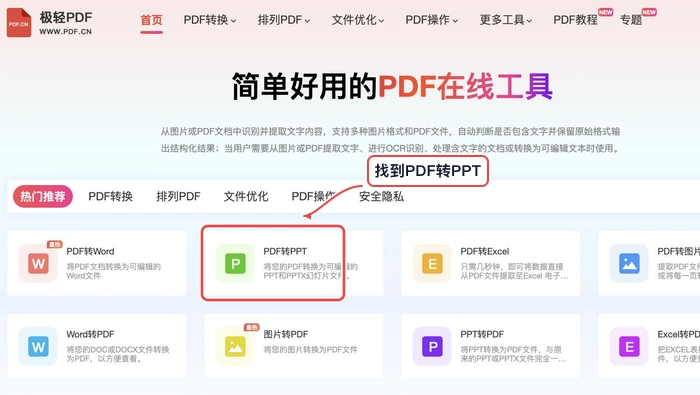
找到工具入口
步骤二:打开PDF转PPT工具后,点击文件选择区域,添加需要转换的PDF。上传前可先关闭正在占用该文件的程序,避免读取失败。
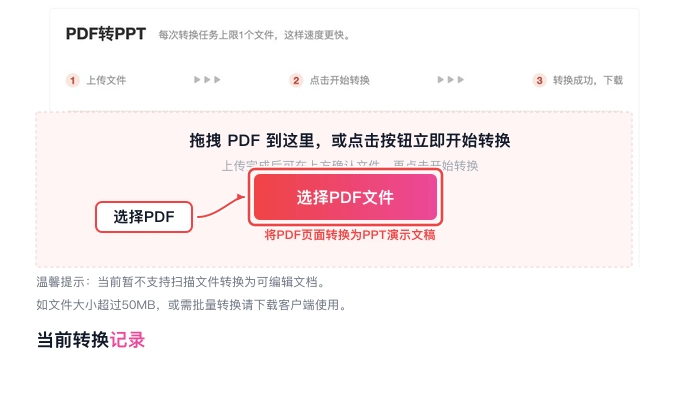
选择并上传文件
步骤三:文件加入列表后,核对文件名、大小和上传状态。若选错文件,应先删除再重新添加,不要在文件状态尚未确认时开始转换。
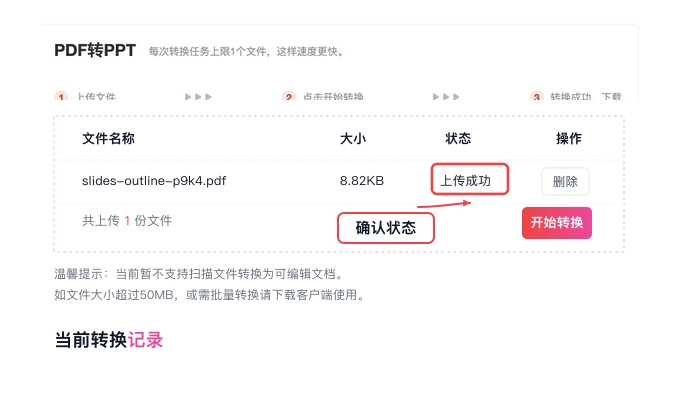
核对上传状态
步骤四:确认列表显示上传成功后,再点击页面中的开始转换按钮。处理期间不要反复提交同一文件,以免产生多个难以区分的结果。
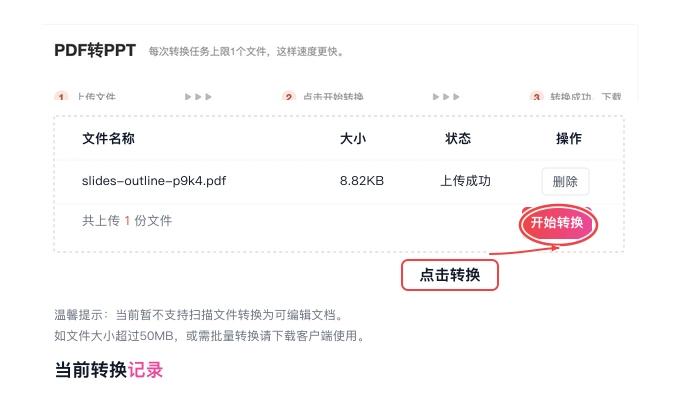
确认文件后开始处理
步骤五:转换记录显示完成后下载PPTX文件。打开结果时重点检查首页、目录页、表格页和图文混排页,并尝试双击几处文字,确认内容是否可以编辑。
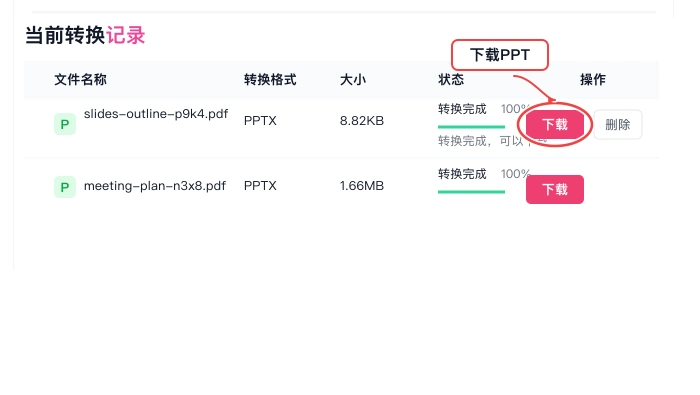
下载结果并检查
完成后检查:逐页查看是否存在字体替换、文本框错位、图片裁切和表格拆散。如果文字能选中但位置略有变化,可直接在PPT中调整;如果整页只是一张图片,则说明该页没有真正恢复成可编辑元素。
方法二:使用桌面转换器,适合大文件和连续处理
当PDF体积较大、网络上传不便,或需要连续处理多份文件时,可以改用带有PDF转文件功能的桌面转换器。此路线的优势是文件保存在本机处理流程中,但实际转换效果仍取决于原PDF的字体、图片清晰度和页面结构。
步骤一:在转换器的功能列表中找到PDF转PPT或对应的PDF转文件入口。先确认转换方向,避免误选PPT转PDF或其他输出格式。
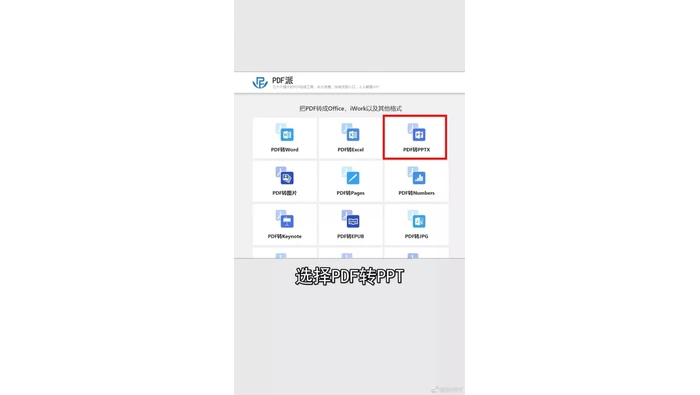
在转换功能中选择PDF转PPT
步骤二:进入桌面转换器的PDF转文件模块后,添加待处理PDF并选择PPT作为目标格式。正式处理前可先用一份页数较少的文件试转,确认输出位置和页面效果,再继续处理其余文件。
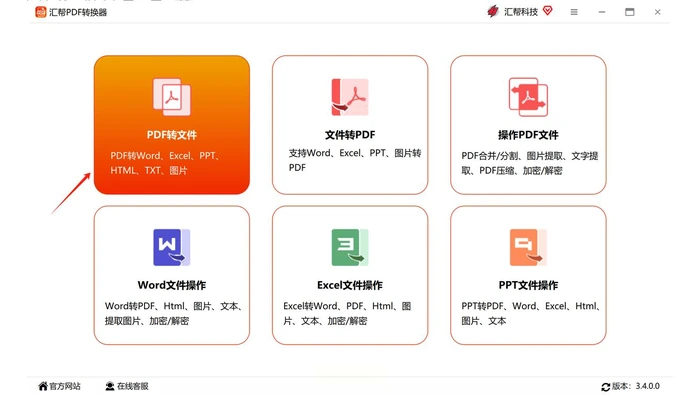
从桌面转换器进入PDF转文件模块
限制与检查:桌面端并不等于能够百分之百还原复杂排版。完成后应比较PDF与PPT的页数,并检查文本框是否可选、图片是否缺失、公式和表格是否被转成整张图片。批量处理时建议保留原文件名,并将结果输出到单独文件夹。
方法三:更换转换入口交叉处理,适合兼容性异常文件
如果同一份PDF在前两种方法中出现空白页、乱码、内容整体图片化或转换中断,可以换用另一套转换入口做兼容性测试。这不是重复转换,而是利用不同处理方式判断问题来自原文件,还是来自当前转换环境。
步骤一:先在另一款桌面转换器中进入PDF转文件功能,只添加一份异常PDF进行测试。若原文是扫描件,可先观察页面文字能否被选中;完全无法选中的内容通常需要文字识别后再整理到PPT中。
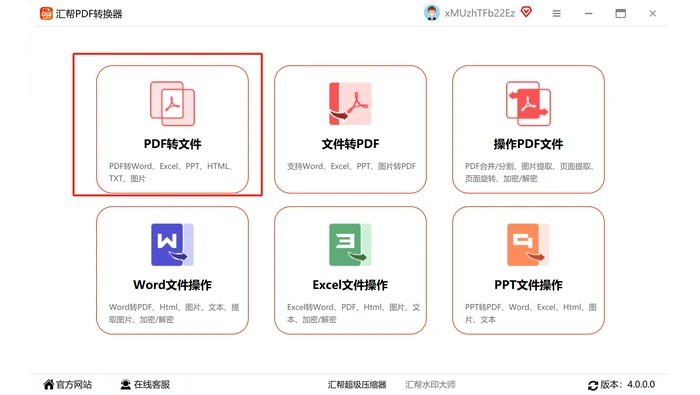
更换桌面转换入口测试异常PDF
步骤二:再通过独立的PDF转PPT页面添加同一份测试文件,确认输出格式为PPT,并对比两次结果。优先保留文字可编辑、页面缺失较少、图片位置更接近原稿的版本,再手动修正少量排版。
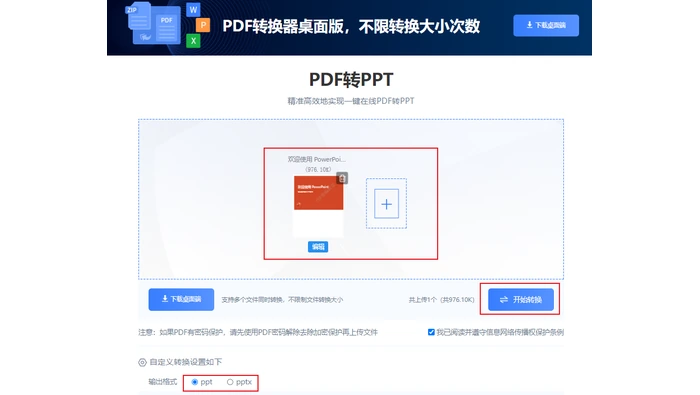
使用备用转换入口进行兼容性对比
限制与检查:如果不同入口生成的PPT都只有整页图片,通常说明原PDF缺少可直接提取的文字层。此时可以保留原页面作为视觉底稿,再通过文字识别提取内容并重建文本框;公式、图表和特殊字体仍需人工核对,不能仅凭文件成功打开就判断转换完整。
| 文件情况 | 优先方法 | 重点检查 |
|---|---|---|
| 普通文字型PDF、临时转换 | 方法一 | 文字可编辑性与图文位置 |
| 大文件或多份文件连续处理 | 方法二 | 页数、输出目录与批量结果 |
| 乱码、空白页、扫描件或兼容异常 | 方法三 | 文字层、缺页和图片化程度 |
常见问题:PDF转成PPT后为什么不能改字?常见原因是原页面本身就是扫描图片,或转换结果将复杂页面整体保留为图片。可以先测试原PDF中的文字是否能够选中,再决定是直接转换,还是先识别文字并重建版式。
参考来源:极轻PDF网站、相关转换说明。处理完文件后,可以继续关注极轻PDF网站中的文档转换工具,根据文件是否可选中文字、是否涉及批量任务以及排版复杂度选择合适路线。
PDF转PPT可使用PDF.cn在线转换、WPS或桌面软件导出、页面转图片后重建三种方法。本文按普通文字型PDF、复杂排版文件和扫描件说明适用范围,并讲清转换后如何检查页面比例、字体、文本框、图表和可编辑性,避免只得到整页图片。同时补充容易出错的细节和最终验收要点。
PDF转PPT是否可编辑取决于源文件结构。文章说明免费在线转换步骤、扫描件判断、文本框与图片检查方法,并给出无法编辑时的处理建议。
本文详解PDF转PPT的三种操作路径:在线工具(极轻PDF)、PPT本地转换及批量转换。重点说明上传、参数设置与结果核对步骤,涵盖文件备份、格式检查(页数、文本框、图片、字体)及失败处理(刷新重试、邮件反馈至market@pdf.cn),确保转换后内容不乱。
本文提供基于极轻PDF(pdf.cn)的免费在线转换方案,涵盖从文件上传到PPT下载的全流程。针对转换后常见的字体变形、图片跑位及乱码问题,给出逐页核对与手动调整的具体修复方法,适用于课件、方案等文档的快速格式转换。
本文详解利用极轻PDF在线工具将PDF转换为PPT的完整流程,涵盖从文件上传到下载的全步骤。针对转换后常见的文字错位、图片偏移及页面比例失调问题,提供具体的排查与修复方案。同时指导如何处理扫描件无法编辑文字的情况,并给出转换失败时的联系支持渠道,帮助用户高效完成文档格式转换。
本文详解如何利用极轻PDF(pdf.cn)将PDF文档在线转换为可编辑的PPT格式,涵盖从工具选择、文件上传到转换下载的全流程。同时提供在PPT中插入背景音乐及处理排版错位的实用技巧,帮助用户优化演示文稿效果。
PDF转PPT需关注文件上传、转换进度反馈及下载后编辑性。原生电子文档转换效果佳,扫描件可编辑内容少。在线版单次限50MB、1个文件,多份可分批处理。转换后检查页面比例、标题字号、图片表格错位及文字可编辑性,确认无误后使用。
利用极轻PDF在线工具将PDF转为PPT,上传文件后开始转换,下载后请重点检查前3页、目录页及带表格的页面,确保标题、图片、表格边线未错位无误。若转换失败可重试或联系客服排查问题。转换前建议备份文件。
PDF转PPT可使用极轻PDF、HiPDF或PDFgear等工具,转换后需重点检查图表完整性、字体是否嵌入、页面比例是否失调,并手动处理文字转为图片或比例偏差等问题,确保内容准确无误。
PDF转PPT后无法编辑,常因源文件为扫描件或图片化。转换前检测文字能否选中,选对工具;转换后校验文本框是否可编辑,否则仅适合演示。若为图片需先OCR识别,确保源文件文字型,建议使用专业工具如AdobeAcrobat。





火山引擎是字节跳动旗下企业级云与AI服务平台。聚焦大模型核心能力,依托字节自研豆包多模态大模型,凭借火山方舟一站式平台,提供模型精调、推理部署、智能应用搭建等全链路服务,结合高性能AI算力,助力各行业快速落地大模型数字化与智能化应用。



