

冰点还原怎么更改冻结盘 保护分区调整

一款系统还原软件,它可自动将系统还原到安装该款软件之后状态。保护系统不被更改,能够很好的抵御病毒的入侵以及人为的对系统无意或无意的破坏,不管个人用户还是网吧、学校或旗舰,都能很好的保护电脑系统,是维护系统安全的重要工具。
想要调整冰点还原的保护范围?本教程指导如何在Windows环境下,通过解冻启动、卸载重装及配置Frozen Drives,精准设置哪些分区被冻结、哪些分区用于长期保存数据,确保数据安全且操作可逆。
冰点还原(Deep Freeze)的核心价值在于重启后系统还原,但默认往往冻结整个系统盘。如果希望系统保持纯净,同时让某个分区(如D盘)能永久保存文档、下载或工作文件,就需要调整“冻结驱动器”的范围。注意,这与临时性的“下次解冻启动”不同,后者仅用于维护,重启后仍会还原;而调整冻结盘是永久改变保护策略。以下操作以 Windows 版 Deep Freeze Standard 为例,企业版需通过控制台下发策略,不适用此本地重装流程。
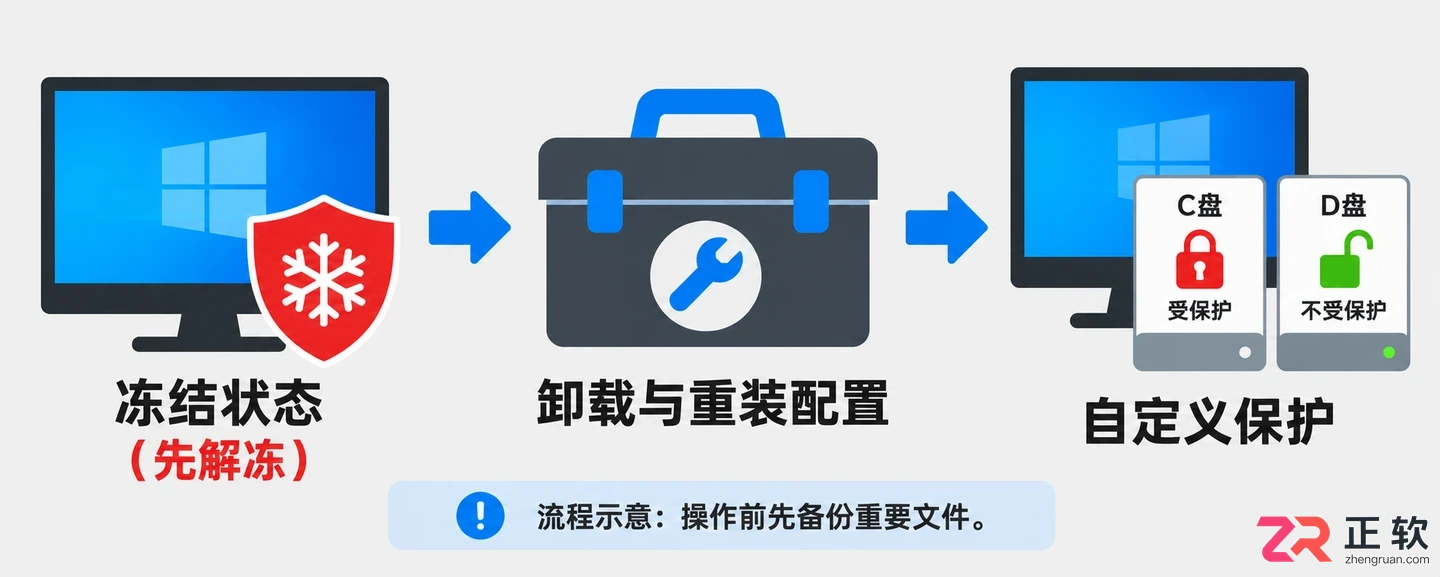
调整冻结盘需经过解冻、卸载、重装配置三个主要阶段
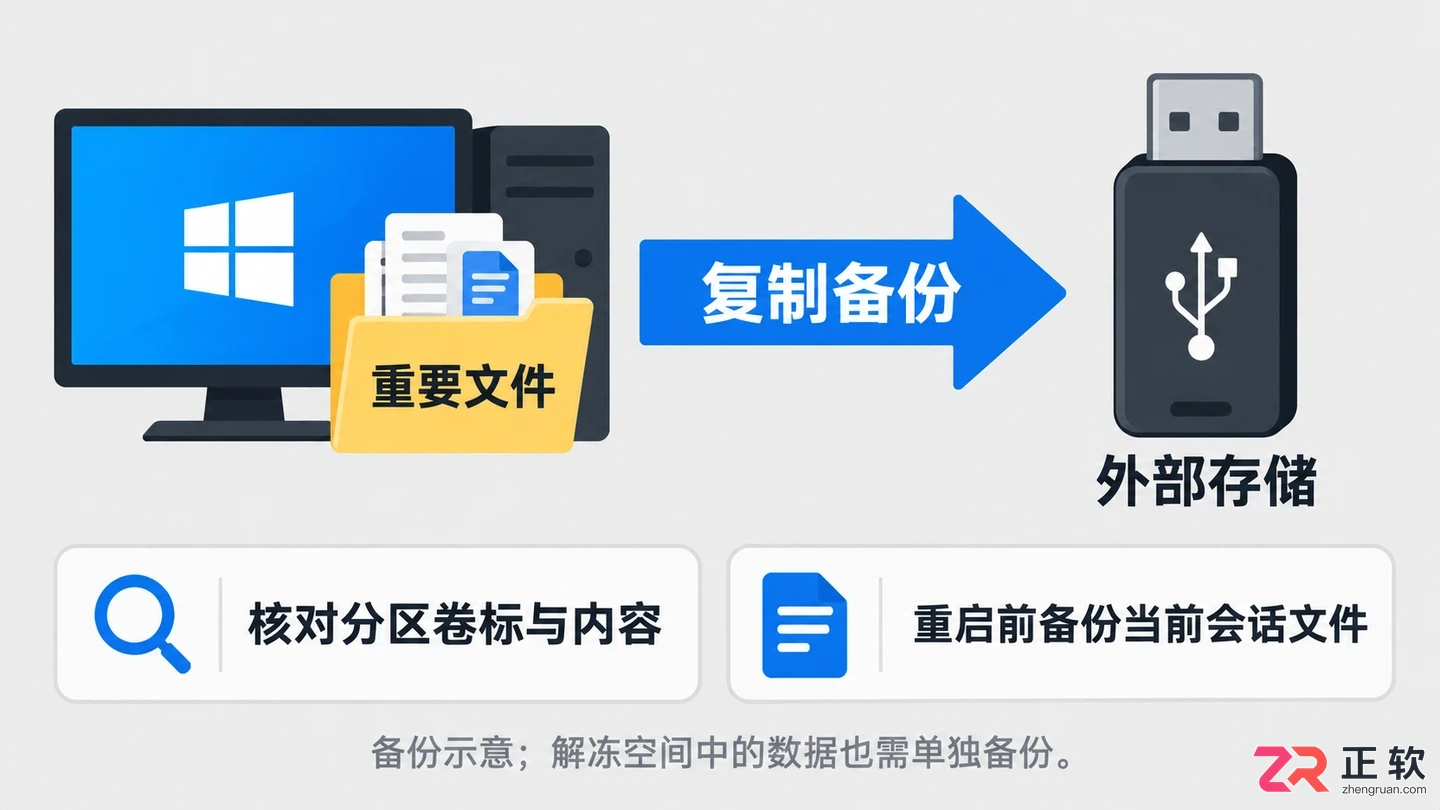
1. 确认数据位置并备份关键文件
在开始任何改动前,必须明确哪些分区需要继续冻结(通常是C盘),哪些分区需要取消冻结(如存放资料的D盘)。打开【此电脑】,核对各分区的卷标和实际存储内容,不要仅凭盘符习惯判断。
重要提示:在冻结状态下产生的新文件,若未备份到非冻结区域或外部存储,重启后将丢失。虽然我们将要取消某些分区的冻结,但在操作过程中的重启环节(如卸载和重装)可能导致当前会话的临时更改丢失。因此,请将本次会话中需要保留的文件复制到U盘、网盘或已确认安全的非系统分区中。如果之前使用了 ThawSpace(解冻空间),也请单独备份其中的数据,因为后续操作可能会涉及对该虚拟空间的保留或删除选择。
1. 确认数据位置并备份关键文件
2. 输入密码进入解冻启动模式
要修改核心配置,必须先让电脑处于“解冻”状态。按住 Shift 键并双击任务栏通知区域的冰点还原图标,或者使用快捷键 Ctrl+Shift+Alt+F6 唤出登录窗口。输入管理员密码进入控制台。
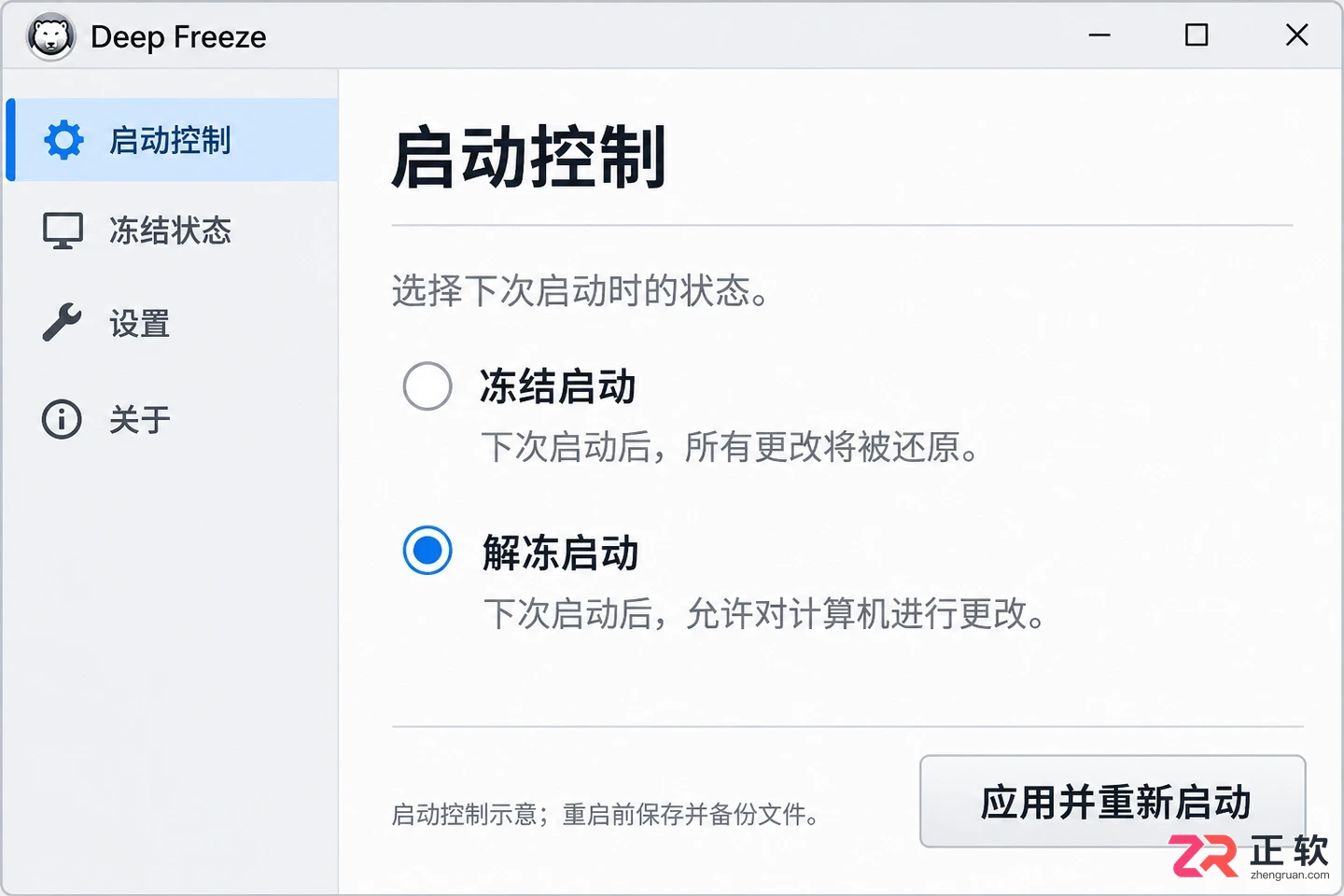
在启动控制中选择Boot Thawed并应用重启
在【启动控制】(Boot Control)选项卡中,选择【Boot Thawed】(下次启动时解冻)。点击【应用并重新启动】(Apply and Reboot)。电脑重启后,观察任务栏图标,确认其显示为带红色叉号或明确标识为“Thawed”状态,这表示当前系统处于未保护模式,所做的更改将被保留。切勿在未确认进入解冻状态的情况下直接尝试卸载,否则可能因权限不足或保护机制拦截而失败。
3. 运行安装程序卸载当前版本
准备与当前安装版本一致的官方 Deep Freeze Standard 安装程序(通常为 DFStd.exe)。在解冻状态下,关闭所有正在运行的文档和业务软件。双击运行安装程序,当检测到已安装版本时,界面会出现卸载选项。
选择【Uninstall】(卸载)。在此过程中,安装程序可能会询问是否删除现有的 ThawSpace。如果你没有在该虚拟空间中存放必须保留的数据,可以选择删除;若有数据且已备份,可根据提示选择保留。等待卸载完成,系统通常会要求立即重启。重启后,冰点还原的保护机制已完全移除,此时电脑处于无保护状态,应避免进行高风险操作或安装无关软件。
4. 重新安装并配置冻结驱动器
系统重启回到正常桌面后,再次运行 Deep Freeze Standard 安装程序。按照指引输入授权信息,直到出现【Frozen Drives Configuration】(冻结驱动器配置)页面。这是调整保护范围的关键步骤。
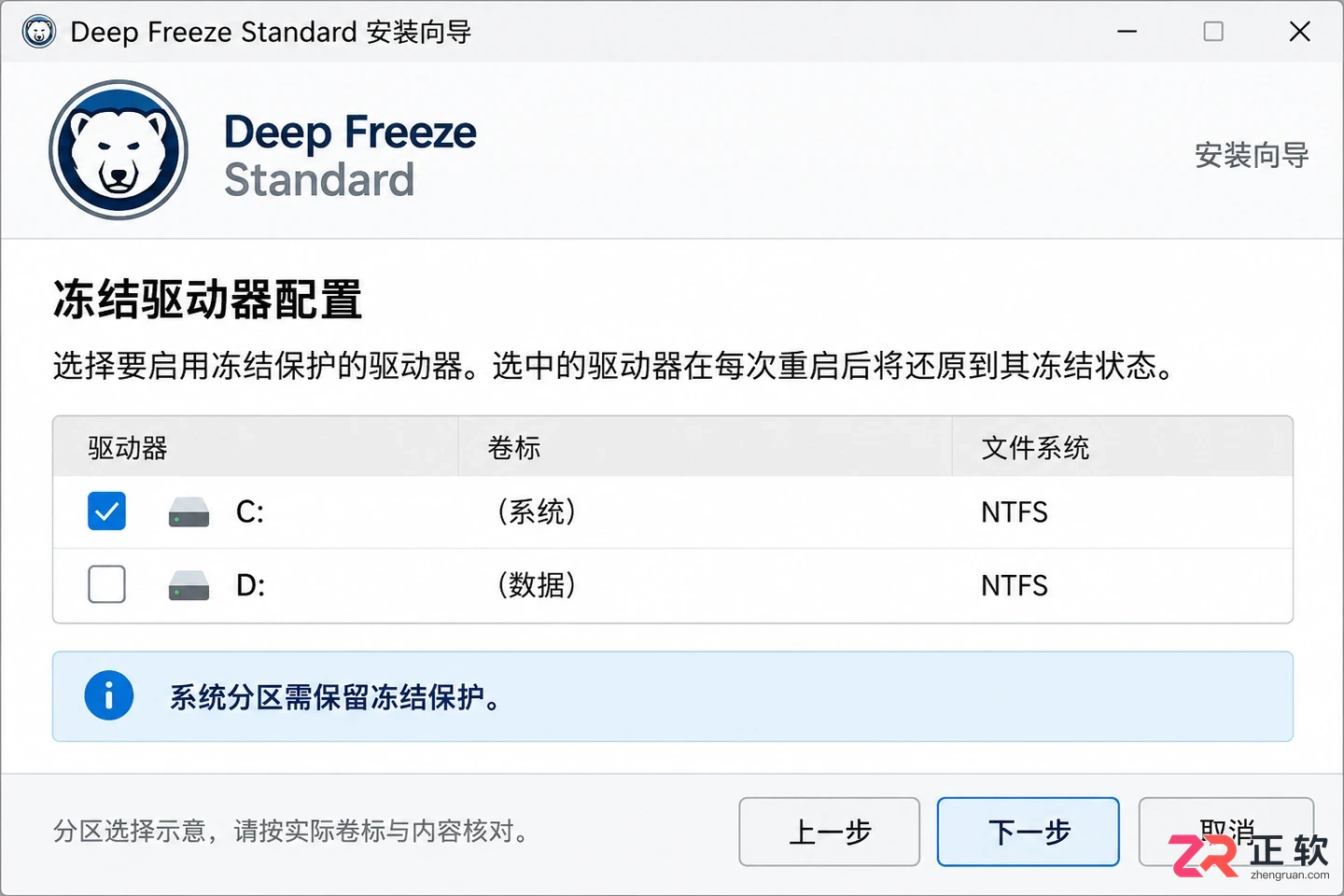
在重装时勾选需要冻结的分区,取消数据盘勾选
在该界面中,你会看到电脑上所有的本地物理分区列表。根据第一步规划的目标,勾选需要保护的分区(如C盘),取消勾选希望自由写入数据的分区(如D盘、E盘)。注意,系统引导分区通常被强制要求冻结,无法取消。对于新接入的硬盘或外置USB设备,需单独检查其处理规则,取消勾选并不意味着它们自动获得相同的保护逻辑,需根据实际需求逐一确认。确认无误后,点击下一步继续安装。
5. 完成安装并验证保护效果
安装程序完成后,会提示再次重启以激活保护。重启前,再次确认管理密码已妥善记录,避免遗忘。重启后,冰点还原将重新生效,但此时的保护范围已按新配置执行。
为了验证设置是否成功,建议在刚取消冻结的分区(如D盘)创建一个名为“测试保留.txt”的空文件,同时在受保护的分区(如C盘桌面)创建一个“测试还原.txt”。正常重启电脑后,检查D盘的文件是否依然存在,而C盘桌面的文件是否已消失。如果D盘文件保留且C盘文件还原,说明分区调整成功。
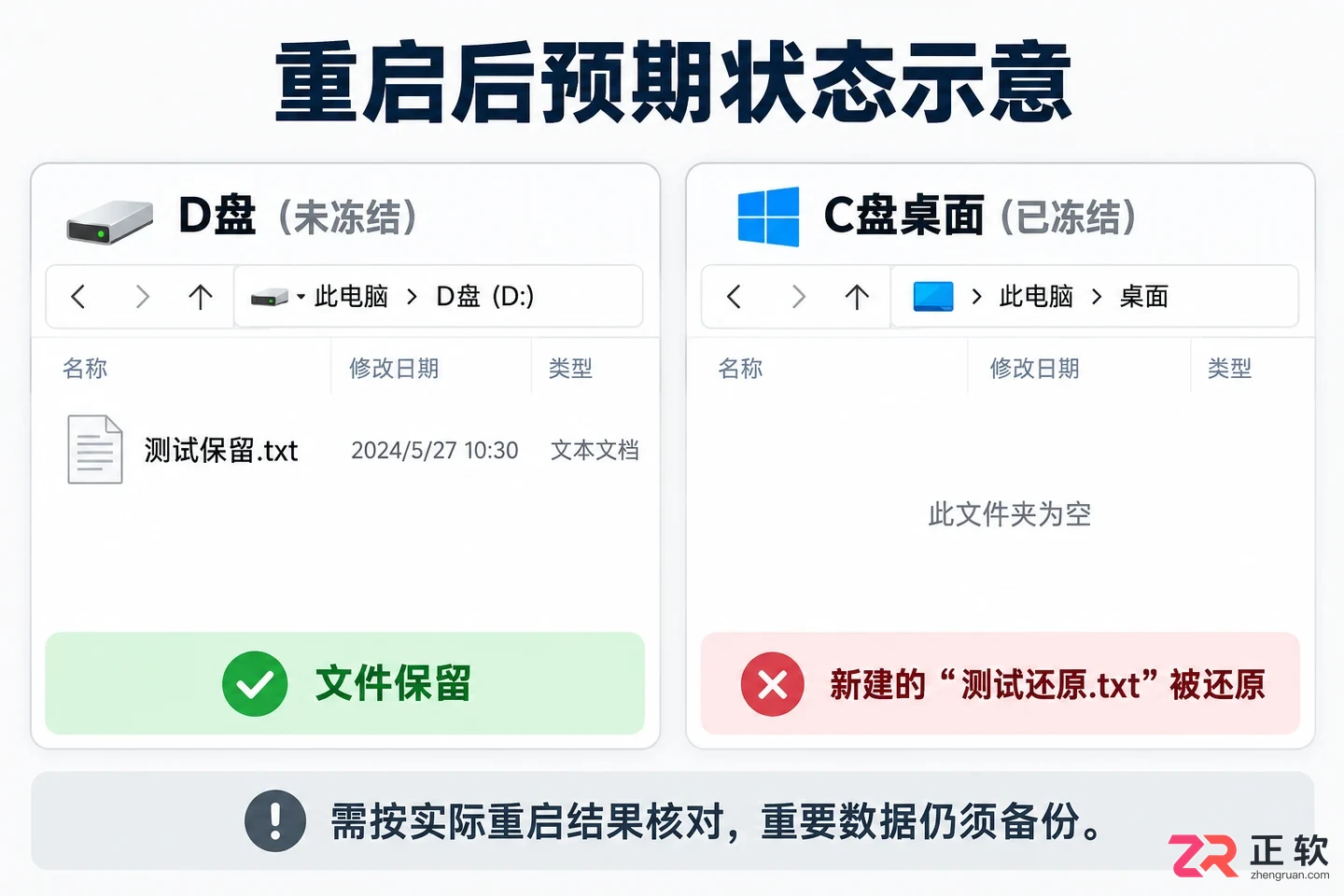
验证非冻结分区文件保留与冻结分区文件还原
最后,清理测试文件。请记住,即使分区不再被冰点还原冻结,它依然面临误删、病毒或硬件故障的风险,重要数据仍需定期备份到外部存储或云端。对于企业版用户,若本地无法看到配置选项,请联系管理员通过控制台下发新的策略,切勿强行重装标准版覆盖。
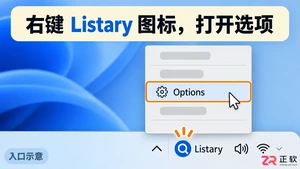
想知道电脑上安装的 Listary 具体是哪个版本?本教程演示如何通过系统托盘、快捷键进入选项查看完整版本号,以及在软件无法启动时通过文件属性核对版本的方法,避免混淆安装包与运行版本。
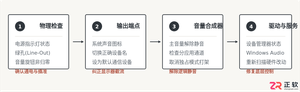
音箱没有声音时的系统排查与设置修复方法。从物理连线、系统输出设备选择、系统混音器配置到声卡驱动状态,提供层次分明的故障定位与操作指南。
JMcomic3漫画官网版提供海量正版资源阅读入口https://www.jmmanhua.top/与智能推荐功能。针对常见的加载卡顿、流量消耗及内容筛选困难等痛点,本文介绍其双页首页切换、离线缓存、智能流量压缩等核心特性,并详细讲解清理内存、优化网络及切换分流线路等解决卡顿问题的具体操作路径,帮助用户实现高效、省心的沉浸式追漫。
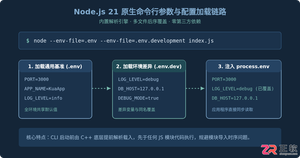
详细讲解在 Node.js 21 中如何利用原生 --env-file 与编程式 API 实现多环境配置加载,区分开发与生产环境配置,告别第三方依赖。
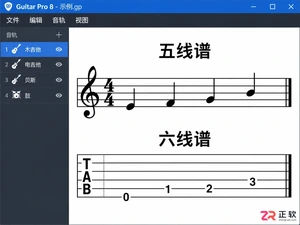
在Guitar Pro中如何去掉五线谱只留六线谱?本文详解Windows版GP8操作:选中音轨,在右侧检查器中关闭Standard标准记谱,开启Tablature六线谱。非删除音符,可随时还原,适合吉他独奏谱制作与打印。
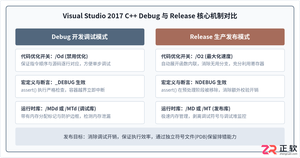
详细讲解在Visual Studio 2017中配置C++项目Release发布编译选项的具体步骤与关键参数,包括优化级别、运行库选择、调试信息生成及整程序优化。
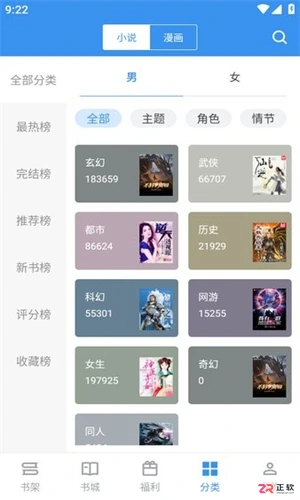
面向追求纯净阅读体验的安卓小说用户,笔趣阁完美版通过去除弹窗、跳转及植入推广,解决传统阅读软件干扰多、视觉疲劳的痛点。本文介绍该版本的极简界面设计、护眼模式、智能缓存及VR沉浸阅读等核心功能,并详细讲解如何自定义字体、管理章节以及设置上下翻页模式的操作步骤,帮助用户获得流畅、舒适且省流量的小说阅读体验。
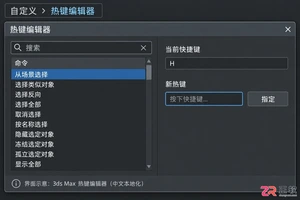
学习如何在 3ds Max 中设置自定义快捷键。涵盖热键编辑器使用、方案备份、命令查找、冲突处理及验证步骤,帮助提升建模与动画制作效率。
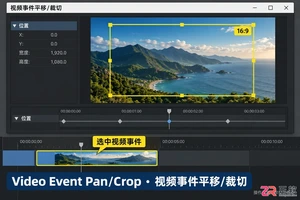
想在VEGAS Pro中放大视频主体或缩小画面?本教程详解Windows版VEGAS Pro的【视频事件平移/裁切】功能,包括锁定宽高比、设置关键帧及制作平滑缩放动画,避免画面变形。
学习如何在Photoshop中使用色阶工具去除白底图片上的浅灰水印或标记。通过建立选区、新建色阶调整图层并微调白色输入滑块,将浅色杂质映射为纯白。教程包含蒙版修饰技巧,确保不损伤文字和边框细节,适用于自有版权素材的后期清理。





火山引擎是字节跳动旗下企业级云与AI服务平台。聚焦大模型核心能力,依托字节自研豆包多模态大模型,凭借火山方舟一站式平台,提供模型精调、推理部署、智能应用搭建等全链路服务,结合高性能AI算力,助力各行业快速落地大模型数字化与智能化应用。



