

photoshop几何字母设计教程

学习在 Photoshop 中使用钢笔工具绘制几何字母 A。通过路径减去操作制作镂空效果,利用剪贴蒙版添加装饰色块,保留形状图层以便后续随时修改颜色与轮廓。
使用基础几何图形拼合出的字母,不仅视觉现代简洁,而且完全由矢量路径构成。这意味着你可以随时调整字母的粗细、倾斜度或配色,而不受限于某款固定字体的字形。本教程将在 Windows 桌面版 Photoshop 中,通过钢笔工具的路径运算功能,制作一个带有斜向装饰色块的几何风格大写字母 A。
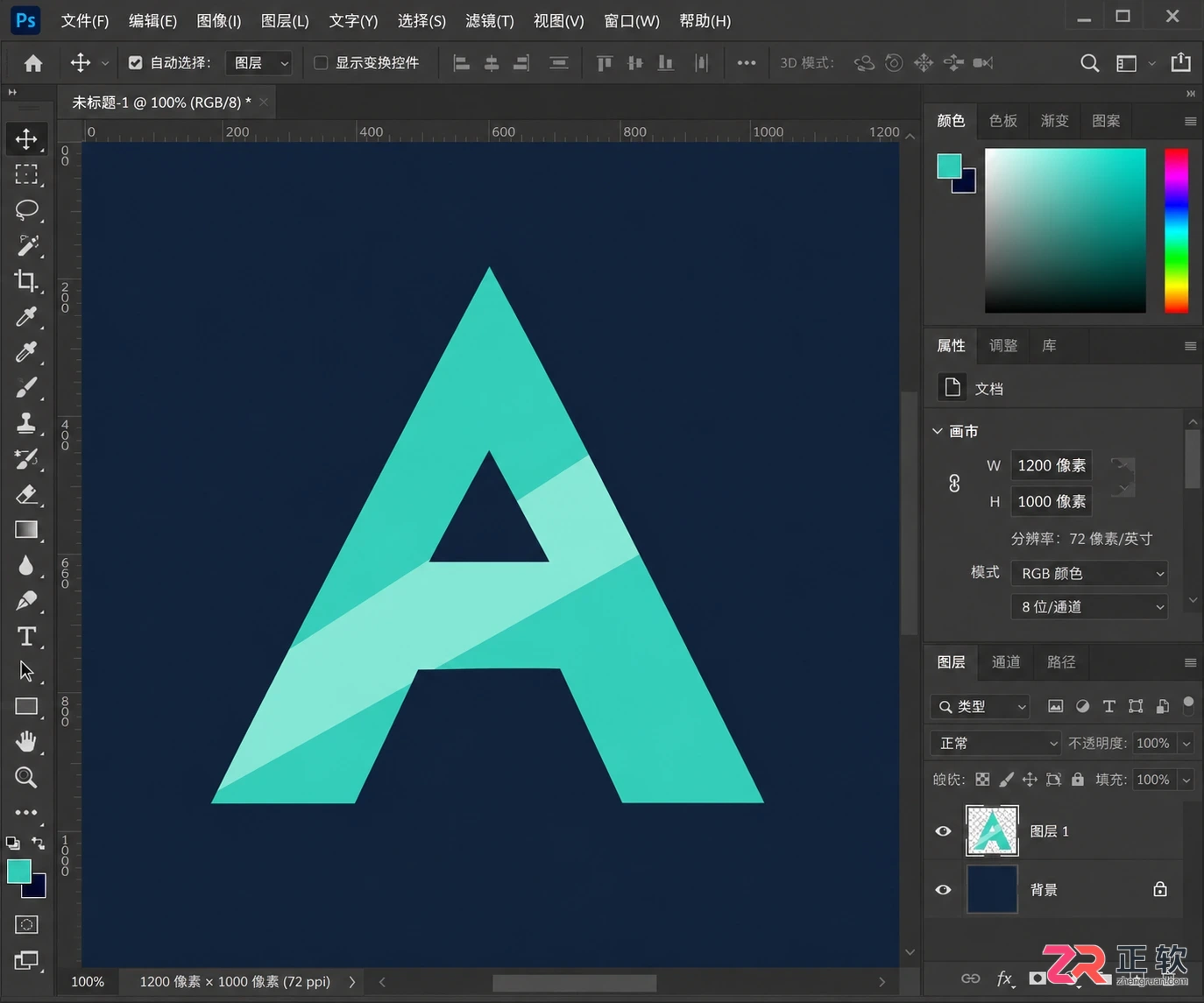
深蓝背景上的青绿色几何字母 A,带有浅青色斜向装饰色块
整个设计过程不依赖文字工具,而是通过形状的“加”与“减”来构建形态。最终得到的图形是独立的形状图层,既保持了矢量的可编辑性,又能通过剪贴蒙版轻松叠加丰富的色彩细节。
1. 建立画布并设置参考环境
启动 Photoshop,点击【文件】>【新建】,创建一个宽度 1200 像素、高度 1000 像素,分辨率 72 像素/英寸,颜色模式为 RGB 的文档。背景内容选择白色或透明均可,稍后我们会单独建立背景层。
为了精准定位,按下 Ctrl+R 打开标尺。右键点击标尺区域,确保单位设置为“像素”。从左侧和顶部标尺拖出几条参考线,分别标记出画布的中心垂直线以及字母大致的高度范围。这能帮助我们保持图形的对称性,避免凭肉眼估算产生的偏差。
新建一个图层,填充深蓝色 #142238,将其命名为“背景”,并锁定该图层以防误触。记得尽早保存文件为 PSD 格式,以便保留所有的形状图层和路径信息。
2. 绘制字母外部三角形轮廓
在工具栏中选择【钢笔工具】(快捷键 P)。在顶部选项栏中,将绘制模式设置为【形状】,填充颜色设为青绿色 #36CBB8,描边设置为“无”。务必确认模式是“形状”而非“路径”,否则无法直接生成带颜色的图层。
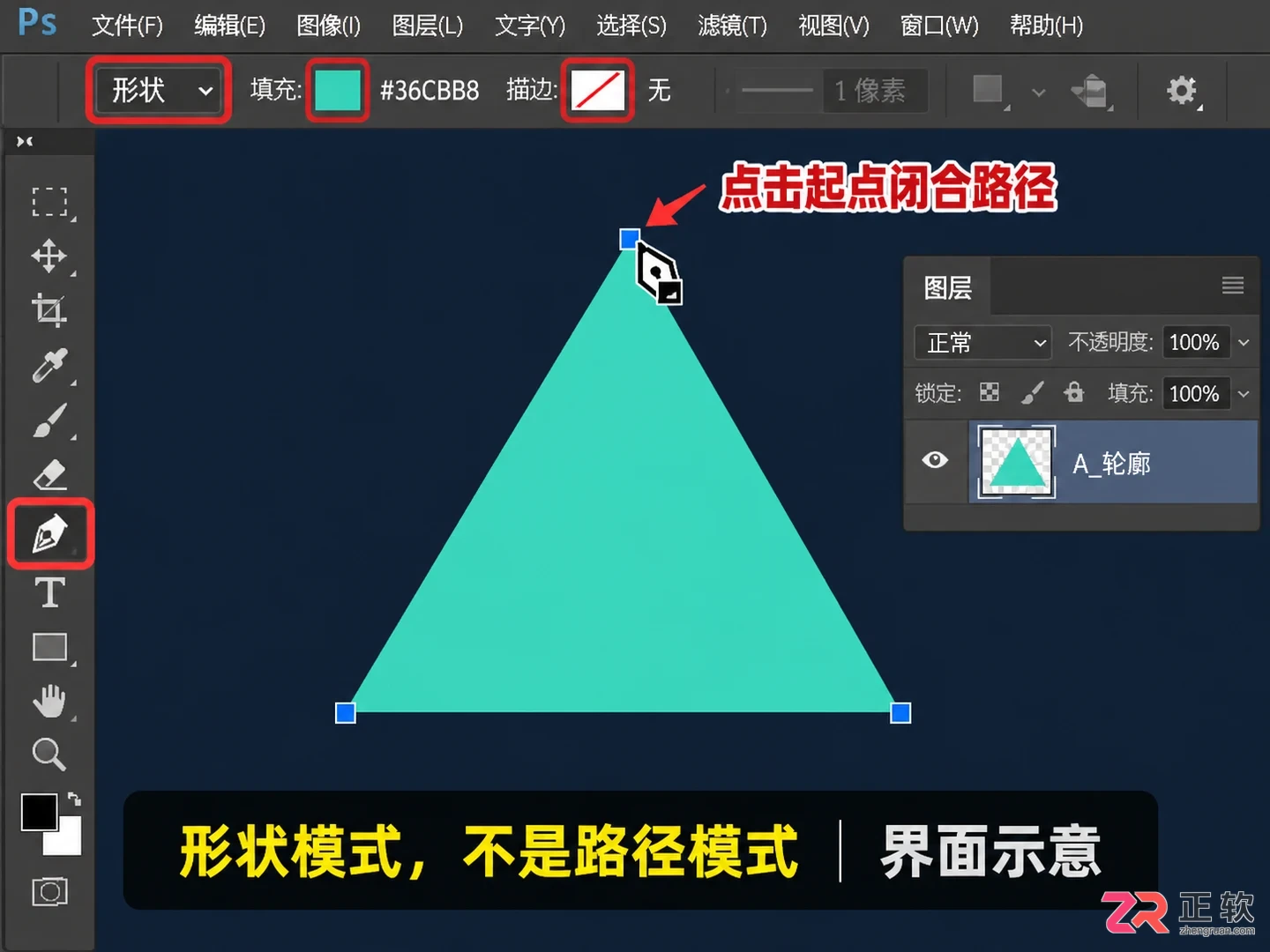
在形状模式下使用钢笔工具单击三点构建三角形
在画布上依次单击三个点来构建一个等腰三角形:第一个点在顶部中心(约 X:600, Y:200),第二个点在左下方(约 X:300, Y:800),第三个点在右下方(约 X:900, Y:800)。最后点击第一个起点闭合路径。将生成的形状图层重命名为“A_轮廓”。此时你得到了一个实心的青绿色三角形,这是字母 A 的基础外框。
3. 减去内部小三角形形成孔洞
保持选中“A_轮廓”图层,继续使用【钢笔工具】。在顶部选项栏的【路径操作】下拉菜单中,选择【减去顶层形状】。这一步至关重要,它告诉 Photoshop 接下来绘制的路径将从现有形状中挖空,而不是创建新图层。
在三角形内部上方绘制一个小三角形:依次单击 (600, 430)、(540, 550) 和 (660, 550),然后闭合路径。你会看到原本实心的三角形中间出现了一个透明的三角孔洞,露出了下方的深蓝色背景。如果操作后发现多出了一个独立的新图层,请立即撤销,检查是否误选了“新建图层”模式。
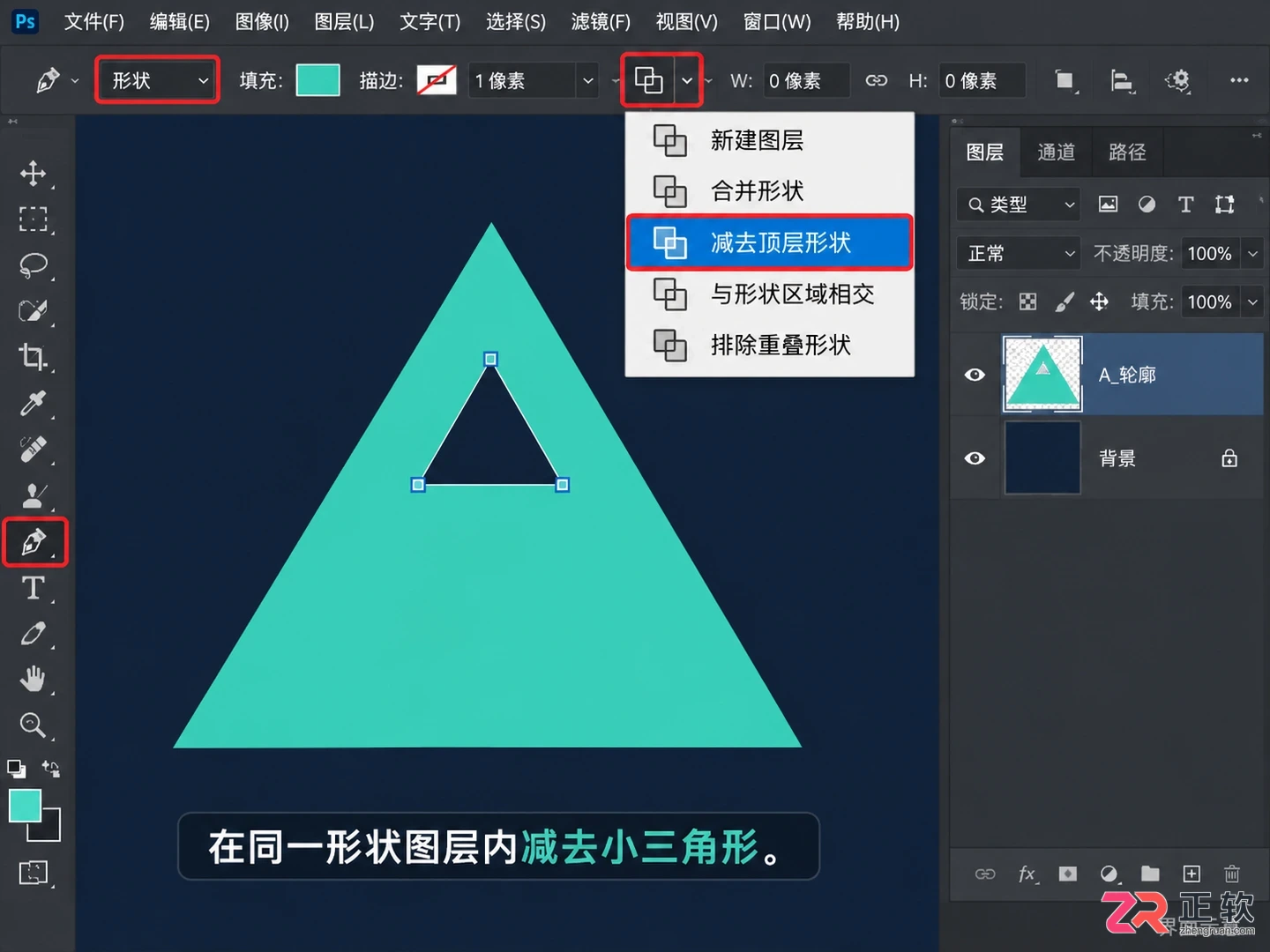
3. 减去内部小三角形形成孔洞
4. 减去底部梯形塑造双腿
仍在【减去顶层形状】模式下,继续在“A_轮廓”图层上操作。我们需要在字母底部挖出一个梯形开口,从而形成字母 A 的两条腿。
依次单击以下四个坐标点:(450, 800)、(510, 680)、(690, 680) 和 (750, 800),最后闭合路径。这个梯形的上底边位于 Y=680,下底边与三角形底边重合。扣除后,原本连在一起的底部被切断,形成了左右两条独立的“腿”,而中间保留的部分则自然成为了字母的横杠。
使用【直接选择工具】(快捷键 A)检查路径锚点。如果发现底部边缘有细微的残留线条,可以选中底部的锚点,将其向下略微移动至 Y=810,确保减去区域完全超出外形边界,使开口彻底通透。
5. 添加斜向装饰色块
现在字母的基本形态已经完成,我们来增加视觉层次。首先,将顶部选项栏的【路径操作】改回【新建图层】,避免继续对字母进行挖空操作。
使用【钢笔工具】绘制一个覆盖字母部分的斜向四边形。例如,依次连接 (250, 620)、(850, 350)、(950, 480) 和 (350, 750)。将这个新形状的填充颜色设为浅青色 #8DE7D6,并将其图层放置在“A_轮廓”图层的正上方。
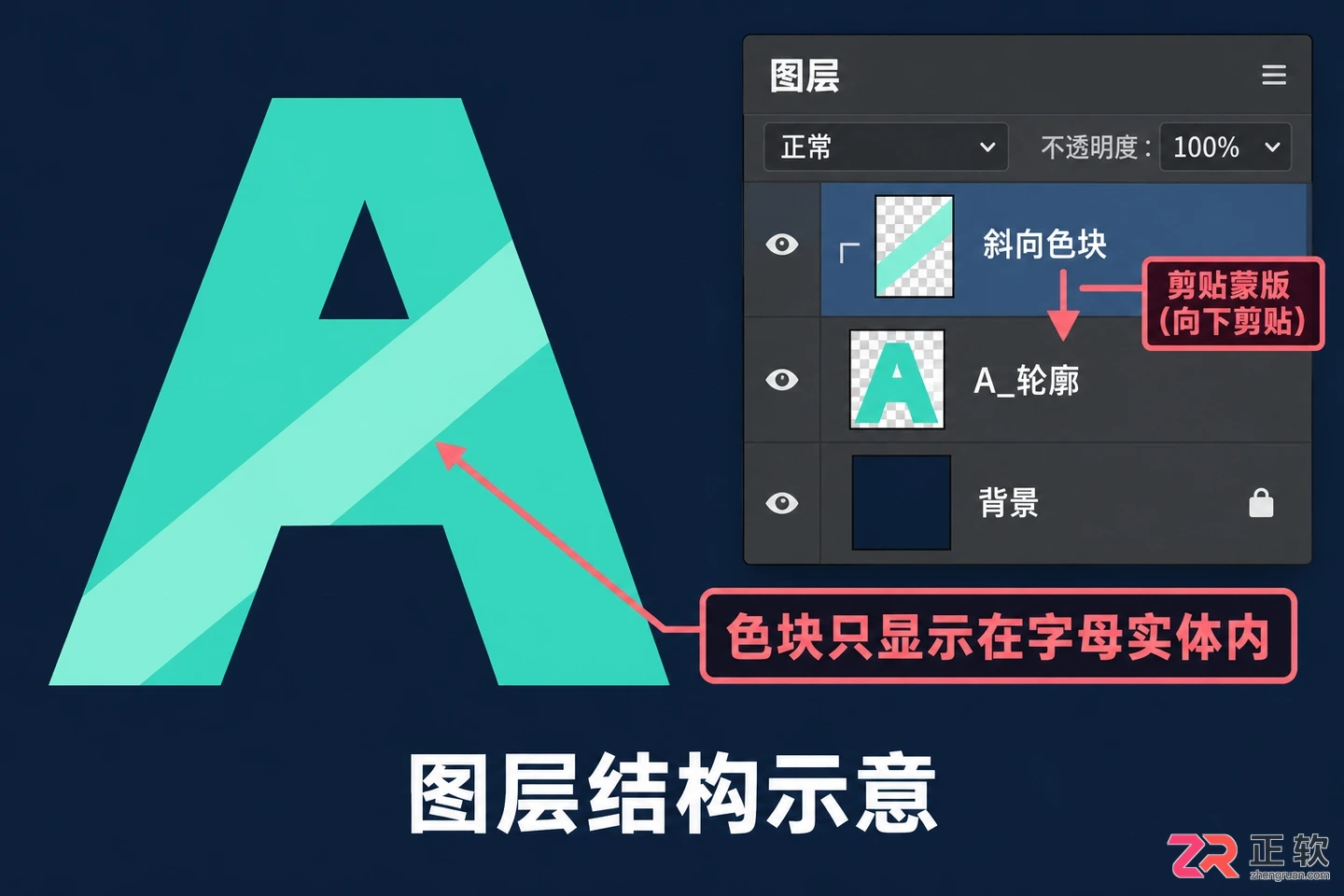
将斜向色块图层剪贴到字母轮廓图层
选中浅青色形状图层,执行【图层】>【创建剪贴蒙版】(或按住 Alt 键点击两个图层之间的分隔线)。此时,浅青色色块将只显示在字母 A 的实体范围内,超出字母轮廓或被挖空的部分会自动隐藏。你可以随时使用移动工具调整色块的位置,或者更改其填充颜色,而无需重新绘制字母轮廓。
6. 验证可编辑性与输出
完成设计后,使用【直接选择工具】点击字母的边缘,确认仍能选中并移动锚点,调整字母的胖瘦或倾斜角度。尝试修改背景图层的颜色,检查镂空的孔洞是否能正确透出新的背景色。如果孔洞处仍显示原来的深蓝色,说明之前使用的是覆盖法而非路径减法,需返回步骤修正。
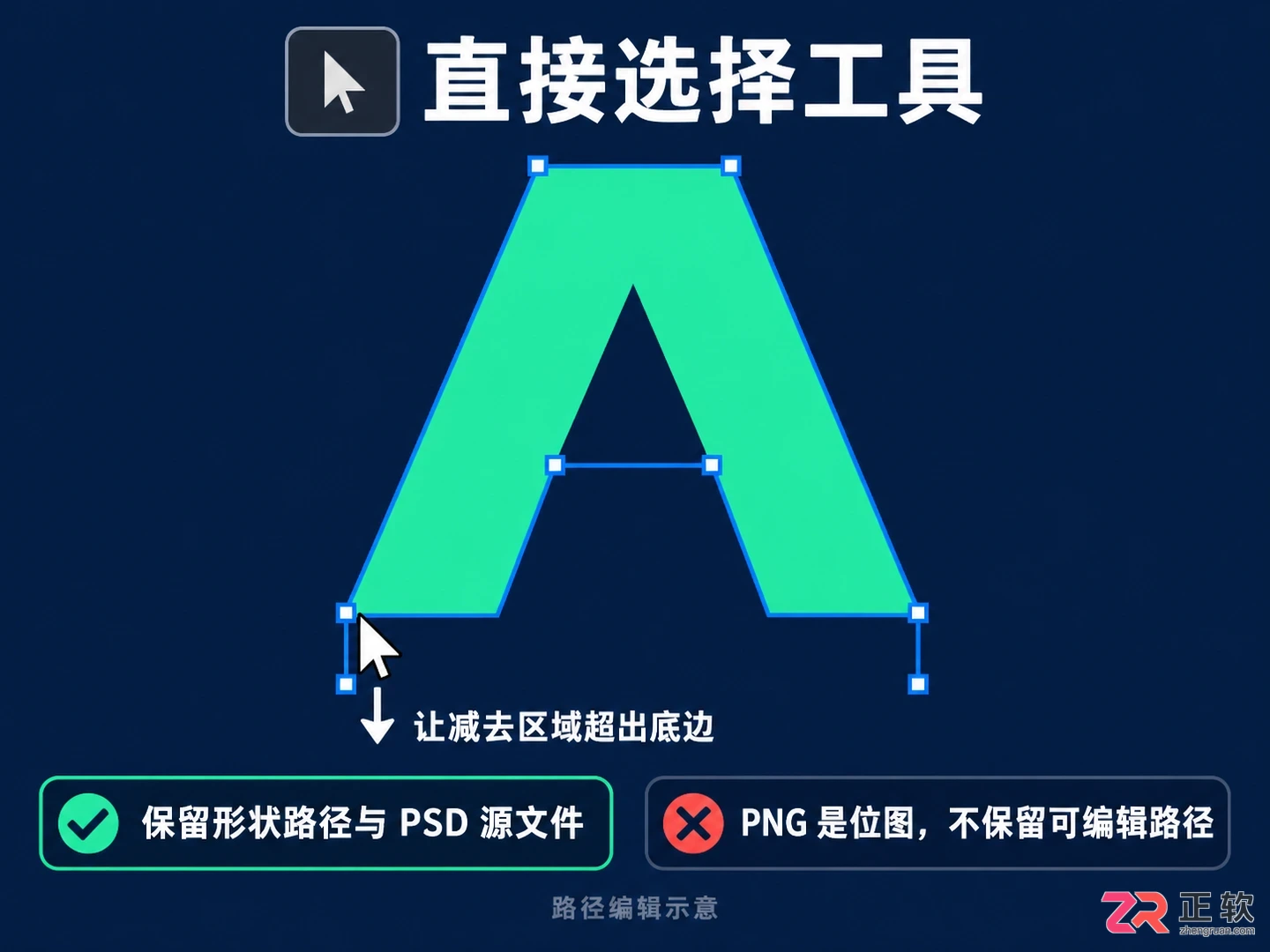
使用直接选择工具微调路径锚点以保持边缘整洁
确认无误后,保存 PSD 源文件以保留所有矢量数据。若需用于网页或演示,可隐藏背景图层,通过【文件】>【导出】>【快速导出为 PNG】获得透明背景的位图。请注意,虽然设计过程基于矢量,但导出的 PNG 是像素图像,若需无限放大使用,请保留 AI 或 SVG 格式的输出需求不在本教程范围内,但 PSD 中的形状路径可随时复制到 Illustrator 中进一步处理。
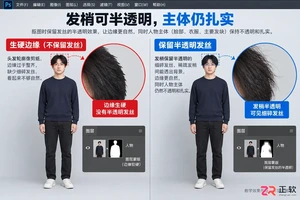
学习在 Photoshop 中使用选择并遮住和调整边缘画笔处理发丝细节。通过蒙版灰度控制实现半透明效果,区分颜色净化与透明度,避免整体变淡,保留自然发梢过渡。
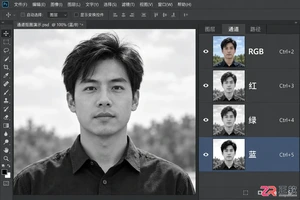
学习如何在Photoshop中使用通道面板抠取复杂背景的人像。通过复制通道、调整色阶增强反差、画笔修整及加载选区生成蒙版,保留发丝细节,避免直接修改原图颜色通道。
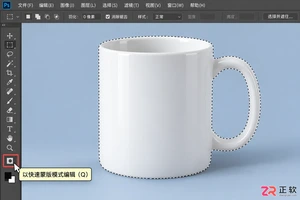
学习如何在Photoshop中使用快速蒙版模式临时编辑选区。通过简单的黑白画笔操作,快速修复杯柄孔洞和边缘遗漏,并将结果保存为可编辑的图层蒙版,适合处理轮廓明确的物体抠图。
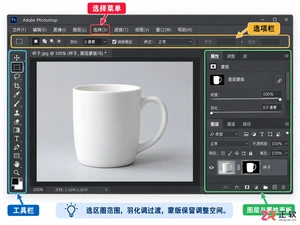
在Photoshop中如何正确调整抠图选区的羽化值?本文详解Windows版PS中选项栏、选择菜单、选择并遮住及蒙版属性的区别与用法,帮助你精准控制边缘过渡,解决抠图生硬问题。
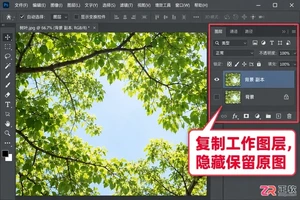
学习在Photoshop中高效抠取树叶和细枝。通过色彩范围选中天空背景,利用选择并遮住修整边缘,配合蒙版与净化颜色处理残边,保留自然细节。
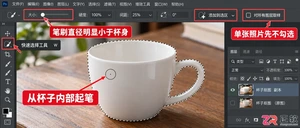
遇到快速选择工具连背景一起选中?本文详解Photoshop中如何正确设置笔刷大小、利用Alt键减去多余选区,并通过图层蒙版保留修改空间,轻松搞定杯子等静物抠图。
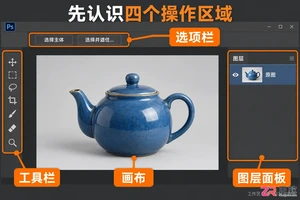
学习如何在Photoshop中使用“选择主体”功能进行快速抠图。文章详细解析工具栏、选项栏、图层面板及蒙版的应用,帮助读者掌握从自动选区到边缘优化的完整界面操作流程。
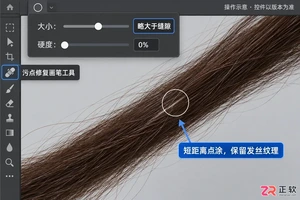
证件照或人像精修时头发边缘出现空隙怎么办?本文详解Photoshop中修复画笔、仿制图章及蒙版的使用时机与操作细节,教你自然补全发丝,避免背景穿帮。
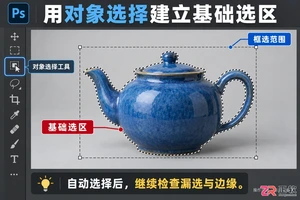
Photoshop抠图遇到头发丝、透明玻璃或低对比度背景怎么办?本文详解对象选择、钢笔工具、通道抠图及选择并遮住的组合用法,教你通过图层蒙版精准修整边缘,提升复杂场景下的抠图效率与质量。
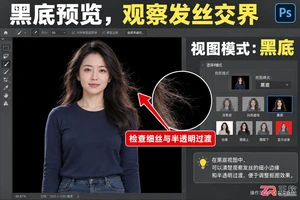
学习如何在Photoshop中使用调整边缘画笔处理复杂发丝。从建立基础选区到精细涂抹边缘,再到输出带蒙版的图层,一步步解决发丝抠图残留背景色和断裂问题,适合PS初学者进阶。





火山引擎是字节跳动旗下企业级云与AI服务平台。聚焦大模型核心能力,依托字节自研豆包多模态大模型,凭借火山方舟一站式平台,提供模型精调、推理部署、智能应用搭建等全链路服务,结合高性能AI算力,助力各行业快速落地大模型数字化与智能化应用。



