

mindmanager甘特图怎么做详细步骤教程
一个可视化的工具,可以用在脑力风暴(brainstorm)和计划(plan)当中。提供给商务人士一个更有效的、电子化的手段来进行捕捉、组织和联系信息(information)和想法(idea)。
学习如何在 MindManager 中制作甘特图。通过设置任务层级、填写 Task Info 日期信息及启用 Gantt Pro 视图,将思维导图转化为可视化的项目时间线,支持动态调整与进度跟踪。
在 MindManager 中,甘特图并非独立绘制的图表,而是思维导图数据的另一种可视化呈现。这种方式的直接好处是保持了内容的可编辑性:修改地图中的任务名称或日期,甘特图会自动同步更新,无需重复制图。要实现这一效果,核心在于先梳理好项目结构,再通过任务信息面板补充时间属性,最后切换视图即可查看。
开始前,请确保已安装支持 Gantt Pro 功能的 MindManager 版本(通常为专业版或企业版)。不同版本的界面布局可能略有差异,但核心逻辑一致。
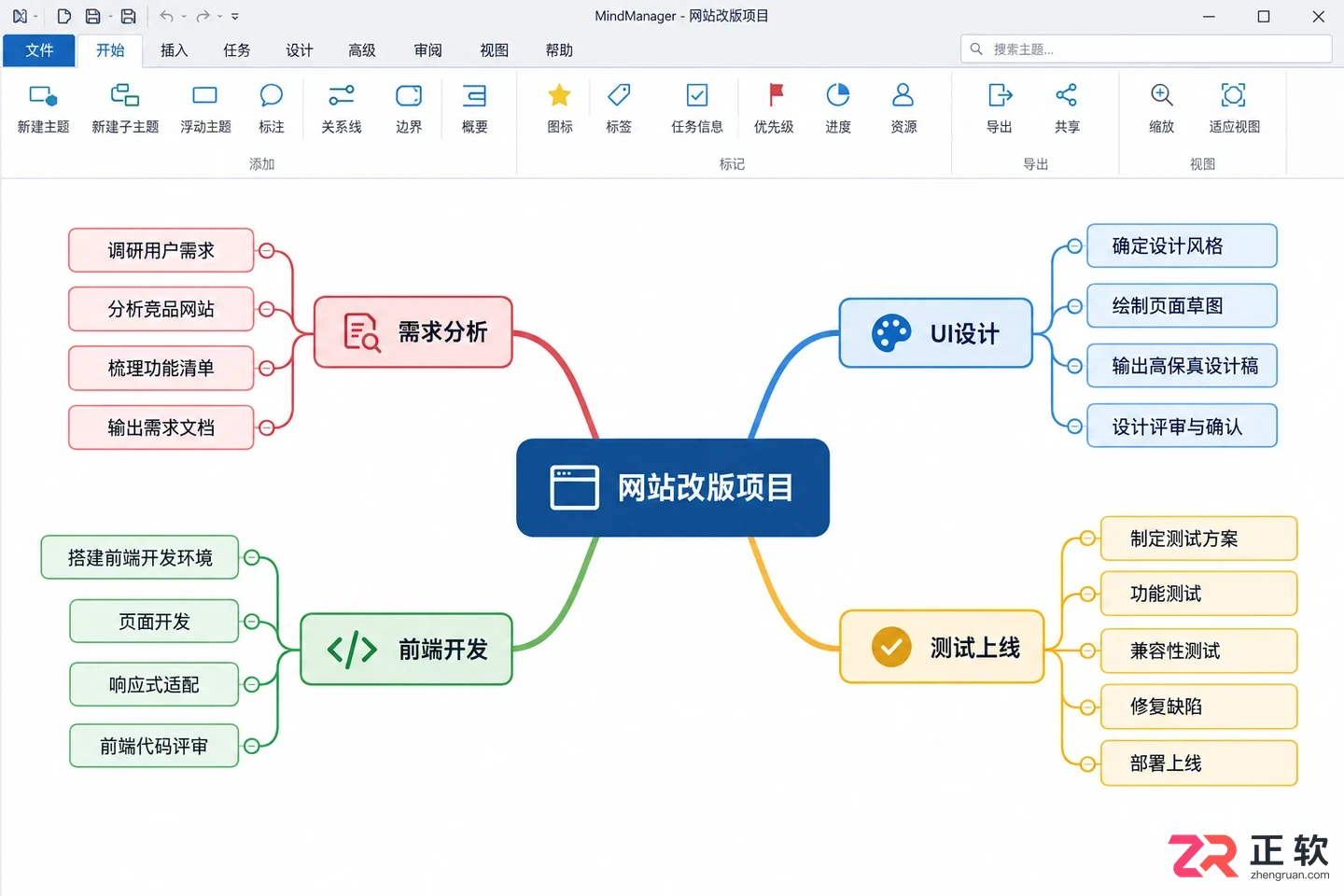
清晰的项目层级结构:中心主题为项目,二级为主题阶段,三级为具体任务
1. 搭建项目层级结构
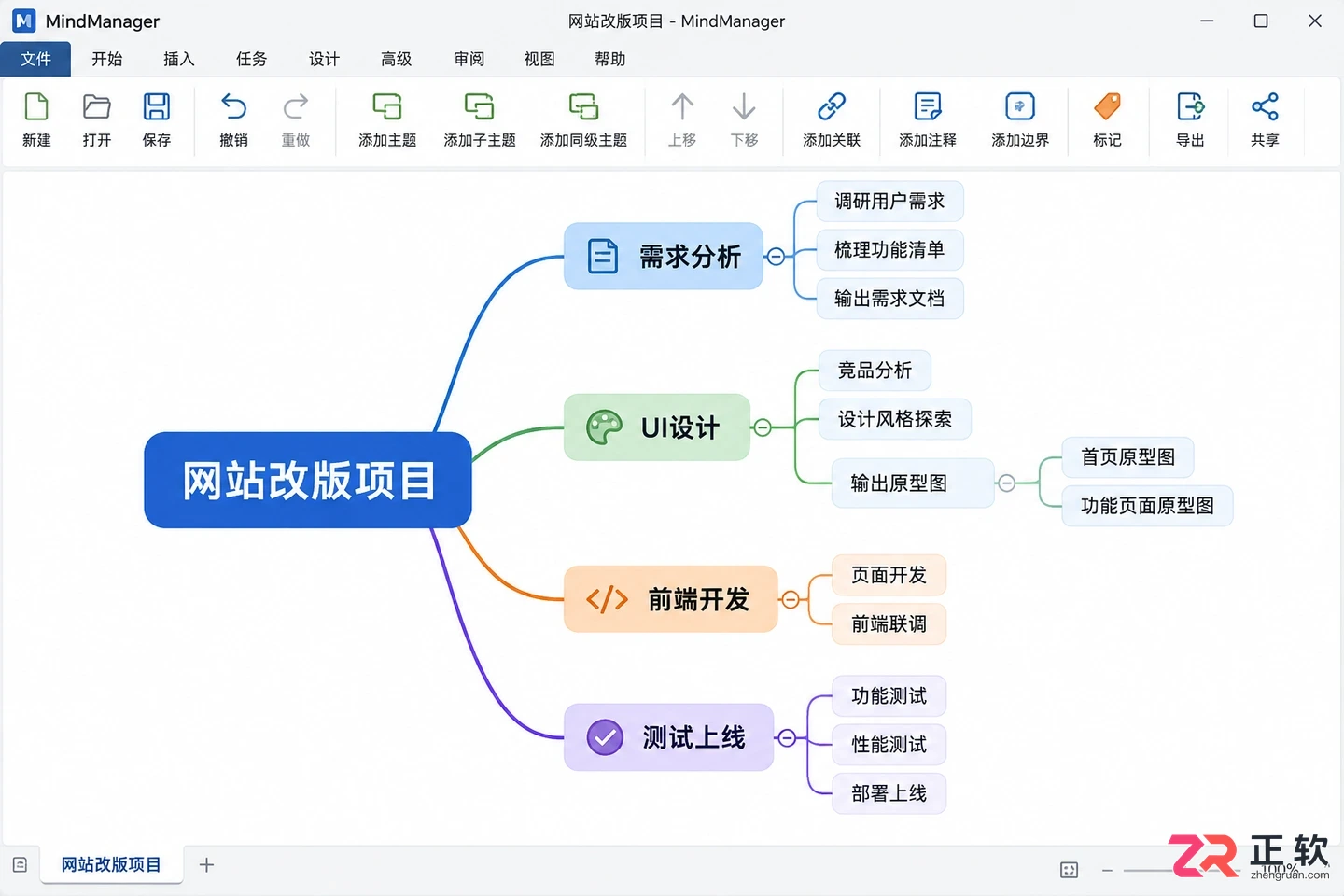
启动软件后新建一个空白地图。将中心主题重命名为项目名称,例如“网站改版项目”。接着,在中心主题下添加一级子主题作为项目阶段,如“需求分析”、“UI设计”、“前端开发”和“测试上线”。
在每个阶段主题下,继续添加具体的执行任务。建议任务命名具体化,如“输出原型图”而非仅写“设计”。保持层级清晰:中心主题是项目,二级主题是阶段,三级及以下是具体任务。这种树状结构将直接对应甘特图左侧的任务列表。
1. 搭建项目层级结构
2. 录入任务时间与属性
选中一个具体任务主题,打开右侧的【Task Info】(任务信息)窗格。如果未看到该面板,可在【View】选项卡中勾选显示。这是转换甘特图的关键步骤,必须为每个需要展示在时间线上的任务填写日期。
在 Task Info 面板中,依次设置以下字段:
- Start Date(开始日期):选择任务实际开始的日期。
- End Date(结束日期):选择任务完成的日期。部分版本支持输入 Duration(持续时间),系统会自动计算结束日期。
- % Complete(完成百分比):初始可设为 0%,随项目推进更新。
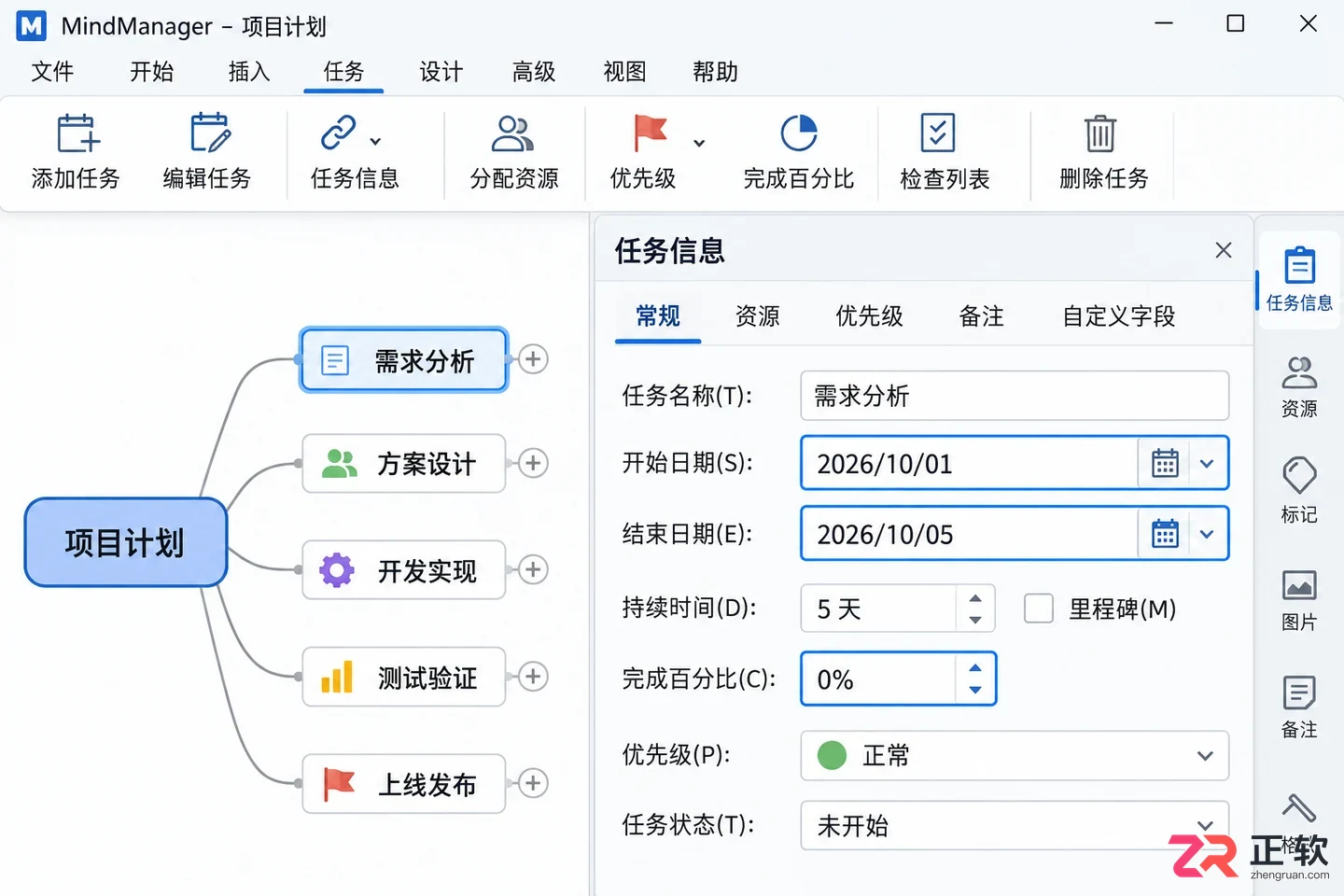
在Task Info面板中设置任务的开始日期、结束日期和完成百分比
注意:只有填写了有效日期的主题才会出现在甘特图中。如果某个主题只是备注说明,无需填写日期,它就不会干扰时间线显示。
3. 标记里程碑与依赖关系
对于项目中的关键节点,如“需求评审通过”或“正式上线”,可以将其设置为里程碑。在 Task Info 面板中,勾选 Milestone(里程碑)选项,或将持续时间设为零。里程碑在甘特图中通常显示为菱形图标,便于识别关键时间点。
若任务间存在严格的先后顺序,可在地图中使用连接线建立依赖,或在 Task Info 中设置前置任务。这样当调整前置任务的日期时,后续任务的时间线可能会根据设置自动顺延,保持计划逻辑的连贯性。
4. 切换至 Gantt Pro 视图
完成所有任务的信息录入后,点击顶部菜单栏的【View】(视图)选项卡,找到并点击 Show Gantt Pro(显示甘特图专业版)。此时,界面右侧或新窗口中将生成甘特图。
左侧列表保留了思维导图的层级结构,右侧时间轴则根据之前设置的日期生成了条形图。检查是否有任务遗漏:如果某项任务未显示,返回地图确认其是否已填写开始和结束日期。
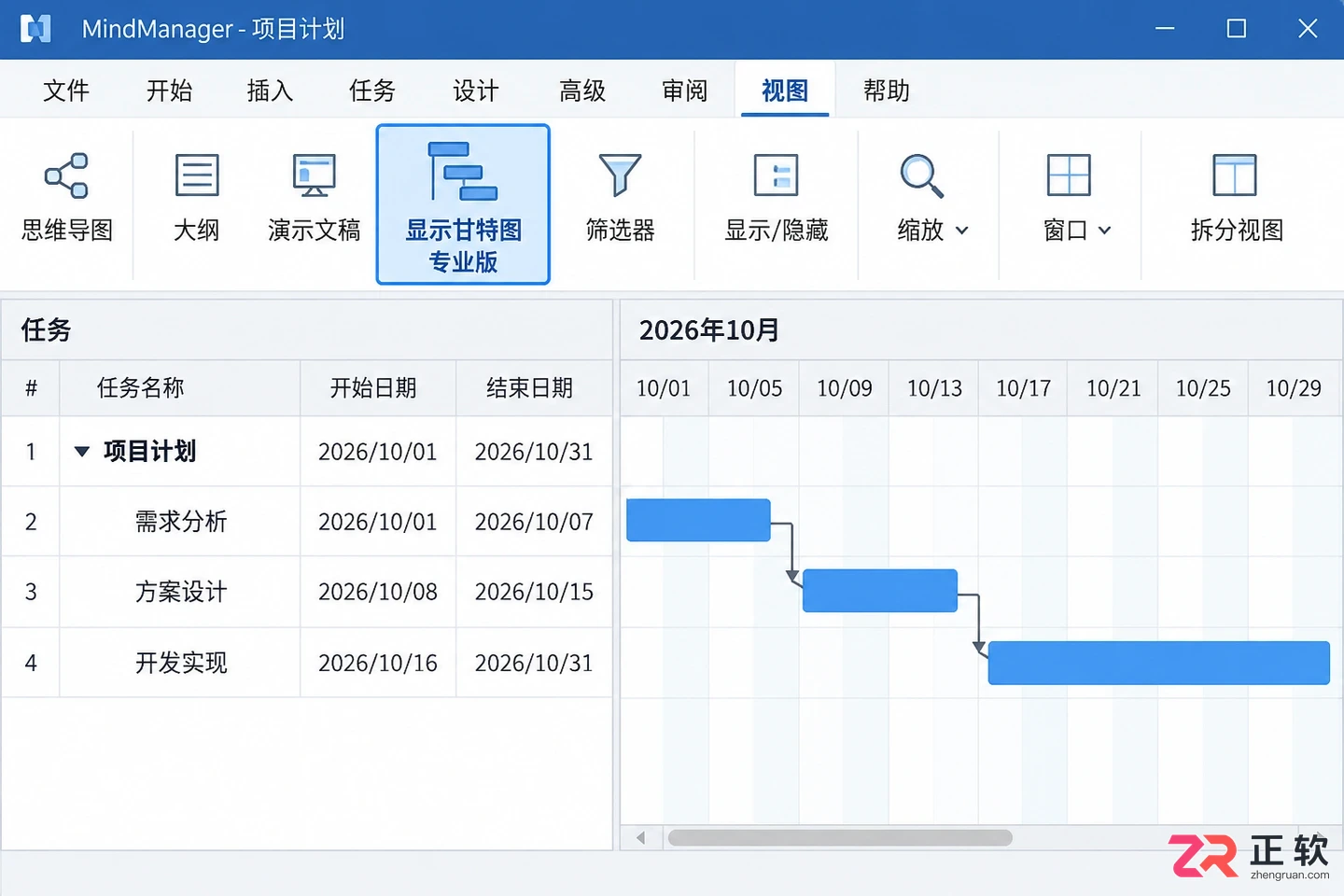
4. 切换至 Gantt Pro 视图
5. 调整与验证项目排期
在 Gantt Pro 视图中,可以直接拖动任务条来调整开始和结束日期,这些更改会实时回写到思维导图的主题属性中。如果需要整体平移项目时间,可使用工具栏中的 Move Project 功能,避免逐个修改任务日期。
最后,验证数据的同步性:尝试在地图中修改一个任务的名称或进度百分比,观察甘特图中的对应条目是否即时更新。确认无误后,保存 .mmap 文件。这种双向同步机制确保了项目文档的统一性,后续只需维护一份源文件即可。
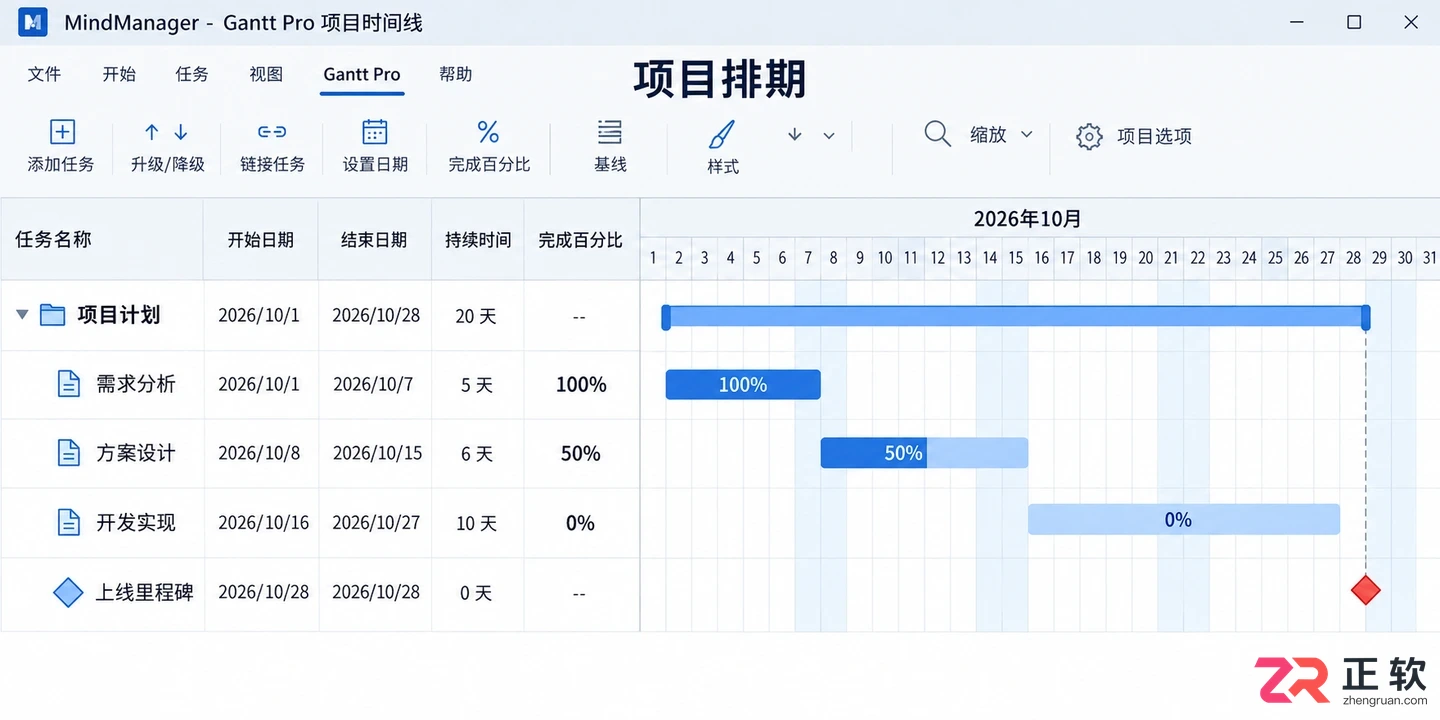
切换至Gantt Pro视图后生成的项目时间线,左侧为任务列表,右侧为条形图
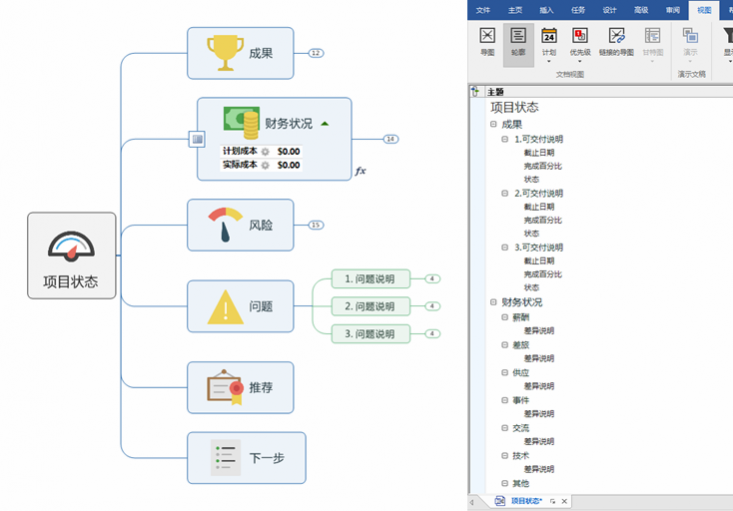
MindManager的甘特图功能非常好用,它可以帮助我们有效地管理项目、掌控任务进度,是任务管理必不可少的好助手。本文我们就来介绍一下MindManager甘特图的使用方法。
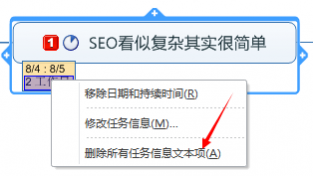
随着思维导图的到来和发展,越来越多的管理者倾向于使用思维导图管理任务,而MindManager思维导图也是许多管理者必不可少的工具。本文将继续为大家介绍如何在MindManager中使用任务信息。
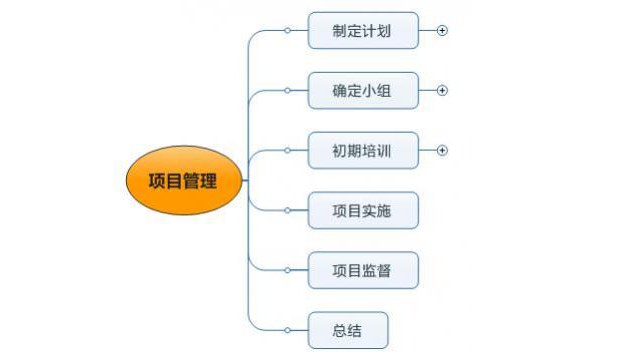
MindManager15思维导图软件中的甘特图使用任务设置将导图数据显示为图标的形式。通过Mindjet MindManager的强大美化功能,MindManager甘特图的外观更加美观。本文将为大家介绍MindManager甘特图的主要操作。
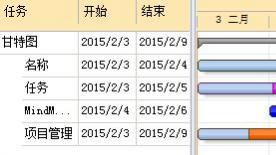
MindManager 15中文版内置了甘特图,功能日益强大,而仍有部分用户不知道什么是甘特图,本文就为大家详细介绍MindManager专业术语中什么叫甘特图以及MindManager中的甘特图功能。
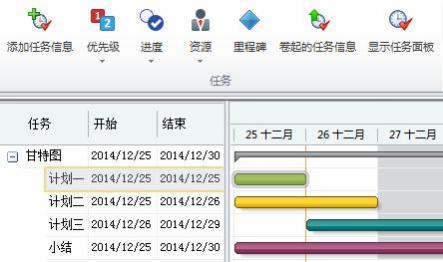
甘特图是依托于导图而创造的,将数据以图表的形式直观的表达出来,使导图中数据整理更明晰有条理。本文将为大家介绍在MindManager中怎样对甘特图进行操作。





火山引擎是字节跳动旗下企业级云与AI服务平台。聚焦大模型核心能力,依托字节自研豆包多模态大模型,凭借火山方舟一站式平台,提供模型精调、推理部署、智能应用搭建等全链路服务,结合高性能AI算力,助力各行业快速落地大模型数字化与智能化应用。



