

PDF怎么压缩得更小?五个技巧兼顾清晰度
围绕PDF怎么压缩得更小,分别讲解PDF.cn在线压缩、极轻PDF在线编辑器参数压缩,以及桌面端工具离线处理,覆盖上传、质量设置、下载、大小与清晰度复核,并说明扫描件、图表文件和大文件的适用限制,帮助在减小PDF体积时尽量保留文字、图片与页面布局。
想把 PDF 压得更小又不明显牺牲清晰度,关键不是直接把画质调到最低,而是先按文件类型选择压缩路线,再逐级调整质量并检查输出。少量普通文档可先使用 PDF压缩;图表较多时可细调质量,较大的文件或不便上传的资料则适合在桌面端处理。
方法一:使用 PDF.cn PDF压缩快速减小体积
这条路线适合临时处理单个普通 PDF,省去安装软件的步骤。文件包含大量高清图片、精细图表或小字号文字时,不宜只看压缩后的容量,还要抽查关键页面。
步骤一:进入网站首页,在“文件优化”分类中找到压缩入口,先确认工具名称和处理方向,避免进入转换或编辑页面。
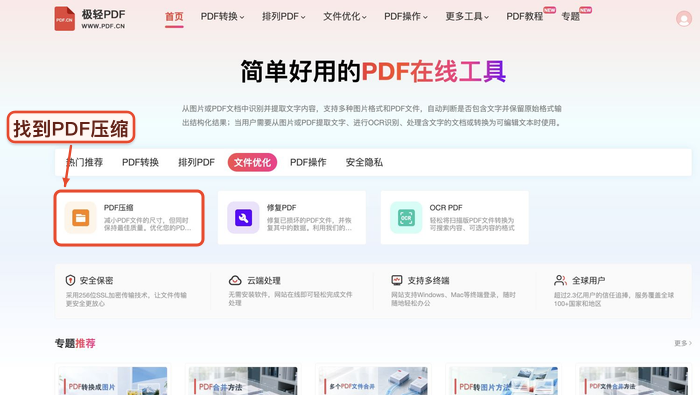
找到工具入口
步骤二:点击“选择PDF文件”并添加待处理文档。页面提示单次任务上传一个文件,批量资料可分开处理并统一检查命名。
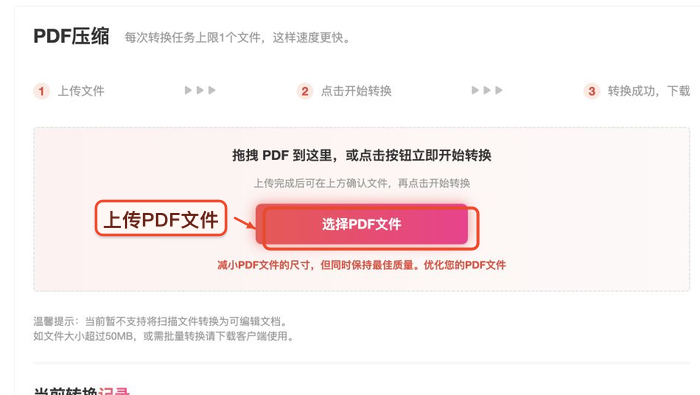
选择并上传文件
步骤三:等待文件出现在任务列表中,核对文件名、大小和“上传成功”状态。若名称或容量明显不符,应先删除当前任务,再重新选择源文件。
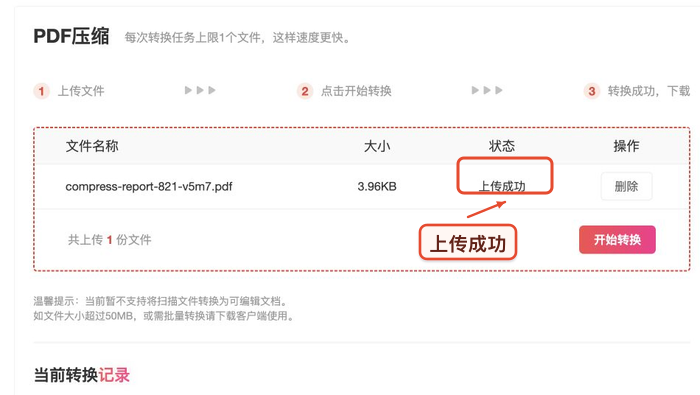
核对上传状态
步骤四:确认上传无误后点击“开始转换”。此时不要反复提交同一任务,也不要关闭正在处理的页面。
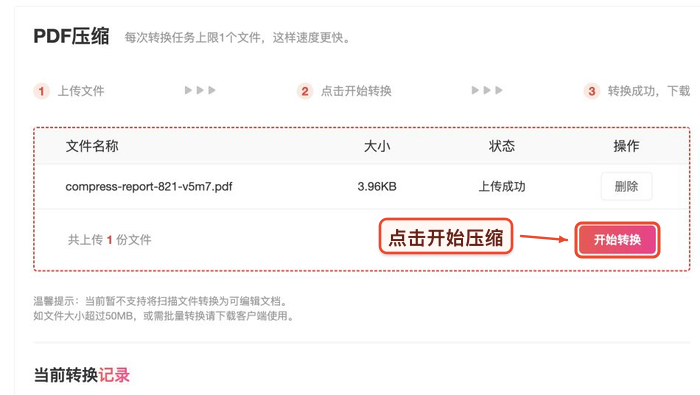
确认文件后开始处理
步骤五:任务完成后在转换记录中点击“下载”。下载后先比较新旧文件容量,再打开首页、文字密集页和图片页,检查字体、图表和页面顺序是否正常。
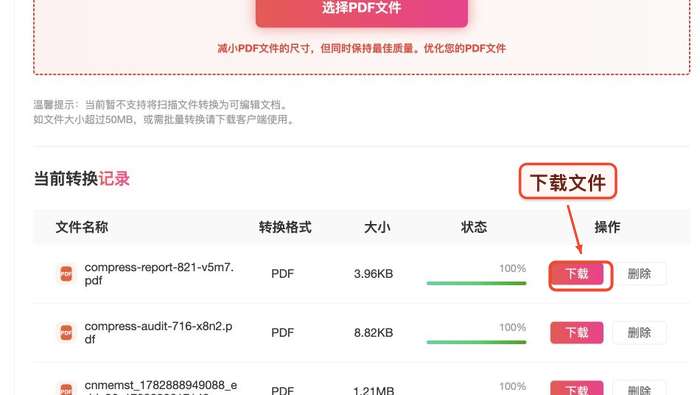
下载结果并检查
方法二:用极轻PDF在线编辑器调整压缩质量
图表、扫描稿或图片较多的文件,更适合使用能显示质量调节项的极轻PDF在线编辑器。它便于先用中等质量试压,再根据结果继续缩小;若文档含敏感信息,应先确认是否适合在线处理。
步骤一:在编辑器页面将 PDF 拖入上传区域,或点击“从电脑上传”。上传后先确认文件名,避免把相近版本的文档混淆。
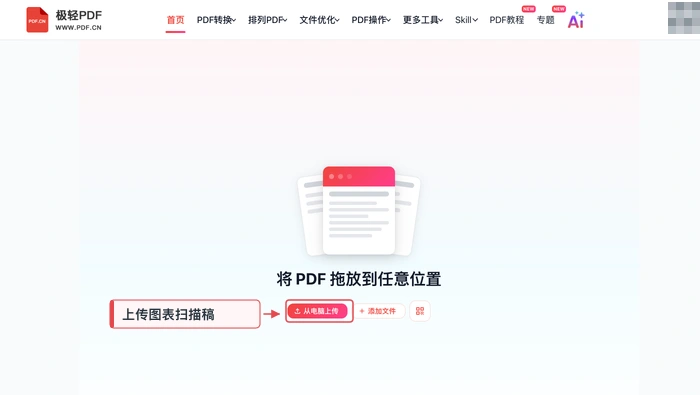
极轻PDF在线编辑器:上传图表PDF
步骤二:打开右侧“压缩”面板,根据文件用途在质量与文件大小之间取舍。图中质量值为 4,仅代表当前示例,并非所有文件的固定设置;含彩色图表时也不要随意启用灰度选项。确认后点击底部“压缩”。
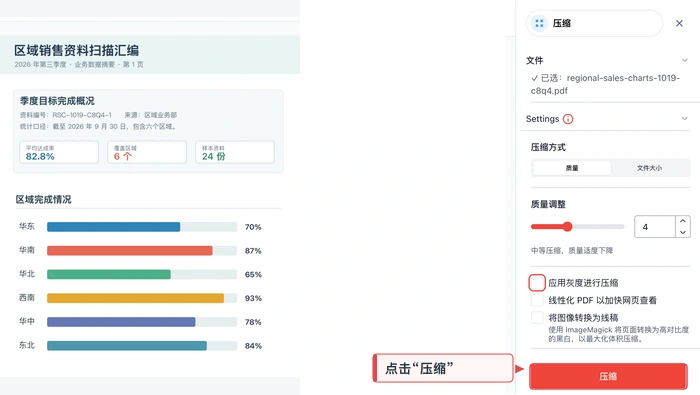
极轻PDF在线编辑器:调整质量并执行压缩
完成后应按实际尺寸查看统计图、细线、数字和小字号文字。若容量下降很多但图表发虚,可提高质量后重新处理。扫描件经过多次有损压缩后细节可能难以恢复,因此应保留原文件。
方法三:用桌面端工具离线处理大文件
文件较大、网络不稳定或资料不便上传时,可以改用桌面端压缩路线。不同桌面软件的入口并不完全相同,下面两种界面应按自己已有的软件择一操作,不需要重复压缩同一文件。
分支一:在带有 PDF 压缩功能的桌面工具中添加文件,确认上传区域里显示的是目标文档,再点击“开始转换”。不要依据宣传文字判断效果,最终仍以输出文件的实际容量和显示质量为准。
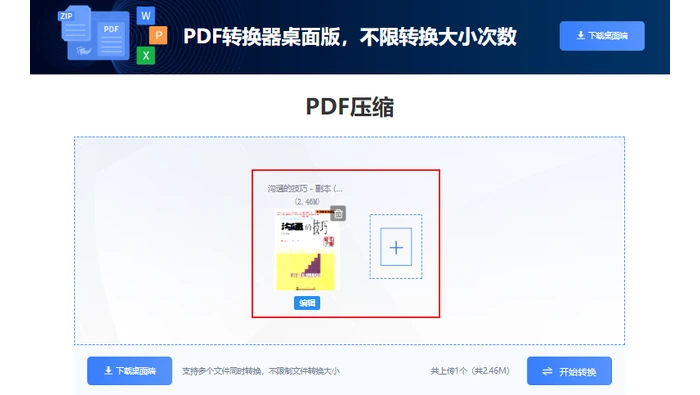
桌面端压缩工具:添加文件并开始处理
分支二:若当前桌面 PDF 软件提供图示菜单,可依次打开“文件”“另存为其他”,再选择“缩小大小的 PDF”。菜单名称可能随软件版本变化,找不到相同入口时不要凭空套用。
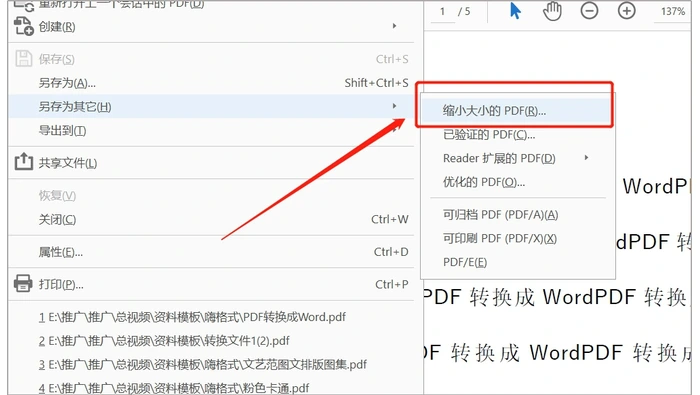
桌面 PDF 软件:选择“缩小大小的 PDF”
保存时使用新文件名,避免覆盖唯一原稿。完成后除了核对容量,还要检查目录链接、批注、表单和复杂页面;部分扁平化内容或复杂对象不能保证完整保留原有编辑能力。
压缩更小但不糊的五个实用技巧
- 先判断文档类型:文字型 PDF 通常更容易压缩,扫描版 PDF 的容量主要来自页面图片。
- 从中等质量开始逐级测试,不要第一次就把质量或分辨率降到最低。
- 仅在不需要颜色信息时尝试灰度压缩,合同印章、彩色图例和标注应保留颜色。
- 源文件可编辑时,先删除重复页面、无用图片和过大的原始素材,再重新导出 PDF。
- 始终保留原稿,并抽查封面、文字密集页、图表页和末页,确认无误后再交付。
三条路线怎么选
| 文件情况 | 优先路线 | 重点检查 |
|---|---|---|
| 单个普通文档 | PDF.cn 在线处理 | 文件名、页数、文字清晰度 |
| 图表或扫描页面较多 | 极轻PDF在线编辑器 | 质量设置、细线、数字和颜色 |
| 大文件或不便上传 | 桌面端离线处理 | 目录、批注、表单和复杂排版 |
常见问题
为什么压缩后容量变化不大? 文件可能已经压缩过,或者主要内容是字体、矢量图和其他不易继续缩减的数据。此时反复压缩可能只会降低画质,未必能明显减小容量。
扫描版 PDF 怎样兼顾清晰度? 优先保证正文可读,再逐步降低图片质量;只有黑白材料才考虑灰度。涉及识别内容时还要复核文字,不能承诺复杂扫描件百分之百保持原效果。
参考来源
压缩没有适用于所有文档的统一参数。今后处理不同类型的文件时,可以继续关注极轻 PDF 网站的工具入口和操作内容,并坚持先试压、再核对、最后替换交付文件。
围绕PDF太大又担心画质下降的问题,本文给出三条可执行路线:用PDF.cn在线压缩完成上传、处理与下载,用桌面工具离线批量缩小文件,再对复杂排版先预检后按画质强度压缩,并说明各自适用场景、限制及文字、图片、页数和文件大小的结果检查方法,方便在邮件发送、网页上传和资料归档前选择合适方案。
本文提供PDF文件压缩的完整解决方案,涵盖在线工具(极轻PDF)与本地软件两种路径。重点说明压缩前必须备份原文件,压缩后需通过放大检查文字边缘、图片细节及总页数来评估清晰度。适用于邮箱或系统上传受限场景,确保文件体积减小且不损失关键信息。
本文详细介绍使用在线工具压缩PDF文件的完整流程。从文件检查、上传、处理到下载,逐步指导用户如何高效减小PDF体积,确保文件清晰且符合平台要求。
本文提供PDF含图片文件压缩变小的具体操作步骤,适用于办公场景下的文件体积优化。通过极轻PDF等在线工具,按上传、压缩、下载检查流程处理,支持批量文件测试。重点说明如何平衡清晰度与体积,确保表格、二维码等关键内容无损,适用于邮件发送、作业提交及临时预览。
PDF文件因包含高清图片或扫描件导致体积过大,直接删除图片会破坏阅读体验。本文以极轻PDF(pdf.cn)为例,详解在线压缩的五个操作步骤,并提供压缩后清晰度的具体检查方法,帮助用户在满足平台大小限制的同时保留文档质量。
本文介绍如何使用在线PDF压缩工具快速减小文件体积。通过上传文件、选择压缩级别、处理并下载,轻松解决PDF过大无法发送的问题。无需安装软件,操作简单,适合新手快速掌握文件压缩技巧。
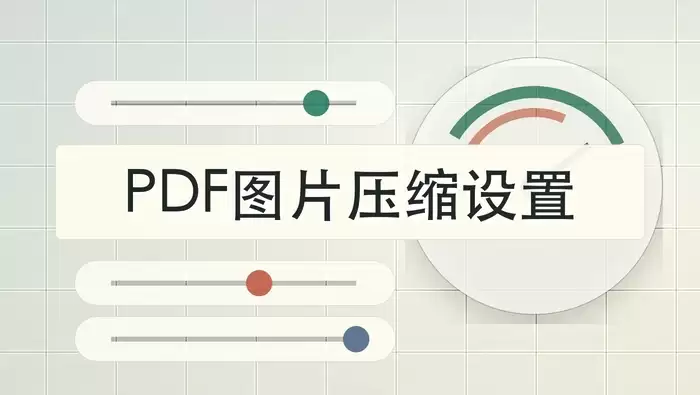
PDF文件因包含大量高清图片、扫描件或截图导致体积过大时,压缩需平衡清晰度与文件大小。本文介绍使用极轻PDF在线工具进行压缩的操作流程,涵盖上传、压缩及下载检查。重点说明批量处理前需明确目标(如邮箱限制),压缩后务必放大检查小字、表格及二维码清晰度,避免关键信息模糊。





火山引擎是字节跳动旗下企业级云与AI服务平台。聚焦大模型核心能力,依托字节自研豆包多模态大模型,凭借火山方舟一站式平台,提供模型精调、推理部署、智能应用搭建等全链路服务,结合高性能AI算力,助力各行业快速落地大模型数字化与智能化应用。


Autodesk Maya 是面向影视、电视、动画和游戏行业的专业三维制作软件,集多边形与 NURBS 建模、角色绑定、关键帧和动作捕捉动画、Bifrost 特效模拟、材质开发及 Arnold 渲染于一体,
火山引擎是字节跳动旗下企业级云与AI服务平台。聚焦大模型核心能力,依托字节自研豆包多模态大模型,凭借火山方舟一站式平台,提供模型精调、推理部署、智能应用搭建等全链路服务,结合高性能AI算力,助力各行业快速落地大模型数字化与智能化应用。


