

3DMAX动画人物巨大播放怎么设置?播放速度与变形问题解决方法

Autodesk 3ds Max 是一款专业的三维建模、动画与渲染软件,广泛应用于建筑可视化、游戏开发、影视动画、广告设计和产品展示等领域。
解决3ds Max动画播放时人物模型突然变大、播放速度过快或过慢以及网格变形的问题。通过视口设置、时间配置和修改器检查,提供直观的界面操作指引。
在3ds Max中制作角色动画时,偶尔会遇到点击播放后,视口中的人物模型突然变得巨大无比,或者动画播放速度忽快忽慢,甚至出现网格扭曲变形的情况。这些问题通常并非软件崩溃,而是视口显示设置、时间配置或修改器计算逻辑出现了偏差。理解界面中各控制区域的功能,能帮助我们快速恢复正常的预览状态。
概述
3ds Max的工作界面中,与动画播放和显示密切相关的区域主要集中在底部的时间控件区、右侧的命令面板以及视口左上角的视口标签菜单。当出现播放异常时,首先应观察时间滑块的移动是否流畅,以及视口中的模型边界框是否超出预期范围。
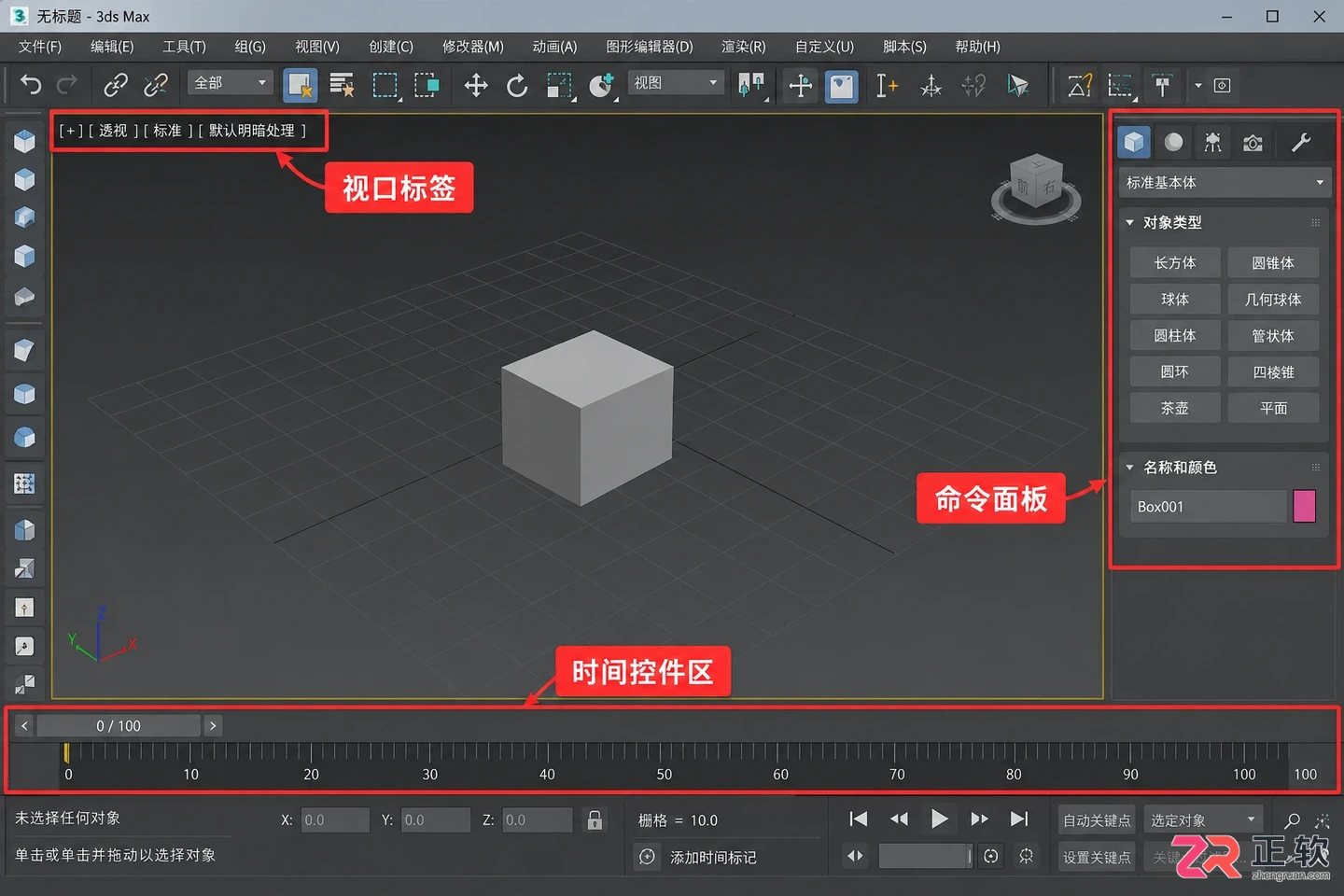
3ds Max工作界面概览,关键动画控制区域分布
关于【视口导航与显示】
人物“巨大”播放最常见的原因是视口缩放状态在播放过程中被意外重置,或者启用了某些导致显示异常的视觉效果。
在视口左上角的标签菜单(如“透视”、“前”等)中,检查“视觉样式”设置。如果开启了“边面”或“隐藏线”等复杂显示模式,配合高分辨率模型,可能会导致显卡渲染压力过大,引起显示卡顿或跳帧,视觉上产生模型突变的错觉。
更常见的情况是误触了视口导航键。在播放动画前,确保当前视口处于合适的缩放比例。如果播放时模型突然填满屏幕,检查是否在动画序列中不小心记录了视口变换(虽然默认不记录,但某些脚本或插件可能干扰)。此时,按下键盘上的 Z 键(最大化显示选定对象)或 H 键(按名称选择)重新聚焦模型,通常能立即恢复正常视角。
此外,检查视口配置中的“适应活动视图”选项。如果在播放过程中切换了视口,系统可能会尝试自动调整缩放以适应新视口,造成画面跳跃。
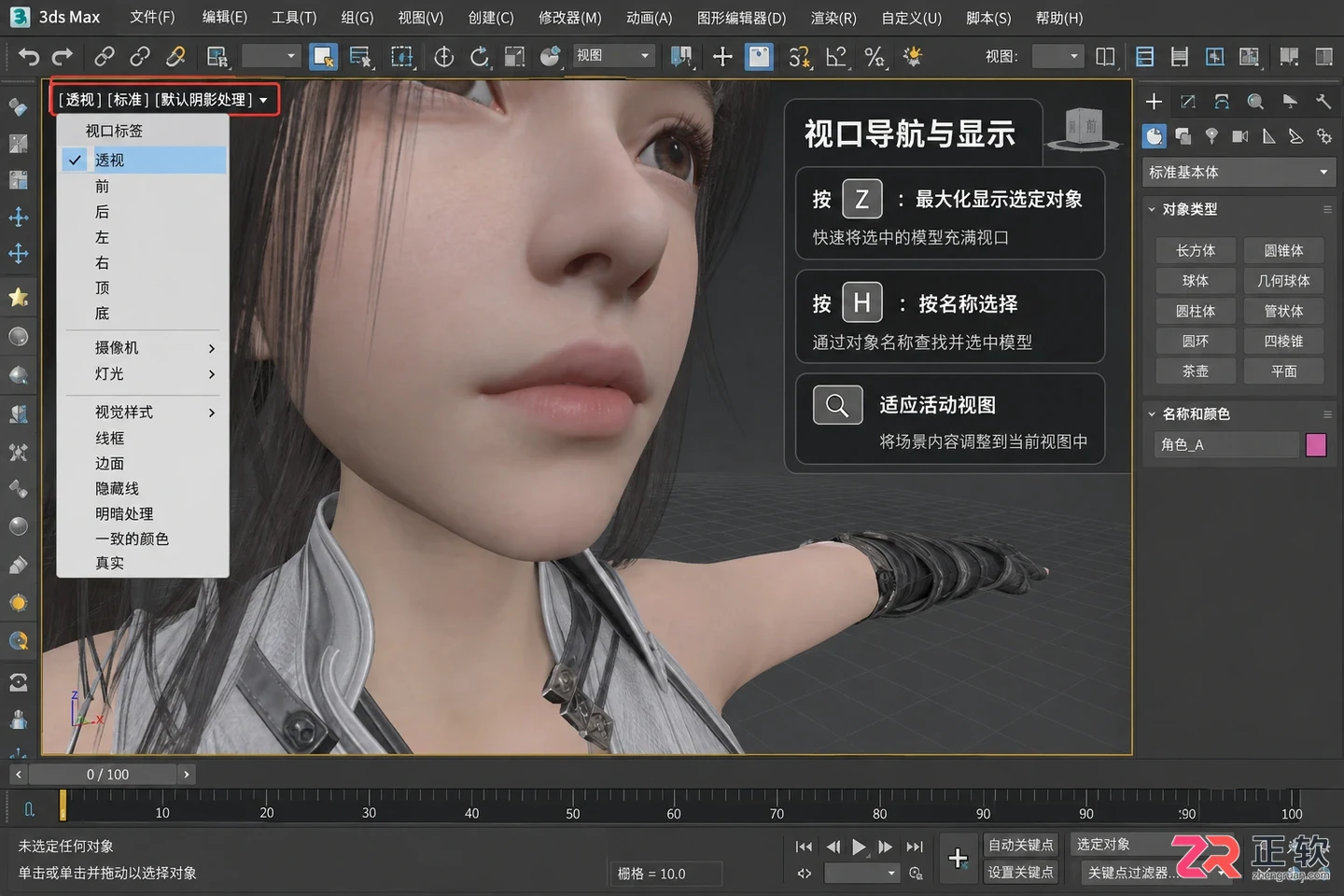
关于【视口导航与显示】
关于【时间配置】
播放速度异常,如动画像快进一样飞速播放,或慢如蜗牛,主要与“时间配置”对话框中的设置有关。
点击界面右下角的“时间配置”按钮(图标为一个时钟),打开设置面板。重点检查以下两项:
- 帧速率:确认“帧速率”是否与项目设定一致。例如,电影项目通常为24fps,电视为30fps或25fps。如果此处设置为60fps或更高,而实际硬件刷新率不足,可能导致播放不同步。
- 实时播放:勾选“实时播放”选项。如果未勾选,3ds Max会试图以设定的帧速率逐帧计算,若场景复杂计算不过来,就会出现跳帧或速度不均。勾选后,软件会根据硬件性能动态调整,保证播放流畅度,但可能会牺牲部分帧的精确显示。
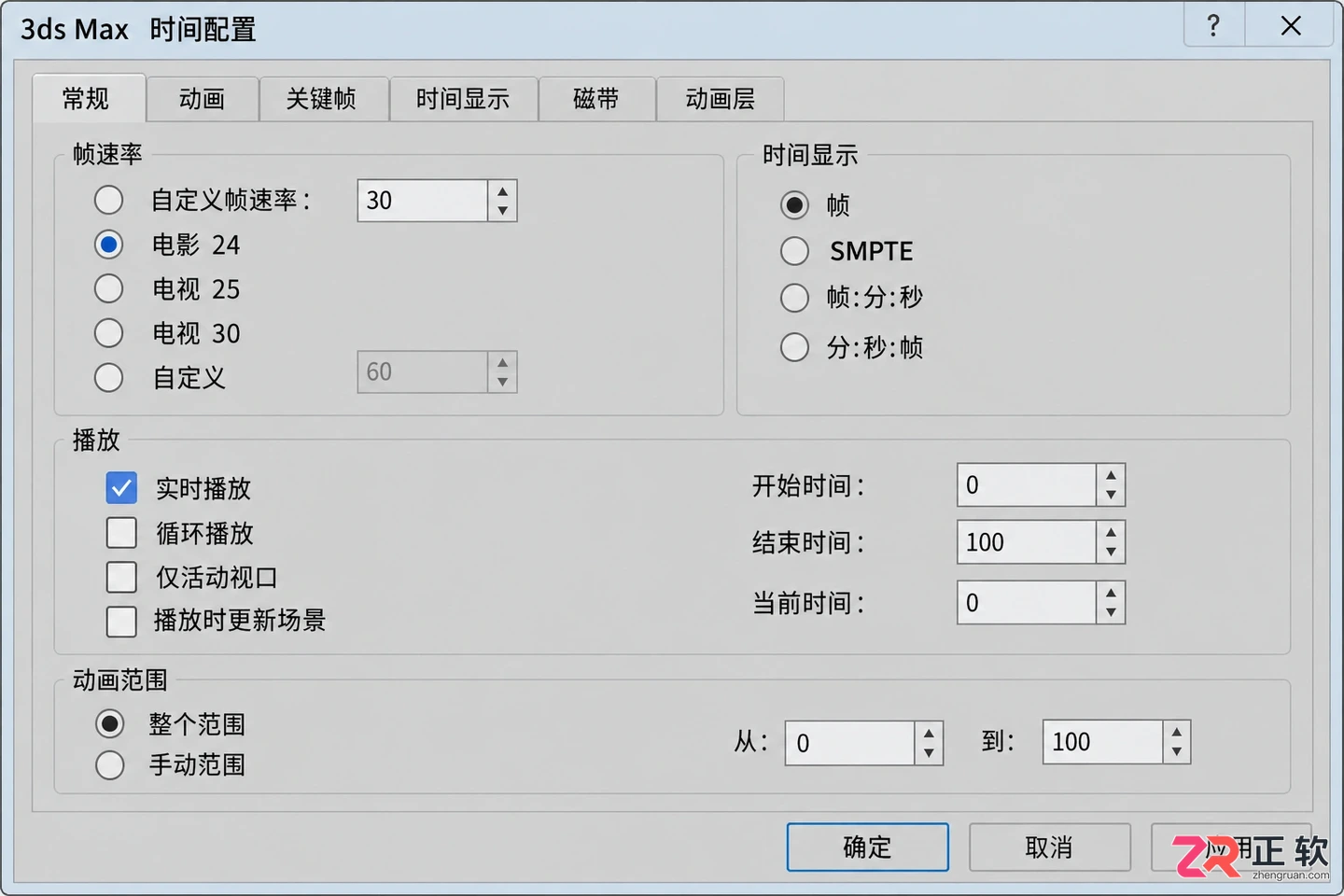
时间配置对话框中的帧速率与实时播放设置
若动画长度设置错误,例如将结束时间设为极大的数值,而关键帧集中在前面,播放时滑块移动距离过长,也会给人“速度极快”的错觉。在“时间配置”中核对“开始时间”和“结束时间”,确保其与动画实际长度匹配。
关于【修改器堆栈与变形】
人物模型在播放时出现扭曲、拉伸或非预期的变形,往往源于修改器堆栈的计算顺序或缓存问题。
在右侧命令面板的“修改”选项卡中,查看角色的修改器列表。常见的导致变形的因素包括:
- 皮肤修改器(Skin):检查权重是否合理。如果某些顶点权重未正确分配,骨骼运动时会导致网格撕裂或过度拉伸。
- 涡轮平滑(TurboSmooth)/ 网格平滑:高细分级别的平滑修改器在实时播放时会消耗大量资源。如果显卡显存不足,可能导致显示错误。建议在动画调整阶段,暂时关闭平滑修改器的小灯泡图标(禁用视口显示),仅在渲染时开启。
- 变形器(Morpher):如果使用形态键动画,检查目标通道的值是否在0-100之间异常波动,或多个通道同时激活导致冲突。
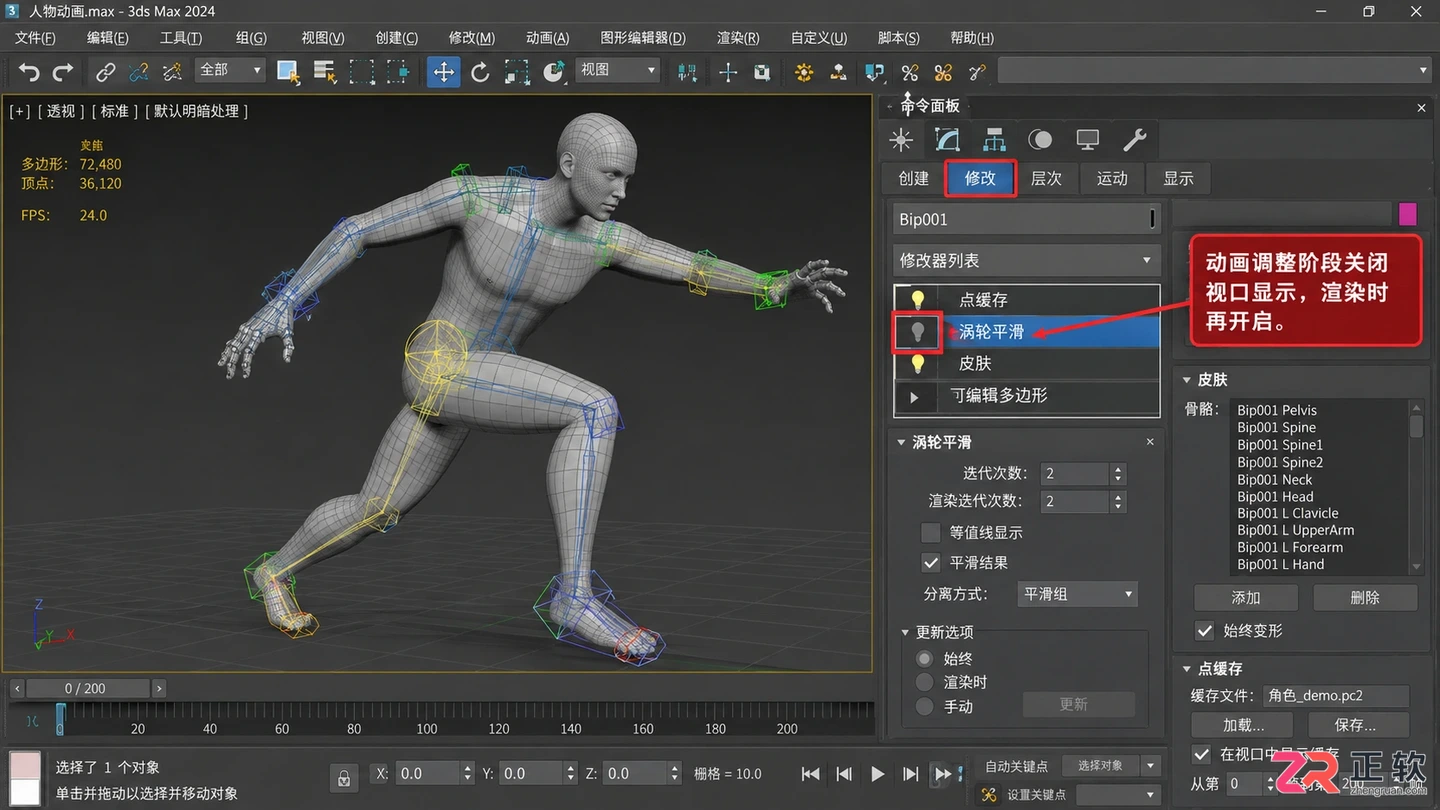
修改器堆栈中禁用视口显示的平滑修改器
对于复杂的角色绑定,建议使用“点缓存(Point Cache)”修改器。将动画计算结果烘焙到磁盘文件中,播放时直接读取缓存数据,既能消除变形计算错误,又能极大提升播放流畅度。在修改器列表中添加“点缓存”,点击“记录”生成缓存文件,之后播放将不再依赖实时计算。
关于【动画控制器与轨迹视图】
如果上述设置均正常,但人物依然在特定帧出现位置突变或大小跳变,需检查动画曲线。
打开“轨迹视图 - 曲线编辑器”。查找位置(Position)、旋转(Rotation)或缩放(Scale)通道。观察曲线是否存在异常的尖峰或断点。有时,误操作会在两关键帧之间插入一个数值极大的关键帧,导致播放经过该帧时模型瞬间飞出或放大。
选中异常的关键帧,将其删除或调整数值至合理范围。确保缩放通道的XYZ轴数值保持一致(除非刻意做非均匀缩放),避免模型在播放过程中发生不可控的形变。
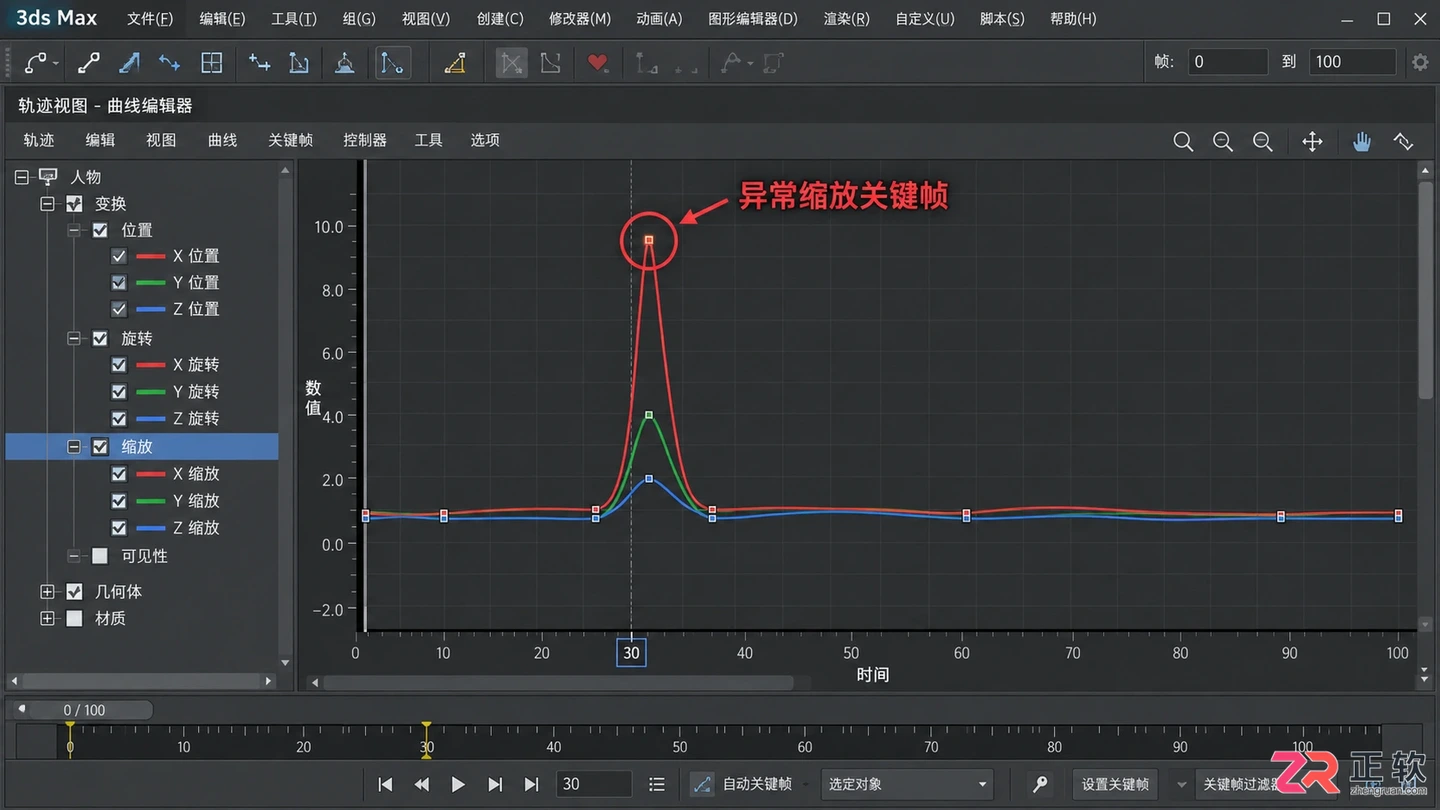
曲线编辑器中异常的缩放关键帧示意
通过依次检查视口显示、时间配置、修改器堆栈及动画曲线,绝大多数播放异常问题都能得到定位和解决。保持视口简洁、合理设置帧速率、善用点缓存,是获得流畅动画预览的关键。
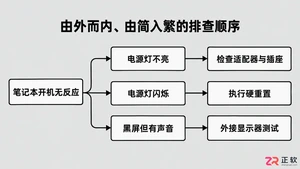
惠普笔记本无法开机、电源灯异常或屏幕黑屏?本文详解通过移除外设、执行硬重置(静电释放)、检查适配器及内存重插等步骤,快速定位并解决常见启动故障。
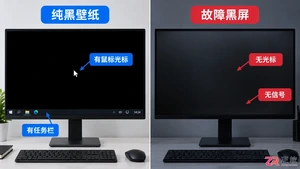
分不清电脑黑屏是设置了纯黑壁纸还是系统故障?本文详解纯黑壁纸的视觉特征与故障黑屏的区别,提供Windows和Mac系统的纯黑壁纸设置方法,助你快速判断屏幕状态。
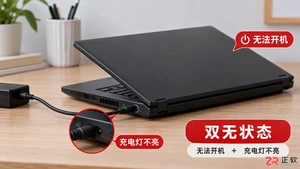
笔记本电脑突然黑屏,按电源键无反应,连接充电器指示灯也不亮?别急着送修。本教程通过释放静电、检查适配器、重置EC等实操步骤,帮你解决笔记本“假死”问题。
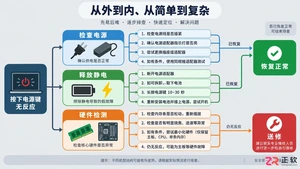
笔记本按下电源键无反应?本文详解从检查电源适配器、释放静电残余到排查内存与主板故障的步骤,帮助用户自行判断问题根源,避免盲目送修。
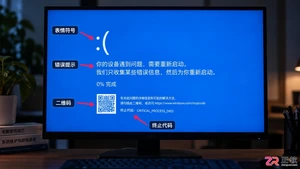
遇到电脑蓝屏不知道怎么办?本文教你如何通过高清蓝屏图片中的英文提示(如IRQL_NOT_LESS_OR_EQUAL)快速判断故障类型,涵盖内存、驱动及系统文件错误的识别方法。
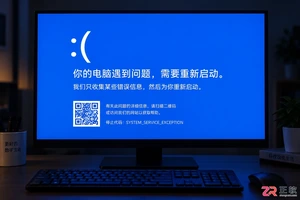
遇到电脑蓝屏死机怎么办?本文提供标准的强制重启步骤,涵盖笔记本与台式机不同场景,并解析重启后无法进入系统的常见原因及应对策略,助您快速解决蓝屏困扰。
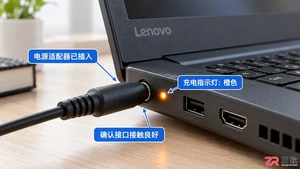
联想笔记本电脑按下电源键无反应或黑屏?本文详解静电释放、电源适配器检测及Novo按钮使用方法,助你快速判断故障原因并尝试修复。
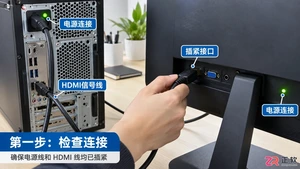
电脑开机后屏幕一直黑屏无反应?别急着送修。本文提供一套标准化的排查流程,从电源线、显示器信号到内部内存条清洁,手把手教你解决90%以上的开机黑屏故障。
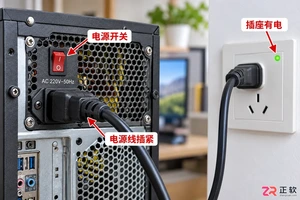
电脑按下电源键无反应或黑屏?本文详解从检查电源线、重置静电到重新插拔内存条的实操步骤,帮你快速判断是硬件损坏还是接触不良,恢复电脑正常启动。
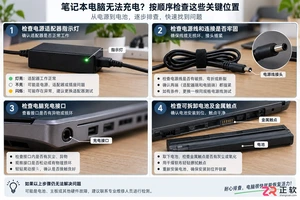
笔记本连接电源后无法开机或充电?本文提供详细的硬件排查步骤,包括检查插座与适配器指示灯、清洁充电接口与电池触点、以及使用匹配规格的适配器进行交叉验证,帮助用户快速定位故障源。





火山引擎是字节跳动旗下企业级云与AI服务平台。聚焦大模型核心能力,依托字节自研豆包多模态大模型,凭借火山方舟一站式平台,提供模型精调、推理部署、智能应用搭建等全链路服务,结合高性能AI算力,助力各行业快速落地大模型数字化与智能化应用。



