

PS插件怎么用

新手常困惑 PS 插件找不到入口。本教程基于 Windows 桌面版 Photoshop,演示如何通过 Plugin Marketplace 正确安装 UXP 插件,区分滤镜与面板入口,并在练习文件中安全验证功能,避免误操作损坏原图。
在 Photoshop 中,插件并不都藏在【滤镜】菜单里。现代 UXP 面板插件、传统滤镜扩展和旧版 CEP 面板各有不同的打开方式。如果找错入口,即使安装成功也无法使用。本教程以 Windows 桌面版 Photoshop 的 Plugin Marketplace 为主线,带你完成从兼容性核对、安装到实际调用的全过程,确保插件在正确的入口可用,而不是盲目点击所有菜单。
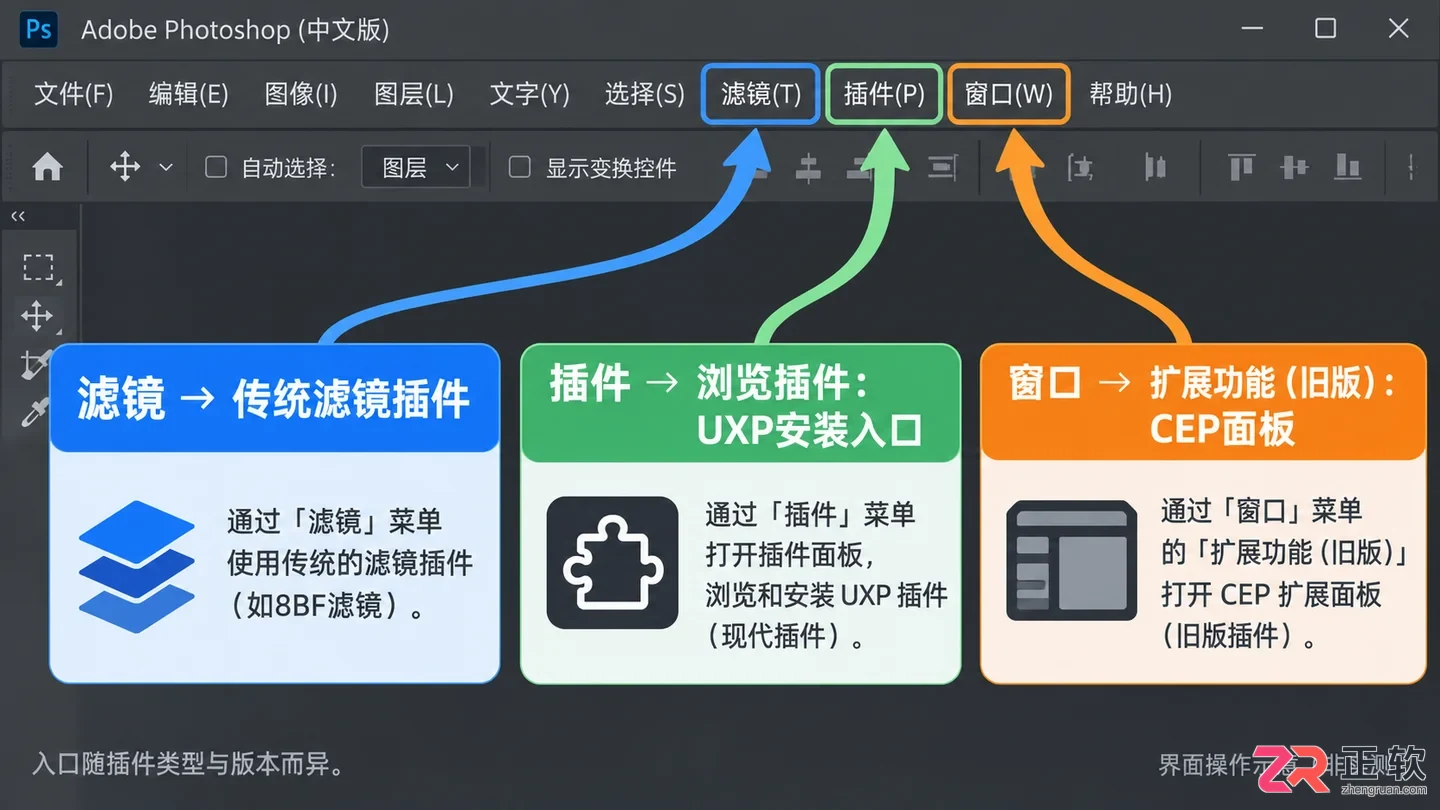
UXP 面板、传统滤镜与旧版扩展在 Photoshop 中的不同入口位置
1. 先确认插件类型与兼容版本
在安装之前,务必查看插件的官方说明,确认它支持你当前的 Windows 系统、Photoshop 版本以及处理器平台(如 Intel 或 Apple Silicon 的 Windows 模拟环境等)。更重要的是,要分清它是“面板工具”、“滤镜效果”还是“文件格式支持”。名称里带“PS”并不代表它能自动出现在任何版本的 Photoshop 中。
本次操作选用明确支持当前环境、通过 Marketplace 分发的 UXP 插件。开始前,请先保存正在编辑的 PSD 文件,并准备一份不含敏感信息的练习文档。这样即使首次使用出现意外,也不会影响唯一原件。
注意,不要把动作文件(.atn)、画笔预设或脚本包(.jsx)直接复制到 Plug-ins 文件夹。它们属于不同的扩展形式,需要按照各自的说明通过【窗口】或【文件】菜单加载,而非作为插件安装。
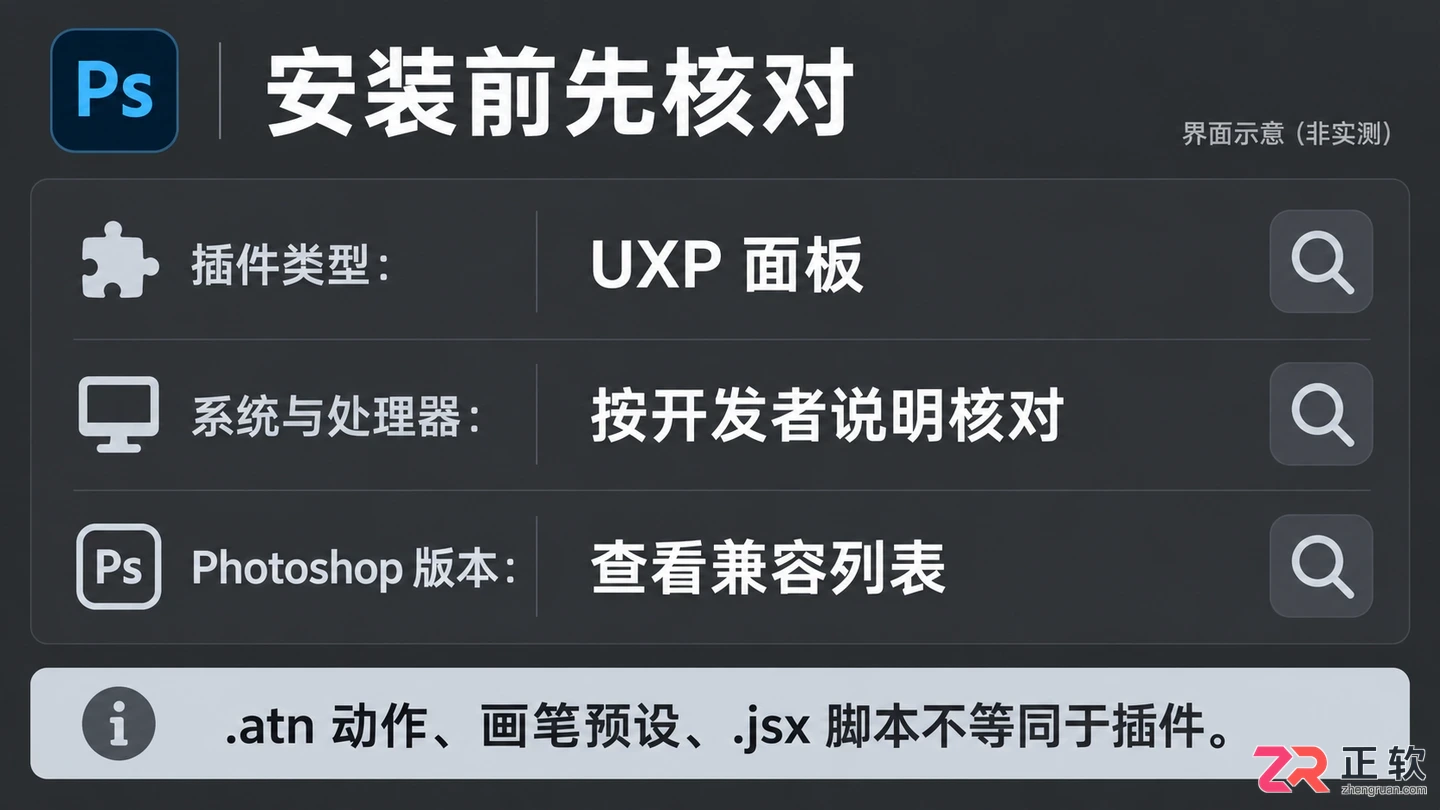
1. 先确认插件类型与兼容版本
2. 从插件菜单进入 Marketplace
打开 Photoshop,在顶部菜单栏选择【插件】>【浏览插件】(英文界面为 Plugins > Browse Plugins)。这一操作会调用 Creative Cloud 桌面应用中的 Marketplace 服务,提供插件的浏览和安装入口。
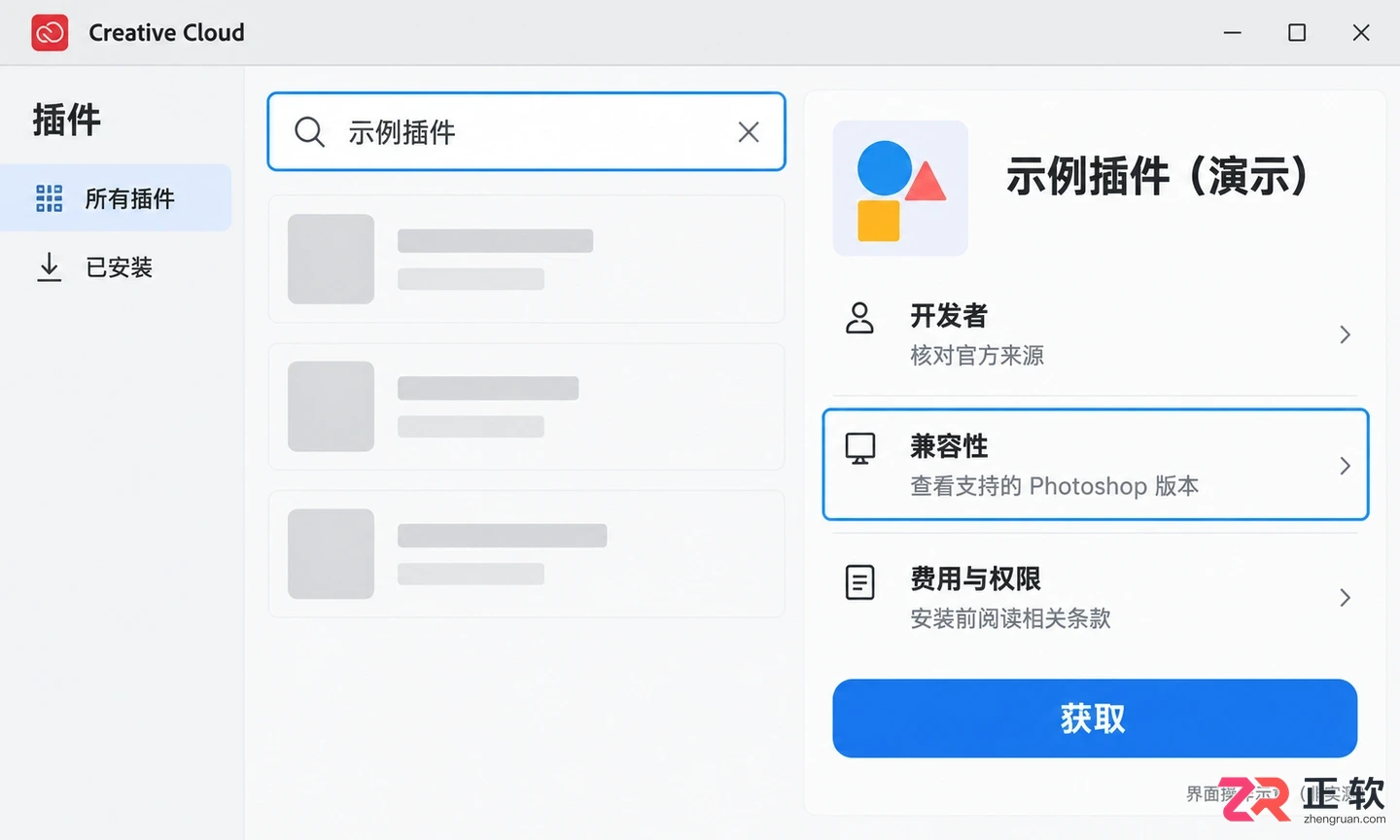
通过【插件】>【浏览插件】进入 Marketplace 搜索与详情查看
在搜索框中输入目标插件的名称,打开详情页。此时需重点核对开发者信息、兼容性列表、功能说明以及费用要求。明确你想解决的具体任务,不要因为看到“推荐”标签就安装一堆相似但无用的工具。
Marketplace 中的插件并非全部免费。安装按钮旁可能有订阅条款,插件内部也可能包含付费服务。在安装前,请看清是否需要额外权限或付费,不要将这些提示视为必须跳过的障碍。
3. 安装后从 Plugins 打开插件
确认来源可靠且条件合适后,点击页面上的【获取】(Get)或安装按钮。如果 Creative Cloud 请求系统权限,请根据电脑的管理规定进行处理;如果是单位设备且没有安装权限,需联系管理员确认。
安装完成后,根据提示重新启动 Photoshop。重启后,再次点击顶部菜单的【插件】,在列表中找到已安装的插件名称并点击打开。对于这类 Marketplace 插件,目标是看到相应的独立面板或操作入口,而不是一定要在【滤镜】菜单下寻找新项目。
需要注意的是,传统第三方插件可能位于【滤镜】菜单或其他集成位置,而旧版 CEP 面板则可能在【窗口】>【扩展功能(旧版)】中。这些只是类型的区别,不能用旧版的路径要求现代的 UXP 插件也照样出现。
4. 在练习文档中执行明确的一项功能
打开之前准备的练习 PSD 文件,选中插件说明中要求的图层或对象,然后按照该插件的使用指南执行一项简单操作。面板能打开,仅说明入口可调用,不代表所有功能都已授权或与当前文档模式兼容。
例如,如果说明要求选中像素图层,就不要停留在蒙版、调整图层或空白组上反复点击。如果遇到按钮呈灰色不可用状态,请先检查插件对图层类型、颜色模式(如 RGB/CMYK)或文档状态的要求,不要为了测试而随意栅格化正式文件。
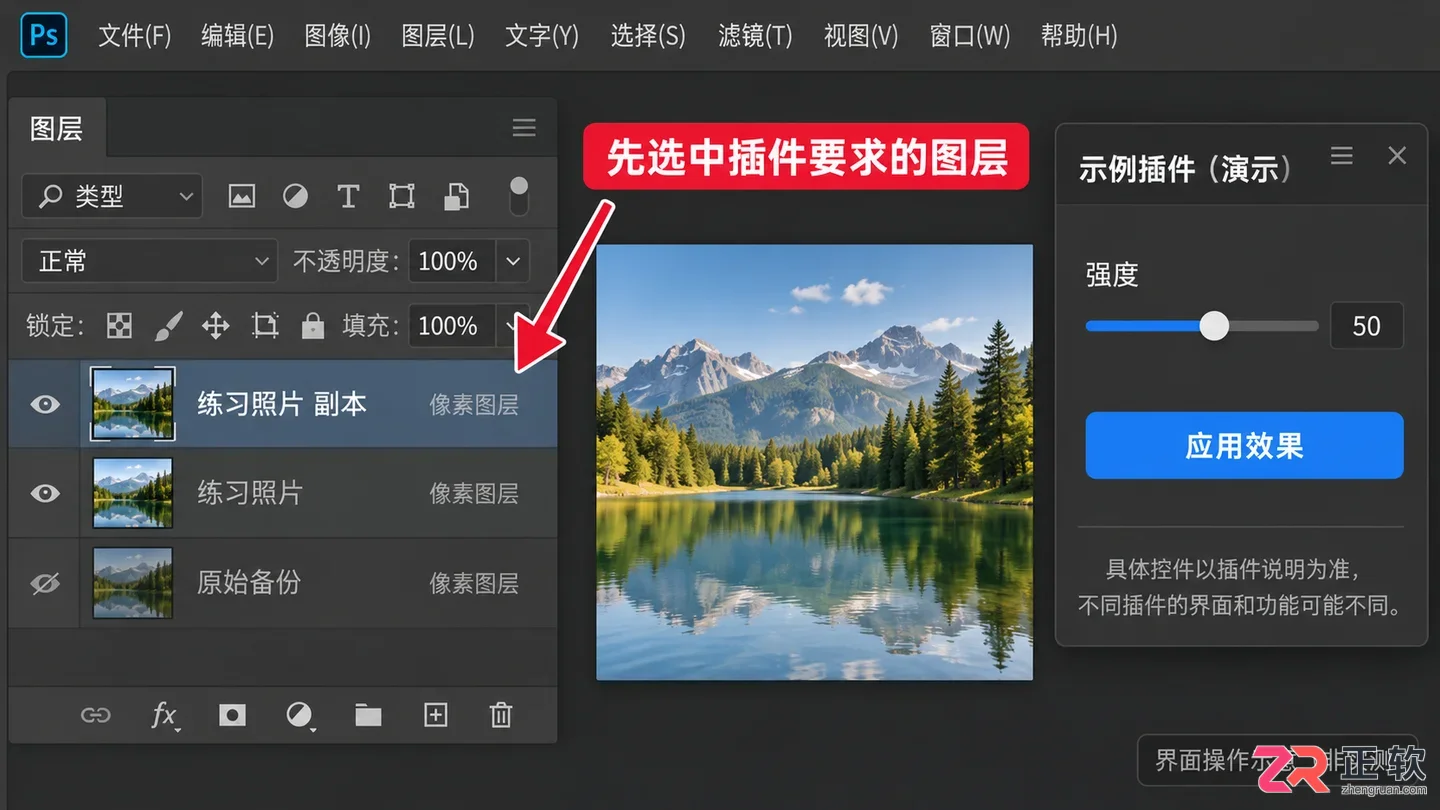
选中正确图层后在插件面板中执行操作并观察变化
观察操作后是否新增了图层、改变了当前层内容,或产生了外部导出文件,并与执行前的状态进行对照。不同插件的控件差异很大,不存在统一的“运行”按钮,也不能仅凭安装成功就宣称效果已完成。
5. 保存结果并保留可回退版本
确认练习结果符合预期后,将文件另存为新的 PSD 工作副本。如果插件修改了像素数据,请保留原始图层以备回退;如果生成了外部文件,请确认输出目录与文件内容,不要只看面板上的成功提示。
日后需要更新或管理插件时,可以进入【插件】>【管理插件】(Plugins > Manage Plugins),在 Creative Cloud 的管理区域查找对应插件。在停用或卸载前,建议按插件自身提供的方式备份预设和设置,避免恢复使用时找不回自定义内容。
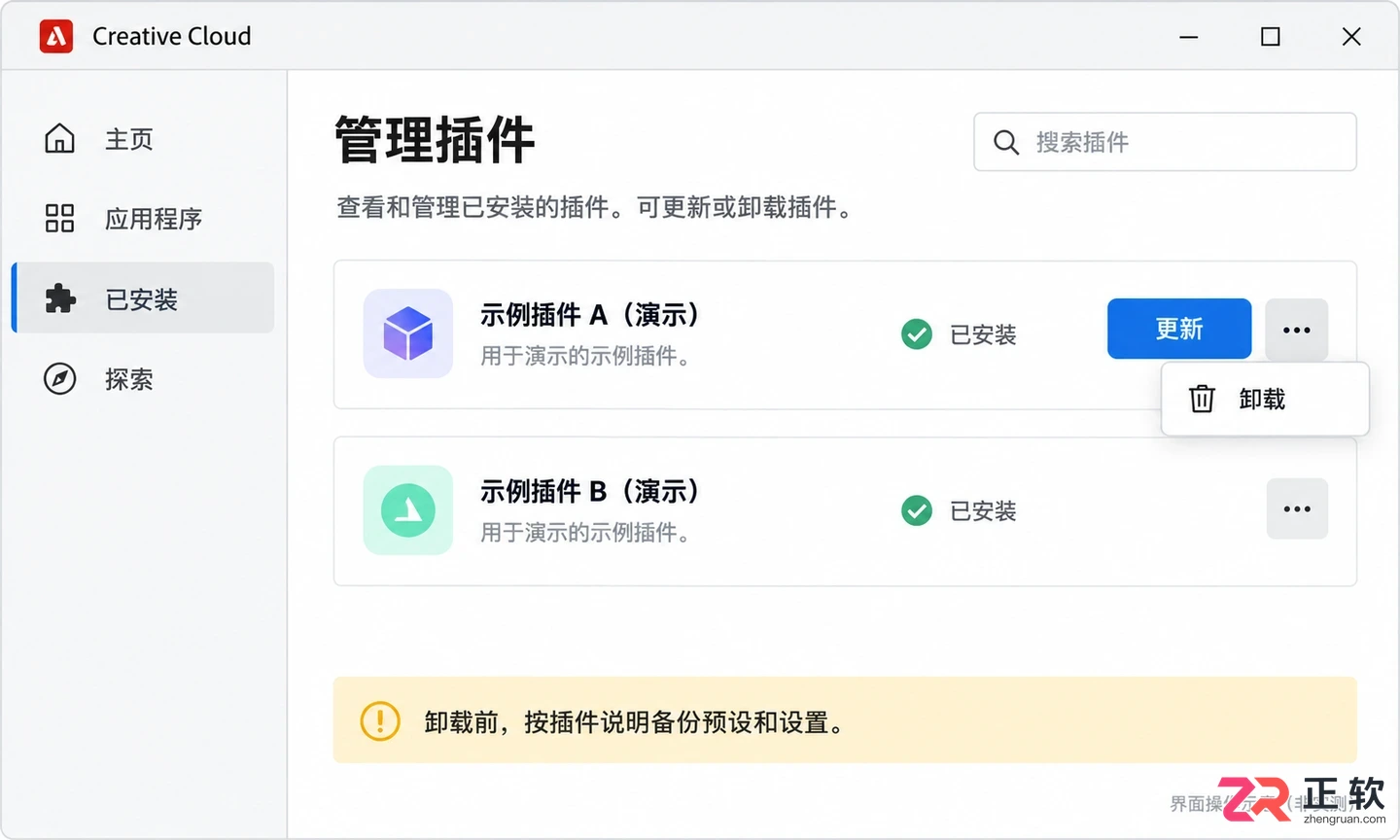
在【插件】>【管理插件】中查看已安装插件状态
如果插件在菜单中不出现,首先核对它安装到了哪一个版本的 Photoshop、兼容版本是否匹配以及插件类型是否正确,再联系开发者寻求支持。不要为此全局关闭系统防护软件、安装破解补丁或反复复制未知文件;找对类型和入口,比盲目重装更可靠。
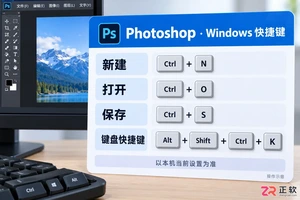
想找准确的 PS 快捷键大全截图?不要依赖网络流传的模糊长图。本教程演示如何在 Windows 版 Photoshop 中通过【编辑】>【键盘快捷键】查看本机设置,利用“汇总”功能导出可搜索列表,或使用 Win+Shift+S 截取清晰局部,打造专属且准确的速查表。
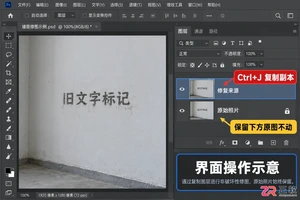
详解Photoshop去水印操作:从保留原图、圈定选区到调整采样区域,使用内容识别填充工作区将修复结果输出为新图层,确保背景纹理自然衔接且不破坏原始文件。
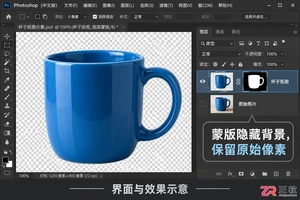
在Photoshop中,如果背景比主体好选,可以先选背景再反选。本文详解Windows版PS中使用魔棒工具、Ctrl+Shift+I反选快捷键及图层蒙版的操作流程,教你快速完成可编辑的抠图效果。
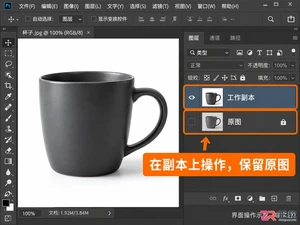
在Photoshop中如何快速反选选区?本教程详解Windows环境下使用魔棒工具选择背景,通过Ctrl+Shift+I执行反选,并利用图层蒙版检查选中区域,适合处理背景简单的物体抠图。
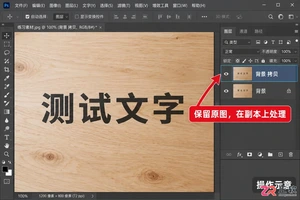
学习如何在Photoshop中使用内容识别填充功能去除图片上的文字水印。本教程涵盖选区技巧、采样范围调整及新图层输出方法,帮助你在保留原图的基础上实现自然修补,适合处理自有或授权图片中的合并文字。
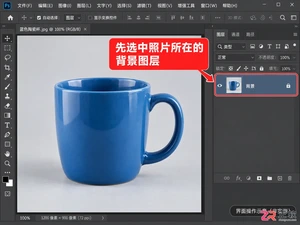
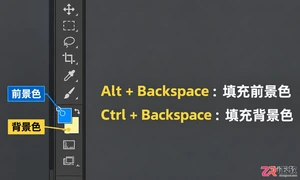
想知道PS填充颜色的快捷键?Windows系统中,Alt+Backspace填充前景色,Ctrl+Backspace填充背景色。本教程通过具体案例演示如何配合选区使用,解决图层锁定或文字编辑状态下快捷键无效的问题,提升修图效率。
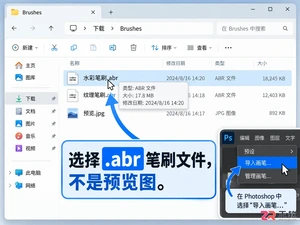
想知道PS笔刷怎么导入?本教程详解在Windows Photoshop中通过画笔面板读取.abr文件的步骤,包含解压、导入设置、试画验证及常见问题排查,无需修改安装目录即可轻松扩展笔刷库。
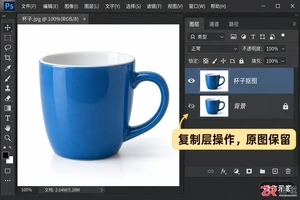
想知道PS反选快捷键怎么用?本文详解Windows环境下Ctrl+Shift+I的操作逻辑,结合魔棒工具与图层蒙版,演示如何快速将背景选区转换为主体选区,避免误删像素,实现高效精准抠图。
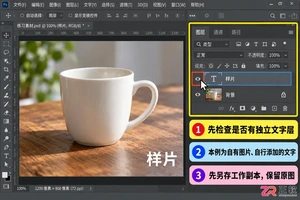
学习如何在 Photoshop 中去掉图片水印。针对分层源文件直接隐藏图层,针对合并 JPG 图片使用内容识别填充和仿制图章工具修补背景。包含详细操作步骤、采样技巧及保存建议,适用于自有版权图片编辑。





火山引擎是字节跳动旗下企业级云与AI服务平台。聚焦大模型核心能力,依托字节自研豆包多模态大模型,凭借火山方舟一站式平台,提供模型精调、推理部署、智能应用搭建等全链路服务,结合高性能AI算力,助力各行业快速落地大模型数字化与智能化应用。



