

guitarpro怎么加歌词 歌词录入与对齐
一套多音轨的音谱编辑软件,能够供吉他、五弦琴、以及贝斯所使用,是现时网络一个常用的软件,几乎每个吉他网站所提供的吉他谱都有GTP格式。
想在 Guitar Pro 中为旋律添加歌词?本教程详解 Windows 版 GP8 的歌词编辑器用法,包括指定音轨、设置起始小节、利用空格和连字符控制对齐,以及多行歌词的管理方法,助你快速完成带词乐谱制作。
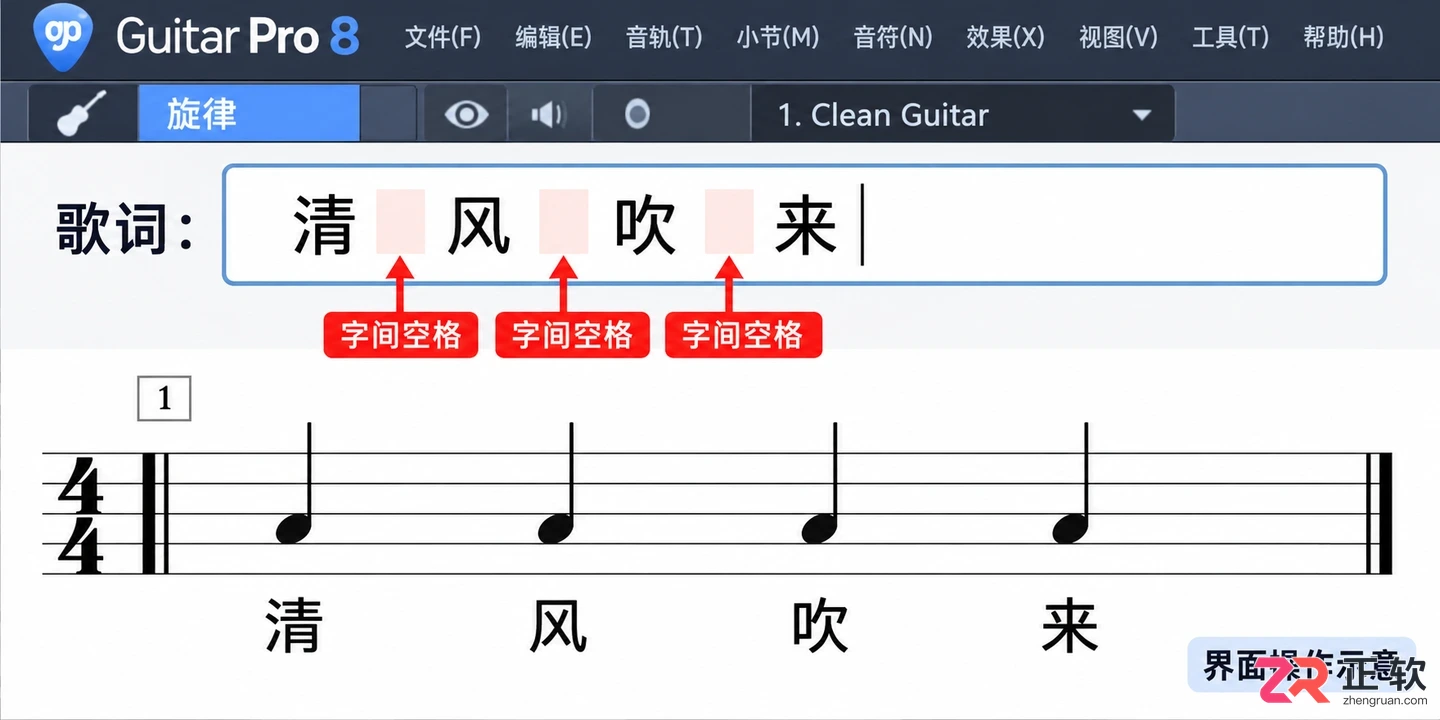
在 Guitar Pro 中为旋律添加歌词,能让乐谱更具可读性,也方便弹唱练习。正确的歌词录入不仅涉及文字输入,更关键在于将每个字精准对应到具体的音符时值上。如果操作不当,容易出现歌词整体偏移或字与节奏对不上的情况。下面以 Windows 版 Guitar Pro 8 为例,通过将“清 风 吹 来”四个字对齐到一个 4/4 小节的四个四分音符,演示标准的录入与校对流程。
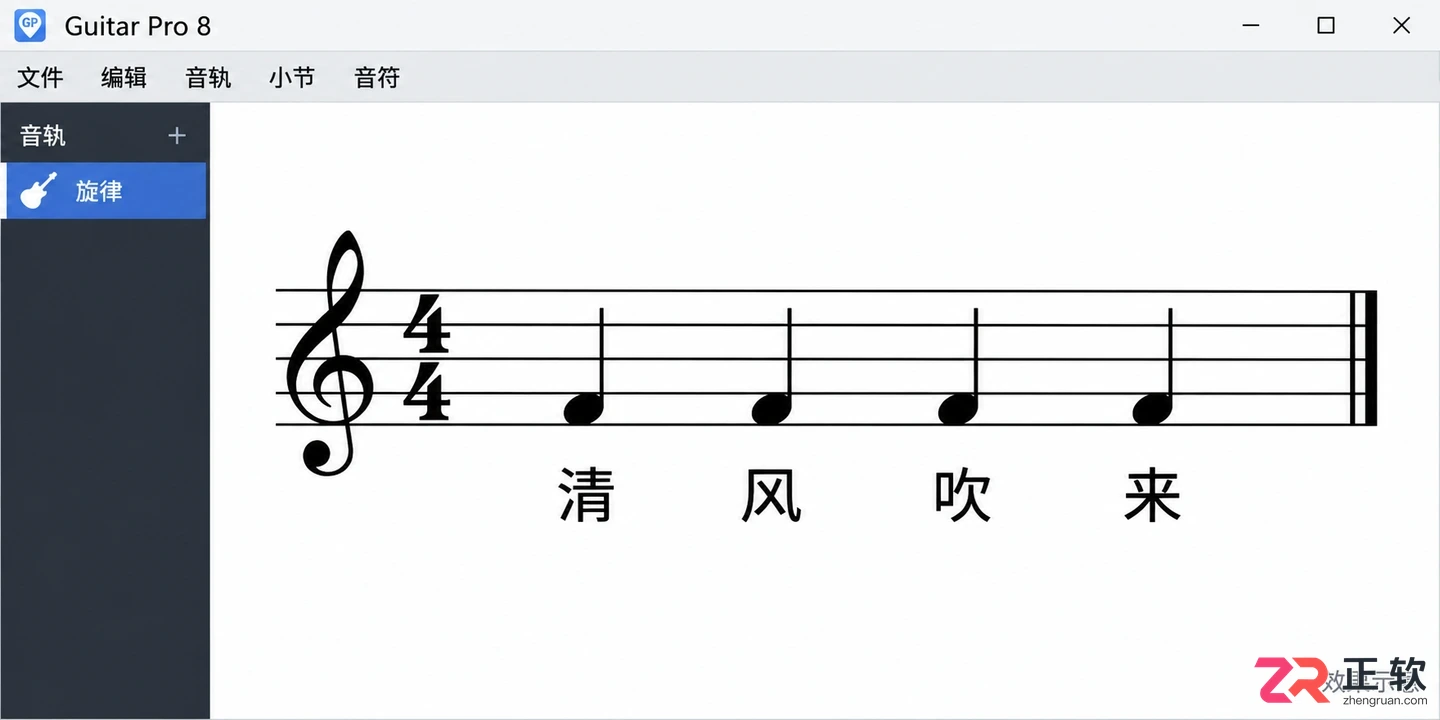
最终效果:四个字精准对齐四个四分音符
1. 选择旋律音轨,准备基础节奏
打开包含旋律的乐谱文件,首先确认要添加歌词的目标音轨。歌词是依附于特定音轨存在的,如果选中了伴奏或鼓组音轨,后续输入的文字将无法正确跟随旋律节奏。
为了演示清晰,我们在目标音轨的第 1 小节准备四个连续的四分音符,拍号设为 4/4。此时不要加入休止符、连音线或多声部复杂节奏,保持节奏型简单规整,便于观察歌词对齐效果。
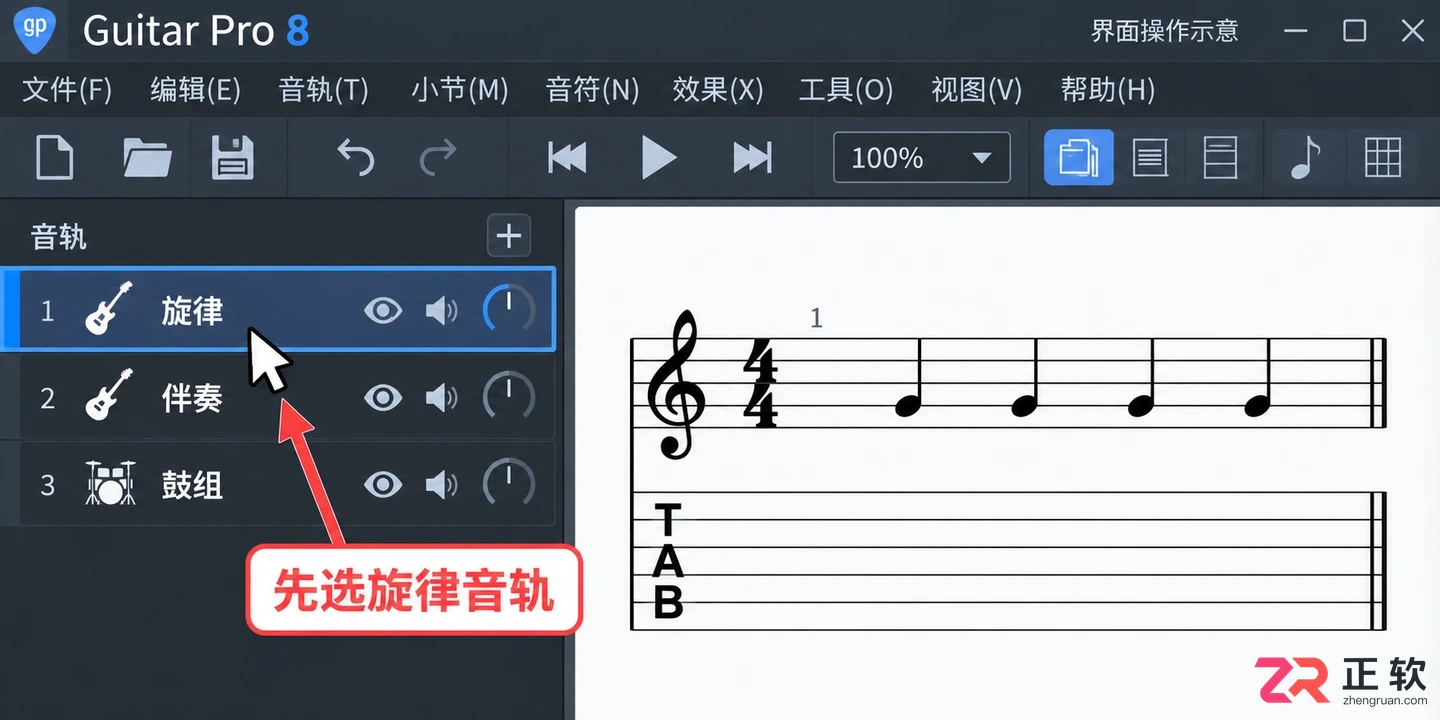
1. 选择旋律音轨,准备基础节奏
2. 打开歌词编辑器并指定轨道
点击顶部菜单栏的【Track/音轨】,选择【Show Lyrics Editor/显示歌词编辑器】,或者直接点击左侧工具栏中的歌词图标(通常显示为麦克风或文本气泡形状)。
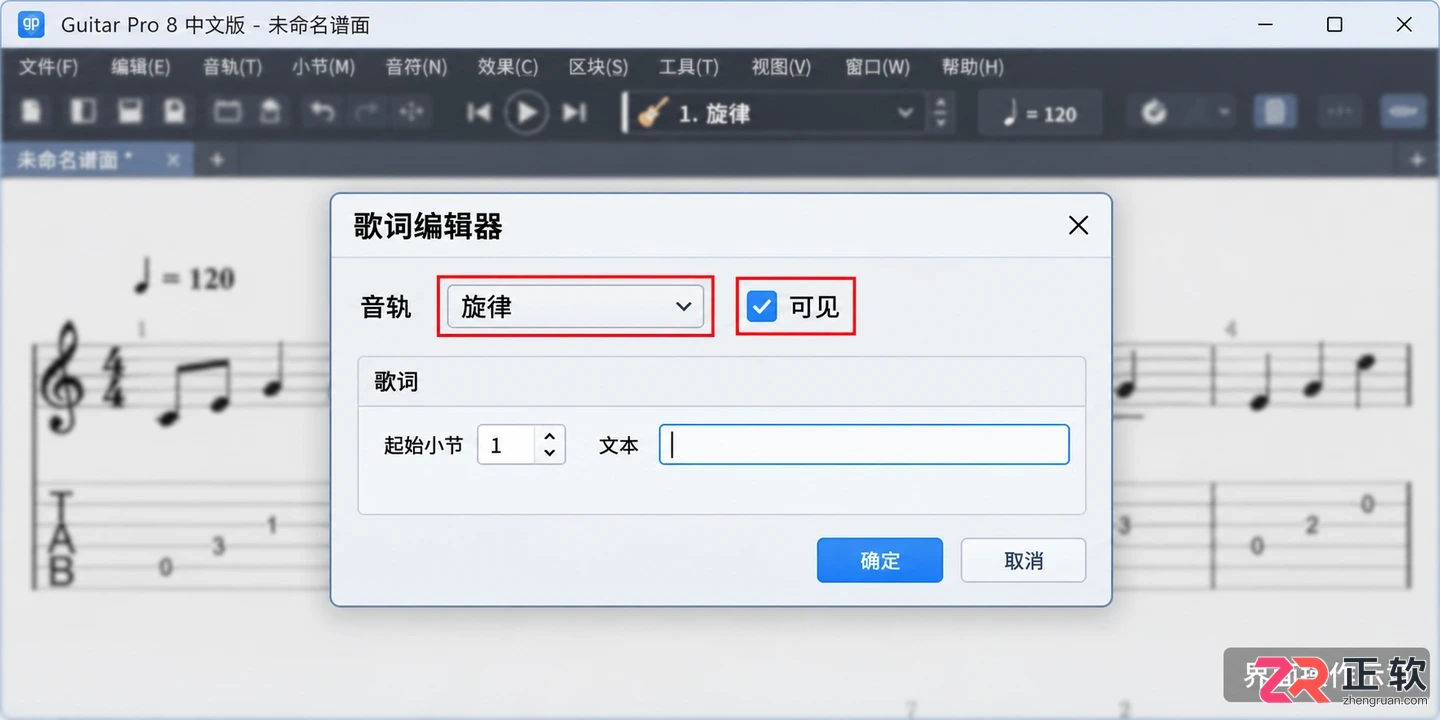
打开歌词编辑器并确认目标音轨
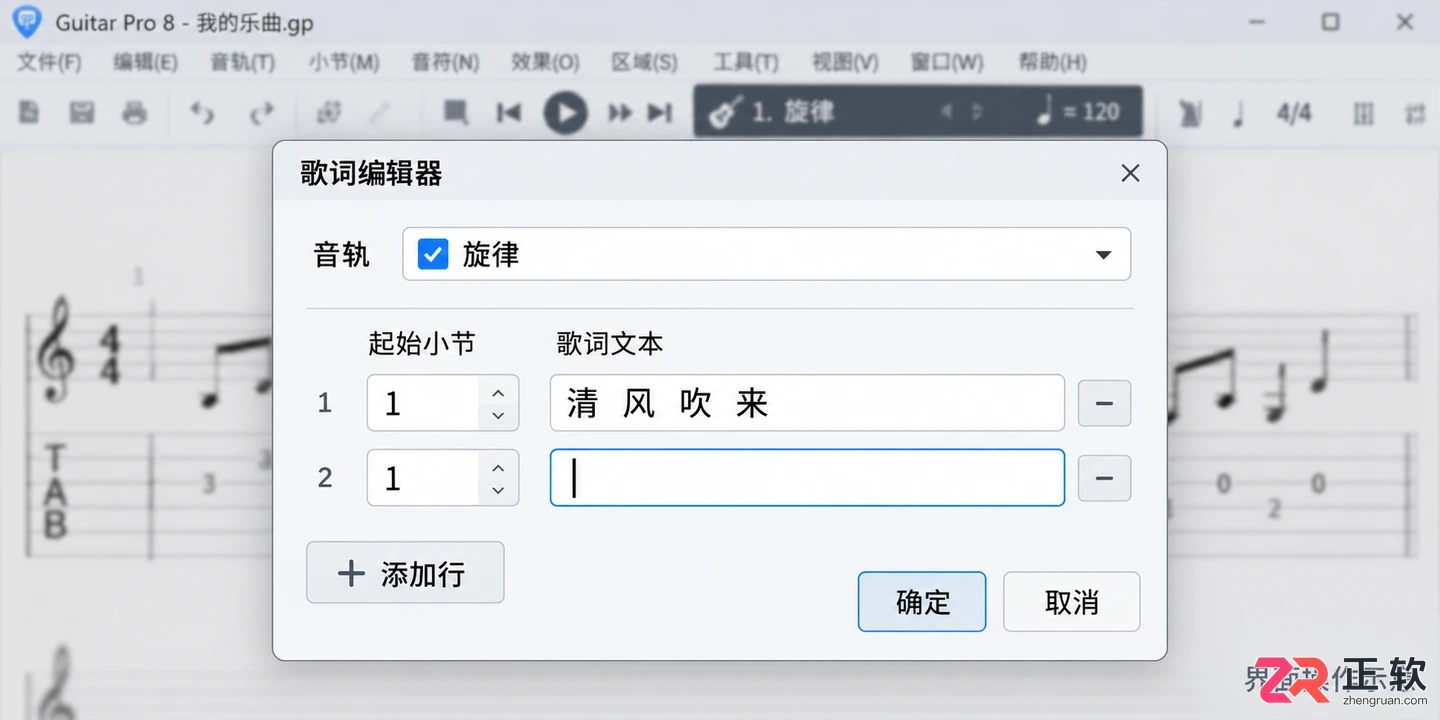
在弹出的歌词编辑器窗口中,务必确认“Track/音轨”下拉菜单中选中的是刚才准备好的旋律音轨。同时,确保“Visible/可见”选项已勾选。注意区分“歌曲信息”中的作词字段与这里的歌词编辑器:前者仅用于元数据记录,不会显示在谱面上;只有在这里输入的内容才会逐字排列在音符下方。
3. 设置起始位置并输入文字
在歌词编辑器的第一行(Line 1),将“Start at bar/起始小节”设置为 1。在右侧的文本输入框中,依次输入“清 风 吹 来”。
关键点在于字与字之间必须保留一个空格。Guitar Pro 依靠空格或特定符号来划分音节。对于中文歌词,若希望一字对应一拍,必须在每个汉字后输入一个空格(最后一个字除外)。如果直接输入“清风吹来”而不加空格,软件可能会将其视为一个整体音节,导致所有字挤在第一个音符下,或者自动分词出现偏差。
输入完成后,回到主谱面查看。正常情况下,“清”、“风”、“吹”、“来”应分别位于第 1 小节的四个四分音符下方。如果发现整体偏移,请检查起始小节设置;如果个别字错位,请检查输入框中的空格数量。
4. 理解分隔符规则,修正局部对齐
在处理更复杂的歌词时,需要掌握几种特殊的分隔符号:
- 空格:表示下一个音节移动到下一个音符。这是中文歌词最常用的分隔方式。
- 连字符(-):主要用于英文单词拆分音节,或在同一音符下延续发音。在中文里较少使用,除非需要表示延音。
- 加号(+):表示两个词共享同一个音符位置,常用于英文复合词或中文里的轻声助词紧跟前字的情况。
- 方括号 []:括起来的内容不会显示在谱面上,可用于添加备注或标记段落结构。
注意:不要在输入框中使用回车换行来制造空拍或强制换行。在歌词编辑器中,回车通常意味着结束当前行或被视为普通空格处理,无法精确控制跳过几个拍位。如果需要跳过某个音符不填词,只需在该位置对应的字之前保留足够的空格即可,或者在谱面上该音符处不输入任何字符而直接输入下一个字的空格间隔。
4. 理解分隔符规则,修正局部对齐
5. 添加多行歌词与最终检查
Guitar Pro 8 支持在同一音轨上添加最多五行歌词,适用于主歌、副歌等不同段落的叠加显示。在歌词编辑器中点击“Add line/添加行”,即可创建第二行歌词。同样需要为每一行单独设置“起始小节”,它们会垂直排列在音符下方,互不干扰。
多行歌词管理与起始小节设置
完成录入后,进行最终检查:
- 逐拍核对:从起始小节开始,播放或手动点击音符,确认每个字是否落在正确的拍点上。
- 调整样式:如果歌词与音符距离过近或过远,不要通过增加空格来调整。应进入【Style/样式】设置,找到“Lyrics/歌词”选项,调整字体大小、垂直偏移量等参数。
- 保存验证:保存 .gp 文件后重新打开,确认歌词数据未丢失。
通过这种“先定轨、再设起点、用空格分字”的流程,可以避免大量后期修改工作。建议先用小节片段测试对齐效果,确认无误后再批量录入整首歌曲的歌词。
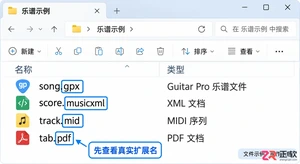
想知道 Guitar Pro 怎么导入谱子?本文基于 Windows 版 GP8,讲解 .gp、.gpx、MusicXML 和 MIDI 文件的正确导入方式,澄清 PDF 和音频文件的误区,并提供导入后核对与保存的完整步骤。
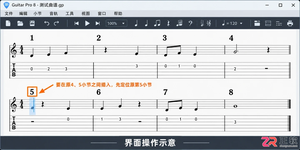
想在Guitar Pro曲谱中间增加空小节?关键是将光标定位到插入点后方的那一小节。本文详解Windows版GP8中通过菜单和命令面板插入单节或多节的方法,并指导如何检查音轨同步与时值,避免错删音符。
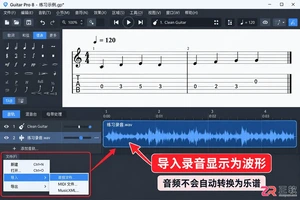
想在 Guitar Pro 中加入伴奏或参考录音?本教程详解 Windows 版 GP8 如何导入 WAV、MP3 等格式音频,包括显示 Audio Track、添加文件、检查波形与同步,以及确保音频随工程保存的设置方法。
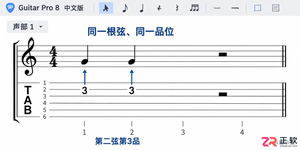
在 Guitar Pro 中如何使用延音线连接同音高音符?本教程详解 Windows 版 GP8 的操作步骤,包括声部检查、快捷键 L 的使用及播放验证,帮助新手准确实现时值相加效果。
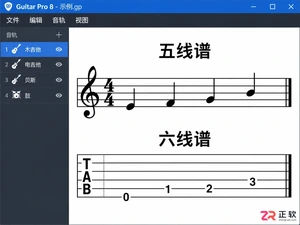
在Guitar Pro中如何去掉五线谱只留六线谱?本文详解Windows版GP8操作:选中音轨,在右侧检查器中关闭Standard标准记谱,开启Tablature六线谱。非删除音符,可随时还原,适合吉他独奏谱制作与打印。
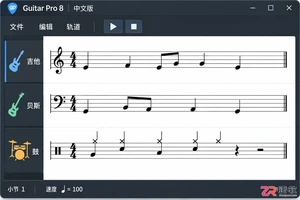
在 Guitar Pro 中写好乐谱后,如何导出为可播放的音频文件?本教程详解 Windows 版 GP8 的音频导出步骤,包括 MP3 与 WAV 格式区别、选区导出设置及音质验证方法,助你快速生成高质量练习伴奏。
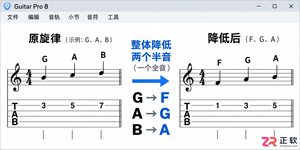
想在 Guitar Pro 中给整首曲子降调?本教程详解 GP8 Windows 版使用【工具】【移调】功能,统一降低音符半音数的操作步骤。包含全轨选择、和弦更新检查及避免与吉他调弦混淆的实用技巧。

在GuitarPro7中,输入音符是编辑乐谱的核心步骤。操作时,将光标移至目标位置,点击工具栏的音符图标即可添加。若需在音符后插入空拍,应将光标置于下一音符位,此功能主要用于补漏。通常应按顺序填充小节,若需从后往前编辑,可先用休止符占位再填充。

GuitarPro7是功能强大的打谱编曲软件。导入吉他谱时,启动软件后点击左上角“文件”菜单,选择“打开”,在弹出窗口中浏览并选中目标谱文件即可加载。常见格式如.gp3、.gp5等已自动关联。掌握此操作可便捷导入谱子进行编辑、播放或练习。
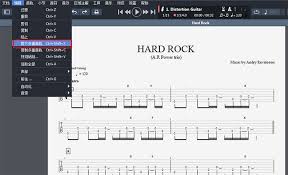
在音乐的世界里,guitar pro是一款备受欢迎的制谱软件,它能帮助你轻松创建和编辑专业级的吉他谱。如果你也想踏入这个充满乐趣的领域,下面这份入门指南将为你指引方向。 软件安装与界面介绍 万事开头易。第一步,从官方网站下载并安装guitar pro软件。安装完成后首次打开,一个简洁而功能清晰的主界





火山引擎是字节跳动旗下企业级云与AI服务平台。聚焦大模型核心能力,依托字节自研豆包多模态大模型,凭借火山方舟一站式平台,提供模型精调、推理部署、智能应用搭建等全链路服务,结合高性能AI算力,助力各行业快速落地大模型数字化与智能化应用。



