

MathType中编辑等号加三角符号的教程介绍
一款非常优秀的数学公式编辑工具,可以将编辑好的公式保存成多种图片格式或透明图片模式,可以很方便的添加或移除符号、表达式等模板(只需要简单地用鼠标拖进拖出即可),也可以很方便地修改模板。MathType 7商业电子版公式编辑器软件主要使用用户为初中、高中
理工学科有很多符号是几个符号一起组合形成新的符号,具有其特定的含义,当然这些符号也并不少见,我们在使用时也很简单,比如等号加三角,其实这个符号就等号与三角形的组合,或者说是等号与delta的组合,这个符号我们在化学中看到的是最多的了,它更多的是属于化学符号的一种
理工学科有很多符号是几个符号一起组合形成新的符号,具有其特定的含义,当然这些符号也并不少见,我们在使用时也很简单,比如等号加三角,其实这个符号就等号与三角形的组合,或者说是等号与delta的组合,这个符号我们在化学中看到的是最多的了,它更多的是属于化学符号的一种
具体操作方法如下:
方法一:直接利用模板
1.在Word使用“插入”——“对象”——“MathType Equation 6.0”来打开MathType,或者双击桌面上的MathType来打开。
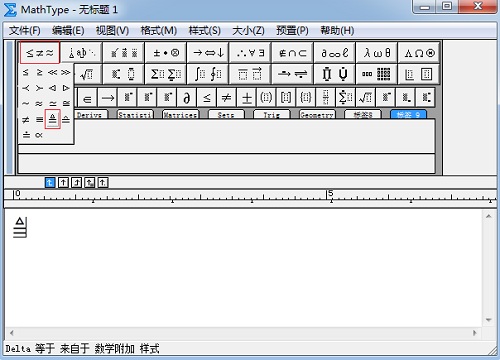
2.在MathType编辑窗口界面中,将鼠标移动到MathType工具栏中,点击“关系符号”模板——“Delta等于”符号,这样就在工作区域中编辑出来了等号加三角形的符号。
方法二:插入符号
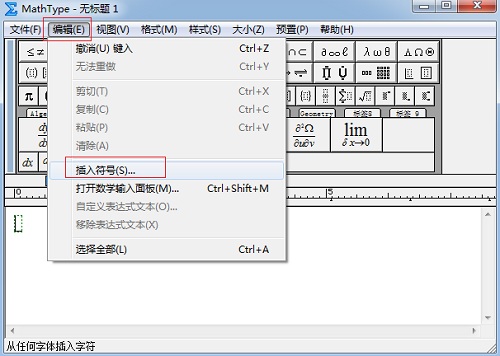
1.在MathType有菜单中点击选择“编辑”——“插入符号”命令,弹出一个插入符号的窗口。
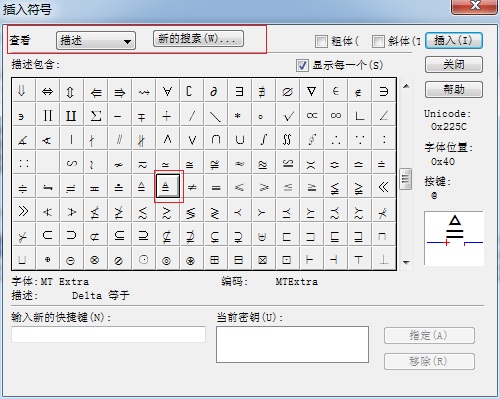
2.在插入符号窗口中,将“查看”方式设置为“描述”,在下面的符号面板中拉动滚动条,找到相应的符号就可以了。
提示:可能有些人在不知道有现成模板的情况下会使用MathType组合输入的方法来输入这个符号,这个方法并不是不可以,只是组合输入出来的符号与模板中的符号有些差异,会显得比较大,很明显是两个符号组合而成,而不是一个整体的符号,所以在使用这个符号时,还是要使用模板中的符号,这样符号比较规范。
以上内容向大家介绍了MathType等号加三角形符号的输入方法,整个过程也比较简单,在不确定MathType模板中是否有这个符号时,可以将每个模板都点开看一看,看能否找到合适的符号来进行使用。
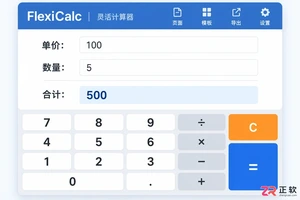
新手用户快速掌握灵活计算器的基本界面布局,学习如何执行加减乘除等基础计算,理解公式保留与结果联动机制,并掌握纵向与自由布局的选择技巧。
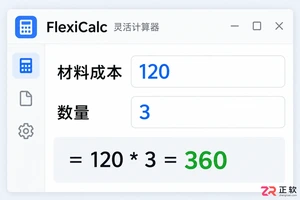
学习 FlexiCalc 灵活计算器的工作界面,了解如何输入带标签的数字、建立公式关联以及使用备注说明。掌握源数字修改后结果自动更新的联动机制,区分纵向与自由布局的使用场景,确保计算过程清晰可追溯。
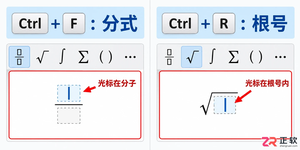
详细介绍MathType软件中的常用快捷键及其功能,涵盖模板选择、希腊字母输入、格式调整和光标导航等操作,帮助用户摆脱鼠标依赖,显著提升数学公式的编辑速度与准确性。
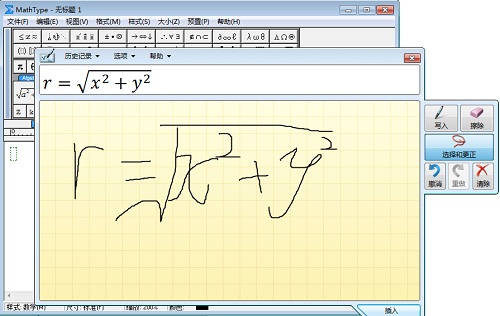
MathType是一个功能强大的数学公式编辑器,其优点有兼容800 +应用程序和网站、多种途径创建方程、可以应用于MathML文档和转换为LaTeX语言等等。本教程主要讲解了MathType创建数学公式的多种方式。
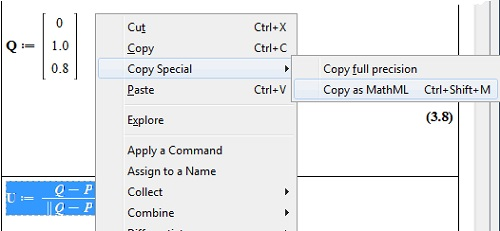
Maple是一个流行的计算机代数系统,有能力使用MathML语言来输入和输出。MathType公式编辑器功能十分强大,可以将公式转换为MathML语言。对于Maple来说MathType使它很容易创建MathML语言,或者在Maple使用和你在以前的工作中使用的公式。本教程主要讲解了如何在Maple和MathType之间转换公式。
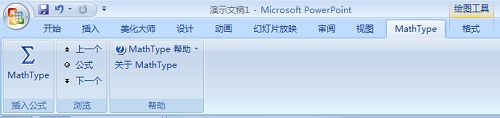
MathType是一款专业数学公式编辑器,在输入公式模板(如上下标、分式、积分、导数)和特殊字符(如希腊字母)时,使用MathType提供的快捷键可大幅提高效率。
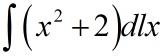
上一节中,我们学习了MathType和Mathematica之间可以简单的剪切和粘贴数学表达式。然而,为了评估或象征性的在Mathematica操纵一个MathType公式,一旦你已经在Mathematica粘贴它,可能需要进一步编辑MathType公式。
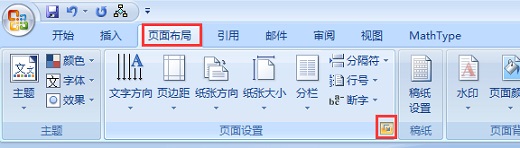
MathType编辑的公式插入到Word中后会使行距扩大很多,影响了文档的美观,这时我们需要调整行间距来使文档看起来整齐美观。我们可以采用以下方法对全文档进行行距的调整,
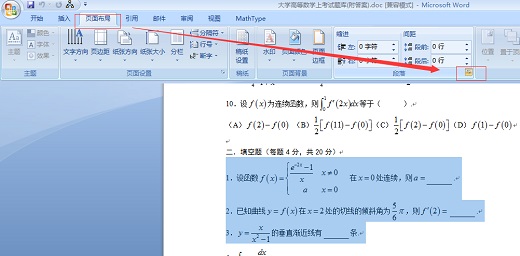
MathType编辑的公式插入到word中后会使行距扩大很多,占用了很大的版面,影响了文档的美观。此时我们可以对插入公式的部分内容进行行距的调整,
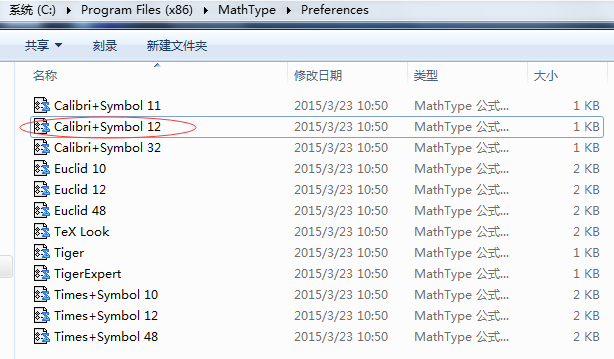
MathType公式格式指的是公式的样式、大小和间隔,有时论文写完需要对格式进行批量修改,一个一个的修改很麻烦还容易出错,本文将详解如何对MathType公式格式进行批量修改。




Ollama 可在自己的电脑上下载和运行语言模型,并通过聊天界面、命令行或本地 API 使用。支持 macOS、Windows 与 Linux,模型大小、内存和上下文设置会影响运行体验,也提供独立的云模型入口。

GitHub Desktop 把 Git 仓库的改动对比、提交、分支切换和同步放进桌面窗口,适合不想频繁输入命令的开发者。支持 Windows 与 macOS,可连接 GitHub 仓库并配合编辑器完成日常协作。

Antinote 是 Mac 上的轻量草稿板,支持快捷唤出、清单、计算、单位换算和图片文字识别,也能把内容转到其他笔记工具。要求 macOS 14 以上,适合临时记事和桌面工作中的快速整理。
Ollama 可在自己的电脑上下载和运行语言模型,并通过聊天界面、命令行或本地 API 使用。支持 macOS、Windows 与 Linux,模型大小、内存和上下文设置会影响运行体验,也提供独立的云模型入口。
GitHub Desktop 把 Git 仓库的改动对比、提交、分支切换和同步放进桌面窗口,适合不想频繁输入命令的开发者。支持 Windows 与 macOS,可连接 GitHub 仓库并配合编辑器完成日常协作。

Golden 8 是 Benthic Software 的 Windows Oracle 数据库客户端,提供多标签 SQL 编辑、关联查询辅助、结果表格与导出。连接前需要安装与软件位数一致的 Oracle Client,可先使用 30 天试用版。


