

会声会影怎么导出视频mp4格式

一款优质的视频编辑软件,能轻易把你的照片和视频转换成精彩的电影。会声会影 2018 将它屡获殊荣的易用性和突破创意有趣的新功能相结合,帮您讲述故事。点击数百个创意效果,创建优雅的标题,同时显示多个视频等等。使用会声会影将您的记忆变成电影。
学会如何将会声会影项目导出为通用MP4格式。涵盖共享设置、MPEG-4配置文件选择、分辨率帧率核对及渲染注意事项,确保导出的视频画面声音正常且可编辑源文件保留完好。
会声会影中保存的 VSP 文件只是记录剪辑关系的工程文件,无法直接在手机或网页上播放。要获得通用的 MP4 视频,必须通过【共享】功能将时间线内容渲染为独立的视频文件。这个过程不仅涉及格式选择,还需要确认分辨率、帧率以及输出范围,以避免导出空白画面或画质受损。以下操作基于 Windows 版会声会影 2022 界面,其他版本功能入口基本一致。
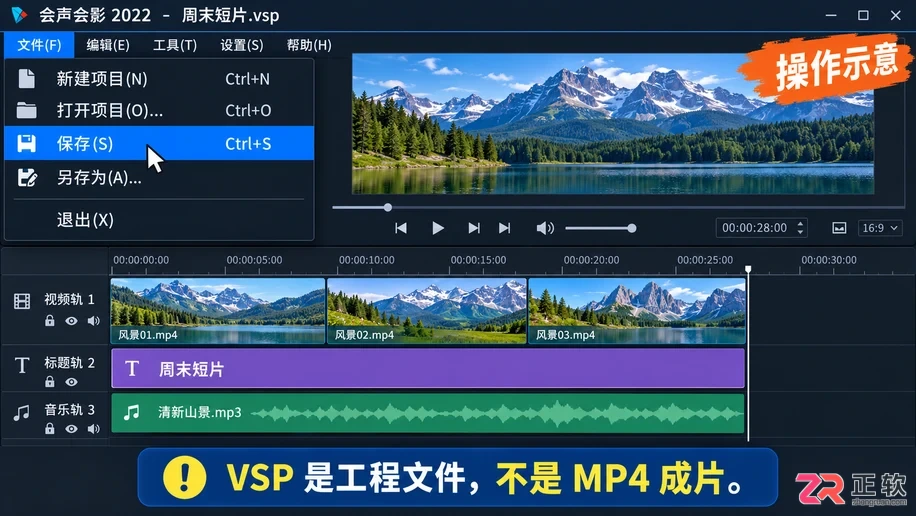
检查时间线末尾无多余空白,并通过文件菜单保存VSP工程
1. 保存工程,检查整段时间线
在导出之前,先确保当前剪辑状态已保存。点击【文件】菜单,选择【保存】或【另存为】,将项目存储为 VSP 格式。这一步是为了防止导出过程中出现意外导致进度丢失,同时也保留了后续修改的可能。切勿直接修改 VSP 文件的后缀名为 mp4,那样无法生成可播放的视频。
接着,从头到尾播放一遍时间线。检查标题字幕是否显示完整、转场效果是否自然、背景音乐与人声是否同步。特别注意时间线的末尾,删除那些远离主体内容的零散片段或空白区域。如果时间线末端留有大量空白,导出的视频结尾会出现黑屏或静止画面,增加不必要的文件体积。
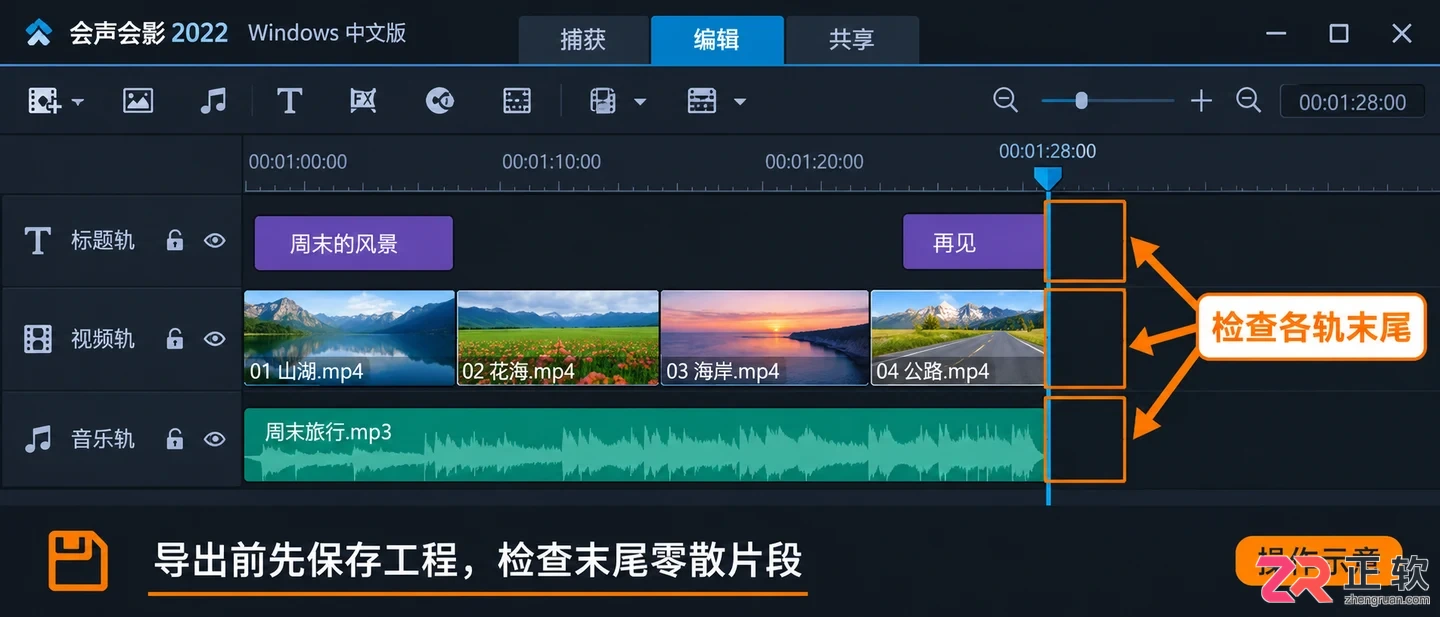
1. 保存工程,检查整段时间线
2. 进入共享,选择 MPEG-4 输出
完成检查后,点击顶部菜单栏的【共享】(Share)按钮,进入输出工作区。在左侧或顶部的输出类型选项中,选择【计算机】(Computer)。这一选项专门用于生成保存在本地硬盘上的视频文件,不涉及社交媒体直接上传或光盘刻录。
在格式列表中找到并点击【MPEG-4】。此时右侧会出现【配置文件】(Profile)下拉菜单。不要只看名称中是否带有“高清”字样,应点击下拉箭头,查看具体的配置说明。确认输出格式为 MP4,并观察其对应的分辨率和帧率参数是否与你的项目需求匹配。
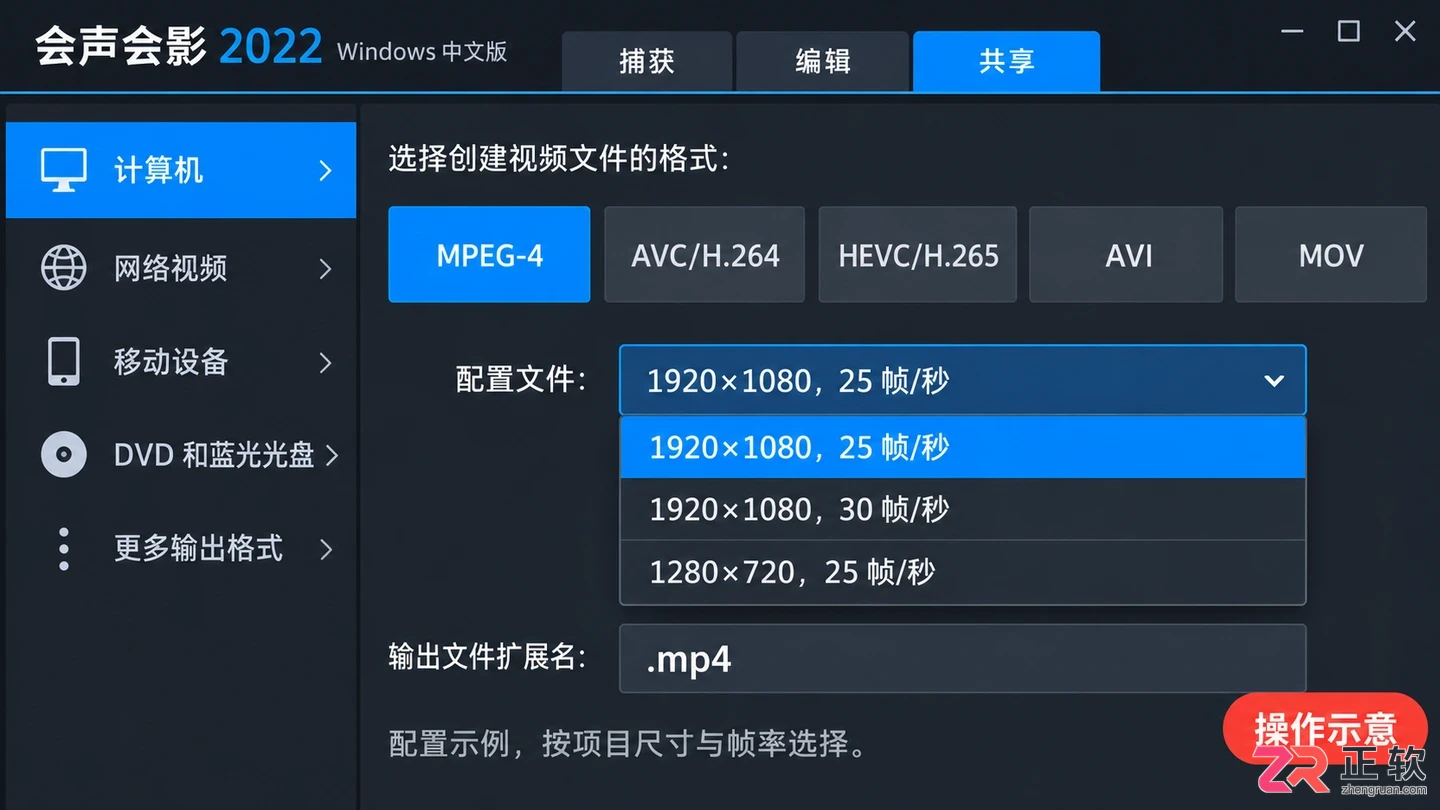
在共享面板中选择计算机输出,并展开MPEG-4配置文件列表
3. 核对尺寸、帧率与输出位置
如果你的项目是 1920×1080 的横屏视频,请在配置文件中选择相同分辨率的选项。帧率方面,尽量保持与项目设置一致。例如,若素材和项目均为 25 帧/秒,就选择 25 帧的配置。强行改为 60 帧并不会让画面更流畅,反而可能因插帧算法导致画面不自然;而低分辨率素材强制输出高分辨率,也不会自动增加细节。
界面上通常有一个【与项目设置相同】(Same as Project Settings)的勾选框。如果勾选它,软件会自动匹配项目参数;如果需要手动指定特定的码率或编码配置,请先取消该勾选,再在下拉列表中选择自定义或特定预设。修改参数后,再次确认文件格式说明,确保扩展名为 .mp4。
在【文件名】栏输入易于识别的名称,如“周末短片_成片”。点击【浏览】或文件夹图标,选择一个剩余空间充足且有写入权限的本地文件夹。建议使用新文件名,避免覆盖之前生成的旧版本。
关键的一步是检查【仅创建预览范围】(Create Preview Range Only)选项。导出完整视频时,务必取消勾选此项。如果误选,软件只会导出你在预览窗口中用黄色标记条选中的那一部分,导致最终视频缺失大部分内容。
4. 开始渲染,等完成后再打开文件
确认所有设置无误后,点击【开始】(Start)按钮。软件会弹出渲染进度窗口,显示剩余时间和处理进度。在此期间,尽量不要运行其他占用大量 CPU 或磁盘读写的程序,以保证渲染速度。
等待进度条走完并提示“成功”或“完成”后,再去目标文件夹寻找生成的 MP4 文件。在渲染过程中,目标文件夹内可能会出现一个临时文件,此时文件尚未封装完整,不可播放也不可发送。只有当渲染彻底结束后,生成的 MP4 才是有效的成品。
如果中途需要停止,可以按 Esc 键或点击取消按钮。但请注意,中止渲染产生的文件是损坏的,不能作为成品使用。重新导出前,建议检查是否有设置错误,并使用新的文件名再次尝试。
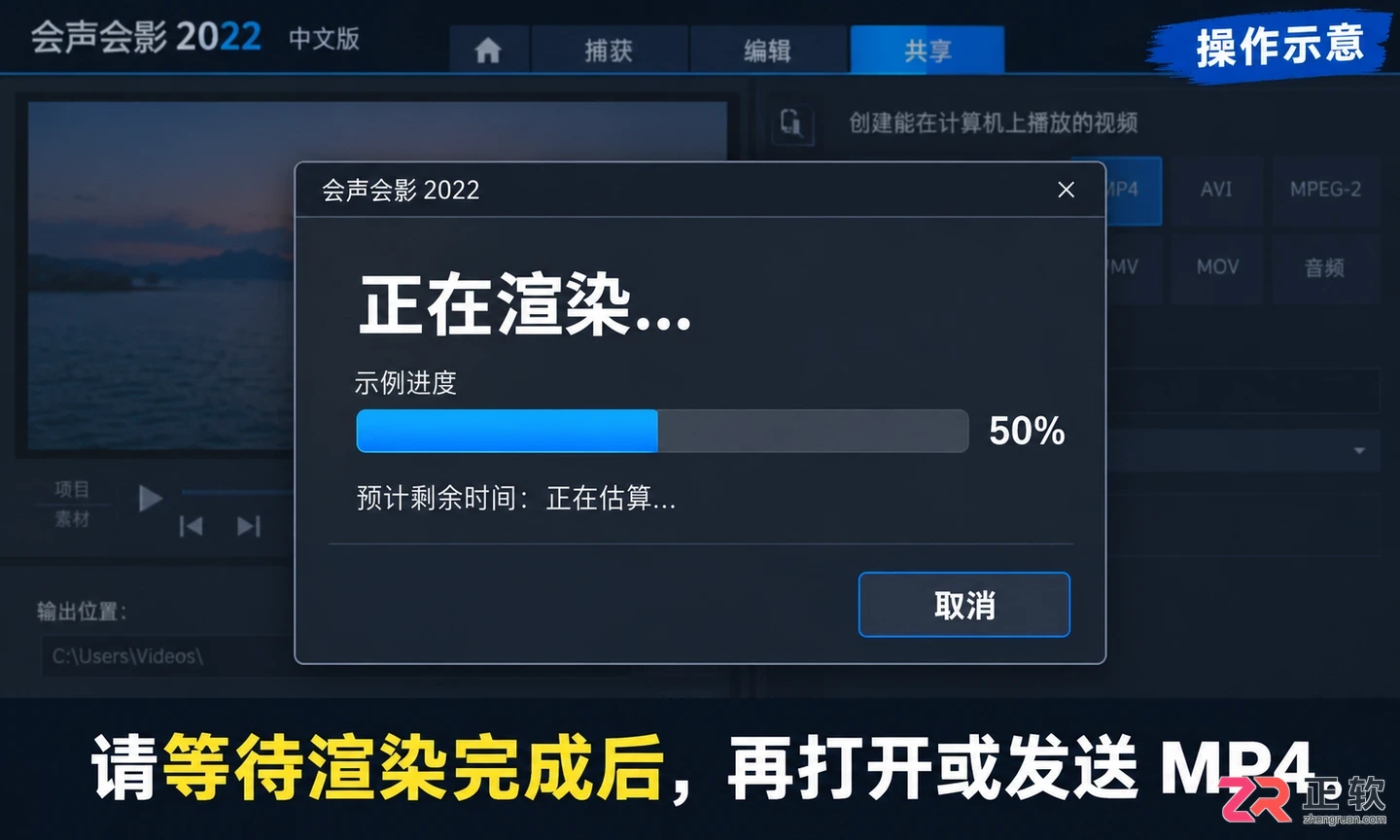
点击开始后显示的渲染进度条及状态提示
5. 用播放器检查成片,再保留可编辑文件
导出完成后,不要直接在会声会影中预览,而是使用系统自带的播放器或第三方播放器(如 VLC、PotPlayer)打开生成的 MP4 文件。重点检查视频的开头几秒、中间的转场处以及最后几秒。确认画面比例正确、字幕没有错位、声音清晰且无爆音。
如果发现视频时长明显短于预期,回到会声会影的【共享】页面,检查是否误选了“仅创建预览范围”。如果结尾有多余的黑屏或静止帧,回到时间线修剪掉末尾的空白片段后重新导出。
最后,请妥善保留原始的 VSP 工程文件和所有素材。MP4 是经过压缩的最终成品,不适合再次进行精细剪辑。未来如果需要修改文字、替换镜头或调整音乐,只需打开 VSP 工程文件进行修改,然后重新执行上述导出步骤即可。
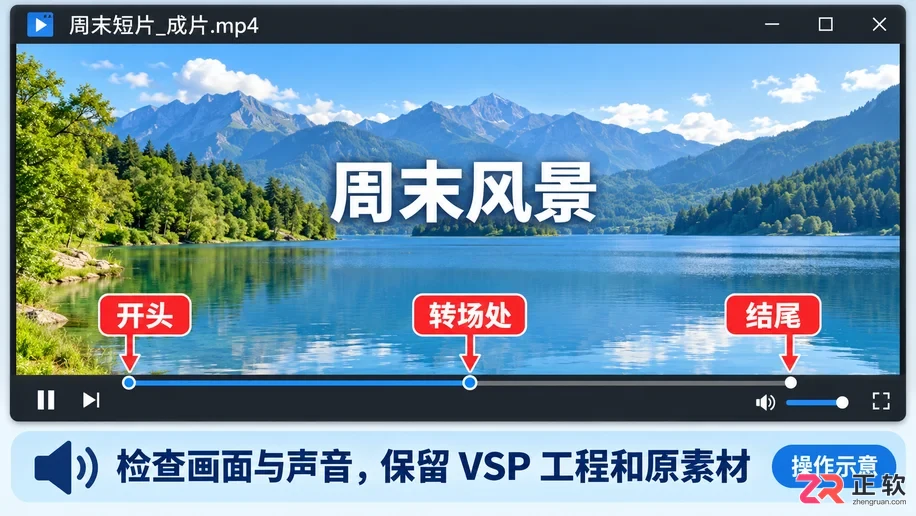
5. 用播放器检查成片,再保留可编辑文件
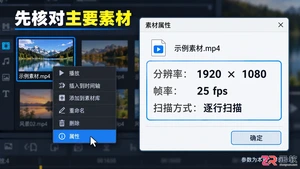
学习如何在会声会影中正确设置项目参数。本教程基于 Windows 版,详解从新建项目、匹配素材分辨率与帧率,到检查画面比例及最终输出配置的全过程,帮助新手避免常见设置误区。
会声会影昨天能用今天却打不开?本文详解Windows环境下Corel VideoStudio启动失败的系统性排查步骤,包括清理残留进程、应用Win11热修复补丁、解决QT报错及安全重置设置,避免盲目重装导致工程丢失。
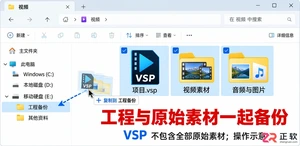
遇到会声会影卸载不干净、重装报错?本教程详解 Windows 环境下正确卸载步骤,包括备份 VSP 工程、使用控制面板卸载及官方 VS2022 清理工具的使用方法,助你安全移除软件残留而不丢失个人素材。
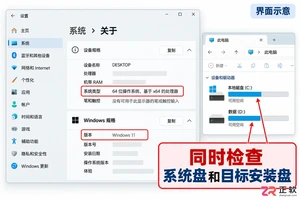
新手如何正确安装会声会影?本文详解从系统检查、官方下载、安装设置到授权激活的完整步骤,附带首次启动验证与常见编码问题处理,避免安装失败或素材丢失。
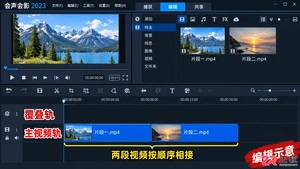
想知道会声会影怎么剪辑视频?本教程详解Windows版会声会影2023中导入素材、使用剪刀工具分割片段、删除多余部分以及导出合并视频的完整步骤,适合零基础新手学习。
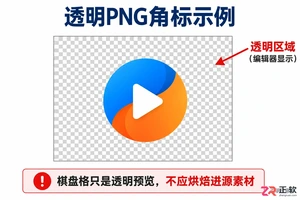
想知道会声会影怎么加透明图片?本教程演示如何将透明背景PNG放入覆叠轨,调整尺寸、位置及持续时间,并正确验证透明效果,避免白底遮挡背景视频。适用于Corel VideoStudio Windows版本。
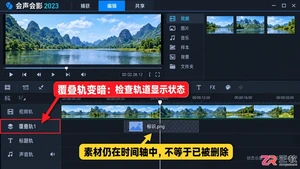
会声会影预览时素材消失?可能是轨道被隐藏。本文演示如何在会声会影2023中通过轨道按钮恢复显示,并使用轨道管理器增加覆叠轨数量,解决轨道不可见问题。
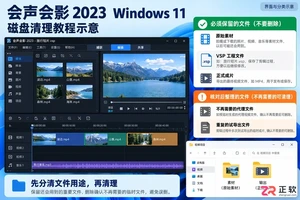
想知道会声会影怎么清理缓存和垃圾?本教程详解Windows环境下清理智能代理、删除无效导出副本及系统临时文件的步骤,确保工程文件安全且磁盘空间有效释放。
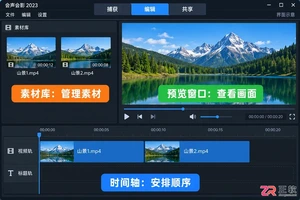
初次使用会声会影不知从何下手?本教程基于 Windows 版会声会影 2023,详细讲解新建工程、素材排列、精准修剪、标题添加及视频导出的完整流程,助你快速制作出第一段清晰流畅的剪辑作品。
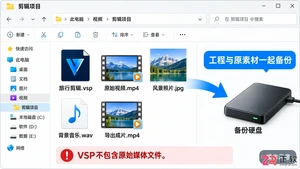
想知道会声会影怎么卸载?本教程详解Windows环境下安全移除Corel VideoStudio的步骤,包括工程备份、系统卸载入口选择及官方清理工具的使用注意事项,避免误删素材或注册表风险。





火山引擎是字节跳动旗下企业级云与AI服务平台。聚焦大模型核心能力,依托字节自研豆包多模态大模型,凭借火山方舟一站式平台,提供模型精调、推理部署、智能应用搭建等全链路服务,结合高性能AI算力,助力各行业快速落地大模型数字化与智能化应用。


Autodesk Maya 是面向影视、电视、动画和游戏行业的专业三维制作软件,集多边形与 NURBS 建模、角色绑定、关键帧和动作捕捉动画、Bifrost 特效模拟、材质开发及 Arnold 渲染于一体,
火山引擎是字节跳动旗下企业级云与AI服务平台。聚焦大模型核心能力,依托字节自研豆包多模态大模型,凭借火山方舟一站式平台,提供模型精调、推理部署、智能应用搭建等全链路服务,结合高性能AI算力,助力各行业快速落地大模型数字化与智能化应用。


