

达芬奇剪辑怎么改中文 中文界面设置
一款将专业8K编辑,色彩校正,视觉效果和音频后期制作功能集于一身的软件工具!只需单击一下,即可在编辑,颜色,效果和音频之间即时切换。DaVinci Resolve 16具有革命性的新剪辑页面,专为需要在紧迫的期限内快速完成工作的编辑而设计。
想知道达芬奇剪辑怎么改中文?本文提供 Windows 桌面版 DaVinci Resolve 的官方设置方法。通过 Preferences > User > UI Settings 即可切换简体中文或繁体中文,无需第三方汉化包。包含保存项目、选择语言及重启验证的完整流程,帮助新手快速适应中文操作环境。
将达芬奇剪辑(DaVinci Resolve)的界面改为中文,能显著降低新手熟悉菜单和参数的门槛。这一设置直接在软件内部完成,不需要下载任何额外的汉化补丁或替换系统文件。切换后,菜单栏、对话框和提示文字会变为中文,但时间线上的素材名称、字幕内容以及文件名不会自动翻译,保持工程数据的原始状态。
在开始之前,请确认你安装的是 Blackmagic Design 出品的正规桌面版 DaVinci Resolve。如果当前正在编辑项目,请先保存工作进度,因为更改语言设置需要重启软件才能完全生效。
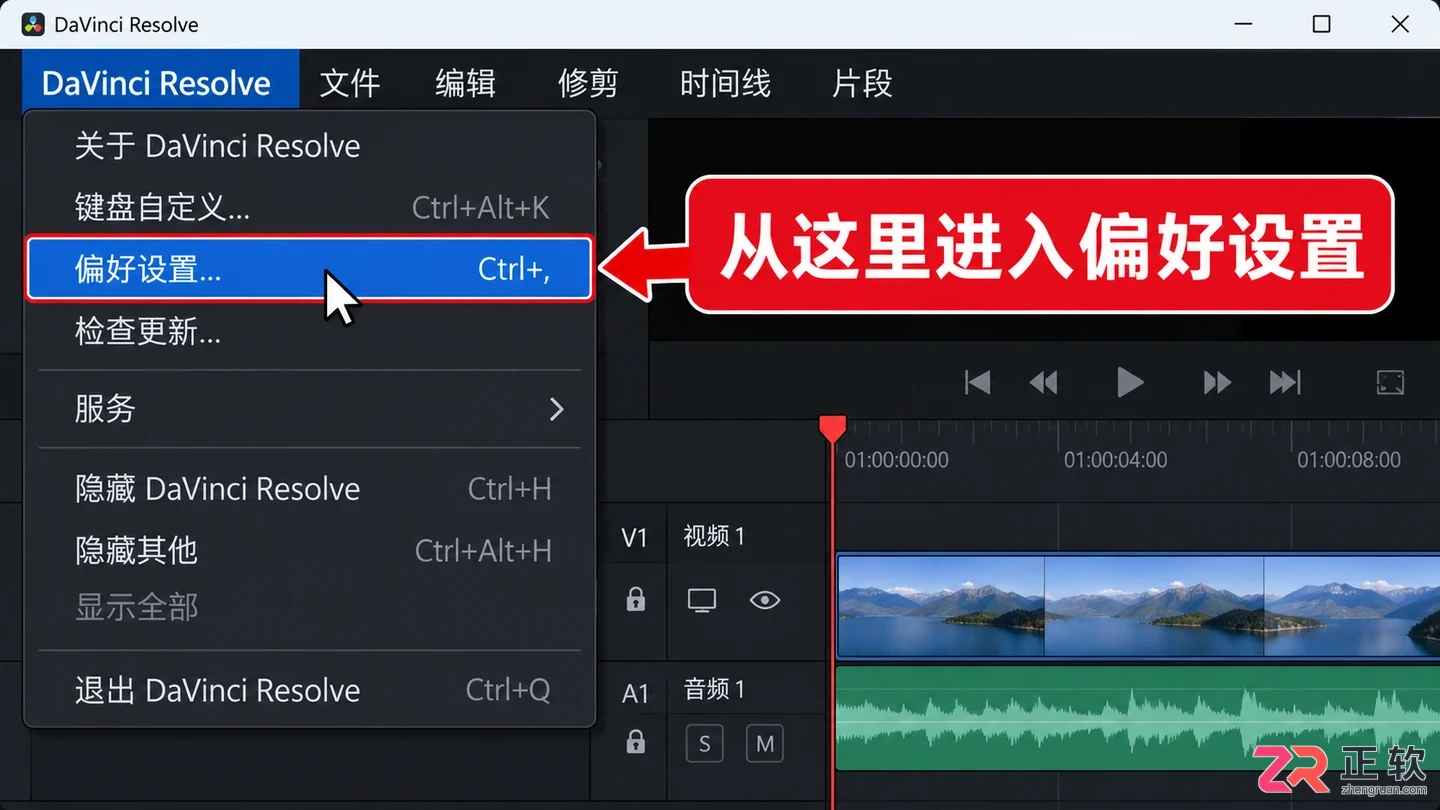
点击左上角 DaVinci Resolve 菜单进入偏好设置
1. 保存项目并进入偏好设置
首先,按下快捷键 Ctrl+S 保存当前工程,防止因后续重启导致未保存的修改丢失。接着,将鼠标移至窗口左上角的菜单栏,点击【DaVinci Resolve】菜单,在下拉列表中选择【Preferences】(偏好设置)。
请注意区分【Preferences】与项目设置。不要点击右下角的齿轮图标进入【Project Settings】(项目设置),那里只管理当前工程的分辨率、帧率等参数,不包含界面语言选项。如果误入项目设置,直接关闭窗口返回主界面即可,无需担心影响工程结构。
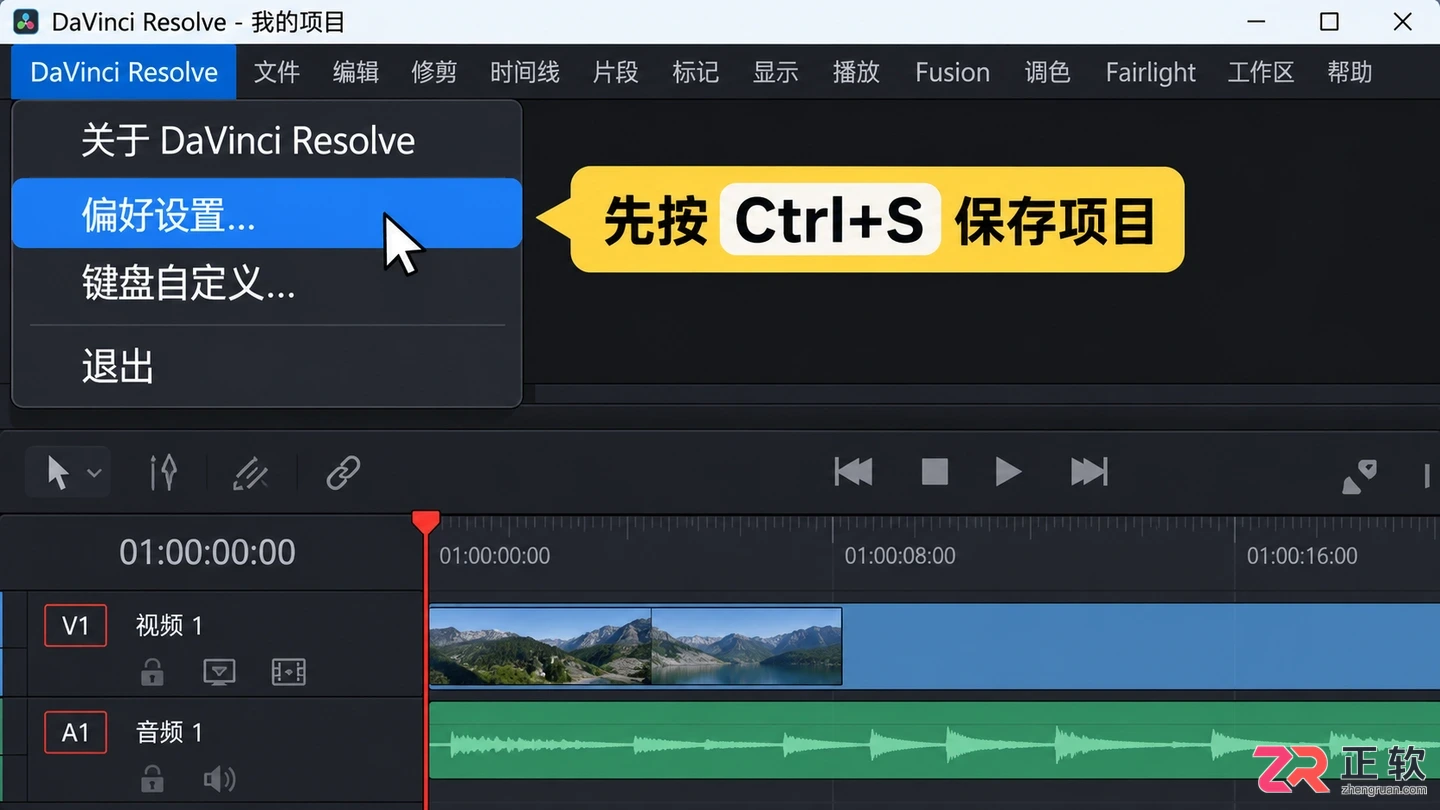
1. 保存项目并进入偏好设置
2. 定位用户界面设置
在弹出的偏好设置窗口中,顶部有两个主要标签页:【System】(系统)和【User】(用户)。点击【User】标签,此时左侧导航栏会显示针对当前用户的个性化选项。
在左侧列表中找到并点击【UI Settings】(UI 设置)。如果在【System】标签下寻找,是看不到语言选项的,因为语言属于用户界面偏好,而非底层硬件配置。进入 UI Settings 页面后,如果窗口较小,建议适当拉大窗口尺寸,以便完整查看右侧的设置项。
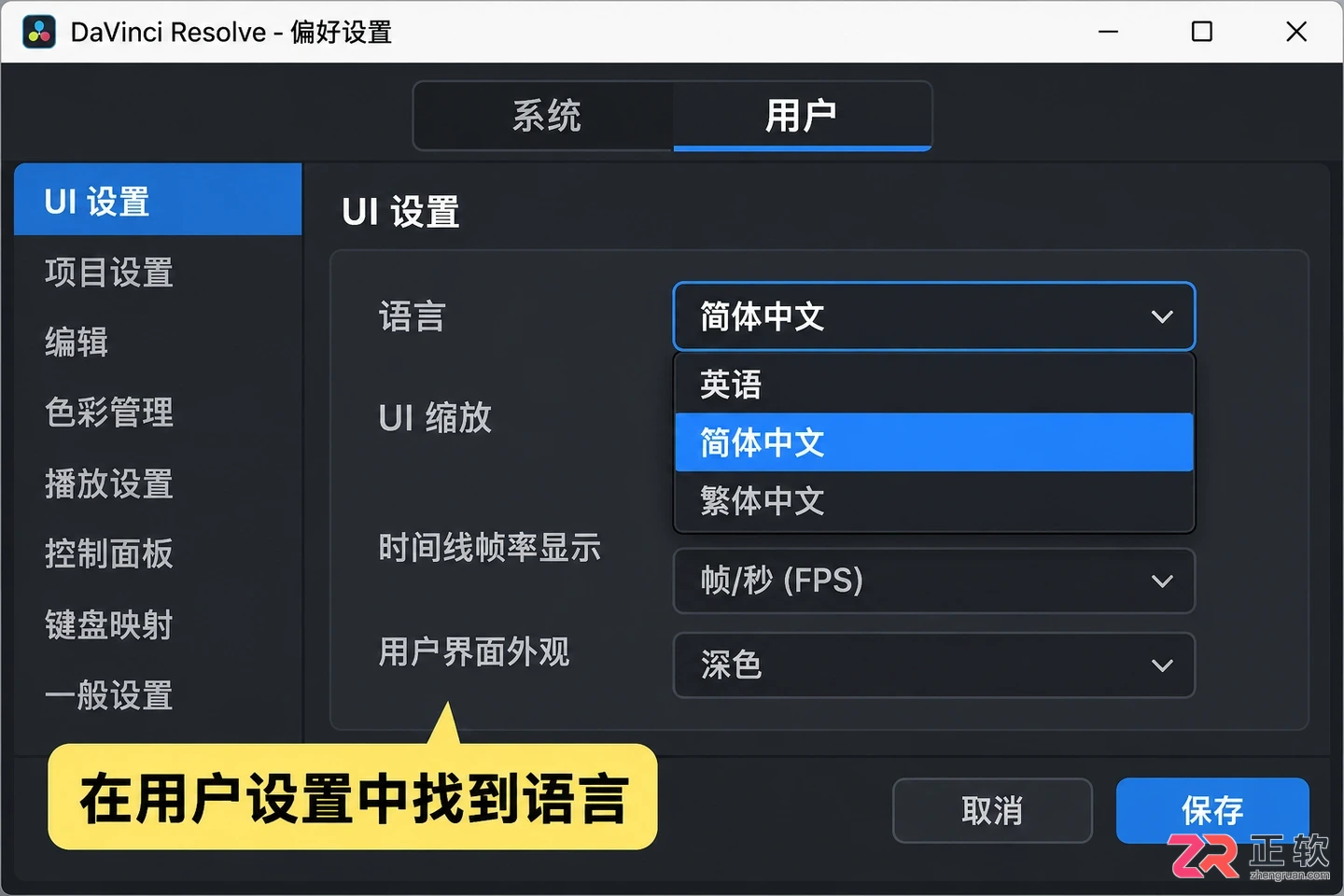
在 User 标签页中选择 UI Settings 找到语言选项
3. 选择中文语言并保存
在右侧设置区域中,找到【Language】(语言)下拉菜单。点击展开列表,你会看到可用的语言选项。不同版本的 DaVinci Resolve 可能显示为“Chinese”、“简体中文”或“繁体中文”。根据你的阅读习惯选择对应的中文选项。
选择完成后,点击窗口底部的【Save】(保存)按钮。此时软件可能会提示你需要重启应用程序才能使更改生效。确认项目已保存后,关闭 DaVinci Resolve 程序。如果在点击保存后界面没有立即全变中文,这是正常现象,切勿反复点击保存或修改其他无关设置。
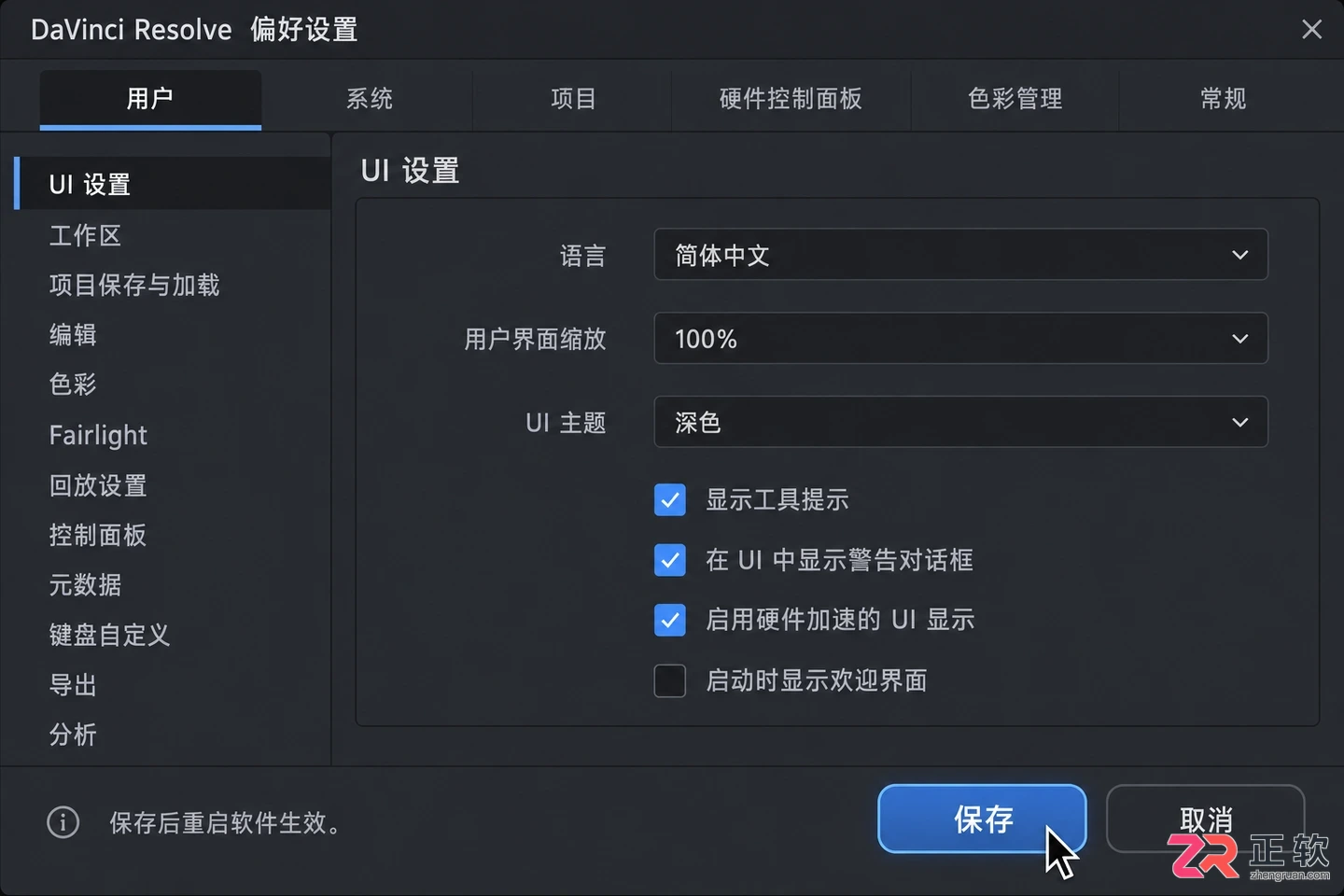
3. 选择中文语言并保存
4. 重启软件并验证效果
重新打开 DaVinci Resolve。启动后,观察顶部的菜单栏、工具提示以及偏好设置窗口本身,确认文字已切换为中文。再次进入【偏好设置】>【用户】>【UI 设置】,检查【语言】选项是否仍保持为你刚才选择的中文,以确保设置已持久化保存。
打开之前的工程文件,检查时间线、媒体池和检视器中的内容。你会发现,虽然界面变成了中文,但视频素材、音频轨道以及手动添加的字幕文本依然保持原样。这是因为语言设置仅改变软件的操作界面,不涉及对媒体文件内容的转译。
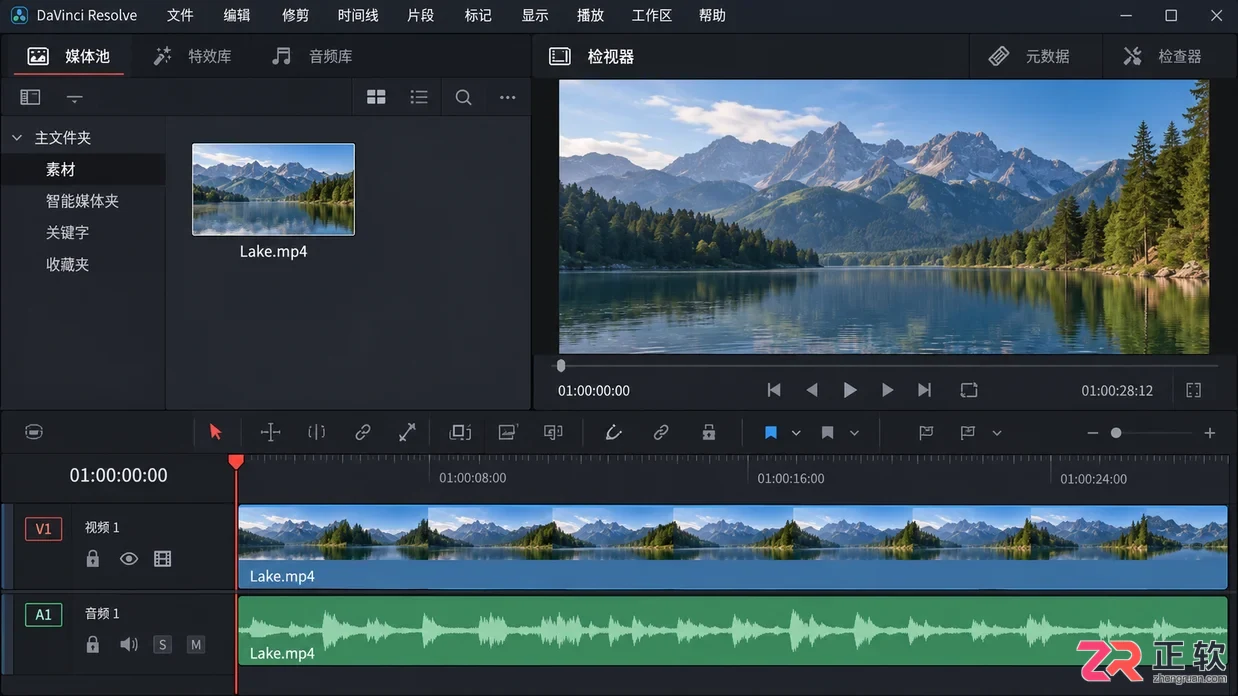
重启软件后菜单栏和界面已切换为中文
5. 注意事项与常见误区
切换至中文界面后,部分第三方插件的控制面板或某些专业技术术语可能仍保留英文显示,这取决于插件开发者的本地化支持程度,并非软件设置失败。只要主菜单和核心功能面板显示为中文,即表示设置成功。
此外,请记住几个关键对应关系,以便日后查阅英文教程时能快速定位:Preferences 对应“偏好设置”,User 对应“用户”,UI Settings 对应“UI 设置”。如果你需要将视频中的字幕翻译成中文,需要在字幕轨道上手动编辑或使用专门的翻译工具,而不是在语言设置中反复尝试。完成上述步骤后,即可正常使用中文版的达芬奇剪辑进行创作,无需进行额外的导出或重建工程操作。
详解DaVinci Resolve中Insert插入编辑与Overwrite覆盖编辑的区别。通过源监视器设点、时间线定位及F9快捷键操作,实现在镜头间无缝插入新片段并自动推移后续素材,适合多轨道项目检查。
本文详解在达芬奇(DaVinci Resolve)Windows版中如何绘制遮罩。通过Fusion页面的Polygon节点勾勒轮廓,连接至Blur节点的蓝色输入端,实现画面特定区域的局部模糊,适合处理静止物体的隐私遮挡或特效制作。
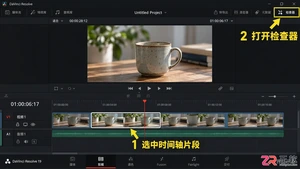
学习在 Windows 版 DaVinci Resolve 中正确放大视频画面。区分预览缩放与成片缩放,掌握检查器中 Zoom 等比例设置、Position 主体移位及关键帧推近动画的操作步骤,避免画质损失与构图错误。
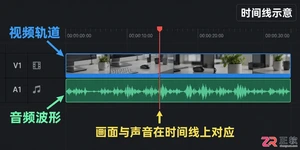
想在达芬奇剪辑中单独移动或处理视频的声音?本教程演示如何在Windows版DaVinci Resolve中正确解除音视频链接(Unlink),区分临时选择与永久分离,并提供验证独立编辑及安全保存项目的实用技巧。
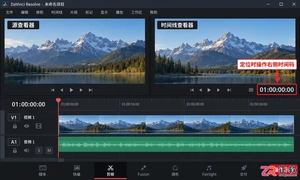
介绍Windows版DaVinci Resolve中利用时间码精确跳转至指定帧的方法,区分源与节目时间码,演示逐帧检查及添加标记的操作流程,提升剪辑定位效率。
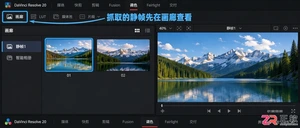
在达芬奇调色中截取的静帧去哪了?本文演示如何在画廊中查看、在项目设置中查找内部保存路径,以及如何导出为JPEG/PNG图片,解决静帧找不到或无法直接发送的问题。
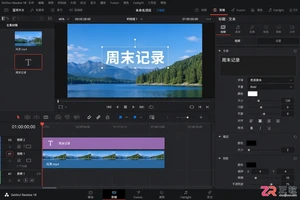
学习如何在 DaVinci Resolve 中创建复合片段,将视频和标题组合为单一对象进行整体调整。本教程涵盖新建复合片段、外层缩放设置及进入内部时间线修改文字的步骤,保持工程可编辑性。
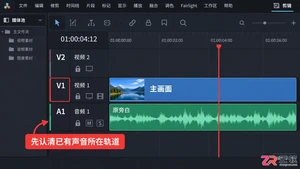
解决达芬奇剪辑中补画面误删旁白的问题。通过锁定音轨和使用源检视器仅视频插入功能,实现在不影响原有音频轨道的前提下添加新视频素材,适合Windows版DaVinci Resolve用户。
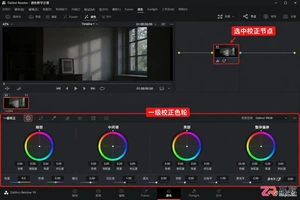
学习DaVinci Resolve调色页面的核心操作。从一级校正色轮的明暗控制到色彩平衡调整,再到曲线工具的精细修饰,掌握节点对比与工程保存方法,让画面层次清晰且自然。
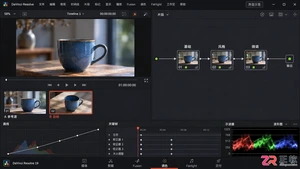
学习如何在DaVinci Resolve Windows版中复制调色。掌握使用中键整组复制和Ctrl+C/V单节点迁移的技巧,了解如何核对窗口跟踪与色彩管理依赖,确保镜头间色彩衔接自然。





火山引擎是字节跳动旗下企业级云与AI服务平台。聚焦大模型核心能力,依托字节自研豆包多模态大模型,凭借火山方舟一站式平台,提供模型精调、推理部署、智能应用搭建等全链路服务,结合高性能AI算力,助力各行业快速落地大模型数字化与智能化应用。


Autodesk Maya 是面向影视、电视、动画和游戏行业的专业三维制作软件,集多边形与 NURBS 建模、角色绑定、关键帧和动作捕捉动画、Bifrost 特效模拟、材质开发及 Arnold 渲染于一体,
火山引擎是字节跳动旗下企业级云与AI服务平台。聚焦大模型核心能力,依托字节自研豆包多模态大模型,凭借火山方舟一站式平台,提供模型精调、推理部署、智能应用搭建等全链路服务,结合高性能AI算力,助力各行业快速落地大模型数字化与智能化应用。


