

达芬奇调色 新手基础操作步骤
一款将专业8K编辑,色彩校正,视觉效果和音频后期制作功能集于一身的软件工具!只需单击一下,即可在编辑,颜色,效果和音频之间即时切换。DaVinci Resolve 16具有革命性的新剪辑页面,专为需要在紧迫的期限内快速完成工作的编辑而设计。
学习如何在 DaVinci Resolve 中进行基础视频调色。涵盖亮度平衡、白平衡校正及饱和度调整,使用一级校正色轮和示波器,帮助新手快速掌握自然画面的调色技巧。
在 DaVinci Resolve 中处理视频颜色时,新手常急于套用风格化滤镜,却忽略了最基础的画面校正。正确的顺序是先将画面的亮度范围和色彩偏差恢复到自然状态,再考虑艺术风格。这种“先校正后风格”的做法能确保后续调整建立在扎实的基础上,避免画面出现断层或噪点。
本教程以 Windows 桌面版为例,使用一段普通的 SDR 视频素材,演示从选中镜头、观察示波器到调整明暗、白平衡和饱和度的完整过程。请注意,如果素材是 Log 或 RAW 格式,需先在项目设置中正确配置色彩管理,否则直接调整会导致结果异常。
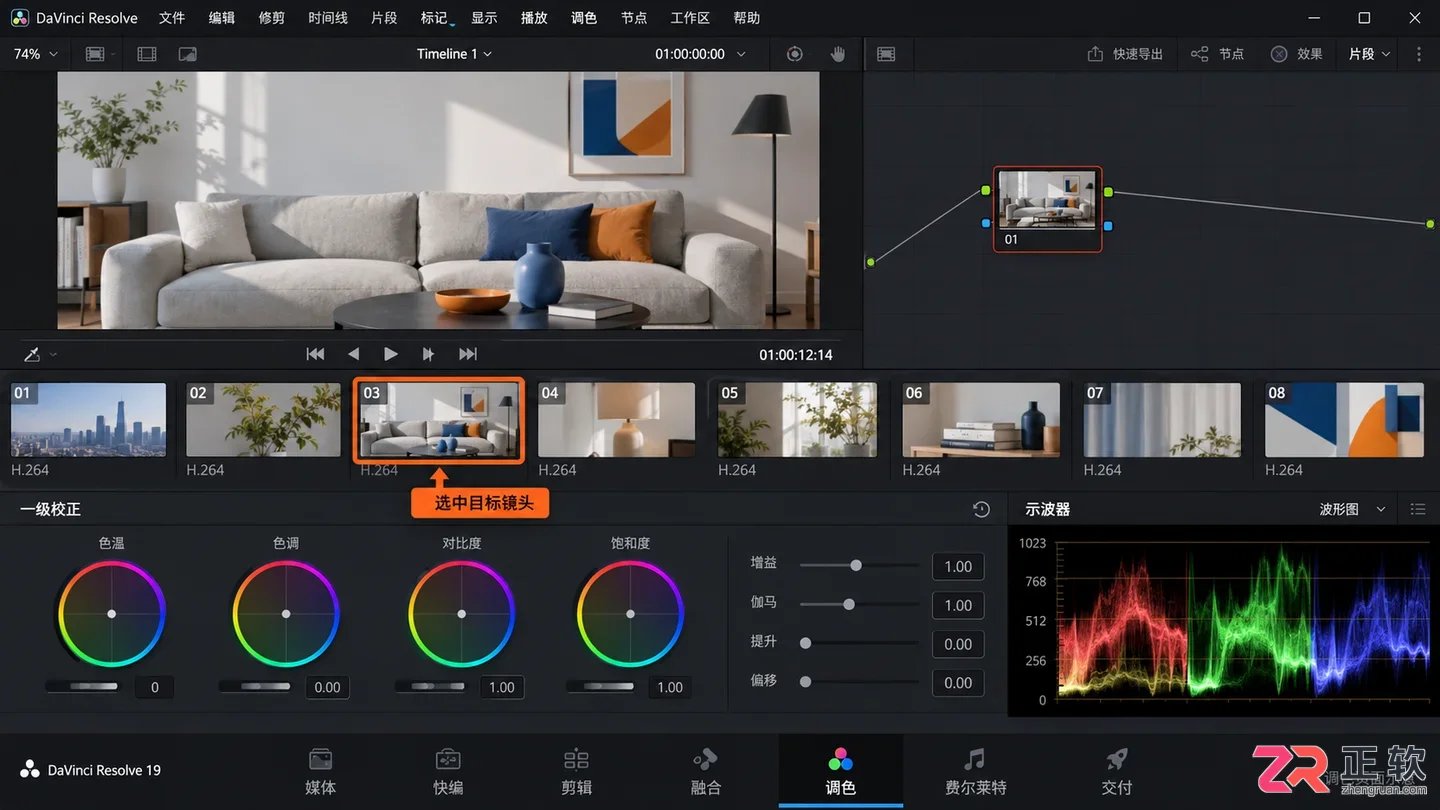
进入调色页面并选中目标镜头
1. 把一个镜头放上时间线
新建项目后,导入一段拥有合法使用权的视频素材,并将其拖入时间线。练习时建议选择一个光线相对稳定、没有频繁场景切换的短镜头,避免一开始就面对复杂的混剪画面。
播放原片,仔细观察并记录最明显的问题。例如,人物面部是否偏暗?白色墙壁是否发黄?整体颜色是否过于浓艳或灰暗?一次只解决一个问题,比同时拖动多个滑块更容易判断每一步操作的有效性。
点击底部导航栏的【调色(Color)】页面图标进入调色工作区。在左侧缩略图列表中选中目标镜头,确保中间查看器显示的是该镜头的第一帧或当前播放头位置。后续所有调整都针对此选中对象,防止因误选其他镜头而导致参数看似无效。
2. 找到一级校正工具和示波器
在调色页面右侧面板中,找到【一级校正(Primaries)】区域,通常默认显示为色轮界面。这里包含 Lift(阴影)、Gamma(中间调)和 Gain(高光)等控件。需要理解的是,这三个控件影响的亮度范围是重叠的,而非截然分开的三个区间。
同时,打开示波器面板。波形图(Waveform)用于观察亮度分布,RGB 分量图(Parade)用于比较红、绿、蓝通道的相对关系。示波器的作用是提供客观数据参考,而非必须将图形拉成某种固定形状。例如,夜景画面的波形整体偏低是正常的,夕阳场景的 RGB 通道不平衡也是合理的。
确认当前正在编辑的是第一个节点。对于基础练习,在一个节点上完成所有初级校正是可行的,这有助于直观理解各参数对画面的综合影响,无需过早引入复杂的多节点结构。
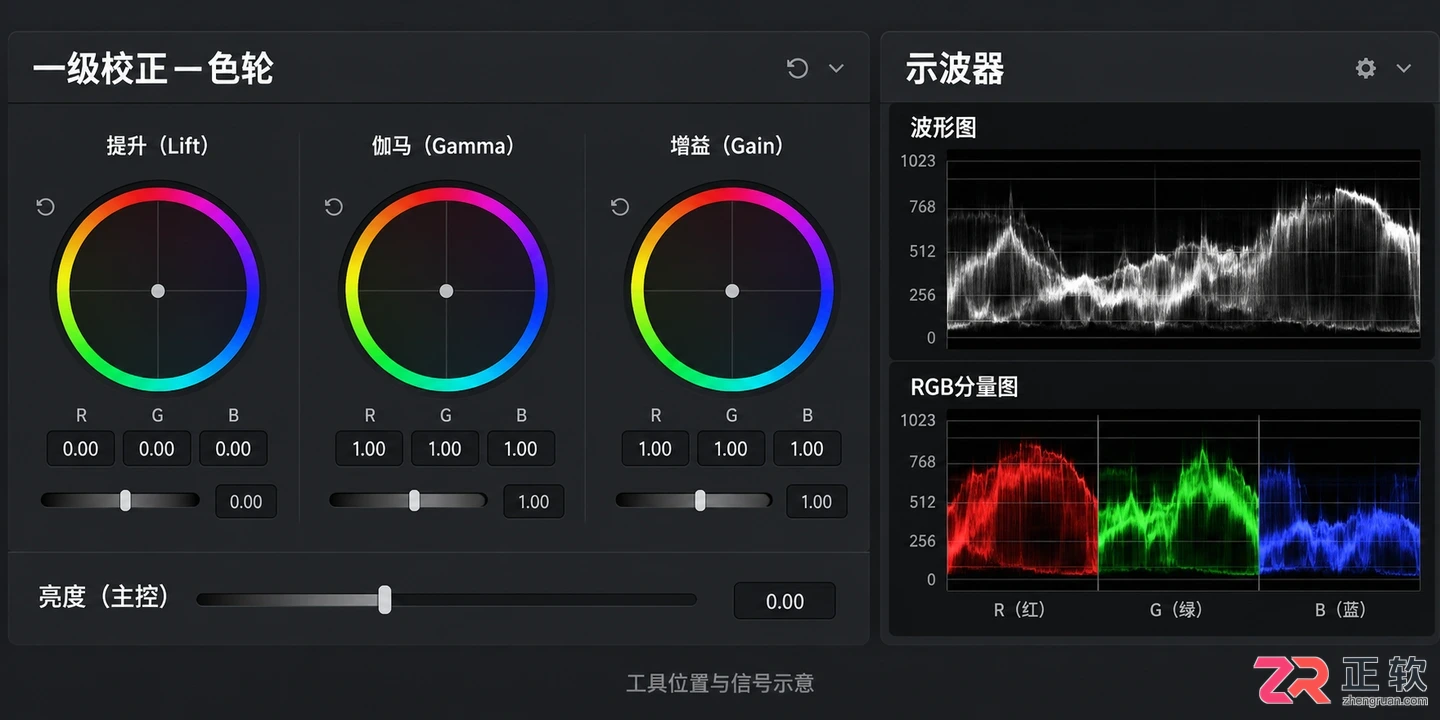
一级校正工具与示波器参考
3. 小幅调整明暗,保留需要的细节
首先处理亮度问题。暂时不要动色轮中的颜色部分,仅使用色轮下方的主控亮度滑块或对比度控制。如果人物中间调偏暗,小幅提升 Gamma;如果暗部死黑或亮部过曝,再分别微调 Lift 和 Gain。
每调整一个参数,都要同时观察画面和示波器。注意暗部是否丢失了衣服或头发的纹理层次,亮部是否导致墙面或皮肤高光细节消失。避免为了追求视觉冲击力而过度拉伸明暗对比,这往往会导致画质劣化。
如果画面整体显得平淡,可以小幅增加 Contrast(对比度),并密切关注中间调的变化。由于不同相机的曝光策略和项目设置各异,此处不提供统一的数值参考,应以肉眼观察到的细节保留为准。
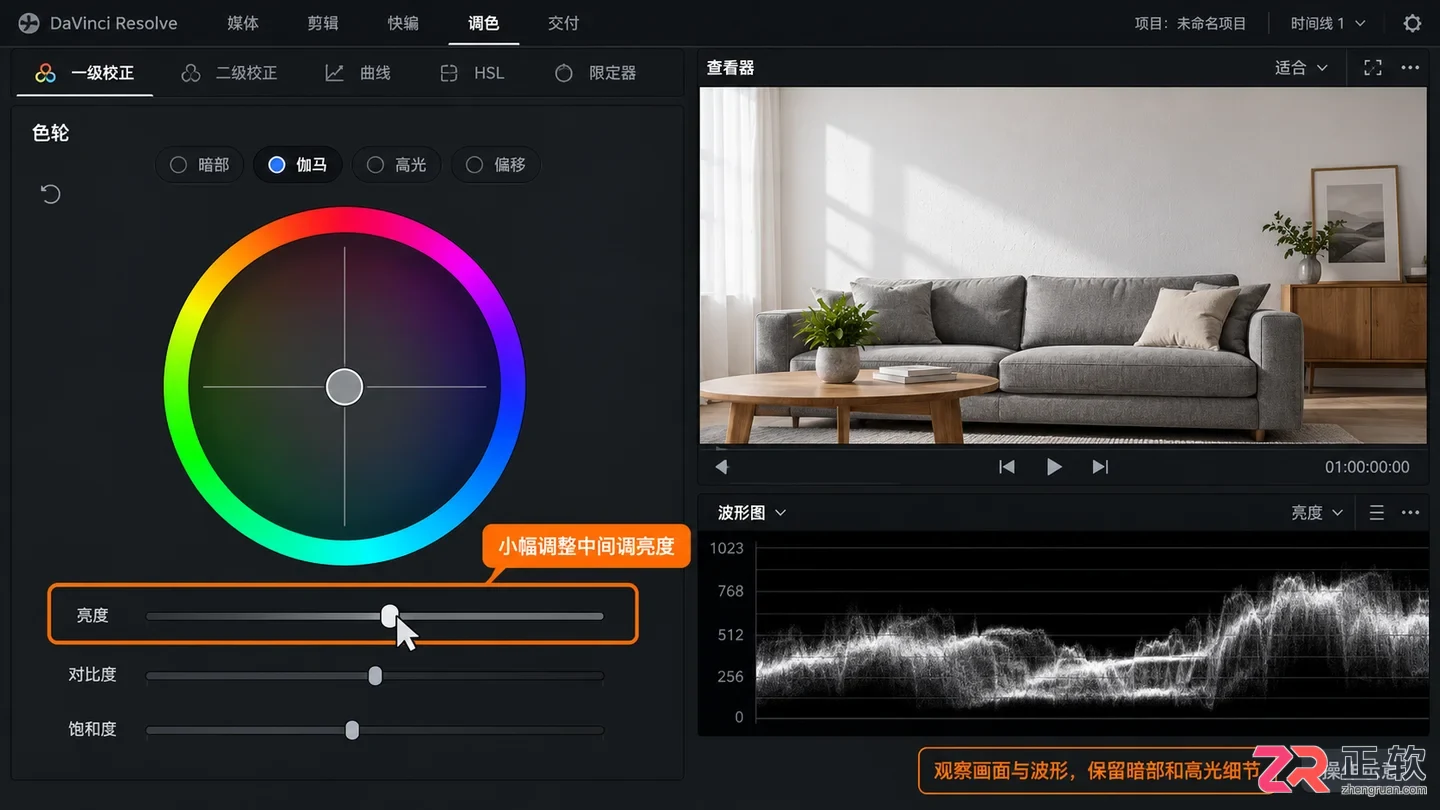
3. 小幅调整明暗,保留需要的细节
4. 用色温与色调纠正明显偏色
亮度平衡后,着手解决色彩偏差。在一级校正面板中找到【Temperature(色温)】和【Tint(色调)】滑块。色温用于调整冷暖倾向,色调用于修正绿-洋红方向的偏色。
寻找画面中本应接近中性灰或白色的物体作为参照,如白墙、灰衣服或眼白。例如,在普通室内灯光下,白墙若明显偏黄,可尝试向冷色方向(降低色温值)微调,同时观察人物肤色是否随之变得不自然(如发青)。
RGB 分量图能辅助判断通道平衡,但在彩色场景中,三个通道不必完全重合。如果没有可靠的中性参照物,应尊重现场光线的真实氛围,不必强行将夕阳或舞台灯光下的画面调成绝对中性白。
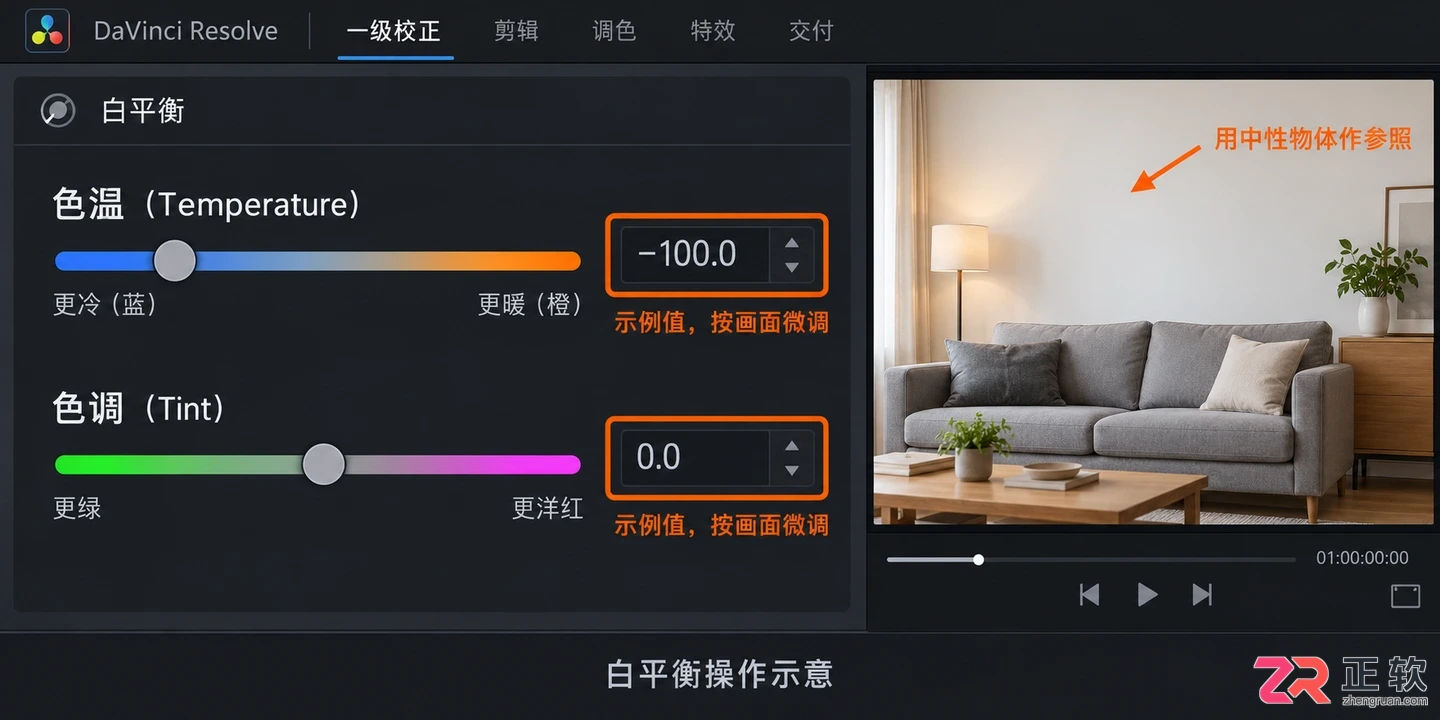
使用色温和色调校正白平衡
5. 最后调整饱和度,播放检查整段
当亮度和白平衡基本稳定后,最后调整【Saturation(饱和度)】。从默认值附近开始小幅增减,重点检查肤色、衣物及高饱和物体的表现。避免为了让背景鲜艳而让人脸出现过红的“关公脸”现象。
不要仅凭单帧画面做判断。播放整个镜头,观察在人物转动、进入高光区或背景变化时,色彩是否依然自然连贯。如果仅在特定帧出现异常,可能是拍摄时的光线变化所致,此时不应通过全局大幅调整来掩盖局部问题。
利用旁路功能(Bypass)临时关闭当前节点的校正效果,再重新开启,对比同一帧在调整前后的亮度、色彩和细节差异。确保对比是在相同播放位置和显示比例下进行,避免因视觉暂留或显示缩放造成的误判。
6. 保存项目,保留后续调整空间
完成调整后,务必保存项目文件(.drp)。项目文件记录了所有的调整关系和元数据,而导出的视频仅是最终渲染结果,二者不可互相替代。保留原始素材的路径访问权限,以便日后重新修改。
如需交付成品,进入【交付(Deliver)】页面,根据用途选择合适的编码格式和分辨率进行渲染。输出完成后,务必使用播放器重新播放成品视频,检查是否有丢帧、音画不同步或色彩断层等问题,不要仅以编辑器内的预览作为最终质量的依据。
基础调色的核心目标是获得自然、连贯且细节丰富的画面。理解每个控件背后的物理意义和对图像的影响,远比记忆一组“万能参数”更重要。随着对工具的熟悉,再逐步探索更具个人风格的二级调色技巧。
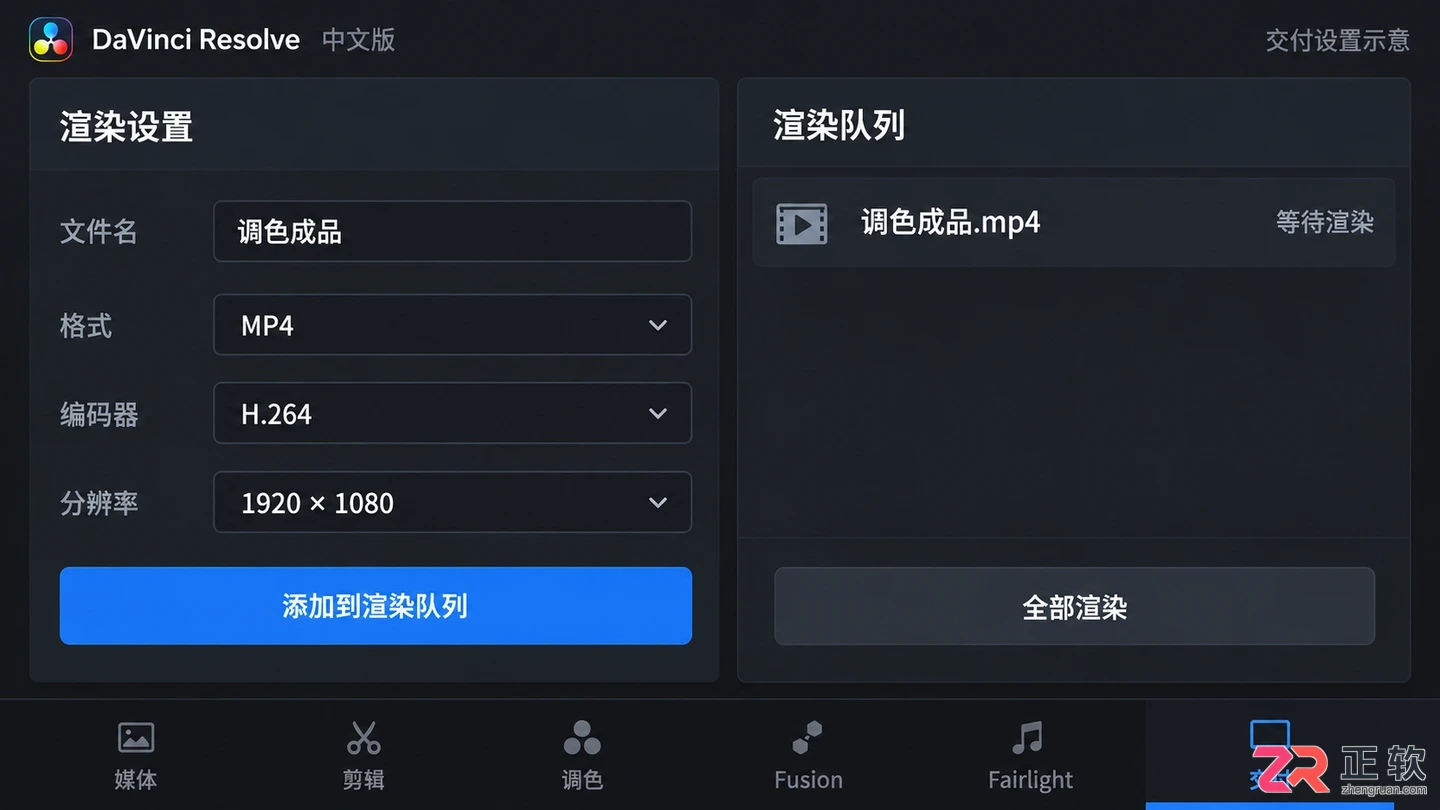
在交付页面渲染输出成品
详解DaVinci Resolve 18 Windows版中将横版视频改为竖版的具体操作。包括复制时间线、取消关联项目设置、自定义1080x1920分辨率、选择Scale full frame with crop铺满画面以及调整字幕和主体位置,避免拉伸变形。
想知道达芬奇剪辑怎么改中文?本文提供 Windows 桌面版 DaVinci Resolve 的官方设置方法。通过 Preferences > User > UI Settings 即可切换简体中文或繁体中文,无需第三方汉化包。包含保存项目、选择语言及重启验证的完整流程,帮助新手快速适应中文操作环境。
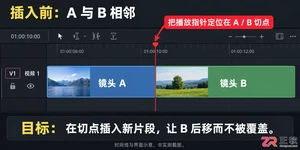
详解DaVinci Resolve中Insert插入编辑与Overwrite覆盖编辑的区别。通过源监视器设点、时间线定位及F9快捷键操作,实现在镜头间无缝插入新片段并自动推移后续素材,适合多轨道项目检查。
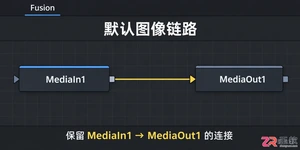
本文详解在达芬奇(DaVinci Resolve)Windows版中如何绘制遮罩。通过Fusion页面的Polygon节点勾勒轮廓,连接至Blur节点的蓝色输入端,实现画面特定区域的局部模糊,适合处理静止物体的隐私遮挡或特效制作。
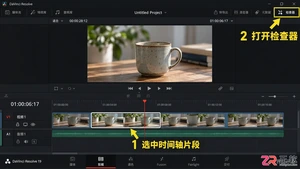
学习在 Windows 版 DaVinci Resolve 中正确放大视频画面。区分预览缩放与成片缩放,掌握检查器中 Zoom 等比例设置、Position 主体移位及关键帧推近动画的操作步骤,避免画质损失与构图错误。
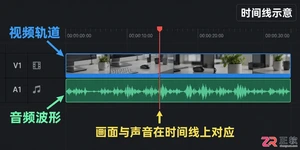
想在达芬奇剪辑中单独移动或处理视频的声音?本教程演示如何在Windows版DaVinci Resolve中正确解除音视频链接(Unlink),区分临时选择与永久分离,并提供验证独立编辑及安全保存项目的实用技巧。
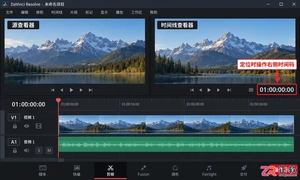
介绍Windows版DaVinci Resolve中利用时间码精确跳转至指定帧的方法,区分源与节目时间码,演示逐帧检查及添加标记的操作流程,提升剪辑定位效率。
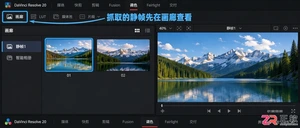
在达芬奇调色中截取的静帧去哪了?本文演示如何在画廊中查看、在项目设置中查找内部保存路径,以及如何导出为JPEG/PNG图片,解决静帧找不到或无法直接发送的问题。
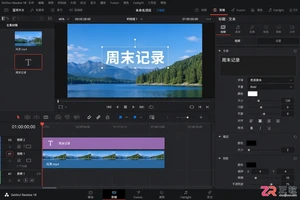
学习如何在 DaVinci Resolve 中创建复合片段,将视频和标题组合为单一对象进行整体调整。本教程涵盖新建复合片段、外层缩放设置及进入内部时间线修改文字的步骤,保持工程可编辑性。
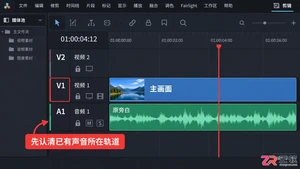
解决达芬奇剪辑中补画面误删旁白的问题。通过锁定音轨和使用源检视器仅视频插入功能,实现在不影响原有音频轨道的前提下添加新视频素材,适合Windows版DaVinci Resolve用户。





火山引擎是字节跳动旗下企业级云与AI服务平台。聚焦大模型核心能力,依托字节自研豆包多模态大模型,凭借火山方舟一站式平台,提供模型精调、推理部署、智能应用搭建等全链路服务,结合高性能AI算力,助力各行业快速落地大模型数字化与智能化应用。


Autodesk Maya 是面向影视、电视、动画和游戏行业的专业三维制作软件,集多边形与 NURBS 建模、角色绑定、关键帧和动作捕捉动画、Bifrost 特效模拟、材质开发及 Arnold 渲染于一体,
火山引擎是字节跳动旗下企业级云与AI服务平台。聚焦大模型核心能力,依托字节自研豆包多模态大模型,凭借火山方舟一站式平台,提供模型精调、推理部署、智能应用搭建等全链路服务,结合高性能AI算力,助力各行业快速落地大模型数字化与智能化应用。


