

CorelDRAW界面怎么改成中文?Windows版语言切换与安装指南

CorelDRAW X8一款平面设计软件,目前新增了支持4k显示屏功能,其高水准的工艺能让你在设计过程中灵活多变,保证图像画质不失真。
CorelDRAW菜单是英文怎么办?本教程详解Windows环境下将CorelDRAW界面切换为简体中文的步骤。涵盖选项设置路径、重启生效机制及缺失中文时的官方补装方法,避免使用风险高的第三方汉化包。
将CorelDRAW的菜单和对话框从英文切换为中文,能显著降低操作门槛,提高设计效率。这种切换仅改变软件界面的显示语言,不会自动翻译画布中的文本,也不影响已保存文件的兼容性。只要安装包中包含中文资源,通过内置选项即可安全完成设置。
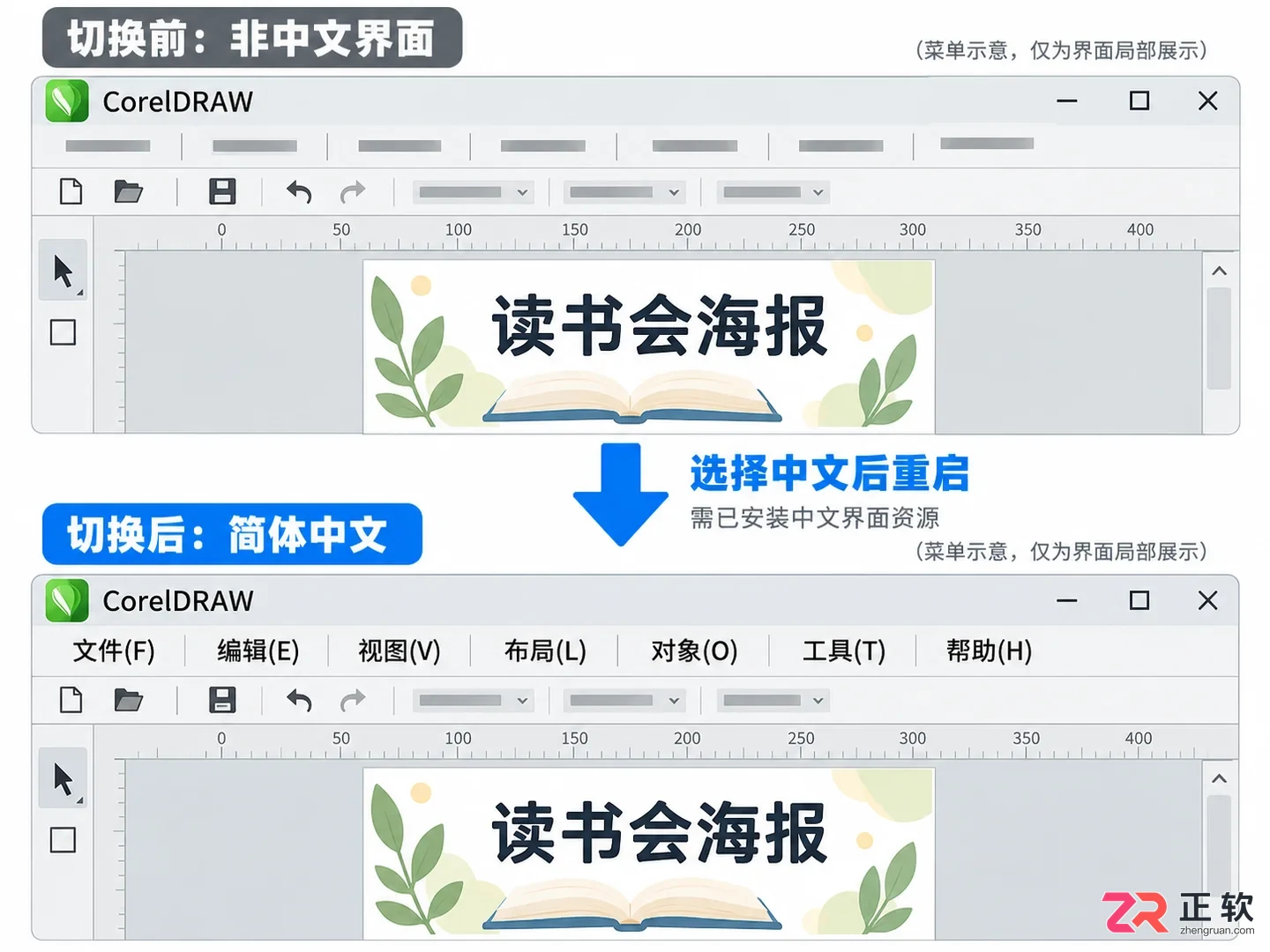
CorelDRAW界面语言切换前后的菜单对比示意
需要注意的是,能否切换成功取决于当前安装是否包含中文界面语言。如果下拉列表中没有中文选项,说明需要补充安装语言包,而不是软件故障。以下操作以Windows版CorelDRAW 2018为例,其他版本路径可能略有差异,但逻辑一致。
1. 保存文件并确认软件版本
在进行任何设置更改前,务必保存当前正在编辑的CDR文件,例如“读书会海报.cdr”。如果不需要继续编辑,可以关闭文档,以免重启软件时遗漏未保存的修改。
点击菜单栏的【Help】(帮助),选择【About CorelDRAW】(关于),核对当前运行的具体版本。确保你操作的是CorelDRAW主程序,而不是套件中的PHOTO-PAINT或其他组件。虽然它们可能有类似的语言选项,但我们需要改变的是绘图主界面的语言。
请不要混淆Windows输入法语言和软件界面语言。即使你能用中文打字,菜单依然可能是英文,这需要进入软件内部设置进行调整。
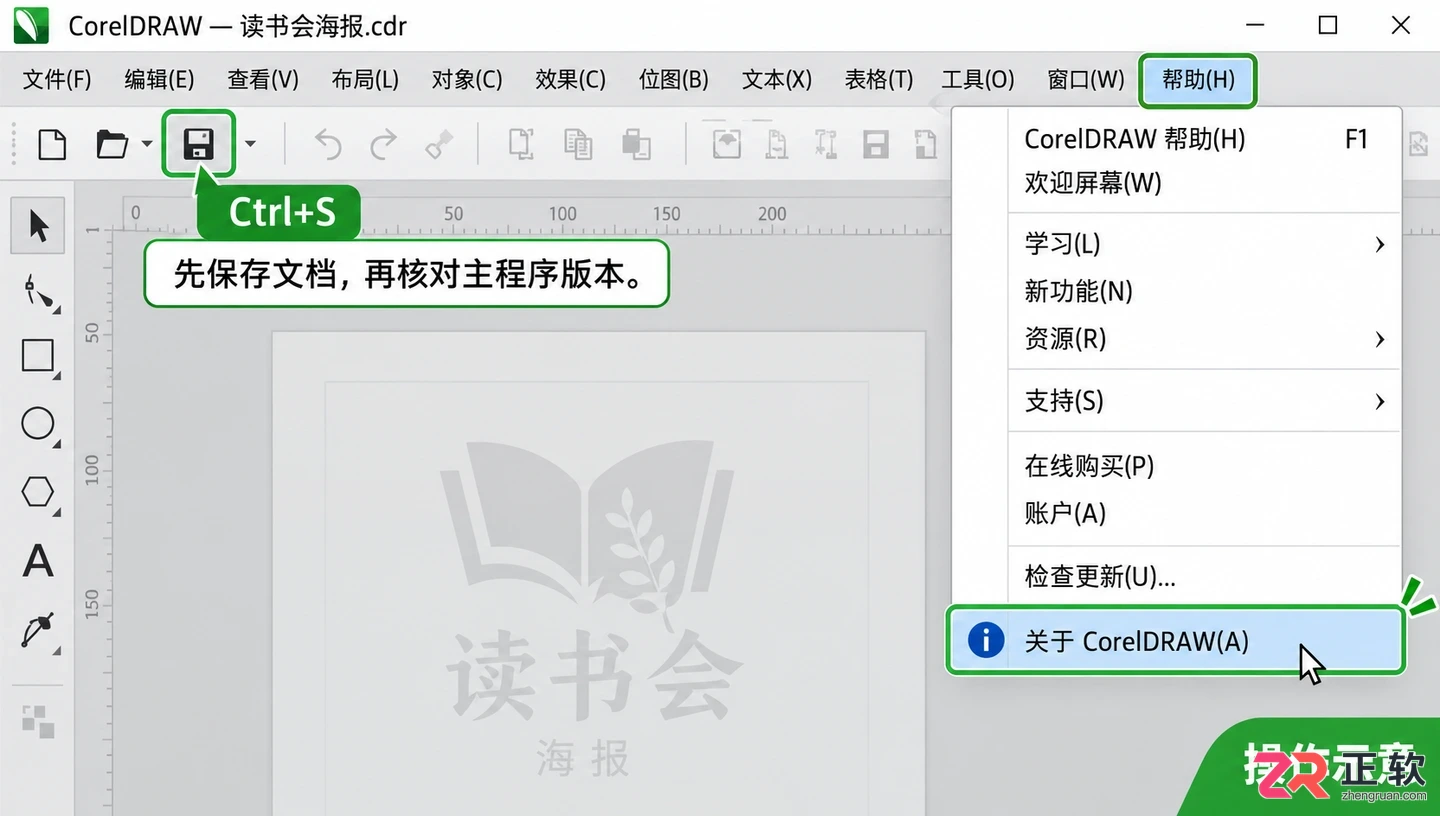
1. 保存文件并确认软件版本
2. 进入全局选项查看可用语言
在英文界面下,点击顶部菜单的【Tools】(工具),在下拉列表底部选择【Options】(选项)。在弹出的对话框左侧类别列表中,展开【Global】(全局)节点,点击其下的【General】(常规)或直接查看【Global】主项,具体视版本细微差异而定,CorelDRAW 2018通常位于【Global】下。
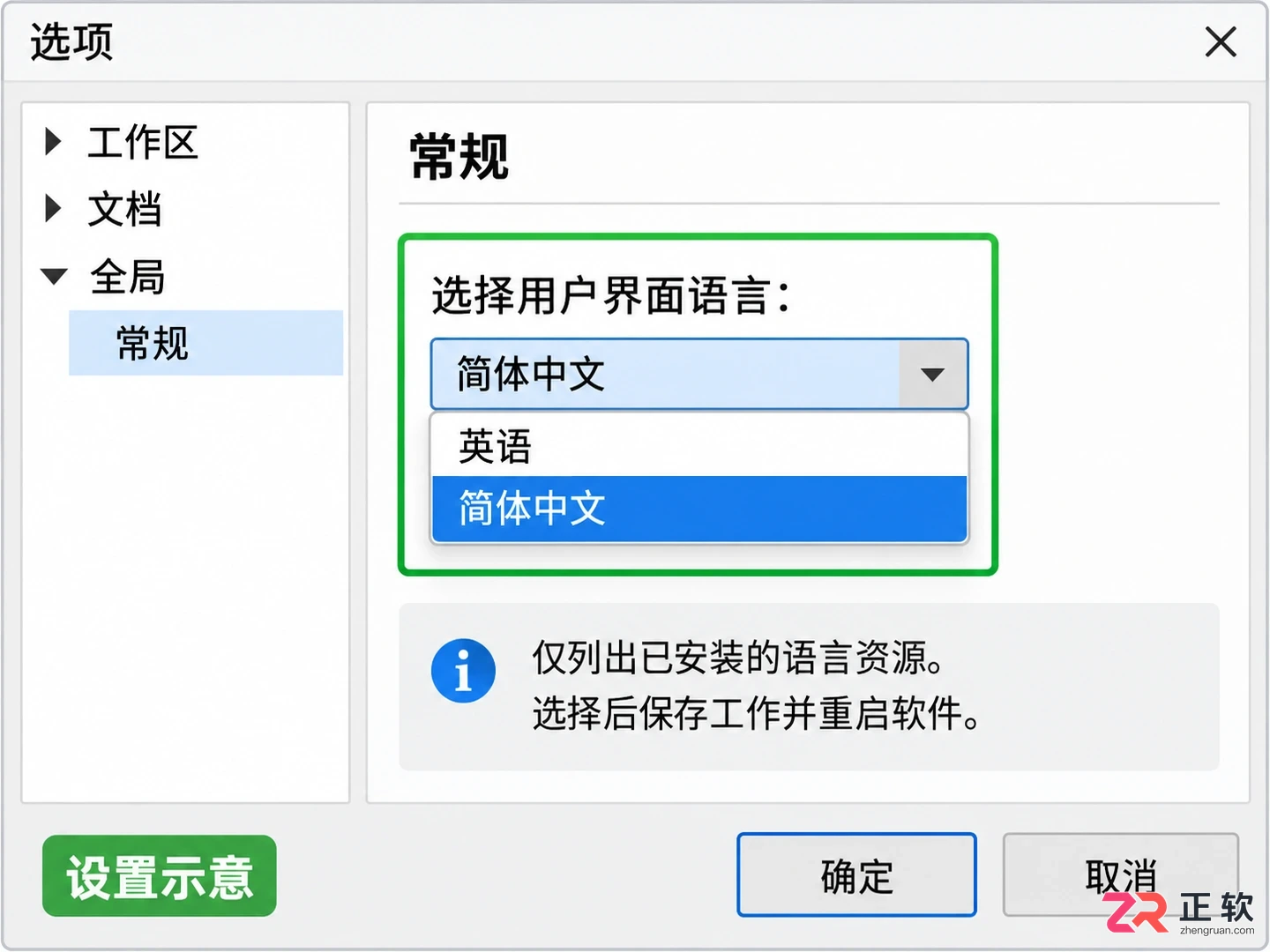
在Options全局选项中查找界面语言设置
在右侧设置区域找到【Select the language for the user interface】(选择用户界面语言)下拉列表。点击展开,检查列表中是否有“简体中文”或“Chinese (Simplified)”选项。这里显示的是当前系统中已安装且可用的语言资源。
如果列表为空或只有一种语言,说明当前安装未包含其他语言包。此时不要尝试修改注册表或删除文件,应直接进入下一步的安装维护流程。
3. 选择中文并重启软件
如果列表中已有需要的中文语言,选中它,点击【OK】(确定)关闭选项窗口。此时界面可能不会立即变化,因为语言设置通常需要重启应用程序才能完全生效。
保存所有工作,彻底退出CorelDRAW。重新从开始菜单或桌面快捷方式启动同一版本的CorelDRAW。再次打开后,观察顶部菜单栏、属性栏和常用对话框是否已变为中文。
部分版本提供“下次启动时询问语言”的复选框。如果你希望每次启动都能选择语言,可以勾选此项;若希望固定使用中文,则无需勾选。日后如需切回英文,只需按相同路径重新选择English并重启即可。
4. 列表无中文时的官方补装方法
如果在第2步的下拉列表中找不到中文,说明安装时未勾选中文界面资源。单纯重启无法解决这个问题。你需要使用原始安装介质或安装包进行维护安装。
运行CorelDRAW的安装程序(Setup.exe),选择【Modify】(修改)或【Repair】(修复)选项。在安装向导的语言选择步骤中,勾选“简体中文”或相关界面语言包,然后完成安装过程。
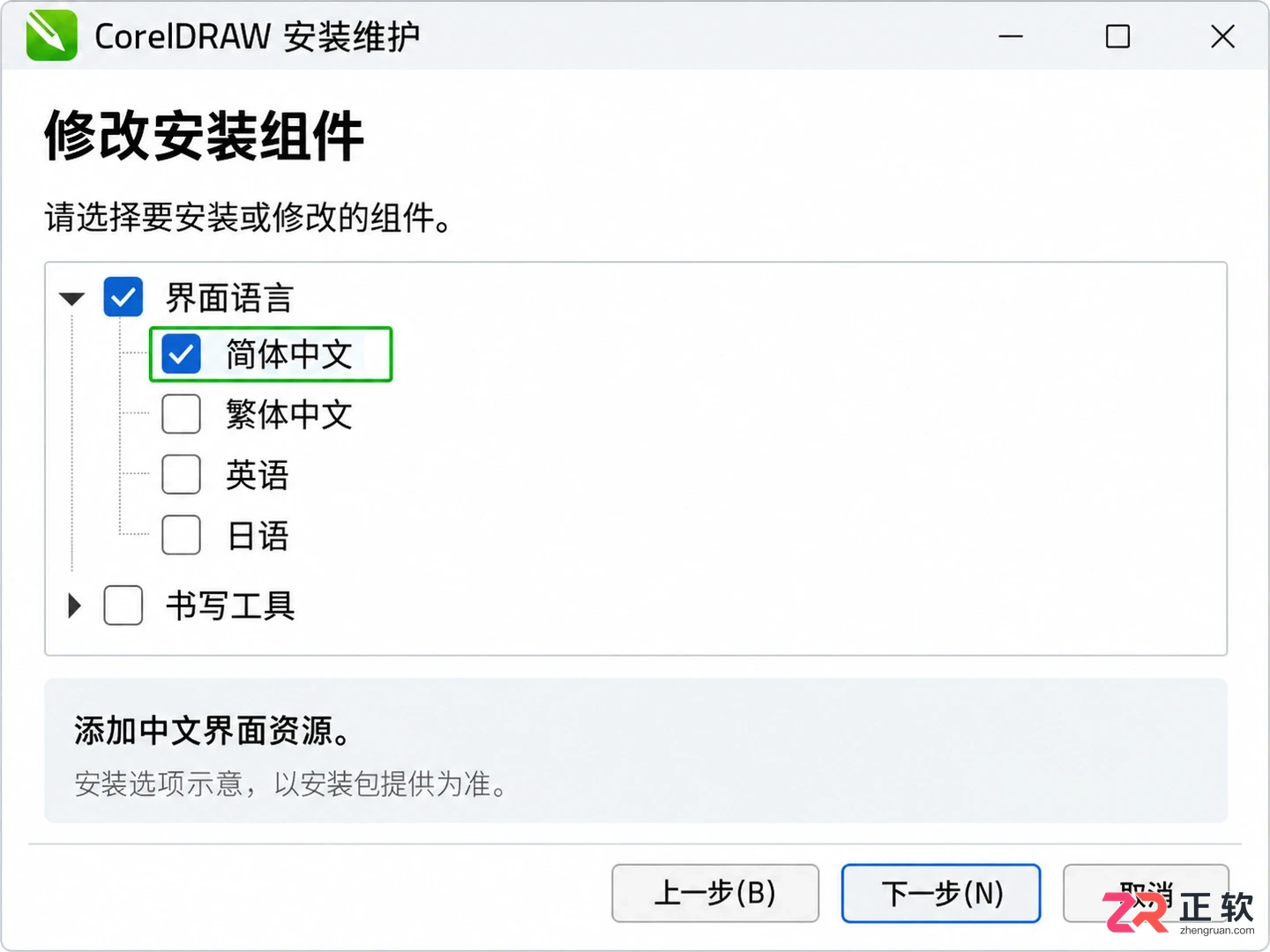
通过安装程序添加中文界面语言包
请务必区分“界面语言”和“书写工具(Writing Tools)”。书写工具用于拼写检查和语法分析,安装中文书写工具并不意味着菜单会变成中文。必须明确勾选界面语言(User Interface Language)。
严禁从非官方渠道下载所谓的“汉化补丁”覆盖程序目录。这些补丁往往基于旧版本制作,覆盖后可能导致软件崩溃、功能缺失或版本验证失败。只有通过官方安装器添加的语言包才是稳定且安全的。
5. 验证界面与文档状态
语言切换完成后,打开之前的“读书会海报.cdr”文件。首先确认菜单和面板文字是否为中文,其次检查画布中的文字内容、字体和布局是否保持原样。
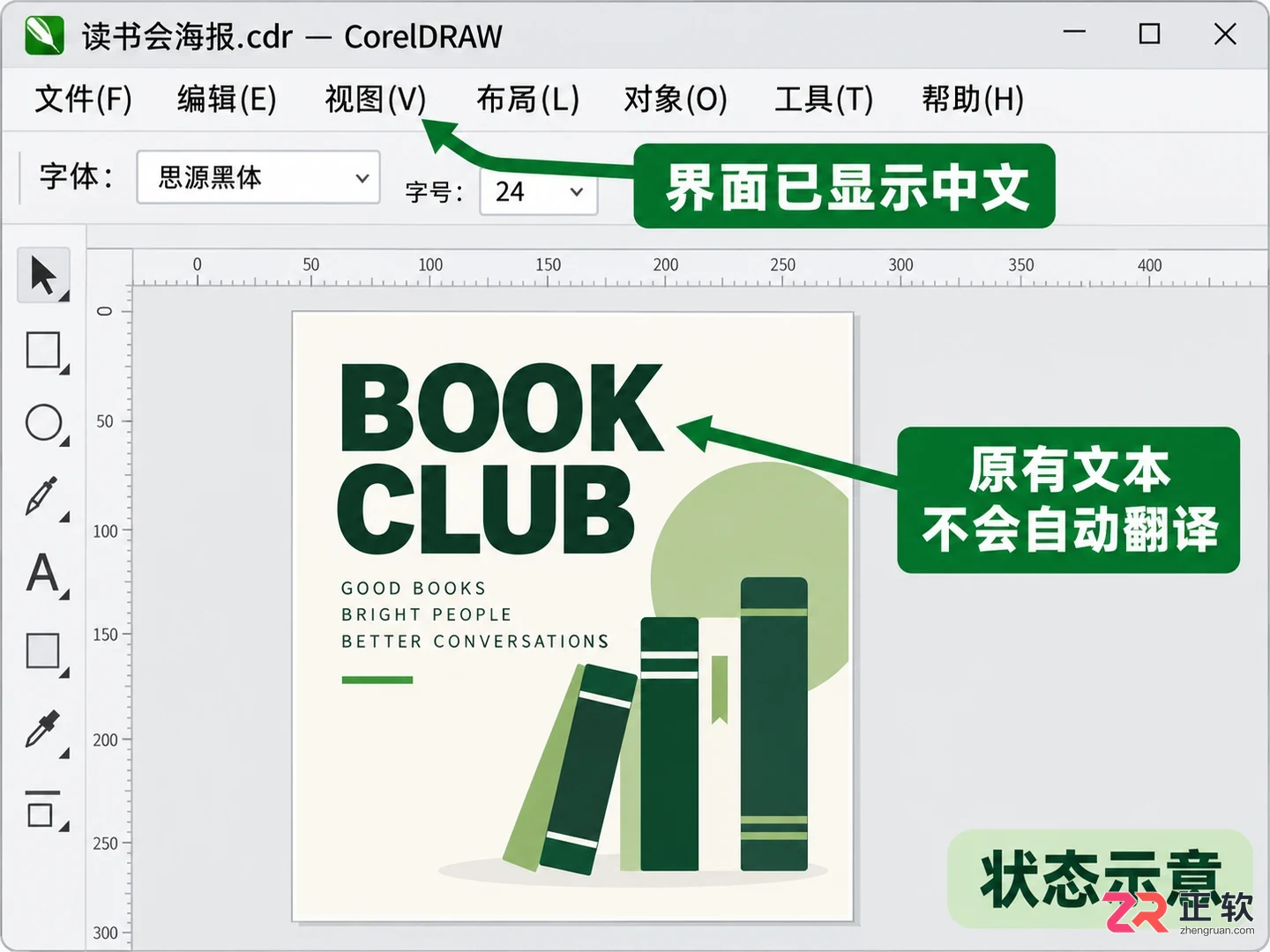
切换语言后文档内容保持不变
界面语言的改变不会影响文档内的文本对象。如果原稿中有英文文本,它依然显示为英文,这是正常现象。如果需要翻译文档内容,需在文本工具中手动编辑或使用专门的翻译插件,这与软件界面设置无关。
如果重启后软件仍显示英文,请检查是否误启动了另一个未安装中文包的旧版本或并行版本。确认版本无误后,再次进入【工具】>【选项】>【全局】核对语言选择是否被保存。若问题依旧,建议联系官方技术支持或系统管理员,提供具体的版本号和安装日志以便排查。
解决CorelDRAW字体导入CAD后无法编辑或乱码问题。详解Windows下TTF字体安装、CDR导出DWG时保留文本对象的设置方法,以及AutoCAD中文字样式匹配与尺寸校验流程。
CorelDRAW文字转曲后不能改字,但可以改形状。本教程详解如何使用形状工具编辑节点、将直线段转为曲线、调整手柄及节点类型,轻松修改转曲后的图形轮廓。
解决CorelDRAW曲线节点看不清的问题。本文详解如何在Windows版CorelDRAW中自定义节点与控制柄的大小、形状和颜色,区分选中与未选中状态,避免误操作,提升矢量编辑体验。
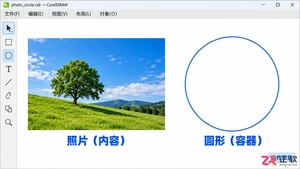
学习如何在CorelDRAW中使用PowerClip将图片放入圆形或自定义形状。掌握先选内容后定容器的操作顺序,以及进入容器内部调整图片比例和位置的技巧,保留完整可编辑性。
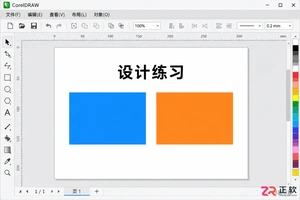
整理CorelDRAW Windows版高频快捷键,通过新建文件、绘制色块、复制对齐到保存导出的完整案例,演示文件、工具、编辑、排列及视图类按键的实际用法,助力高效绘图。
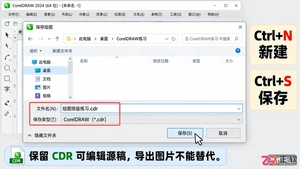
本文以Windows版CorelDRAW为例,通过制作卡片实例演示F6矩形、F7椭圆、F8文本、Ctrl+D再制、对齐键及P居中等常用快捷键。步骤清晰,结果可见,帮助设计师快速掌握高效绘图与排版技巧。
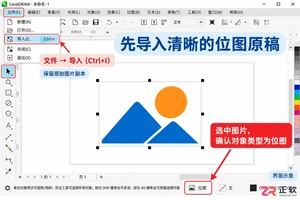
学习如何在CorelDRAW中将JPG或PNG图片转换为可编辑的矢量曲线。通过PowerTRACE功能,调整徽标预设、细节平滑及背景移除,快速完成位图描摹并输出SVG或PDF格式。
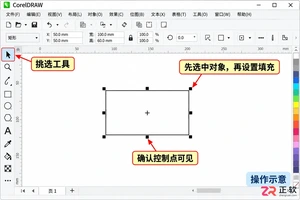
在CorelDRAW中不想用默认色板?本教程教你在Windows版CorelDRAW 2026中,通过颜色泊坞窗输入RGB十六进制值(如#2878B4)精确设置对象填充色,并区分填充与轮廓属性,确保颜色随文件保存且可再次编辑。
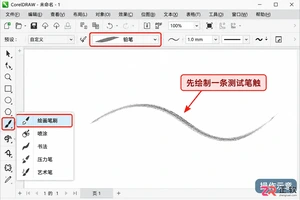
想在CorelDRAW中让绘画笔刷颜色更深?本文详解如何通过右键设置轮廓色及调整属性栏透明度,快速实现深蓝笔触效果,避免叠画混乱,保留可编辑性。
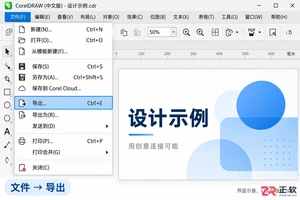
掌握 CorelDRAW 导出图片的正确步骤。了解如何设置像素尺寸、分辨率及压缩质量,避免文字模糊和背景白边,确保导出的 PNG 或 JPEG 图片清晰可用。





火山引擎是字节跳动旗下企业级云与AI服务平台。聚焦大模型核心能力,依托字节自研豆包多模态大模型,凭借火山方舟一站式平台,提供模型精调、推理部署、智能应用搭建等全链路服务,结合高性能AI算力,助力各行业快速落地大模型数字化与智能化应用。



Autodesk Maya 是面向影视、电视、动画和游戏行业的专业三维制作软件,集多边形与 NURBS 建模、角色绑定、关键帧和动作捕捉动画、Bifrost 特效模拟、材质开发及 Arnold 渲染于一体,


