

GFX工具箱PUBG安卓手机版使用教程:画质修改与90帧设置指南
面向追求高画质与流畅度的PUBG及和平精英玩家,GFX工具箱提供分辨率调整、画面品质定制及阴影控制等功能。针对手机配置差异导致的卡顿或闪退痛点,本文详解如何选择服务器版本、开启超高清画质、设置2K分辨率及60FPS以上帧率,并通过后台净化与防闪退机制保障游戏稳定运行,帮助玩家在低配设备上也能获得接近平板的视觉体验与丝滑操作感。
GFX工具箱PUBG是一款专为吃鸡玩家打造的专业游戏辅助工具,主要提供画质修改与画面精细调整功能。通过该工具,用户可以轻松调整手机屏幕的比例与分辨率,使游戏画面的显示效果更加清晰细腻,从而获得接近平板设备的视觉体验。GFX工具箱能够帮助游戏在高帧率模式下保持稳定运行,支持长时间维持在90帧左右,确保操作流畅顺滑。对于追求更高游戏表现的玩家来说,这款工具能够有效提升画面细节感知与操控响应,助力在实际对局中发挥出更稳定的水平。
软件核心功能
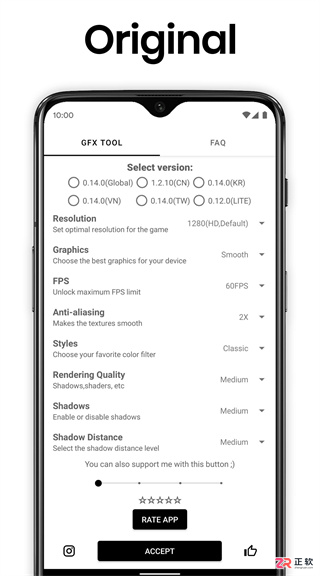
1. 分辨率调整
优化游戏显示效果,设定最适宜的分辨率,让画面更清晰。
2. 画面品质定制
根据设备性能,挑选最合适的画面质量,平衡流畅度与视觉体验。
3. 个性化画面风格
自由选择符合个人喜好的视觉风格,打造专属游戏画面。
4. 阴影效果控制
灵活开关阴影效果,满足不同场景需求,提升游戏沉浸感。
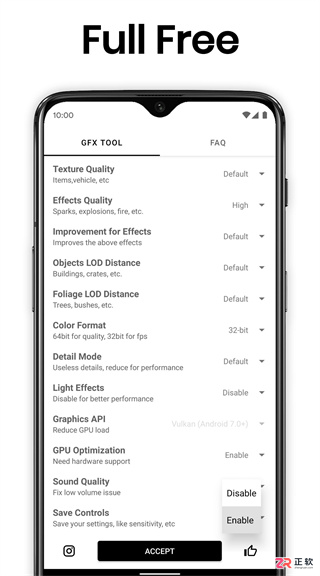
App主要亮点
防闪退画质
智能降低画质参数,从源头杜绝游戏崩溃,保障稳定运行。
后台净化
一键清理冗余进程,释放内存,降低闪退概率,提升设备性能。
兼容加速
自动匹配最新系统与硬件方案,运行更稳定流畅,适配无忧。
应用优势
- 纯净无广告:全界面零广告植入,操作流程清爽无干扰。
- 沉浸免扰:自动屏蔽来电与短信信息,专注游戏体验不被打断。
- 免费高效:全功能免费开放,一键上手即用,使用零成本。
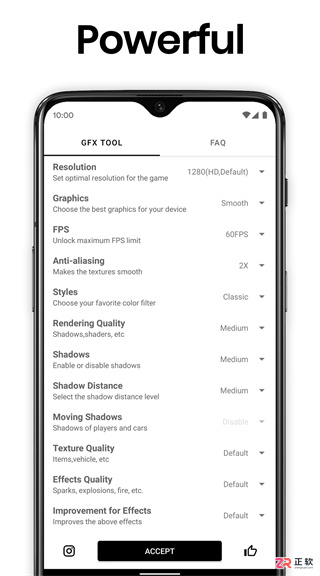
GFX工具箱详细使用教程
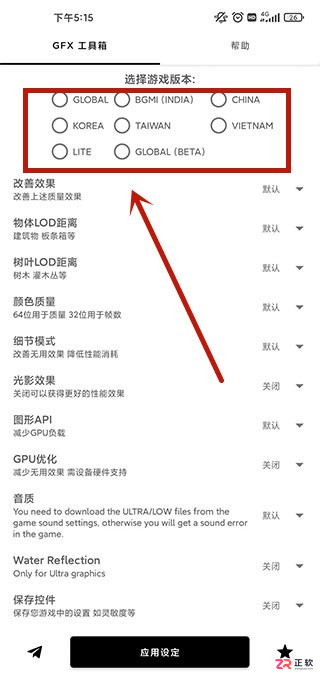
第一步:选择游戏版本
想要使用GFX工具箱来提高PUBG或和平精英的画质,首先需要在主页顶端点击选择不同的版本。其中包括国际服、国服、韩服等八个版本,选择对应版本后才能对画质进行自定义修改。
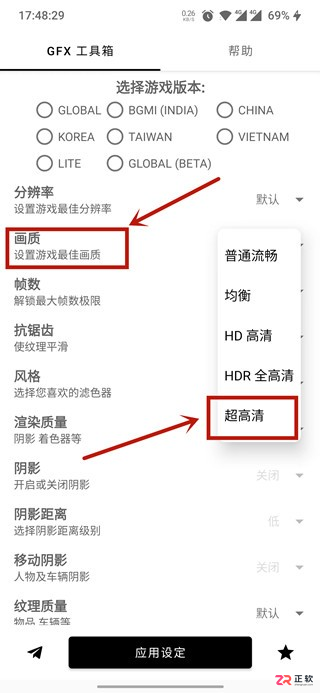
第二步:设置画质等级
在设置画质时,最底端的“超高清”选项提供的画质最高。对自己手机性能有信心的用户建议选择这一项,以获得最佳视觉效果。
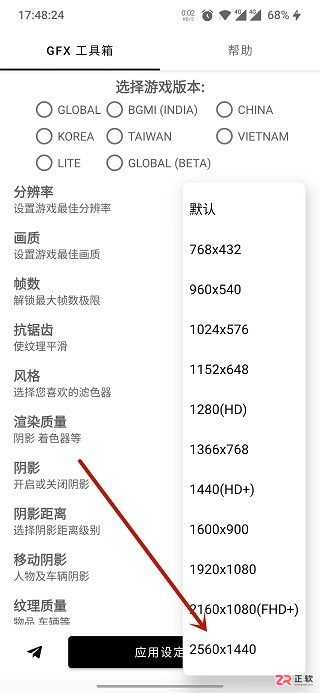
第三步:调整分辨率
接下来可以对游戏的分辨率进行设置。选择最底端的“2560X1440”选项,这是目前画质最好的2K分辨率,能显著提升画面清晰度。
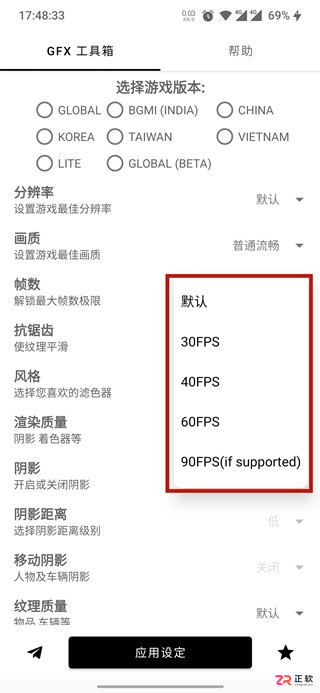
第四步:设置帧率(FPS)
通过对FPS(帧数)进行设置,选择60FPS或更高,不仅可以提升画质流畅度,还能够让你获得更好的操作体验。
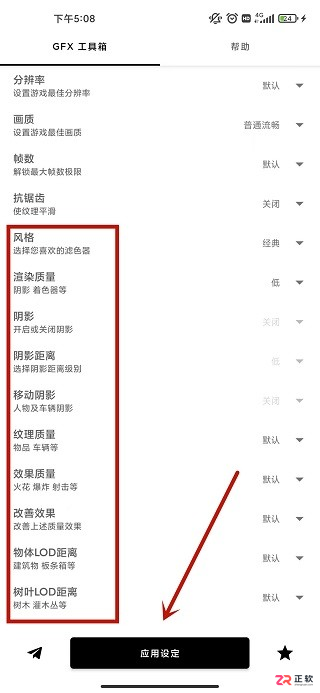
第五步:高级设置与应用
此外,在GFX工具箱内还可以设置抗锯齿、阴影、纹理等多种数据。在设置完成后,点击底部“应用设定”按钮即可开始体验。
注意:尽管GFX工具箱可以提升游戏画质,但对手机配置要求较高,请根据自身设备性能合理调整参数。
小编评测
GFX工具箱PUBG确实是一款能够显著提升游戏体验的工具,它凭借强大的功能获得了众多知名游戏博主的广泛认可与推荐。这款工具的强大之处在于能够突破硬件限制,让使用普通手机的用户也能享受到原本只有高性能手机才能支持的90帧超流畅游戏画面。这种丝滑般的操作体验极大地提升了玩家的反应速度和射击精准度,成为助力普通玩家向高手进阶的秘密武器。
面向射击手游玩家,准星精灵瞄准器提供免Root、高自定义的屏幕准星辅助。解决原生准星不明显或压枪难控痛点,支持十字、圆圈等样式及颜色大小调节。本文详解安卓端安装、参数设置及在《和平精英》中的悬浮窗调用步骤,助您快速部署专属瞄准方案,提升视觉定位精度。
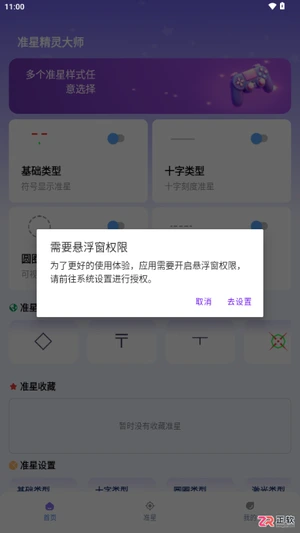
面向射击类手游玩家,准星精灵大师免广告版是一款基于系统悬浮窗权限的视觉辅助工具。针对部分手机原生准星不明显或缺失导致的瞄准困难,该应用提供全屏十字、动态RGB及自定义图标等多种样式,支持调节颜色、透明度与大小。本文详解从授权悬浮窗、选择样式到进入游戏叠加显示的全流程,帮助玩家在零修改游戏数据的前提下,优化视觉定位与操作反馈。
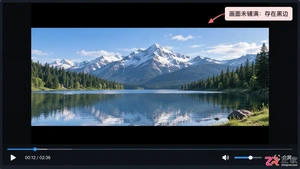
本文详细介绍如何解决会声会影导出视频不满屏的问题,包括检查项目分辨率与素材匹配、调整素材缩放至满屏、以及确认播放器全屏模式,帮助用户输出无黑边的全屏视频。
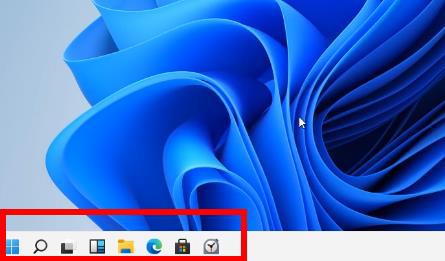
在最新的win11系统中有许多的用户都反馈称开始菜单太小了也不知道怎么将其变大变正常,所以我们给大家带来了win11开始菜单太小解决方法,只要设置一下就可以解决了,快来一起试试吧。win11开始菜单太小怎么办:1、首先点击下方的开始菜单,并选择里面的设置进入windows设置。2、然后在windows设置中点击“个性化”。3、此时就可以点击任务栏左边的“任务栏”。4、接着在右侧可以看到“使用小任务栏按钮”,将后面的开关关闭即可。
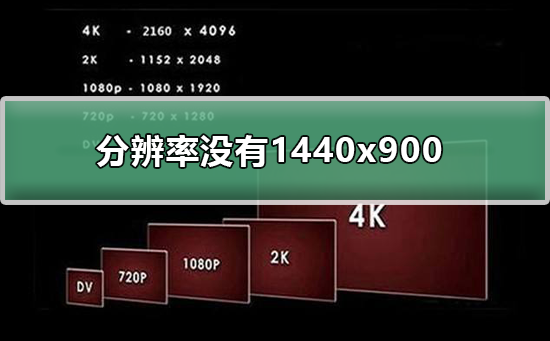
很多小伙伴对电脑的分辨率进行调节的时候发现没有想要的分辨率,这个该怎么办呢?其实我们的电脑屏幕分辨率也是可以自由调节的,假如我们不能调节,那么要么是显卡出现了问题,要么就是我们自己没设置好电脑,今天小编带来了调节的方法,具体的一起来看看吧。分辨率没有1440x900的解决方法1、更新显卡驱动更新包。安装完成后重新启动电脑2、重新启动电脑后打开控制面板(点击左下角开始菜单会发现控制面板)查看方式:小图标,找到(显卡控制板)双击打开3、打开后选择更改分辨率然后选择自定义选择创建自定义分辨率4、水平像素添加14
魔兽争霸(war3)游戏是一代人的记忆,现在电脑配置越来越好,最近很多小伙伴问分辨率是不是越高越好,其实不然,分辨率高并不代表图像越清晰,这和屏幕有很大关系,屏幕材质好画质才会越清晰。今天给大家介绍一下魔兽争霸war3电脑游戏怎么调分辨率,具体的一起来看看吧。魔兽争霸war3电脑游戏调分辨率步骤1、在桌面,运行win+R键,在弹出窗口输入regedit回车确定。2、在弹出创空点击HEY_CURRENT_USER选项。3、在弹出窗口点击software。4、在下拉菜单中选择BlizzardEntertain
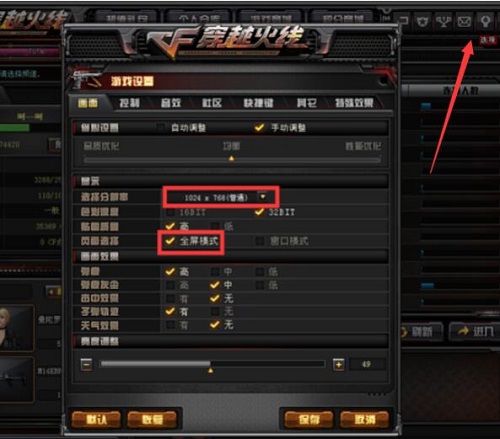
很多用户们在使用win10系统进行cf游戏玩耍的时候,却发现自己的CF不是全屏模式的,半屏玩耍起来就显得很怪很麻烦,这个问题需要怎么解决呢,快来看看详细的解决方法吧~win10玩cf不能全屏怎么办:1、点击右上角“扳手”的按钮,记下正在使用的分辨率,如此分辨率为“1024×768”。2、然后退出游戏,右键桌面上的空白地方,点击“显示设置”。3、然后在“显示”中,点击“高级显示设置”。4、选择刚才游戏中的分辨率,然后点击“应用”,然后再次启动运行游戏即可全屏了。
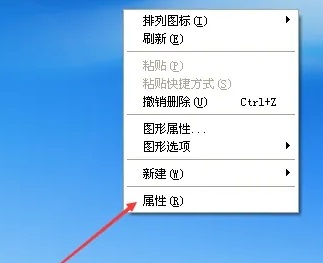
windowsxp系统的用户虽然现在很少了不过依旧有不少用户在使用,那么xp系统的用户该如何调整显示屏的分辨率呢,我们需要右键桌面点击属性,在设置中调整分辨率。WindowsXp怎么调分辨率1、首先我们使用鼠标右键桌面,点击“属性”2、选择“设置”按钮。3、这时候我们可以拖动浮标来调整分辨率。4、最后点击确认后就完成了。
win7系统怎么去调整桌面显示比例?有用户发现自己的电脑桌面显示的大小比例不对,观看起来的效果不适应,想要去进行桌面显示比例的调整。其实只需要去调节一些系统的分辨率就可以了。很多小伙伴不知道怎么详细操作,小编下面整理了win7系统去调整桌面显示比例的教程,如果你感兴趣的话,跟着小编一起往下看看吧! win7系统去调整桌面显示比例的教程 1、点击左下角电脑打开控制面板。 2、随后在控制面板中找到外观。 3、进入外观后点击显示。 4、随后即可根据需要显示的效果进行桌面的大小显示调节。 5、也可
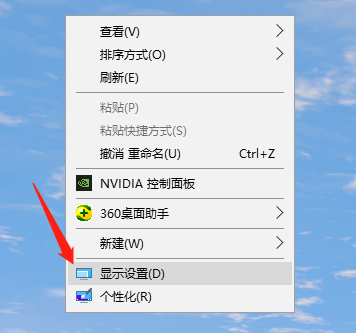
分辨率会影响我们玩电脑的视觉效果,电脑屏幕分辨率越高,图像越精密,显示效果就越细腻清晰,很多时候我们需要自己设置,那么win10分辨率怎么设置,大家可以参考以下教程。win10分辨率怎么设置图文教程:1、首先,进行对打开一个windows10电脑中,在桌面当中,进行右键。2、进行右键操作,弹出了下拉菜单选中为显示设置的选项。3、进入到了显示设置的界面当中,选中为显示的选项。4、进入到了显示的选项之后,在右侧的位置当中,进行选中为高级显示设置的选项。5、进入到了自定义显示器当中,在分辨率的进行选中下拉选项。





火山引擎是字节跳动旗下企业级云与AI服务平台。聚焦大模型核心能力,依托字节自研豆包多模态大模型,凭借火山方舟一站式平台,提供模型精调、推理部署、智能应用搭建等全链路服务,结合高性能AI算力,助力各行业快速落地大模型数字化与智能化应用。



Autodesk Maya 是面向影视、电视、动画和游戏行业的专业三维制作软件,集多边形与 NURBS 建模、角色绑定、关键帧和动作捕捉动画、Bifrost 特效模拟、材质开发及 Arnold 渲染于一体,


