

CorelDRAW导出JPG教程:精准设置分辨率与颜色模式

CorelDRAW X8一款平面设计软件,目前新增了支持4k显示屏功能,其高水准的工艺能让你在设计过程中灵活多变,保证图像画质不失真。
详解 CorelDRAW Windows 版导出 JPG 的关键步骤,包括如何根据用途设置分辨率、切换 RGB/CMYK 颜色模式及控制压缩质量,避免印刷偏色或屏幕显示异常。
CorelDRAW 导出 JPG 并非简单选择后缀名即可,尺寸决定画面像素总量,分辨率关联实际输出物理大小,而颜色模式直接决定接收方能否正确还原色彩。下面以 Windows 版 CorelDRAW 中的一张活动海报为例,分别演示针对屏幕展示与印刷交付的不同设置逻辑,确保导出的图片既清晰又符合规范。
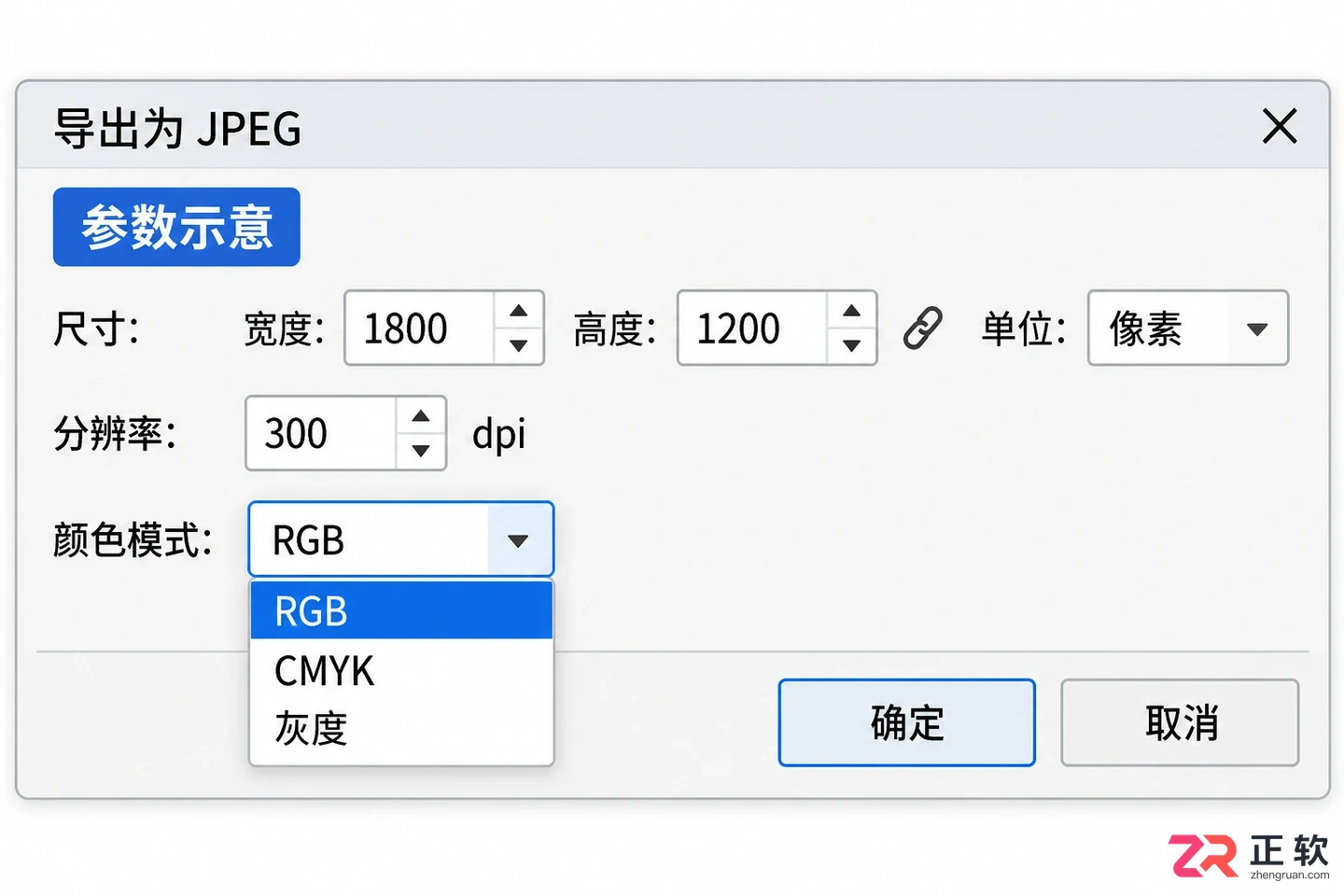
CorelDRAW 导出 JPG 时的关键设置区域,包含尺寸、分辨率及颜色模式选项
1. 保存源稿并确认导出范围
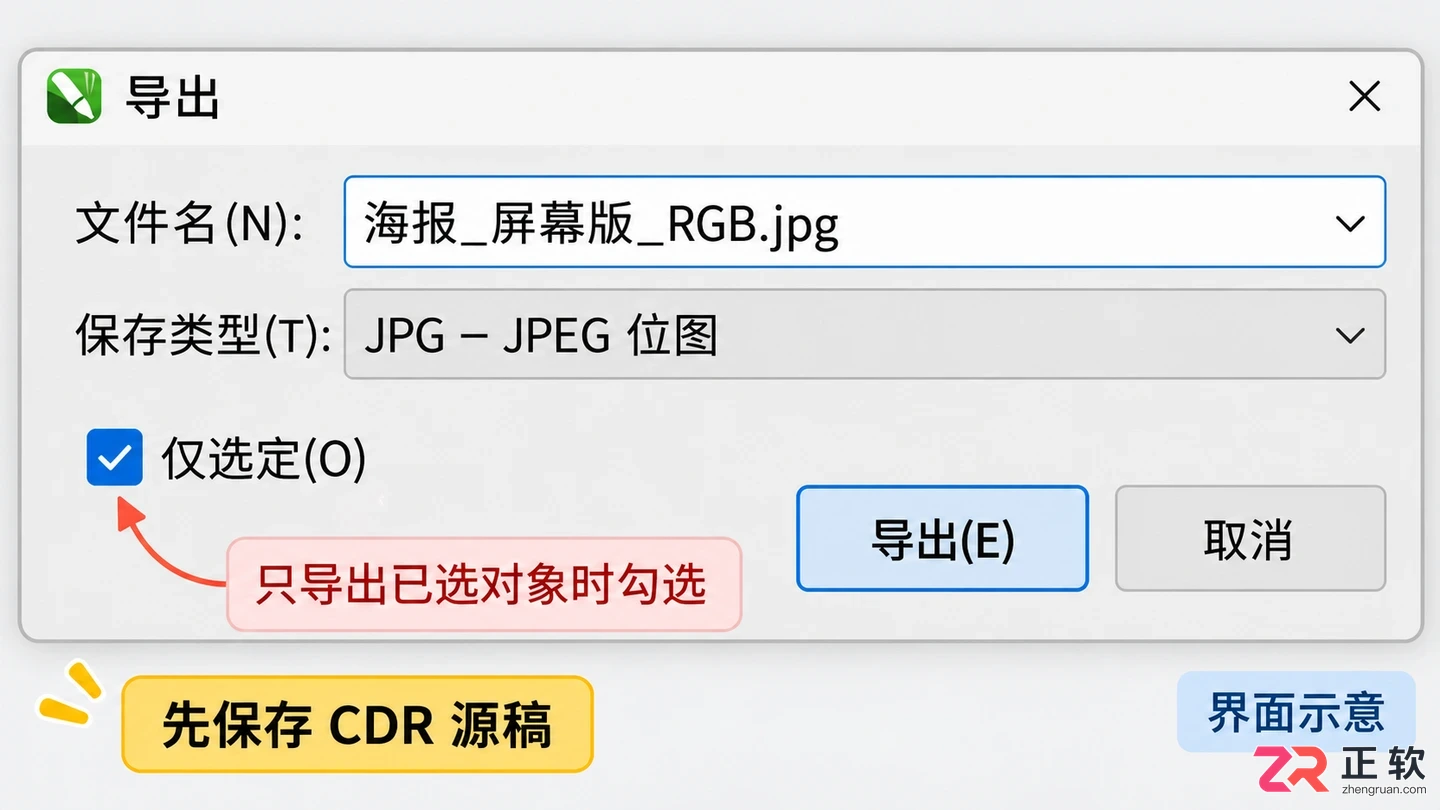
操作前务必先保存 CDR 原文件,防止意外丢失。接着明确导出对象:若只需导出海报主体,选中该对象后点击【文件】→【导出】,在对话框底部勾选【仅选定】;若需导出整页内容,则保持默认页面范围,并在预览窗口检查背景是否完整、边缘特效有无被裁切。
在【保存类型】下拉菜单中选择【JPG-JPEG 位图】,输入新文件名并指定存储路径。建议不要直接覆盖唯一的交付原件,同时注意区分 JPEG 2000 与普通 JPG,两者编码不同,普通交付通常使用标准 JPG 格式。
1. 保存源稿并确认导出范围
2. 在导出窗口核对尺寸和分辨率
点击【导出】后进入 JPEG 设置界面。不同版本的 CorelDRAW 布局略有差异,但核心区域均包含尺寸变换与分辨率设置。重点检查宽度、高度、单位及分辨率数值,修改任意一项后,观察预览区的像素变化。
若接收方要求宽 1800、高 1200 像素的横版图片用于网页展示,可将单位设为“像素”,锁定比例链以保持 3:2 宽高比,此时无需过度关注 DPI 数值,只要最终像素达标即可。屏幕展示优先满足像素总量,盲目提高 DPI 不会增加屏幕显示的清晰度,只会增大文件体积。
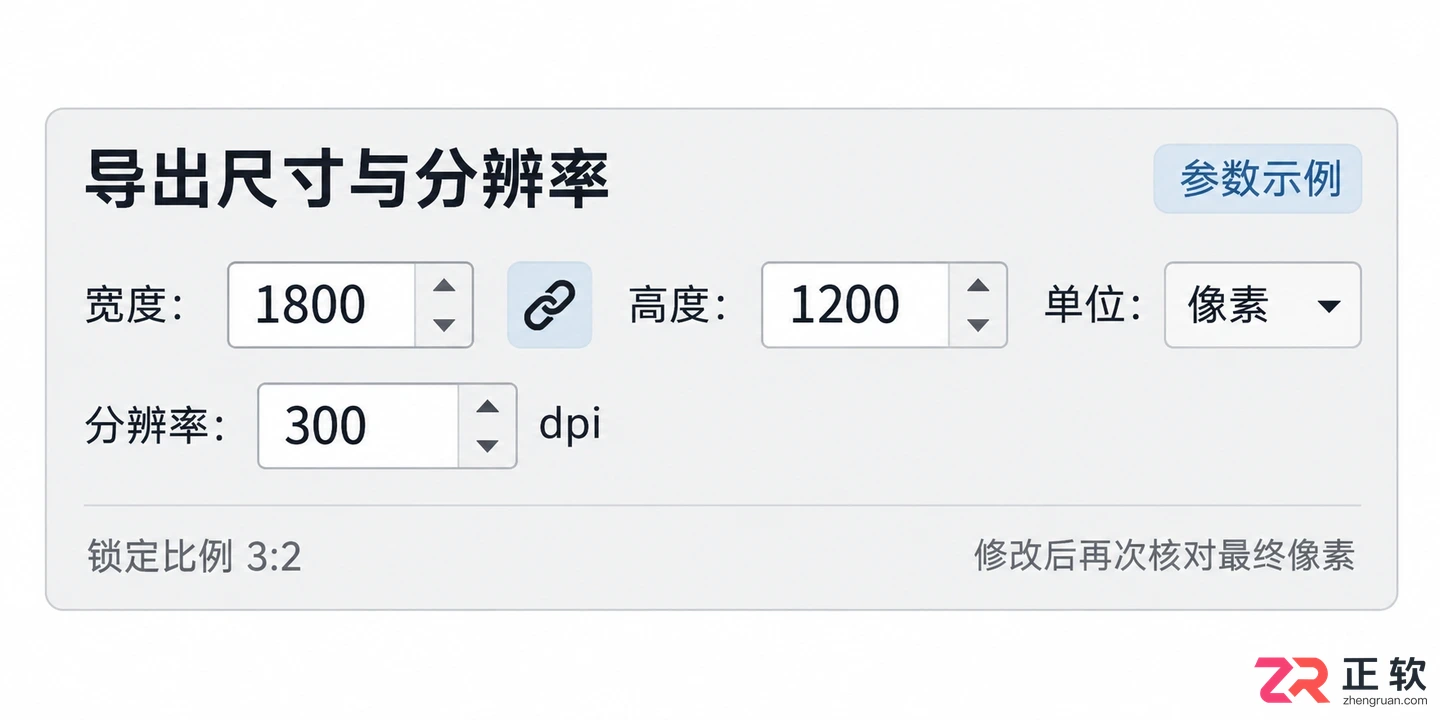
调整宽度、高度与分辨率时,注意像素总量的联动变化
若是印刷用途,则需同时确认物理尺寸(如毫米)与分辨率。例如,152.4×101.6 毫米的海报在 300 dpi 下对应约 1800×1200 像素。请注意,尺寸与分辨率往往联动,修改其中一项可能导致另一项变化,务必在确认后再次核对最终输出的像素值是否符合印刷厂要求。
3. 根据用途选择 RGB 或 CMYK
在 JPEG 设置面板中找到【颜色模式】选项。标准 JPG 格式支持 RGB、CMYK 及灰度等模式。对于网页、手机屏幕或普通显示器展示,通常选择 RGB 模式,并根据平台要求嵌入相应的颜色配置文件,以确保色彩鲜艳准确。
若印刷方明确要求 CMYK 模式,则需在此处切换,并依据其提供的色彩管理规范进行设置。需注意,CMYK 并不天然代表“更专业”,且屏幕预览与最终印刷成品存在固有差异。避免将 RGB 图片反复转换为 CMYK 再转回 RGB,多次转换会导致颜色信息累积损失。此外,源文档的颜色模式会影响导出默认值,但必须在导出窗口手动确认最终模式,仅修改软件全局默认设置无法改变当前文件的导出状态。
4. 预览压缩质量与边缘细节
在 JPEG 设置中调整【质量】滑块或压缩选项,利用右侧预览窗口观察小字、细线条及渐变区域的细节。不要一味追求最小文件体积,过高的压缩率会使文字边缘出现噪点或马赛克方块;适当提高质量虽会增加存储空间,但能保留更多细节。
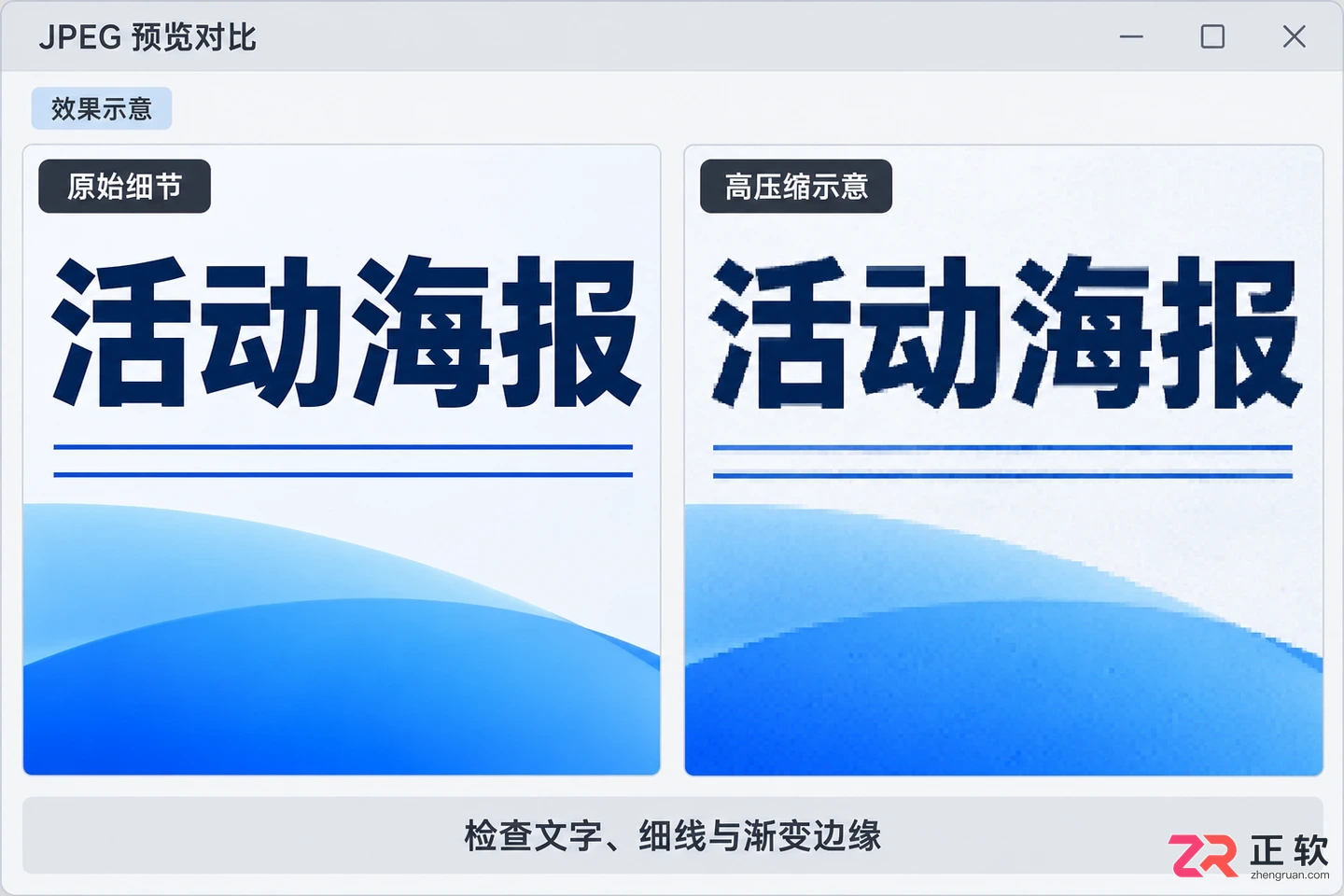
通过预览窗口对比不同压缩质量下的文字与细节表现
同时需明确,提高导出分辨率无法修复源素材本身的模糊。若原图清晰度不足,仅靠导出设置无法凭空恢复细节,应返回 CDR 源文件中替换高质量素材。另外,JPG 格式不支持透明背景,若海报需要透明底,必须先在源稿中填充背景色,或改用 PNG 等支持透明的格式,切勿期望 JPG 能保留透明通道。
5. 打开实际文件验证后交付
导出完成后,使用图片查看器重新打开生成的 JPG 文件,检查实际像素宽高、比例及画面完整性。放大查看细小文字与边缘是否锐利,确认无异常噪点。若用于印刷,建议在支持查看 EXIF 信息及颜色配置的专业软件中复核分辨率与颜色模式,必要时按输出方流程进行打样确认。
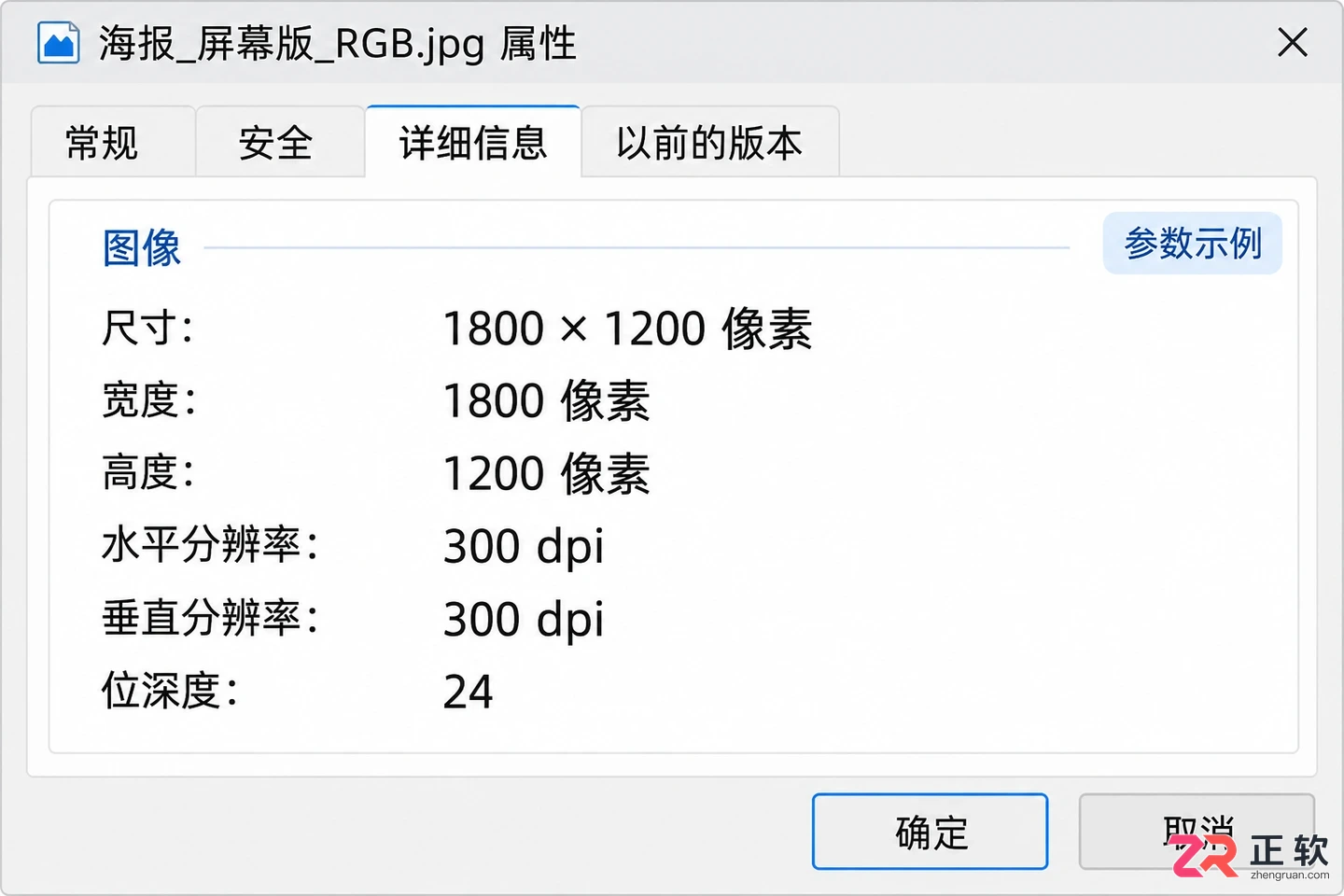
在图片查看器中检查最终文件的像素尺寸与颜色模式
最后检查文件大小是否符合上传或传输限制,但不应仅凭文件大小判断清晰度。若发现质量问题,应回到 CDR 源文件调整并重新导出,避免对已压缩的 JPG 进行反复保存,以免画质进一步劣化。建议同时保留源稿与最终 JPG,并在文件名中注明用途(如“海报_屏幕版_RGB”或“海报_印刷版_CMYK”),以便后续管理。
解决CorelDRAW曲线节点过多问题,使用形状工具减少冗余节点并调整平滑度。通过局部处理与原件对照,确保叶片等复杂轮廓在简化后仍保持准确外形,适合后续编辑或输出。

CorelDRAW Graphics Suite 不是免费软件,但提供15天全功能试用。本文介绍如何区分浏览器体验与桌面套件试用,对比订阅制与一次性购买的权益差异,并指导用户在订单阶段核对税费、自动续订等实际收费条件,避免授权误解。
学习如何在 CorelDRAW Windows 版中使用位图轮廓描摹功能,将 PNG 图标转换为可编辑的矢量曲线。包含去除白底背景、调整平滑度细节及验证节点编辑性的实操步骤,适合处理标志和简单插画。
解决CorelDRAW字体导入CAD后无法编辑或乱码问题。详解Windows下TTF字体安装、CDR导出DWG时保留文本对象的设置方法,以及AutoCAD中文字样式匹配与尺寸校验流程。
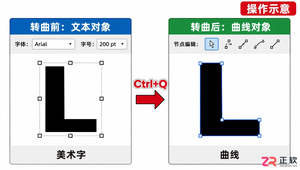
CorelDRAW文字转曲后不能改字,但可以改形状。本教程详解如何使用形状工具编辑节点、将直线段转为曲线、调整手柄及节点类型,轻松修改转曲后的图形轮廓。
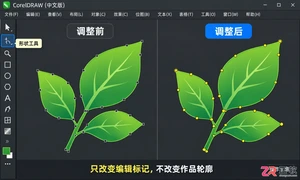
解决CorelDRAW曲线节点看不清的问题。本文详解如何在Windows版CorelDRAW中自定义节点与控制柄的大小、形状和颜色,区分选中与未选中状态,避免误操作,提升矢量编辑体验。
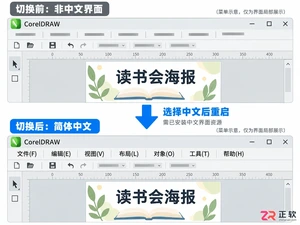
CorelDRAW菜单是英文怎么办?本教程详解Windows环境下将CorelDRAW界面切换为简体中文的步骤。涵盖选项设置路径、重启生效机制及缺失中文时的官方补装方法,避免使用风险高的第三方汉化包。
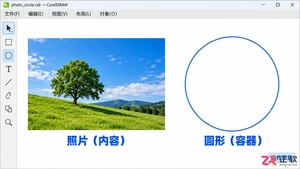
学习如何在CorelDRAW中使用PowerClip将图片放入圆形或自定义形状。掌握先选内容后定容器的操作顺序,以及进入容器内部调整图片比例和位置的技巧,保留完整可编辑性。
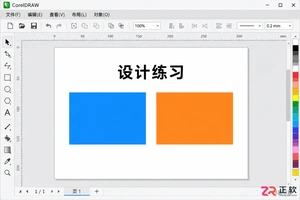
整理CorelDRAW Windows版高频快捷键,通过新建文件、绘制色块、复制对齐到保存导出的完整案例,演示文件、工具、编辑、排列及视图类按键的实际用法,助力高效绘图。
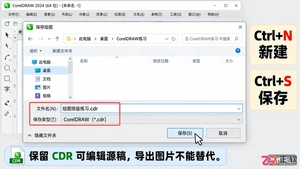
本文以Windows版CorelDRAW为例,通过制作卡片实例演示F6矩形、F7椭圆、F8文本、Ctrl+D再制、对齐键及P居中等常用快捷键。步骤清晰,结果可见,帮助设计师快速掌握高效绘图与排版技巧。





火山引擎是字节跳动旗下企业级云与AI服务平台。聚焦大模型核心能力,依托字节自研豆包多模态大模型,凭借火山方舟一站式平台,提供模型精调、推理部署、智能应用搭建等全链路服务,结合高性能AI算力,助力各行业快速落地大模型数字化与智能化应用。



Autodesk Maya 是面向影视、电视、动画和游戏行业的专业三维制作软件,集多边形与 NURBS 建模、角色绑定、关键帧和动作捕捉动画、Bifrost 特效模拟、材质开发及 Arnold 渲染于一体,


