

total+uninstall怎么关闭 软件退出步骤

一个类似于Total Uninstall Pro的小巧、安全、快速、强大的软件卸载删除工具和自启动管理工具,它支持在使用软件本身的卸载程序卸载完毕后,再扫描软件残留的注册及其它残余文件, 将其彻底在系统删除
学习如何安全退出 Total Uninstall。涵盖检查正在执行的任务、完成安装监控流程、正常关闭窗口以及通过任务管理器确认进程结束的完整步骤,避免因强制关闭导致记录丢失。
在 Windows 上使用 Total Uninstall 管理程序时,正确退出软件不仅能释放系统资源,还能确保安装监控或卸载记录的完整性。如果软件正处于记录安装过程或执行卸载任务中,直接关闭窗口可能导致数据不完整。下面将按实际操作顺序,说明如何判断当前状态并安全退出 Total Uninstall。
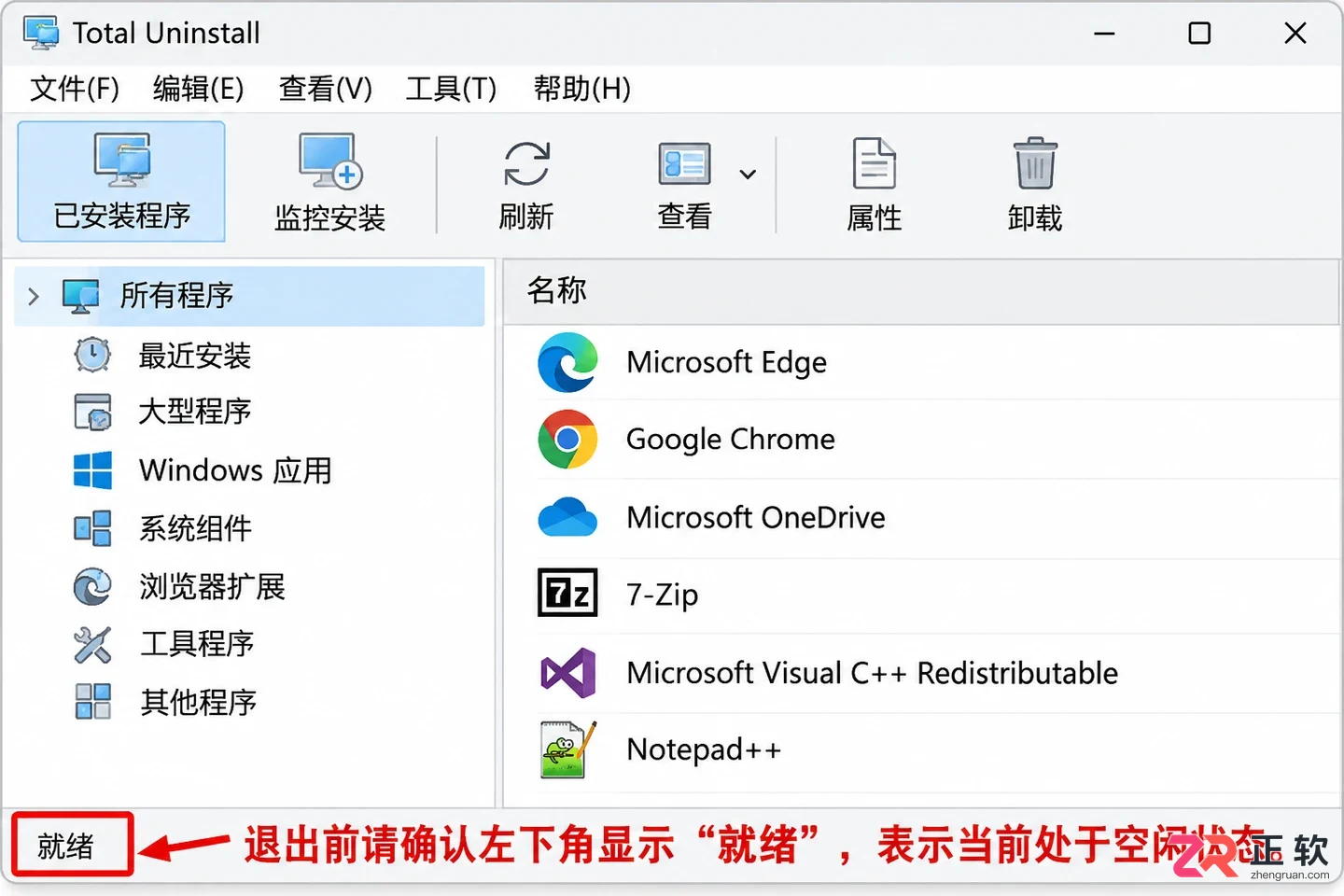
Total Uninstall 主界面,显示已安装程序列表,无后台任务进度条
1. 检查当前是否有正在执行的任务
打开 Total Uninstall 主窗口,首先观察界面中心区域和底部状态栏。如果软件正在执行卸载向导、清理垃圾文件或进行系统快照对比,界面上会有明显的进度条或“正在处理”提示。
若只是停留在已安装程序列表界面,没有后台任务运行,可以直接进行关闭操作。如果看到其他程序的卸载窗口弹出,请注意那是目标软件自带的卸载程序,需等待其流程结束,不要误以为 Total Uninstall 卡死而强行关闭。
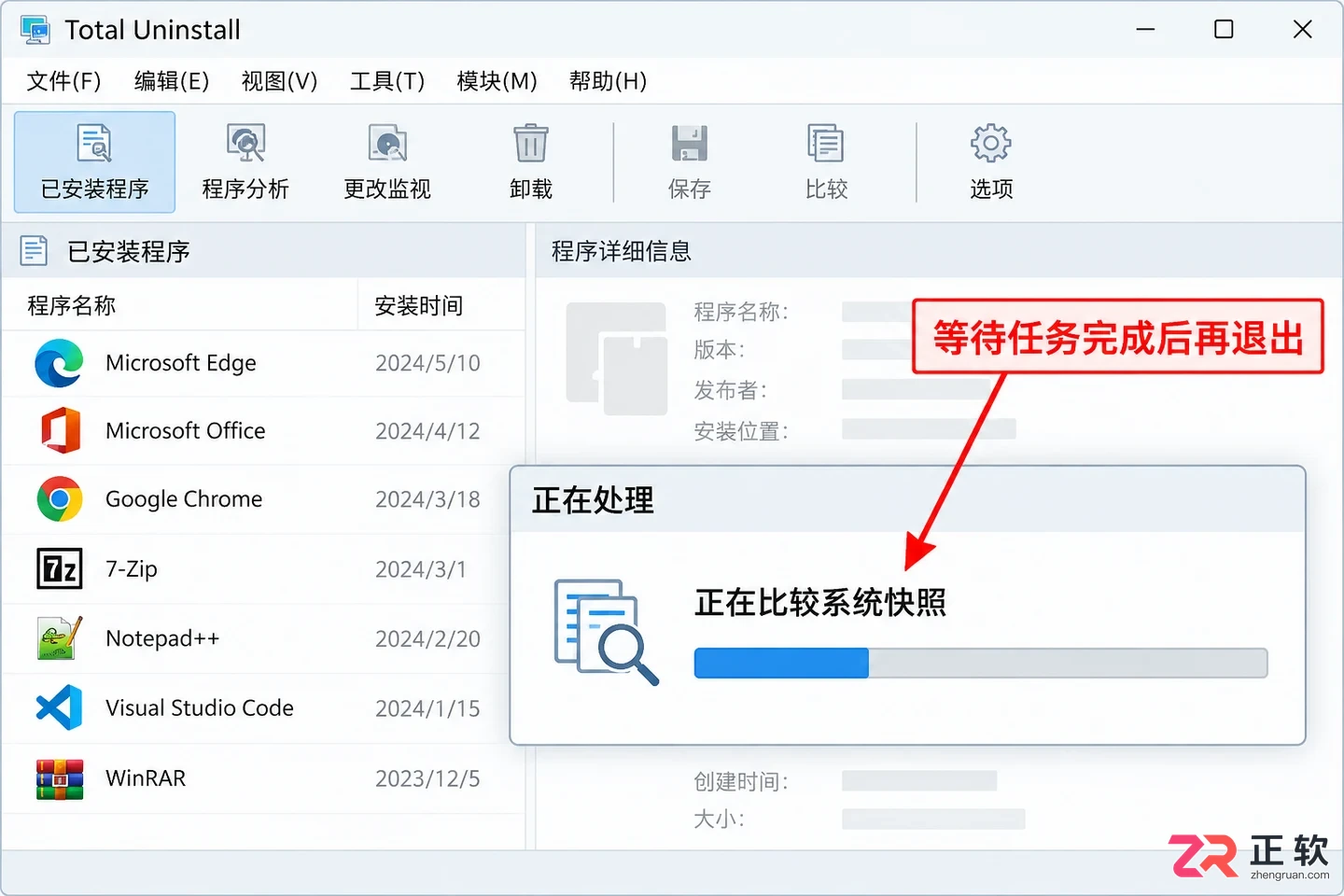
1. 检查当前是否有正在执行的任务
2. 完成安装监控流程
如果你刚才使用 Total Uninstall 的“监控安装”功能来跟踪一个新软件的安装过程,必须先完成整个监控闭环才能退出。
按照标准流程,在安装完目标软件并首次运行后,回到 Total Uninstall 的监控界面,点击【Program is installed】(程序已安装)按钮。软件会自动进行安装后的系统快照对比,生成变更记录。等待这一过程完全结束,直到界面显示记录保存成功。如果在安装过程中提示需要重启电脑,Total Uninstall 通常会配置为随系统启动以继续完成记录,此时重启后应再次打开软件确认监控任务已结束,再考虑退出。
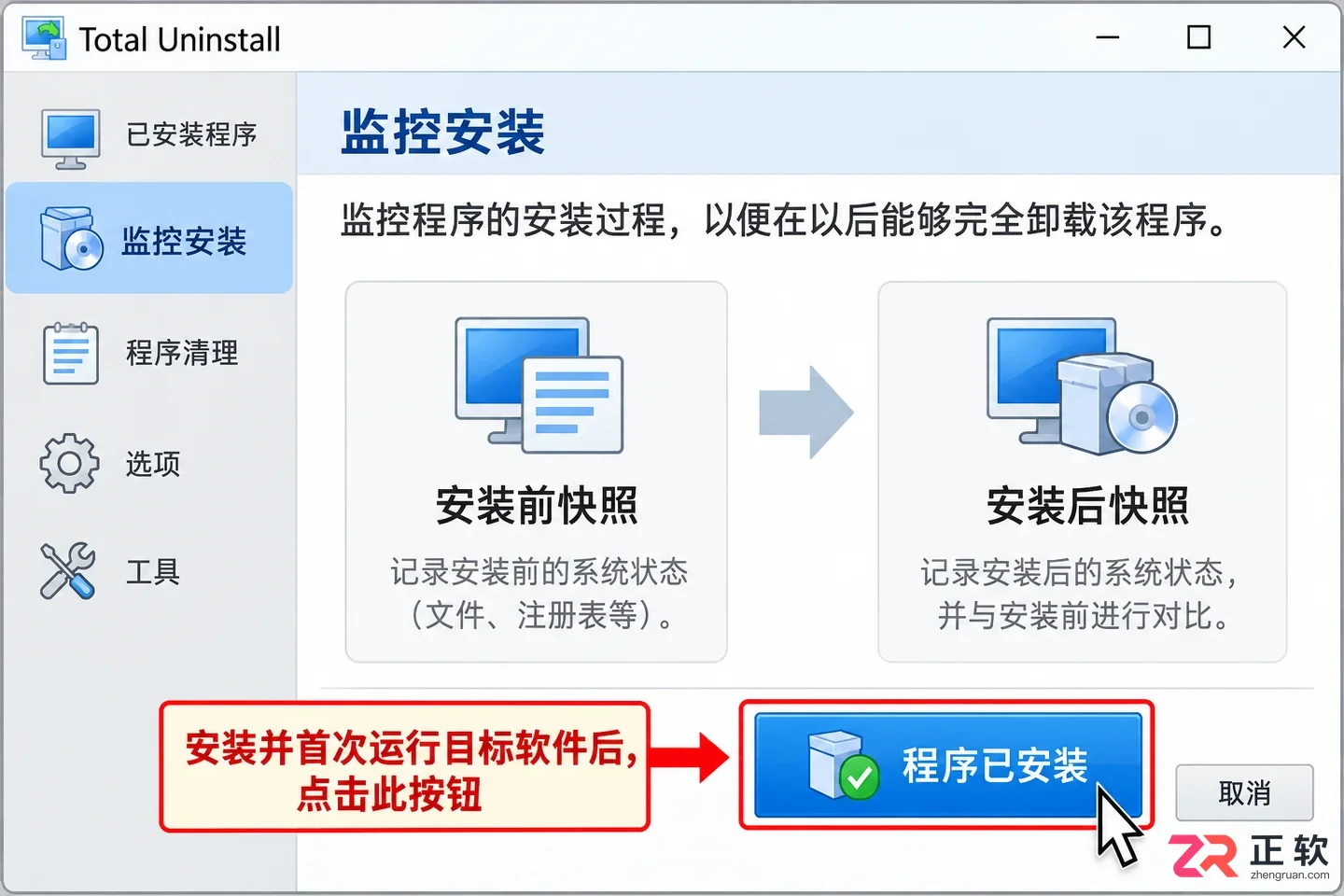
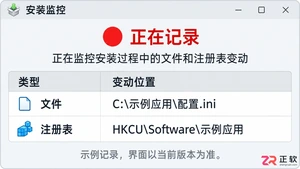
监控安装界面,点击完成按钮生成快照记录
3. 正常关闭主窗口
确认没有后台任务且监控流程已完结后,将 Total Uninstall 设为主活动窗口。点击窗口右上角的关闭按钮(X),或者按下键盘上的 Alt+F4 组合键。
部分版本可能会弹出确认对话框,询问是否最小化到系统托盘还是完全退出。请仔细阅读选项,选择“退出”或“Exit”以彻底关闭程序。如果选择最小化,程序仍会在后台运行,并未真正退出。
4. 通过任务管理器核验进程
关闭主窗口后,为了确认软件已完全停止运行,可以按 Ctrl+Shift+Esc 打开任务管理器。切换到“详细信息”或“进程”选项卡,在列表中查找 Total Uninstall 相关的进程名(如 totaluninstall.exe)。
如果列表中已找不到该进程,说明软件已成功退出。如果主窗口消失但进程仍在,可能是因为有隐藏的确认对话框未处理,或者软件响应迟缓。此时先检查是否有被其他窗口遮挡的提示框。
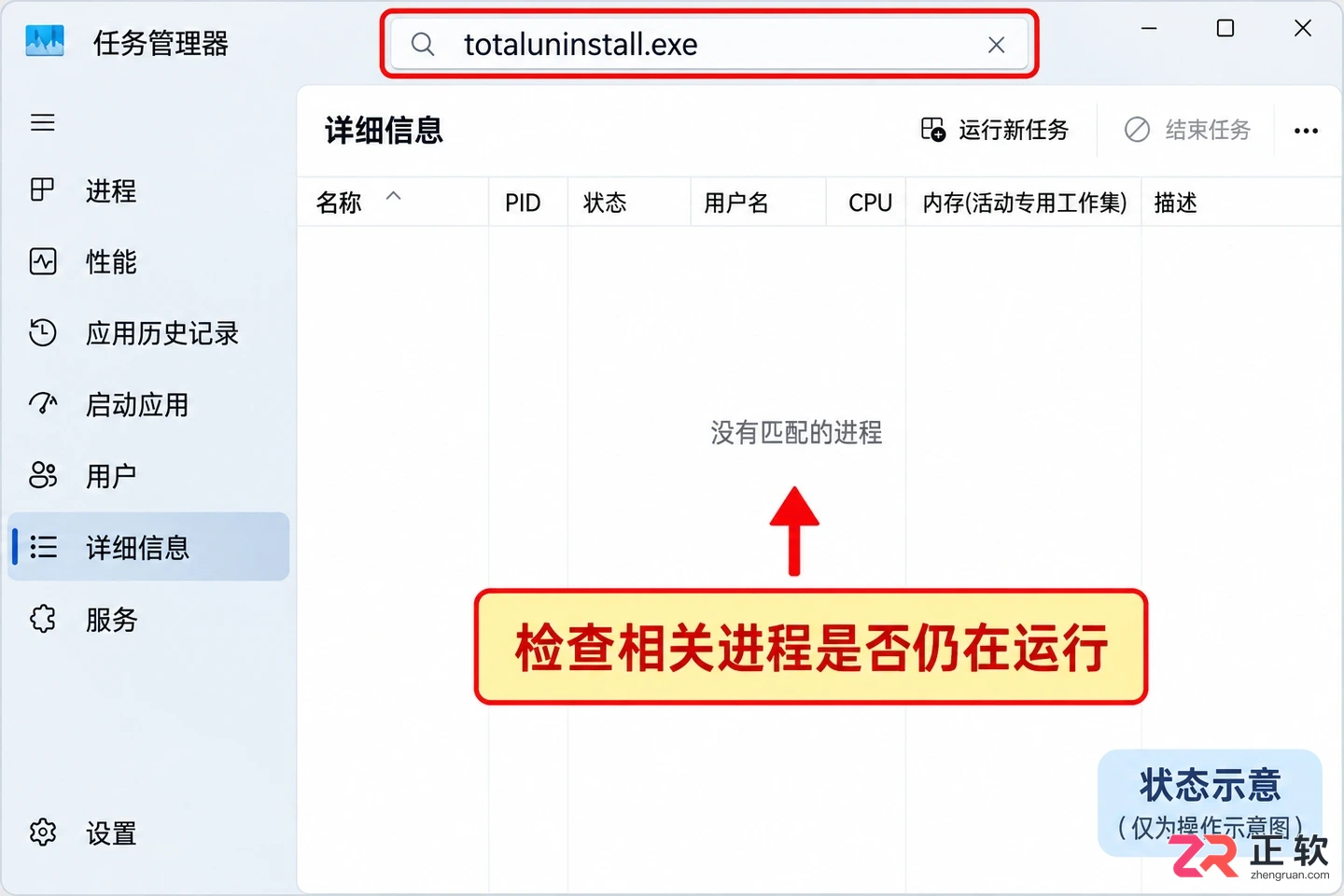
Windows 任务管理器进程列表,未找到 Total Uninstall 进程
5. 特殊情况下的强制结束
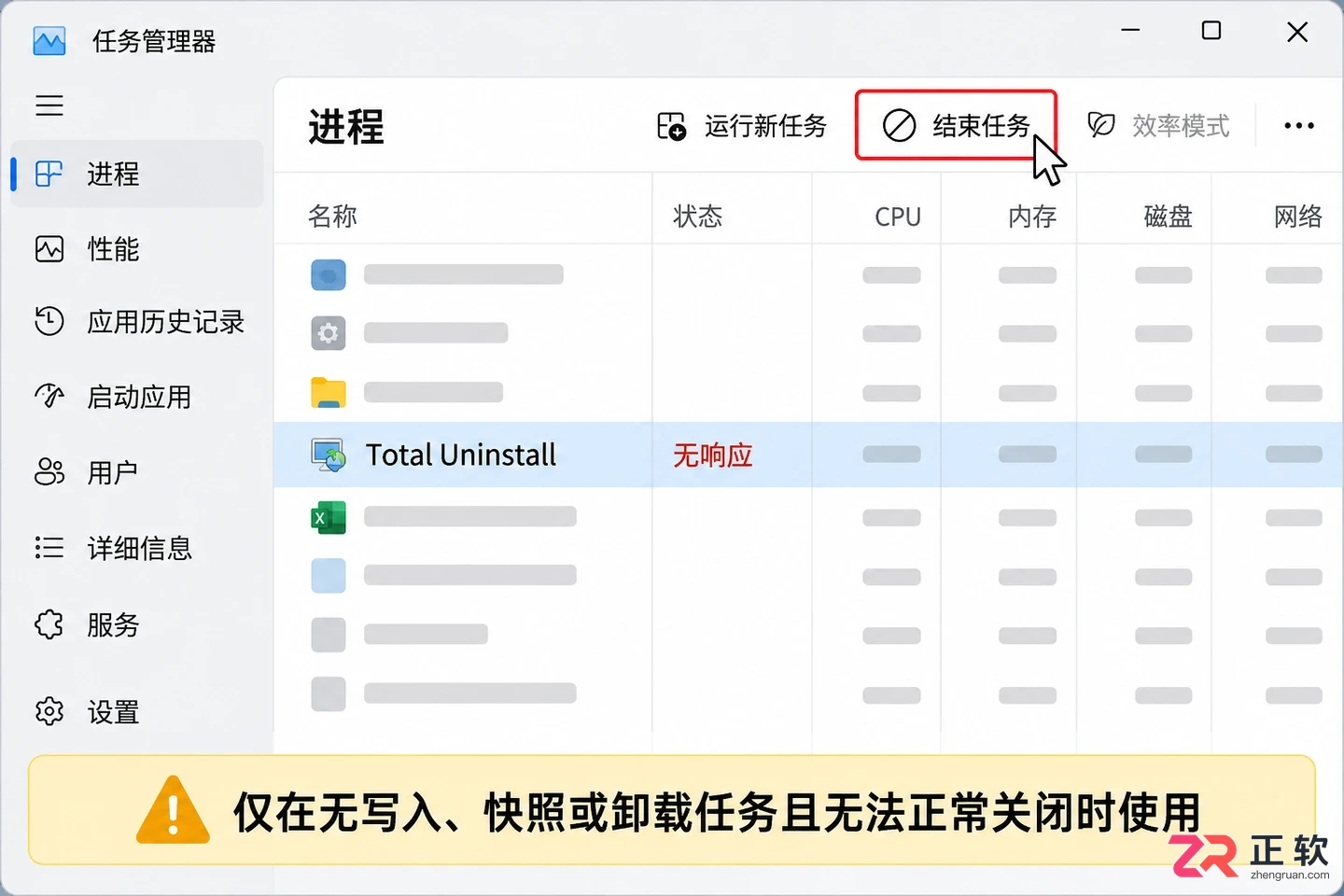
只有在确认软件没有进行任何文件写入、快照对比或卸载操作,且界面无响应、无法正常关闭的情况下,才建议在任务管理器中选中对应进程,点击【结束任务】。
强制结束进程可能会中断正在进行的记录任务,导致生成的安装日志损坏,因此不应作为常规的退出方式。正常退出后,Total Uninstall 的历史记录和配置都会保留,下次启动时可继续使用,无需担心数据丢失。
5. 特殊情况下的强制结束
学习如何在Windows上使用Total Uninstall彻底卸载软件。从确认目标、配置备份保护、分析文件注册表,到执行卸载和验证结果,提供详细的操作步骤与注意事项,确保系统清洁且数据安全。
了解 Total Uninstall 7.3.1 的操作界面,掌握从选择已安装程序、运行官方卸载向导到扫描清理注册表残留的完整流程,避免误删系统共享文件。
深入解析Uninstall Tool在彻底卸载软件时的实际效果,涵盖强制删除、注册表扫描及残留清理功能,分析其适用场景与局限性,为用户提供理性的清理建议。
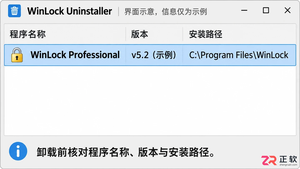
学习如何使用 WinLock 卸载清除工具处理常规卸载后的残留文件、服务及启动项。涵盖程序识别、安全扫描、配置清理及重启验证步骤,避免误删系统文件。

指导用户在安卓设备上安全卸载旧版立刻MV,从官网获取最新Android安装包,并通过系统安装器完成新版安装与账号数据验证,避免误删本地未同步素材。
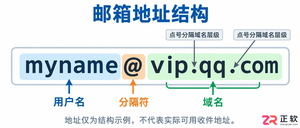
了解QQ邮箱地址格式规范,明确@前用户名与@后域名中连续点号(..)的不合规情况。学习如何逐字核对邮箱地址,确保@分隔符位置正确,避免因自行删改点号导致的投递错误。

想在哔哩哔哩APP中将离线视频存到SD卡?本文详解Android端通过【离线设置】修改【下载目录】的操作步骤,说明外置存储的限制条件及旧视频处理注意事项,帮助你合理管理手机存储空间。

详细讲解EndNote Windows版导入新输出样式(.ens)的步骤,包括文件另存、样式管理器设置及Word文档中的格式更新,解决参考文献格式不符问题。
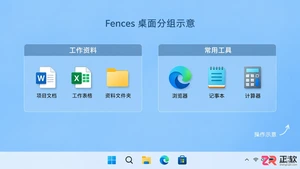
想在 Windows 电脑上暂时关闭或彻底退出 Fences?本教程详解如何通过配置界面取消 Enable Fences 开关来隐藏桌面图标分组,并在任务管理器中禁用相关启动项,防止软件开机自启。包含布局备份建议与卸载注意事项,操作安全且可逆。





火山引擎是字节跳动旗下企业级云与AI服务平台。聚焦大模型核心能力,依托字节自研豆包多模态大模型,凭借火山方舟一站式平台,提供模型精调、推理部署、智能应用搭建等全链路服务,结合高性能AI算力,助力各行业快速落地大模型数字化与智能化应用。



Autodesk Maya 是面向影视、电视、动画和游戏行业的专业三维制作软件,集多边形与 NURBS 建模、角色绑定、关键帧和动作捕捉动画、Bifrost 特效模拟、材质开发及 Arnold 渲染于一体,


