

哔哩哔哩APP怎么调整缓存保存路径
想在哔哩哔哩APP中将离线视频存到SD卡?本文详解Android端通过【离线设置】修改【下载目录】的操作步骤,说明外置存储的限制条件及旧视频处理注意事项,帮助你合理管理手机存储空间。
想把哔哩哔哩的离线视频存到外置SD卡,或者整理手机内部存储空间,需要先找到APP里的【离线设置】和【下载目录】。这里介绍Android手机和平板上具备该入口的界面操作;能否成功选择SD卡,还取决于具体的设备型号和Android系统版本支持情况。
概述
缓存位置的设置逻辑很清晰:从【我的】进入个人功能区,打开【设置】,找到【离线设置】,最后进入【下载目录】。其中,【离线设置】管理离线观看的相关选项,而【下载目录】专门负责选择离线视频的存放位置。
这条路径仅针对APP内的离线视频功能。浏览器下载的文件夹、手机相册的默认保存位置与这里的目录是相互独立的设置。先确定要调整的是哪一类文件,避免误改了浏览器下载位置,却发现APP缓存仍在原处。
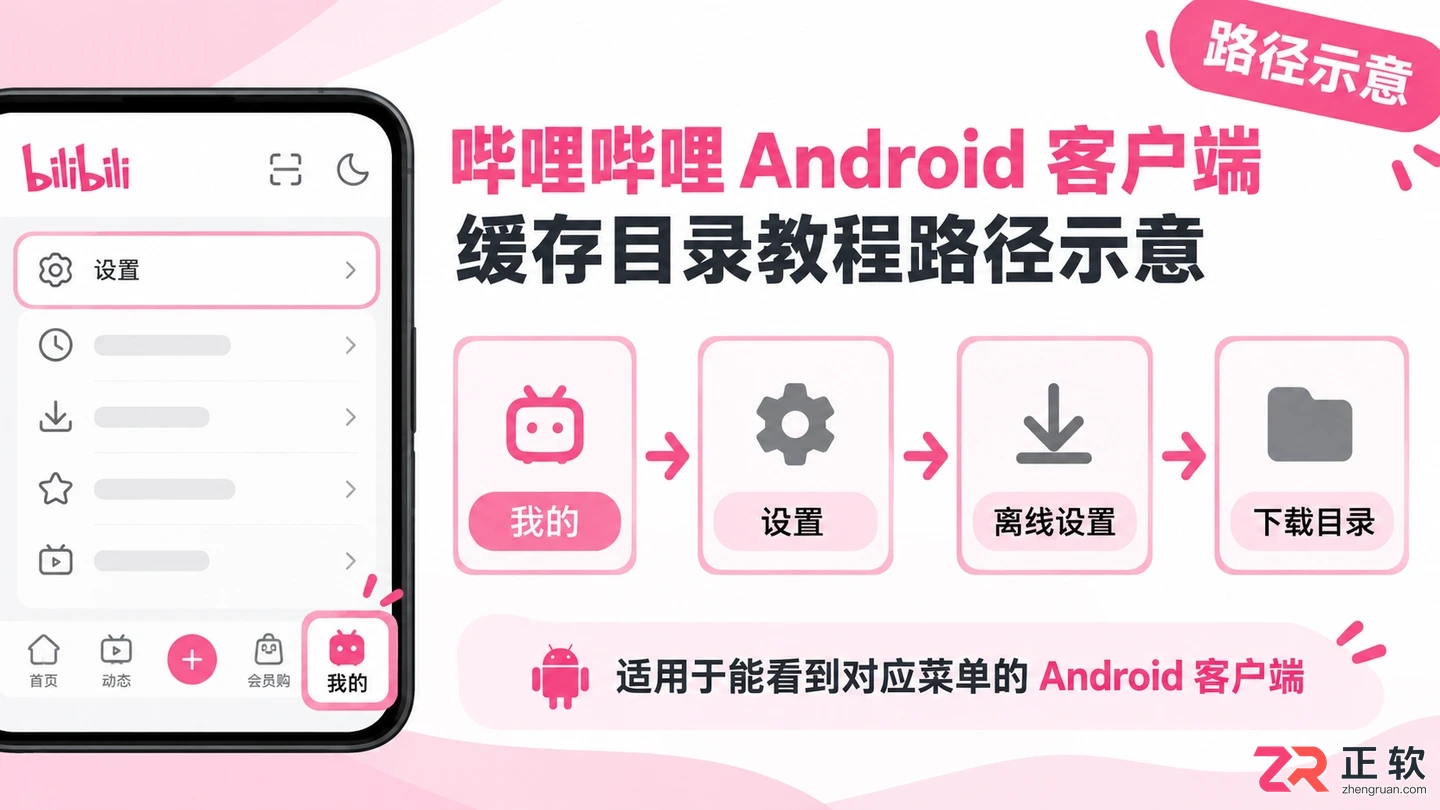
哔哩哔哩APP离线设置路径概览
关于【我的】与【设置】
【我的】是进入个人功能和应用设置的起点。打开底部导航栏的【我的】后,向下滑动或查找齿轮图标进入【设置】。接着沿着离线观看这一类功能寻找【离线设置】,不必在播放清晰度、弹幕样式或消息提醒等无关选项中翻找。
这两个区域的分工明确:【我的】负责汇集个人入口,【设置】继续按功能分类。这里只需要进入缓存相关分类,不需要退出账号、重新安装APP或更改账号资料。
不同版本的入口组织可能会有细微调整;下文适用于能看到【离线设置】及【下载目录】的Android客户端。如果界面中没有对应项目,不要拿旧教程中的按钮名称去猜测位置,以当前实际显示的菜单为准。
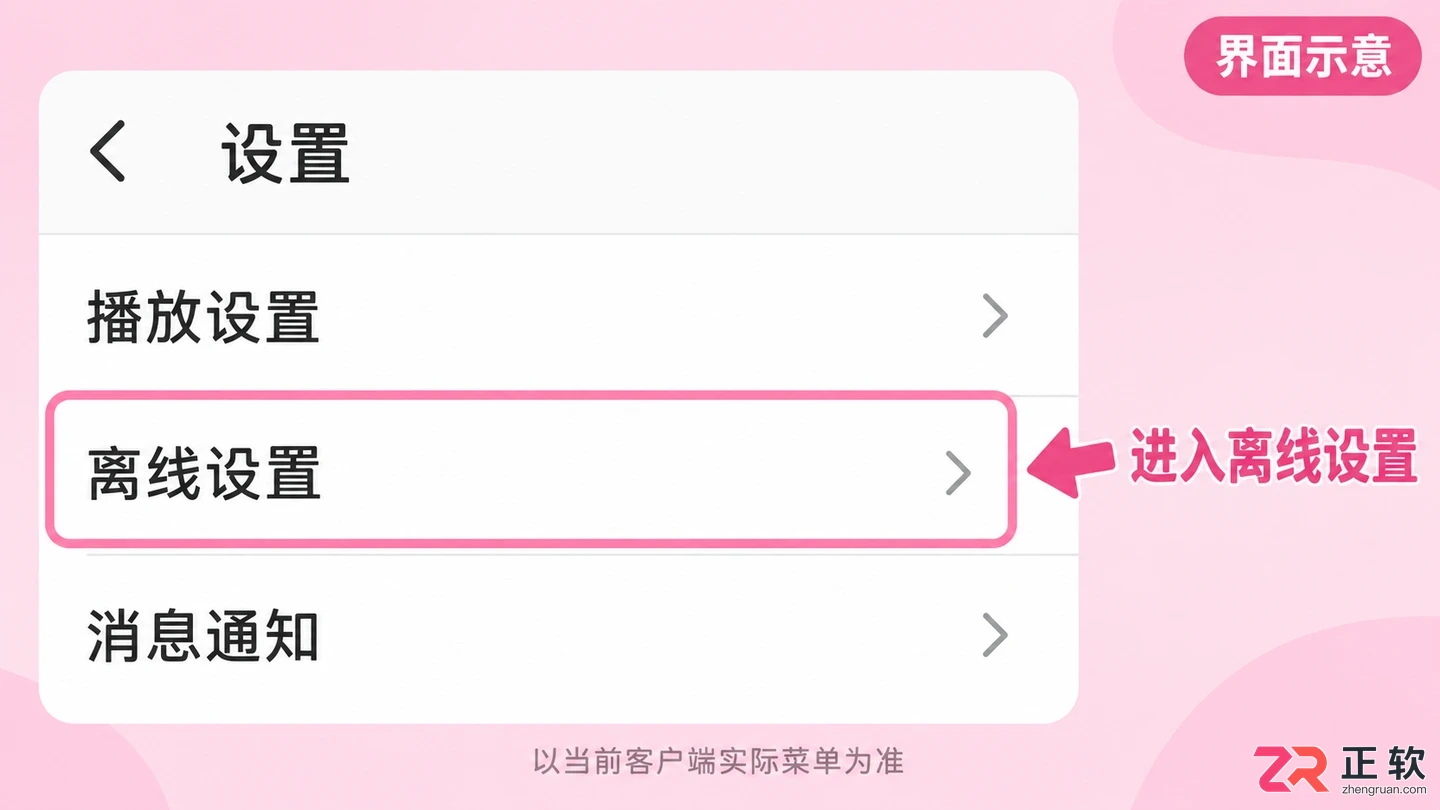
哔哩哔哩APP设置界面中的离线设置入口
关于【离线设置】与【下载目录】
进入【离线设置】后,找到【下载目录】选项。它把问题从“缓存什么内容”推进到“内容保存在哪里”:视频播放页负责选择待缓存的视频,这里负责存储目标,两者需要配合使用。
打开【下载目录】后,如果客户端提供外置SD卡选项,就选择已被设备识别、且允许应用写入的SD卡位置,按当前页面提示完成选择。回到目录设置中核对选中的目标,再继续安排新的缓存任务。
不要把“清理缓存”当成更改目录的步骤。删除本地内容并不会替你建立新的保存位置;这次操作的目标是修改存储选择,原有内容建议先保留,以免误删。
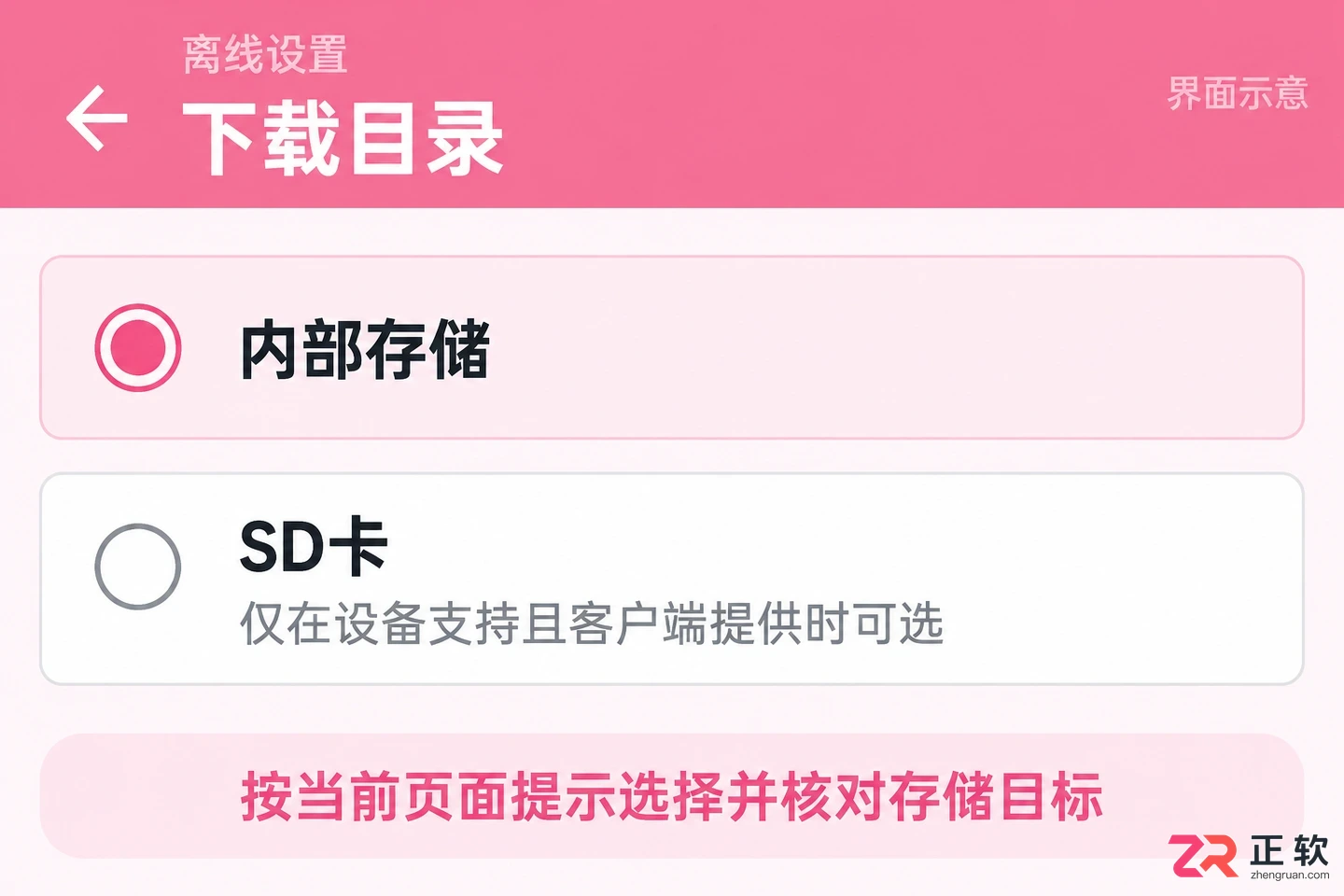
哔哩哔哩APP下载目录选择界面
关于外置SD卡选项
SD卡不是每台设备都能提供的保存目标。手机或平板本身需要支持相应存储设备,Android系统也可能限制应用写入。即使卡里还有空闲容量,也不能据此认定APP一定能使用它。
Android 11及之后的存储机制对目录访问有更多限制,应用往往只能访问特定的私有目录。因此,不宜照搬旧版教程,承诺可以在文件管理器里任选一个文件夹,也不应把看不到应用数据目录直接判断为缓存丢失。
如果当前列表没有可用SD卡,或选中后提示无法写入,就暂时保留客户端允许的存储目标。目录选择成功后,可用一段本来就支持离线缓存的短视频检查新任务能否完成,再从APP内确认它可以正常播放。
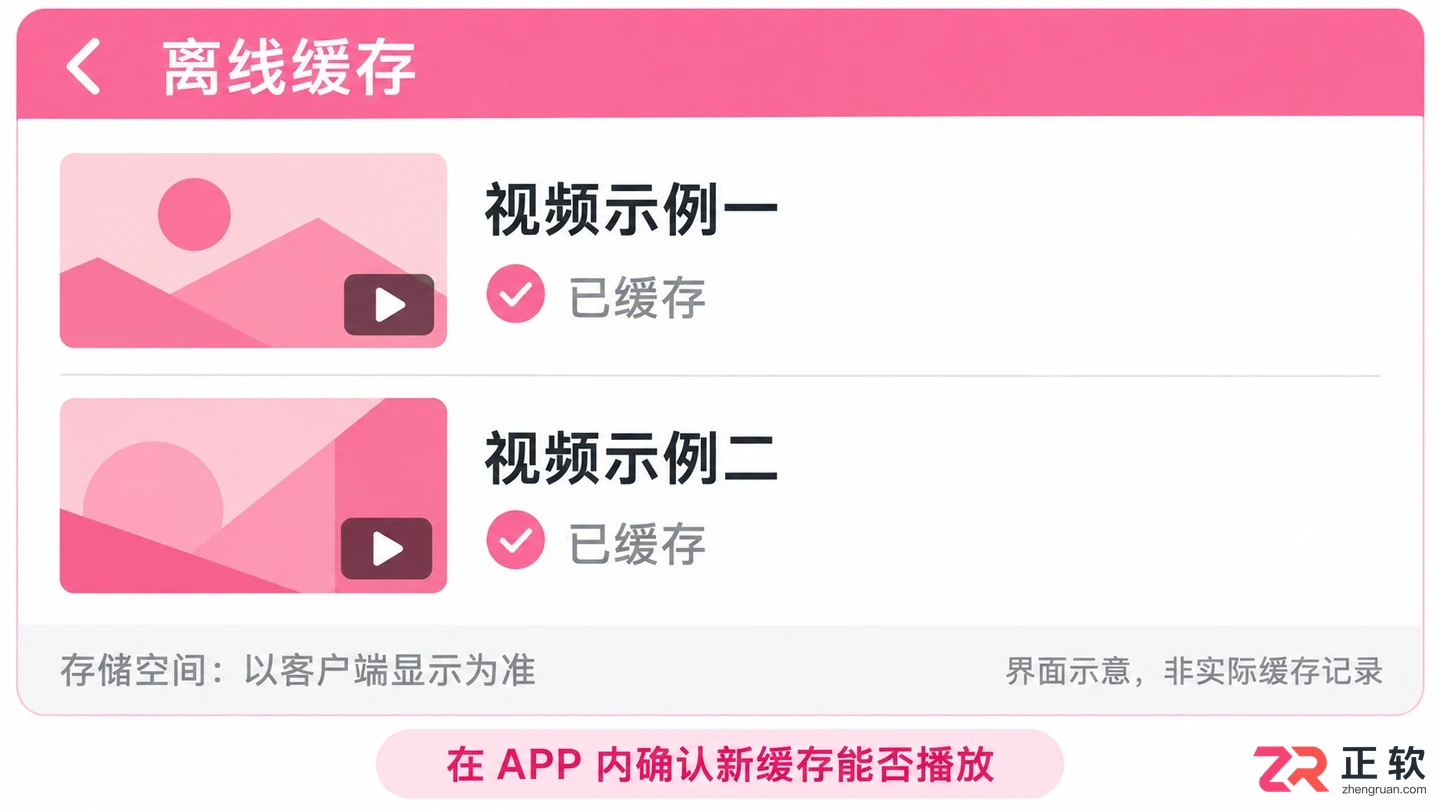
哔哩哔哩APP离线视频缓存状态示意
关于已经缓存的视频
**更改下载目录不等于旧视频已经自动搬家。**原有缓存和之后的新任务要分别看待:修改目录前,先记下APP里已有的缓存内容;修改后,既核对新任务,也保留原有内容,避免把两者混在一起判断。
需要处理旧缓存时,先核对当前客户端的迁移提示和可用功能。不要为了腾空间先卸载APP、清除应用数据,或直接删除旧文件夹,再期待新目录自动找回视频。
目录设置解决的是存放位置;已有视频是否仍能在APP内找到、打开,才是另一项需要确认的结果。新位置可用、旧内容也已妥善处理之后,再决定如何整理原来的存储空间。

关于已经缓存的视频
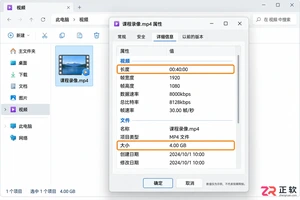
遇到哔哩哔哩投稿提示文件过大,不要盲目压缩画质。本教程演示如何在Windows上使用Clipchamp按章节自然切割视频,处理黑屏间隙并导出合规MP4,解决上传限制问题。
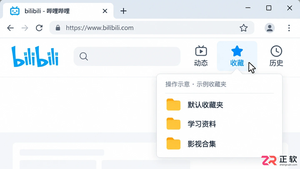
想知道哔哩哔哩怎么批量管理收藏的视频?本教程演示在 Windows 浏览器中,使用批量操作功能将视频从源收藏夹复制到目标收藏夹,无需逐个点击,高效整理学习资料与娱乐内容。
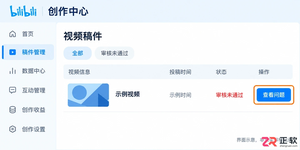
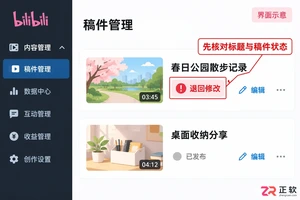
哔哩哔哩视频审核被退回怎么办?本文详解如何在B站创作中心找到退回稿件,根据审核意见修改标题、封面或视频内容,并正确重新提交审核,避免重复投稿或状态错误。
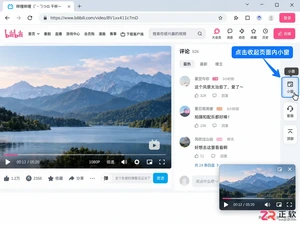
在哔哩哔哩网页版看评论时,视频自动缩到右下角挡住文字?本教程指导你通过页面右侧“小窗”按钮关闭迷你播放器,并区分浏览器画中画模式,解决遮挡和声音继续播放的问题。
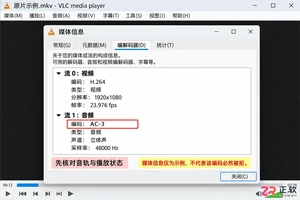
遇到哔哩哔哩上传提示音频编码错误?不要只改后缀名。本文教你使用免费工具HandBrake,将视频音轨重新编码为平台兼容的AAC立体声,并保留原片画质,快速生成可上传的测试文件。

手机B站视频想投屏到电视却搜不到设备?本文详解如何确认同Wi-Fi环境、开启电视端接收应用、检查iPhone本地网络权限及解决播放卡顿问题,助你快速在大屏观看哔哩哔哩内容。
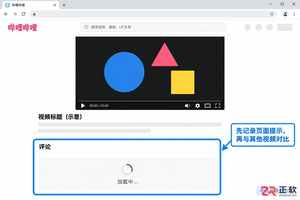
哔哩哔哩网页视频正常但评论区转圈?本文详解如何通过观察页面提示、使用无痕模式、管理扩展程序及清理站点数据来排查问题,避免盲目操作导致账号异常。
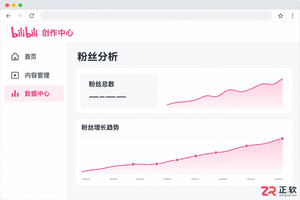
想知道B站粉丝是涨是跌?别只盯着主页总数。本文教你在创作中心数据中心查看粉丝趋势,厘清净增与稿件涨粉的区别,避开数据更新延迟的误区,科学复盘账号表现。





火山引擎是字节跳动旗下企业级云与AI服务平台。聚焦大模型核心能力,依托字节自研豆包多模态大模型,凭借火山方舟一站式平台,提供模型精调、推理部署、智能应用搭建等全链路服务,结合高性能AI算力,助力各行业快速落地大模型数字化与智能化应用。



Autodesk Maya 是面向影视、电视、动画和游戏行业的专业三维制作软件,集多边形与 NURBS 建模、角色绑定、关键帧和动作捕捉动画、Bifrost 特效模拟、材质开发及 Arnold 渲染于一体,


