

Agent Space如何删除无用的工作空间
想清理Agent Space里堆积的旧项目?操作前务必确认Owner身份并备份数据。本文指导你如何正确结束任务、核对名称并永久删除云端Workspace,同时厘清本地文件保留规则及已发布网站的下线步骤,避免误操作。
列表里堆着好几个试用的空间,名字还都挺像,每次找新项目都得翻半天。其实 Agent.Space 支持删除 Workspace,但别急着点按钮,先想想这项目是真没用了,还是只是卡住或者文件没同步。删错了可没有回收站能救回来。
咱们直接在电脑浏览器里操作。动手前,先看一眼左上角的空间名,确认自己是 Owner(所有者),再搞清楚这项目是跑在云端还是连着你自己的电脑。这三点决定了你能不能删,以及删了会少什么东西。
先把要紧的文件存好
打开那个准备清理的 Workspace,点开侧栏的“文件”,把里面还要用的成果单独下载下来。别光看预览图,得实际打开文件检查一下,确保拿到的是最新版本。
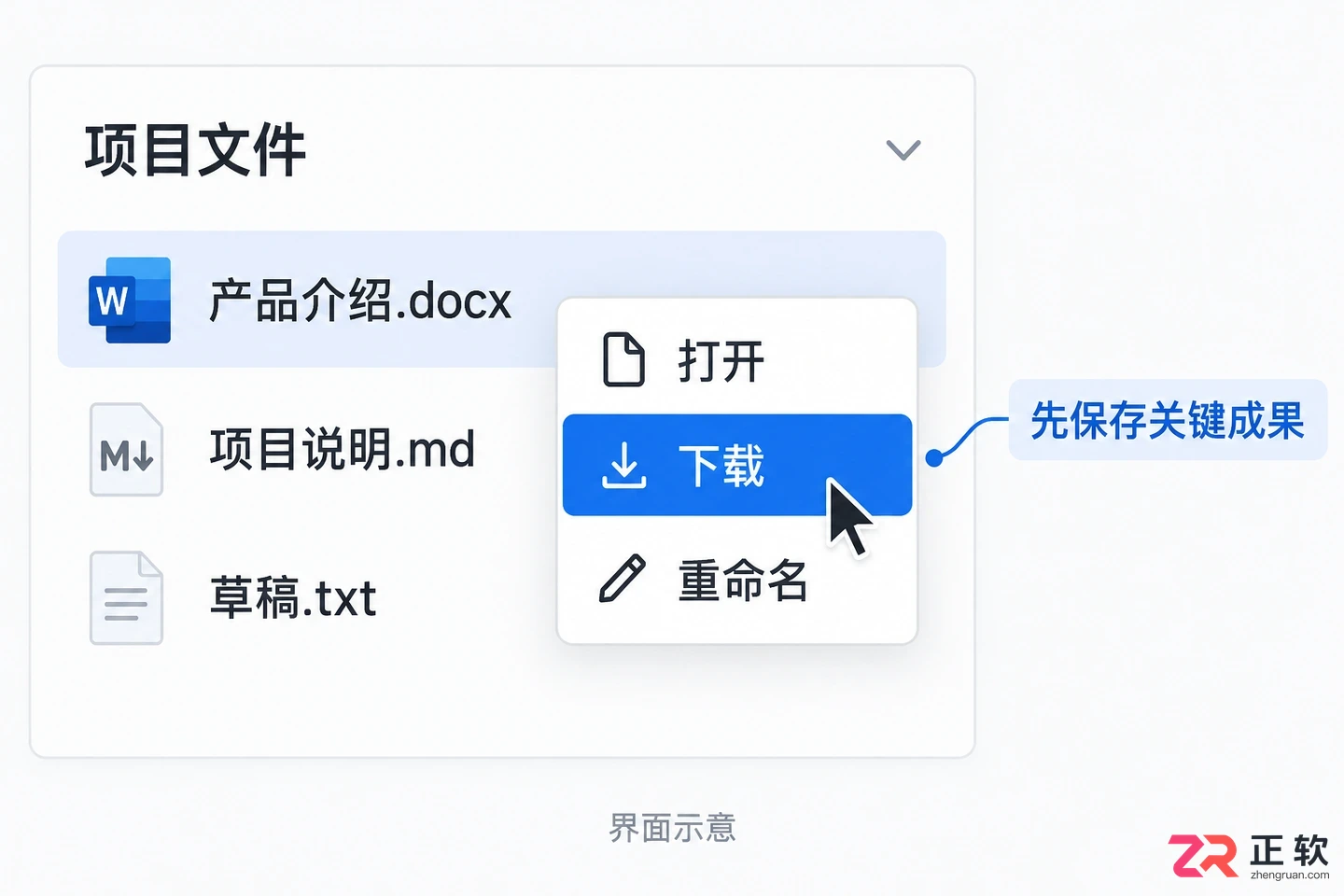
在文件侧栏核对内容并下载关键成果
比如有些试用空间里,既有随手写的草稿,也有后来改好的正式文案。决定删除前,先把要留的文件挪到明确的保存位置。如果这项目还有别的同事在用,也得先问一声,别觉得自己最近没打开,就默认团队都不需要了。
要注意,“获取我的数据副本”通常只包含账户相关的记录,并不是整个 Workspace 的完整备份。它不一定包含所有的项目文件和聊天记录,所以别只导出了一个 JSON 文件,就以为万事大吉。
确认身份,等任务跑完
只有 Workspace 的 Owner 才能删除空间。你可以去“成员”列表里看看自己的角色;Editor(编辑者)虽然能改文件、跑任务,但通常没有删除整个空间的权限。要是没看到删除入口,就得找所有者来操作。
进入工作区的设置页面,找到删除 Workspace 的选项。在这之前,务必确保空间里的所有任务都已经结束,未保存的修改也处理好了。官方流程为了防手滑,会要求你输入准确的 Workspace 名称来确认。
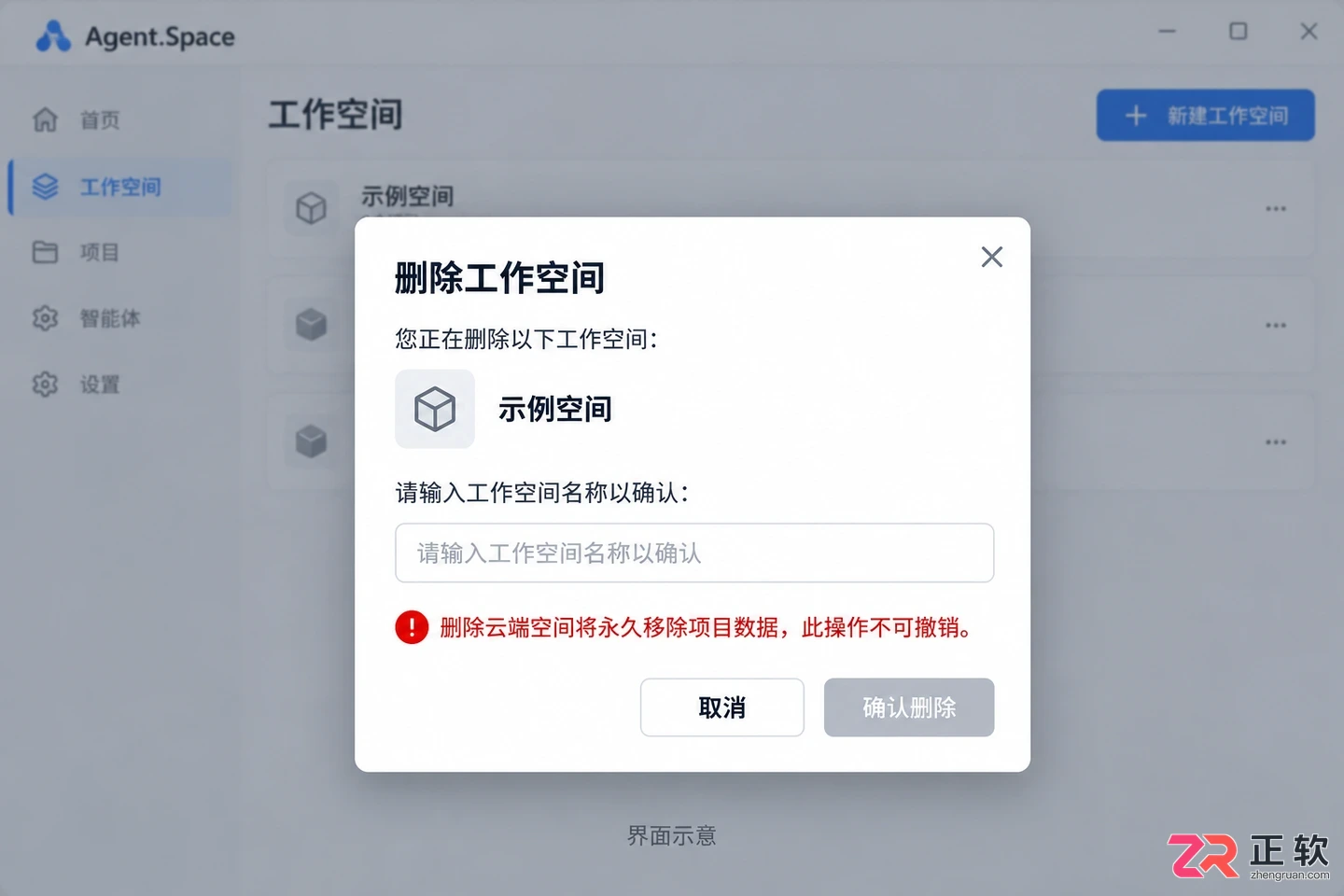
输入完整空间名称以确认删除操作
在确认界面里,把显示的名称和左上角当前项目的名字再对一遍。如果有几个名字很像的空间,先退出来,在列表里看清了再回来。填好完整名称,读完风险提示再点确认。这是最后一次反悔的机会,别为了图快直接略过。
云端和本地,删的不一样
如果是云端的 Workspace,删除后项目文件、对话记录、Agent 配置和成员关系都会永久消失,没保存的东西也就没了。这操作不可撤销,别把它当成“先清空、以后再去回收站捡”的整理方式。
但如果是连接你自己电脑的 Workspace,情况就不一样了。删除操作只会停止运行环境并断开连接,不会把你电脑硬盘里的项目文件给删了。所以,网页上的空间消失了,不代表你本地的文件夹也被清空了,这两件事得分开看。
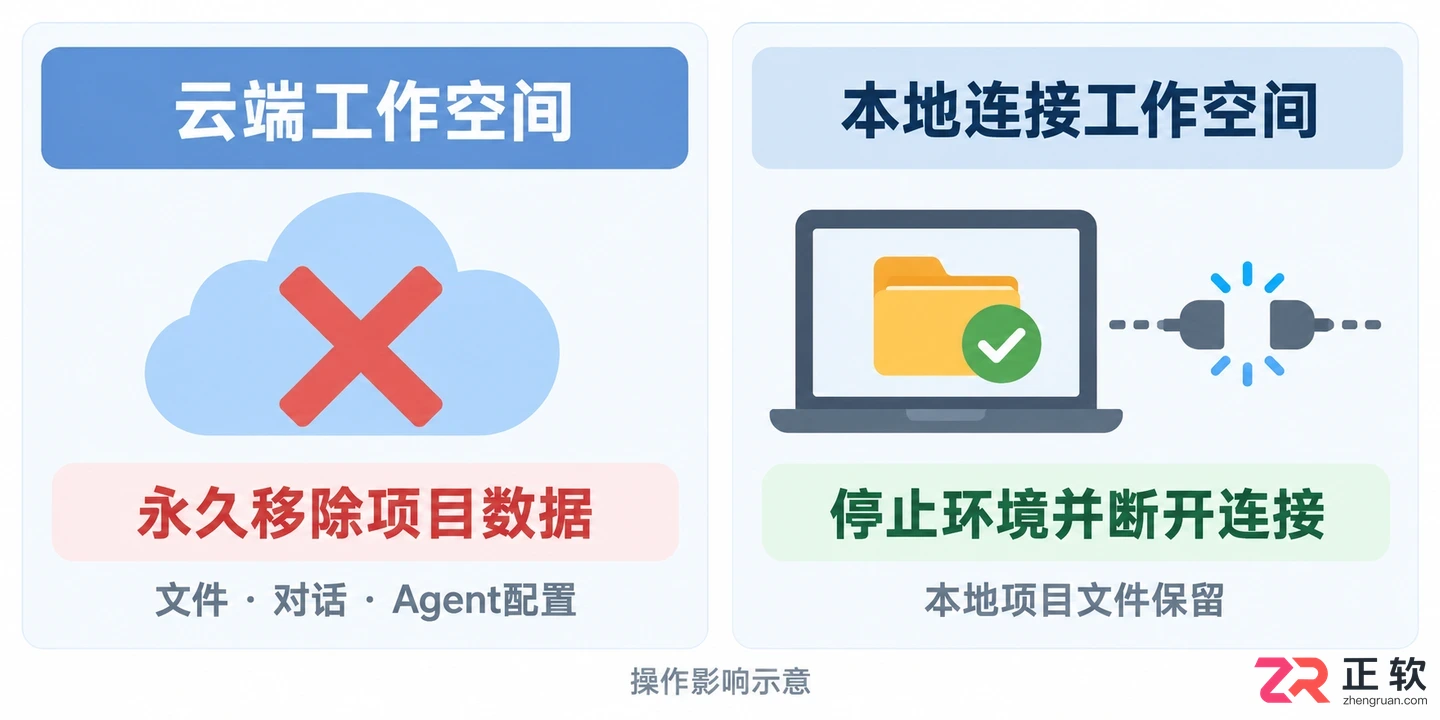
云端删除永久移除数据,本地删除仅断开连接
有时候环境卡住了,其实只需要重启,而不是删除。重启会中断当前的任务和临时服务,但空间还在,数据也在,跟永久删除完全是两码事。
删了空间,网站可能还在
确认删除后,回到工作区列表看一眼,确保目标项目不见了。如果页面报错或者结果不确定,先别急着动其他相似名字的空间,免得误伤。
另外,已经发布的网站不会因为 Workspace 被删除就自动下线。如果你的目的是停止公开访问,还得去网站管理后台单独做下线处理,并确认公开访问状态已经关闭。清理工作区列表,替代不了这一步。
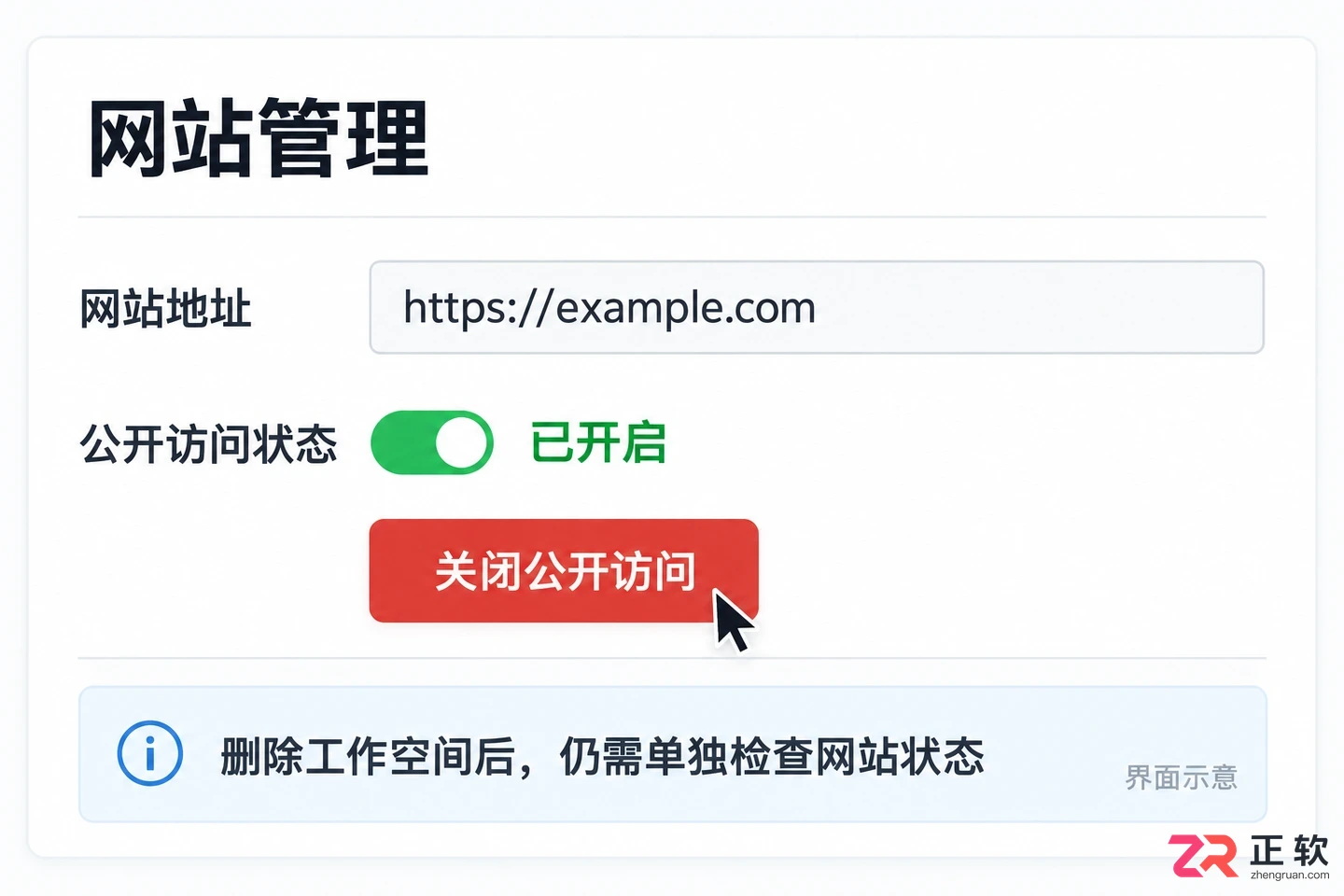
在网站管理后台单独执行下线操作
总的来说,顺序简单点:先确认项目和角色,备好好用的文件,等任务结束,再仔细核对名称删除。最后记得检查云端数据和本地文件的区别,以及已发布网站的状态,这样才算把这个空间彻底处理干净。
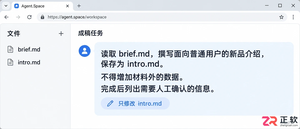
想在 Agent.Space 中让多个 Agent 分工协作?本文详解如何通过拆分 brief.md 与 intro.md 明确任务边界,利用 Discussion 区分人类讨论与机器指令,并通过 Dynamic view 高效管理多对话进度,避免重复劳动。
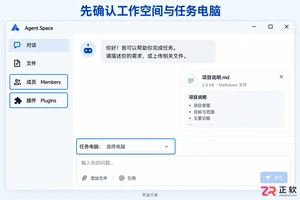
详解Agent Space中如何修改智能体访问权限。涵盖Members成员角色(Viewer/Editor/Owner)分配、任务运行电脑与文件目录选择、Plugins插件外部连接授权及任务审批流程,帮助团队精准控制智能体操作边界。
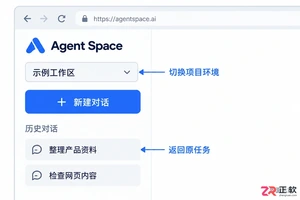
搞不清 Agent Space 的左侧菜单和中间输入框?本文详解工作区环境、Agent与模型区别、成员权限设置及文件成果预览,帮你理清界面逻辑,避免误操作,提升协作效率。
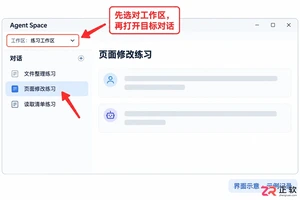
学习如何在 Agent Space 中查看智能体任务的工作记录。涵盖打开原对话、阅读步骤状态、解读错误提示及核对文件实际成果的操作流程,帮助开发者快速定位问题根源。

详解华为云码道 Agent Space 记忆功能设置步骤。涵盖开启入口、项目级与个人级记忆的区别、容量限制及条目管理方法,帮助开发者高效配置智能体偏好与项目背景。
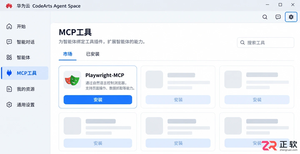
详解华为云码道 Agent Space 中如何给智能体绑定外部工具。包括安装 MCP 服务、配置项目级智能体作用域、关联内置与外部工具,以及在对话中验证插件调用结果的操作指南。
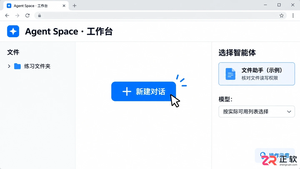
学习如何在 Agent Space 中通过具体的文件操作任务(保存清单、读取计算、定点修改)来测试智能体的真实能力。本教程强调核对工具调用记录与文件实际内容,避免被模型幻觉误导,适合需要验证智能体稳定性的用户。
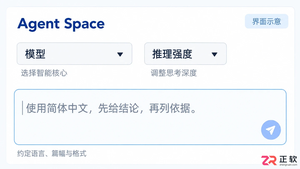
学习如何在 Agent Space 中调整 DeepSeek V4 Pro 等模型的响应参数。涵盖模型菜单选择、四档推理强度设置及输入区回复要求编写,帮助读者精准控制输出质量与格式。
二狗PPT入口地址:https://2dogppt.cgref.cn/yh2080。它是面向中式职场场景的 AI 演示文稿工具,提供资料导入、智能大纲、自动排版与 PPTX 导出。用户可围绕创建一份工作汇报PPT组织素材,在线使用相关AI功能后得到可继续修改和导出的演示文稿。
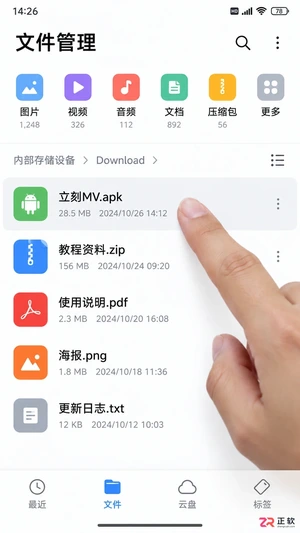
红米手机安装立刻MV弹出拦截怎么办?区分来源未授权与风险警告,在设置中精准开启浏览器或文件管理的安装权限,确保安装包来自官方安卓渠道,安装后建议收回临时权限以保障安全。





火山引擎是字节跳动旗下企业级云与AI服务平台。聚焦大模型核心能力,依托字节自研豆包多模态大模型,凭借火山方舟一站式平台,提供模型精调、推理部署、智能应用搭建等全链路服务,结合高性能AI算力,助力各行业快速落地大模型数字化与智能化应用。



Autodesk Maya 是面向影视、电视、动画和游戏行业的专业三维制作软件,集多边形与 NURBS 建模、角色绑定、关键帧和动作捕捉动画、Bifrost 特效模拟、材质开发及 Arnold 渲染于一体,


