

process lasso怎么设置开机启动
Process Lasso是一款功能Windows进程管理工具,可有效避免电脑出现蓝屏、假死等情况。它更偏向把系统状态查看和常用调节动作放在一起,适合需要持续观察和微调设备状态的场景。
详解 Process Lasso 在 Windows 下的开机自启设置。通过 Configure Startup 向导,将 Governor 核心设为系统服务,GUI 界面设为用户登录启动,解决规则不生效或弹窗问题,并提供重启后的验证方法。
让电脑一开机就自动优化进程,关键在于正确配置 Process Lasso 的启动行为。很多用户发现软件虽然安装了,但重启后规则没生效,或者每次都要手动打开主窗口,这通常是因为混淆了“界面程序”和“后台核心”的启动逻辑。正确的做法是让负责执行规则的 Governor 核心作为系统服务随开机自动运行,而负责显示的管理界面则在你登录账户后自动启动。这样既保证了优化规则全天候生效,又避免了不必要的权限弹窗。
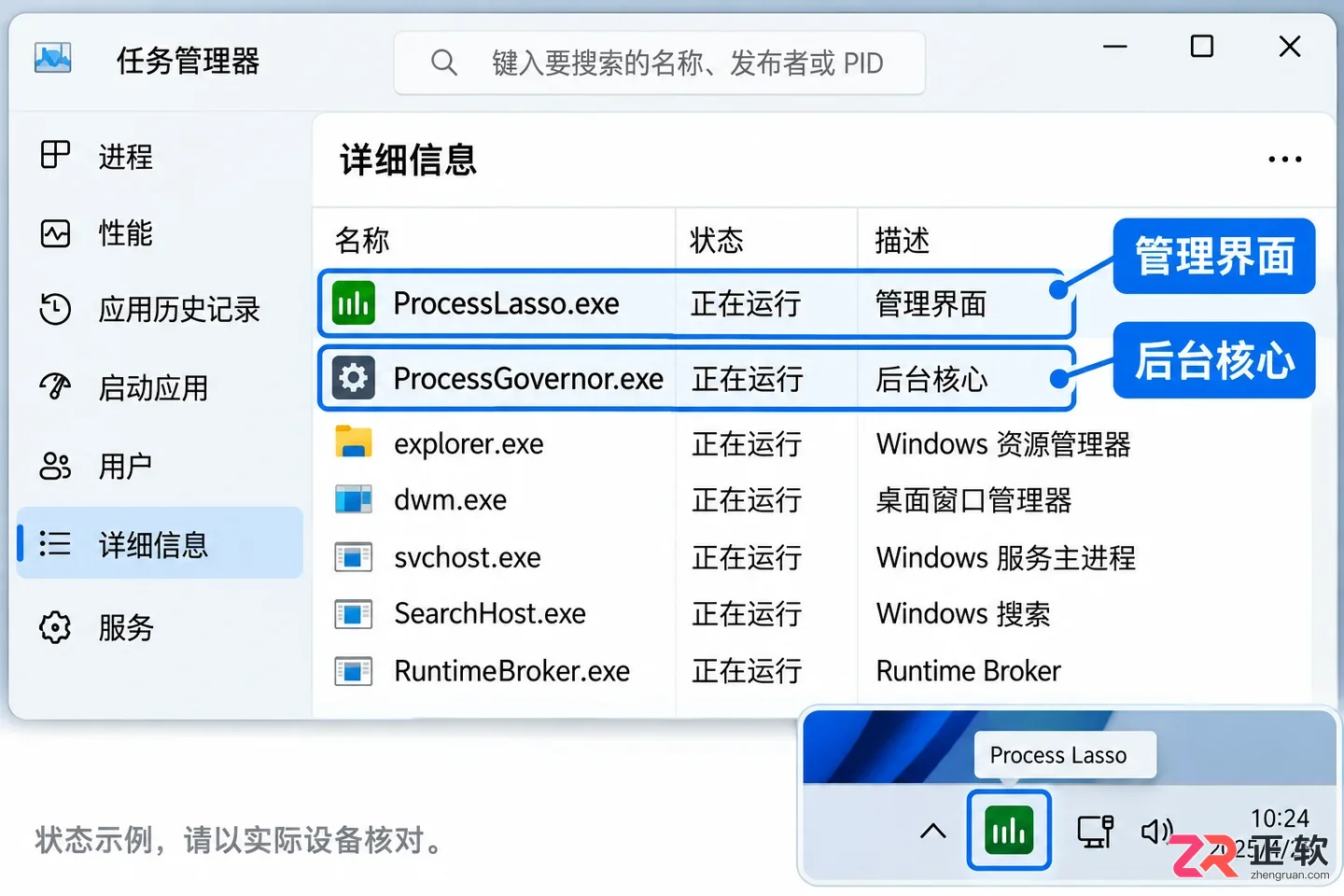
Process Lasso 界面与核心进程同时在后台运行的状态
Process Lasso 由两部分组成:ProcessLasso.exe 是图形界面,用于查看和调整设置;ProcessGovernor.exe 是后台引擎,真正执行 CPU 亲和性、优先级等规则。两者可以独立运行,因此即使没有看到主窗口,只要后台核心在跑,优化就在进行。下面以 Windows 10/11 环境为例,演示如何通过软件内置向导完成这一配置。
1. 进入启动配置面板
首先,使用你日常登录的管理员账户进入 Windows 桌面,打开已安装的 Process Lasso。如果软件提示需要管理员权限,请按正常流程确认授权。注意,我们不需要手动创建快捷方式或修改注册表,所有设置都在软件内部完成。
在主窗口顶部菜单栏,点击【Options】(选项),选择【General】(常规),然后点击【Configure Startup…】(配置启动)。如果你使用的是中文汉化版,路径通常为“选项”>“常规”>“配置启动”。进入配置向导后,你会看到两个独立的区域:上方的【Management Console (GUI) Startup】控制界面程序的启动,下方的【Core Engine (Governor) Startup】控制后台核心的启动。
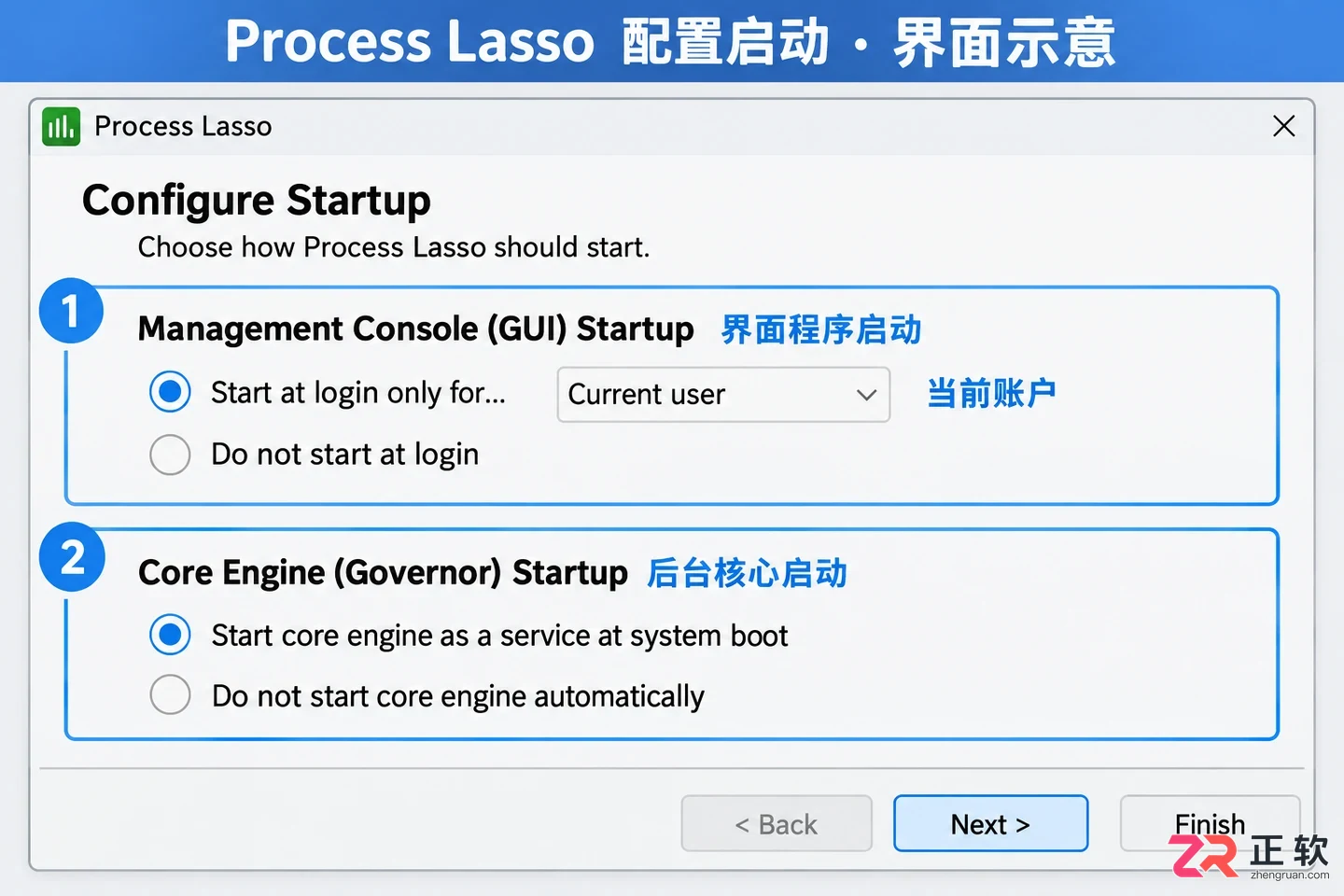
Configure Startup 向导中的 GUI 与 Core Engine 设置区域
2. 设置界面程序随用户登录启动
在上方的 GUI 启动区域中,找到以“Start at login only for…”开头的选项,并确保后面显示的账户名是你当前使用的账户。选中该选项后,Process Lasso 的界面组件会在你登录 Windows 时自动启动,并最小化到系统托盘,不会直接弹出主窗口打扰工作。
不要选择“Do not start at login”,否则每次都需要手动打开软件才能看到状态。也不建议选择“Start at login for all users”,因为在多用户电脑上,其他标准账户可能因权限不足导致启动失败或频繁弹出 UAC 提示。记住,这里设置的只是“界面”,不影响后台规则的執行。
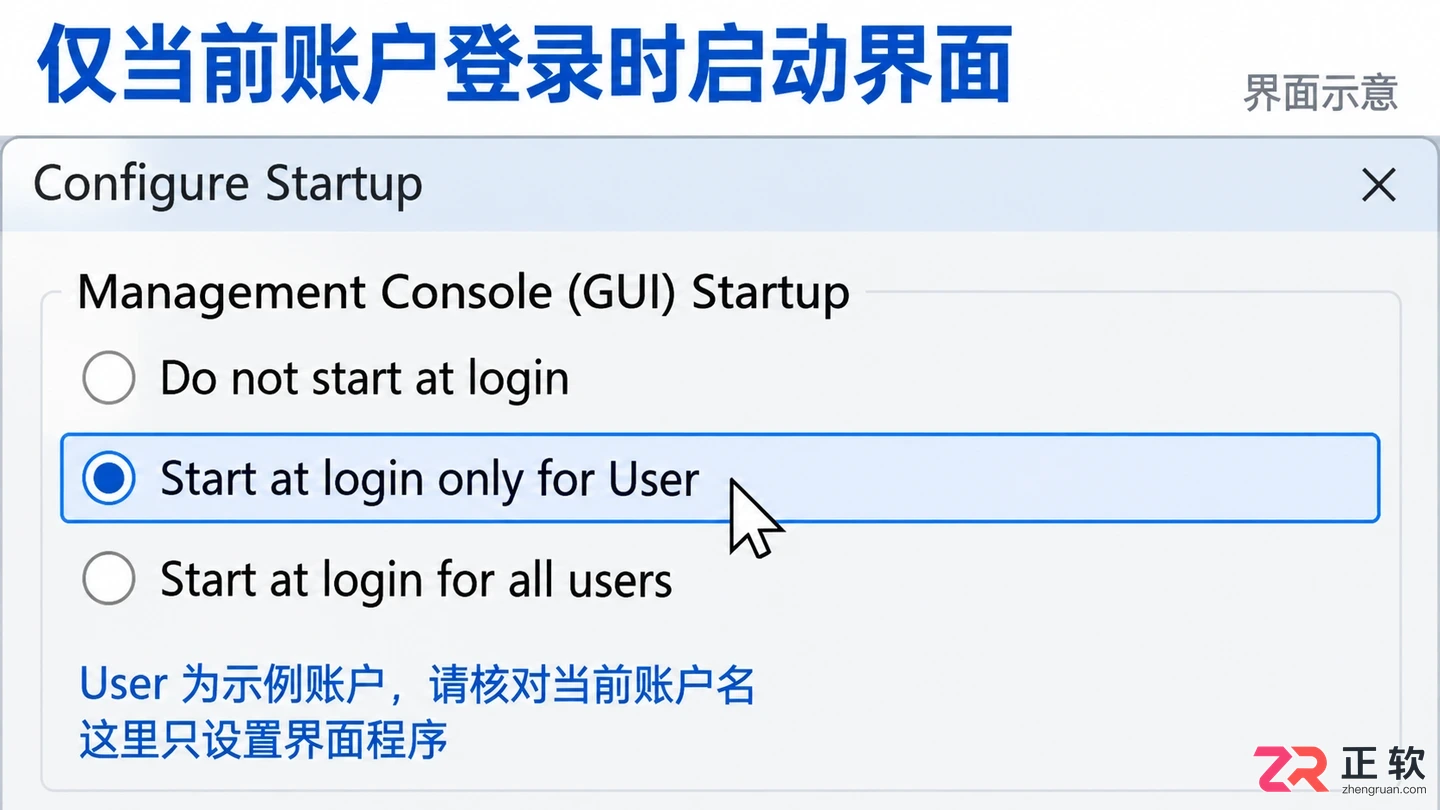
选择仅当前用户登录时启动界面程序
3. 设置后台核心作为系统服务启动
接着看向下方的核心启动区域,这是保证优化规则生效的关键。选中【Start core engine as a service at system boot】(作为服务在系统启动时运行核心引擎)。这是官方推荐的方式,它让 ProcessGovernor.exe 在 Windows 加载初期就以系统权限运行,不依赖任何用户登录,也不依赖界面程序是否打开。
避免选择“Start core engine when GUI starts”之类的选项,因为那样一旦你关闭主窗口或界面崩溃,后台优化就会停止。确认两项设置无误后,点击向导底部的【Next】(下一步)。如果后续页面显示配置文件路径,保持默认即可,最后点击【Finish】(完成)保存设置。
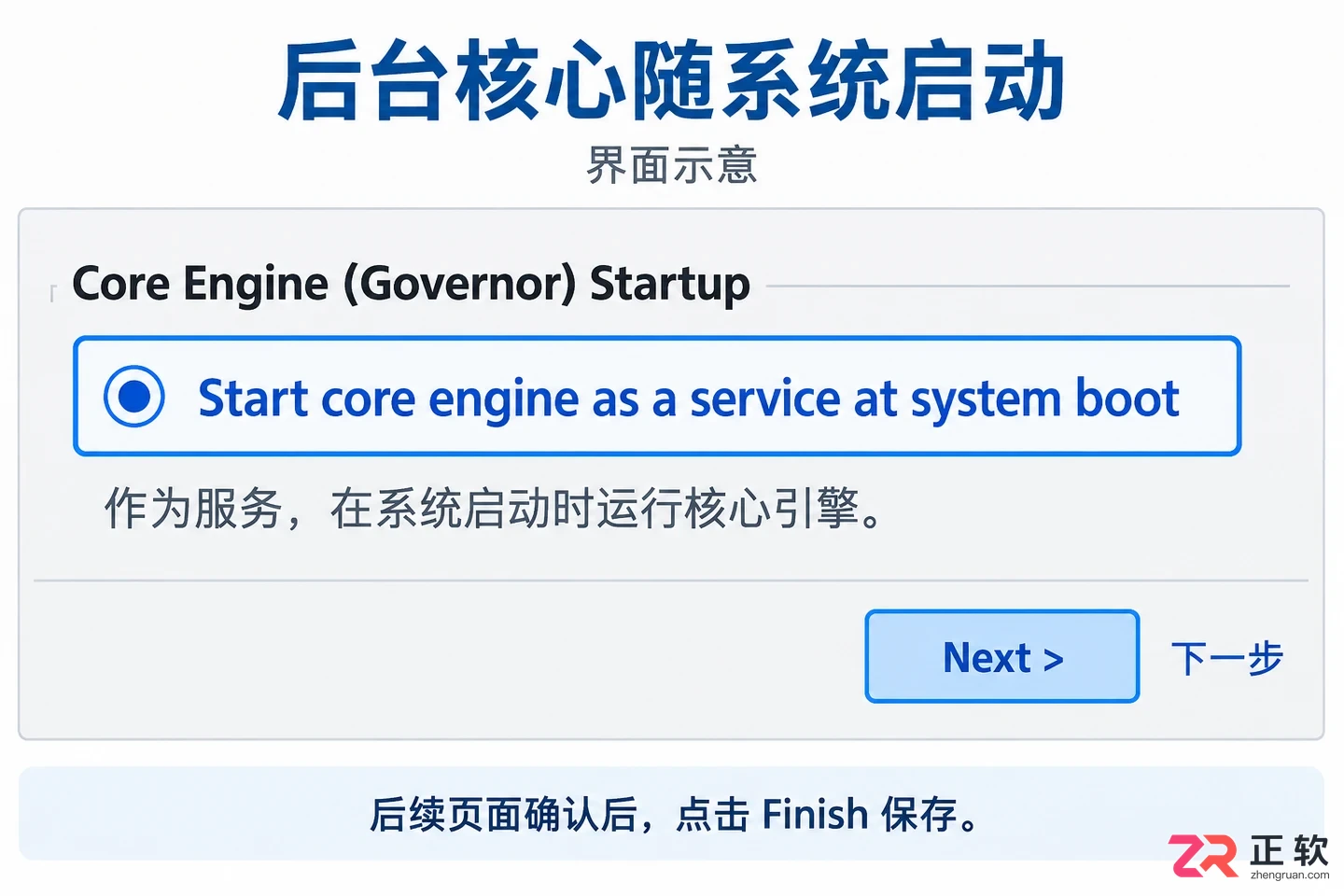
勾选将核心引擎作为系统服务启动
4. 重启电脑并验证效果
设置完成后,建议立即重启电脑以验证配置是否生效。重启并登录你的账户后,不要手动打开 Process Lasso,先观察任务栏右侧的系统托盘区域。你应该能看到 Process Lasso 的图标,展开隐藏图标也能找到它。
为了进一步确认后台核心是否在运行,右键点击任务栏打开【任务管理器】,切换到【详细信息】选项卡。在列表中查找 ProcessLasso.exe 和 ProcessGovernor.exe。如果两个进程都存在,说明配置成功:界面随你登录启动,核心随系统启动。如果只有 ProcessGovernor.exe 而没有界面进程,检查是否误选了不启动 GUI;如果连核心进程都没有,请重新进入配置向导,确保选择了“作为服务启动”,并检查是否有安全软件拦截了服务创建。
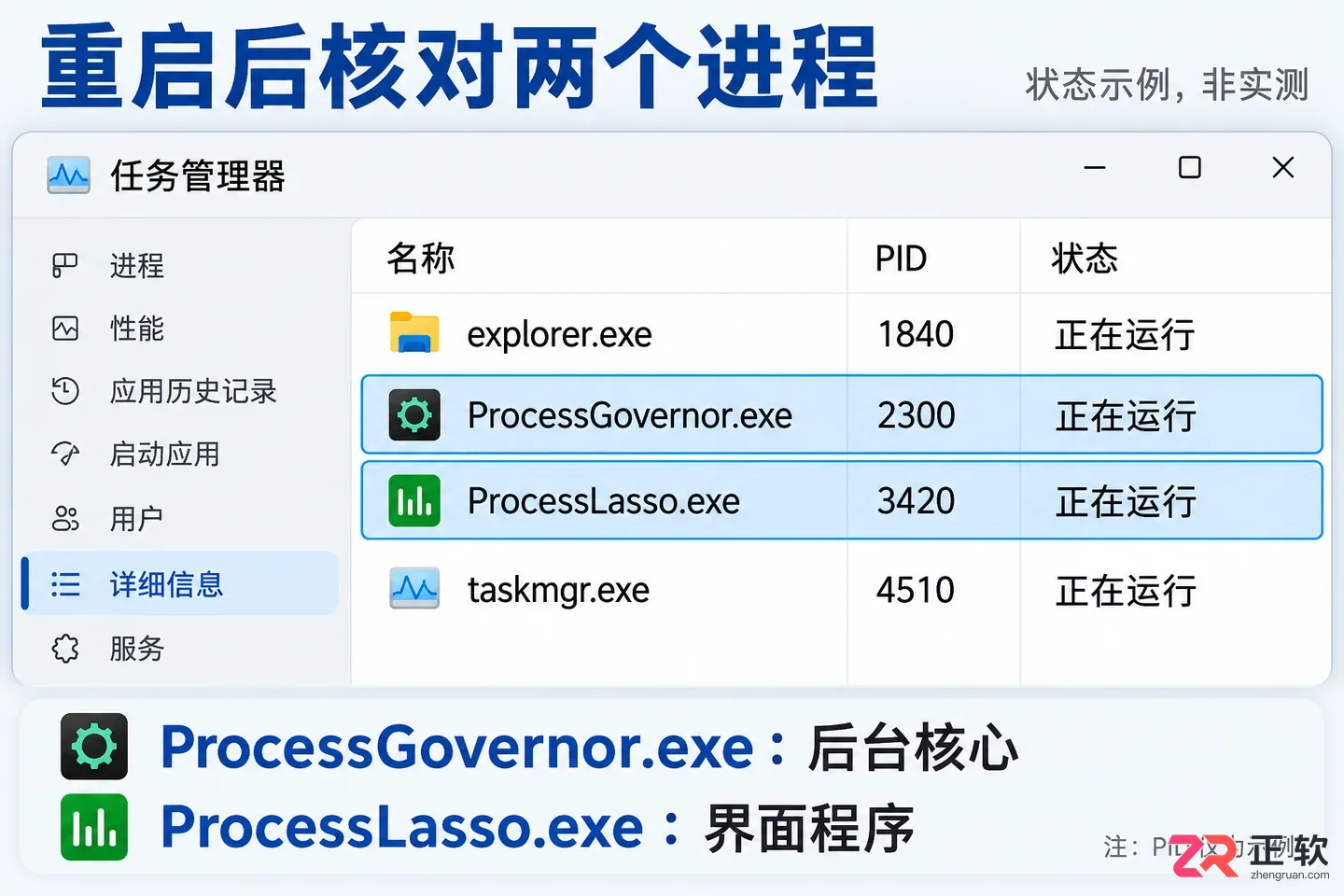
在任务管理器详细信息中验证核心进程存在
验证通过后,无需再进行其他操作。日后使用时,你可以随时关闭主窗口,只要托盘图标还在,或者任务管理器中 ProcessGovernor.exe 仍在运行,你的进程优化规则就会持续生效。
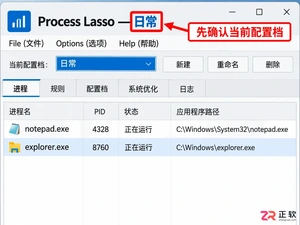
详解 Process Lasso 如何通过 Options 菜单重置配置。涵盖配置档备份、Reset Configuration 操作步骤、多配置档独立性及已运行进程的验证方法,帮助用户安全恢复软件初始状态。
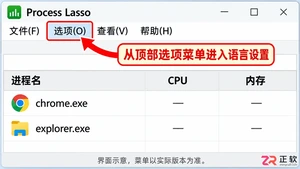
想知道 Process Lasso 怎么设置中文?本教程详解在 Windows 系统中将 Process Lasso 英文界面切换为简体中文的步骤,包括菜单路径、语言选项选择及重启验证方法,帮助用户快速实现本地化显示。
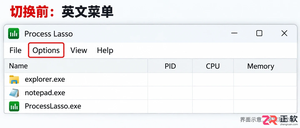
Process Lasso 自带简体中文支持。本教程详解如何在软件内通过 Options 菜单切换为中文,以及当菜单选项不可用时,如何通过官方安装程序覆盖安装以启用中文界面,并验证配置保留情况。
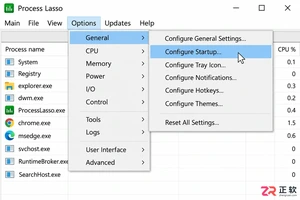
详解 Process Lasso 关闭自启动的操作步骤。通过 Options 菜单进入 Configure Startup,分别设置 Management Console 和 Core Engine 的启动策略,避免误删文件或注册表,确保系统整洁且规则可控。
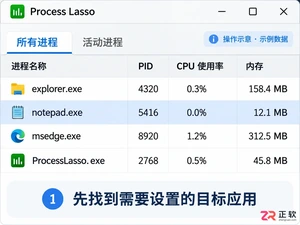
学习如何使用 Process Lasso 在 Windows 中为进程分配 CPU 核心。详解 CPU 亲和性设置、Current 与 Always 规则的区别,以及如何验证和恢复设置,避免常见误区。
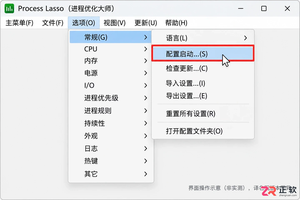
想知道 Process Lasso 怎么关闭开机自启动?本教程教你在 Options 中分别配置管理控制台和 Governor 核心引擎的启动行为,实现仅隐藏窗口或完全停止后台服务,并提供重启验证步骤。
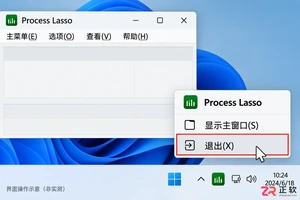
很多用户发现关闭 Process Lasso 窗口后,任务管理器中仍有进程运行。这是因为管理界面与核心引擎是分开的。本教程指导你如何正确退出界面、暂停 Governor 核心以及取消开机自动启动,确保操作符合预期。
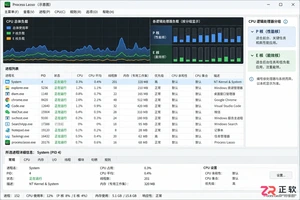
针对 Intel 大小核混合处理器,讲解如何使用 Process Lasso 识别 P/E 核心,并通过 CPU Affinity 为游戏或专业软件设置持久化的核心使用规则,避免盲目限制导致性能下降。
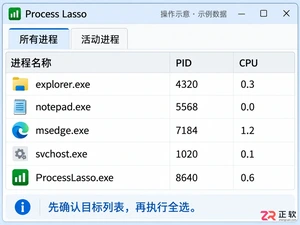
学习如何在 Process Lasso 中快速全选进程。通过单击列表获取焦点并按下 Ctrl + A,即可选中当前视图下的所有进程。注意区分活动进程与全部进程,避免误操作。
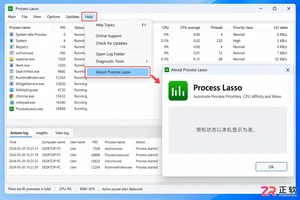
详细讲解 Process Lasso Pro 的官方激活流程。包括从 Bitsum 账户查找激活码、在 Help 菜单中录入信息、验证 About 窗口状态,以及解决激活失败或换机迁移时的常见问题。





火山引擎是字节跳动旗下企业级云与AI服务平台。聚焦大模型核心能力,依托字节自研豆包多模态大模型,凭借火山方舟一站式平台,提供模型精调、推理部署、智能应用搭建等全链路服务,结合高性能AI算力,助力各行业快速落地大模型数字化与智能化应用。



