

xshell设置选中复制 右键粘贴
Xshell6是一个强大的安全终端模拟软件。 Xshell6支持SSH1,SSH2和TELNET 协议。用户可以通过家里的网络连接远程主机,方便用户在家处理突发事情,可以让用户轻松管理远程主机。 Xshell6还可以上传下载文件,非常方便。
在Windows版Xshell中设置鼠标选中文字自动复制到剪贴板,并将右键点击动作改为粘贴剪贴板内容。本文提供详细的全局选项设置步骤及验证方法,帮助用户提升终端操作效率。
在Windows环境下使用Xshell连接远程服务器时,频繁切换键盘与鼠标进行复制粘贴会降低操作效率。通过启用“选中即复制”和“右键即粘贴”两项设置,可以模拟Linux原生终端的操作习惯,减少快捷键依赖,提升命令行工作的流畅度。
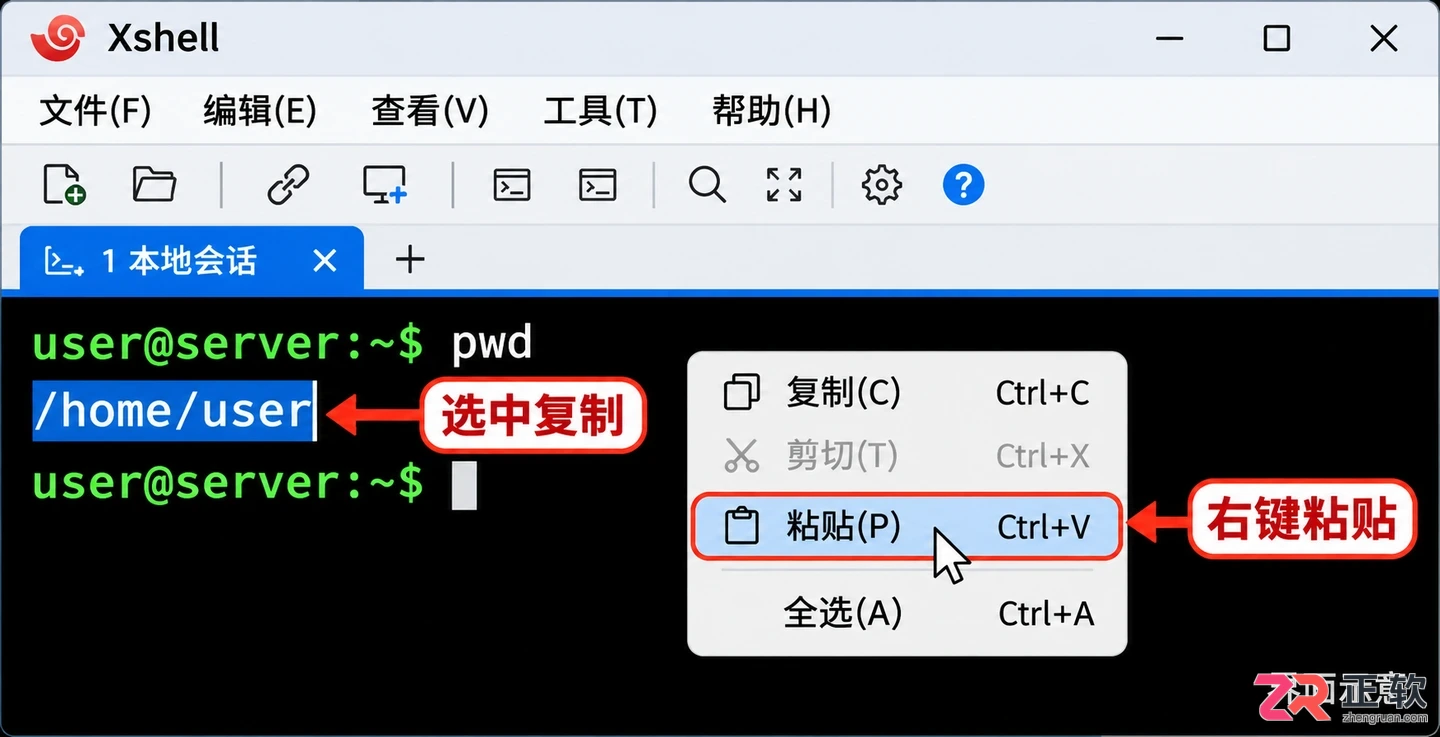
Xshell终端操作界面
1. 打开全局选项中的鼠标设置
启动Xshell客户端,点击顶部菜单栏的【工具】,选择【选项】。在弹出的对话框左侧列表中,找到并点击【键盘和鼠标】。不同版本的Xshell界面布局可能略有差异,部分旧版本可能将相关设置分散在【常规】或【编辑】页签中,但核心功能名称保持一致。
在此页面修改的是本地客户端的鼠标行为,不会影响远程服务器的配置。建议在修改前留意当前的右键默认动作(通常为弹出菜单),以便后续需要恢复时参考。
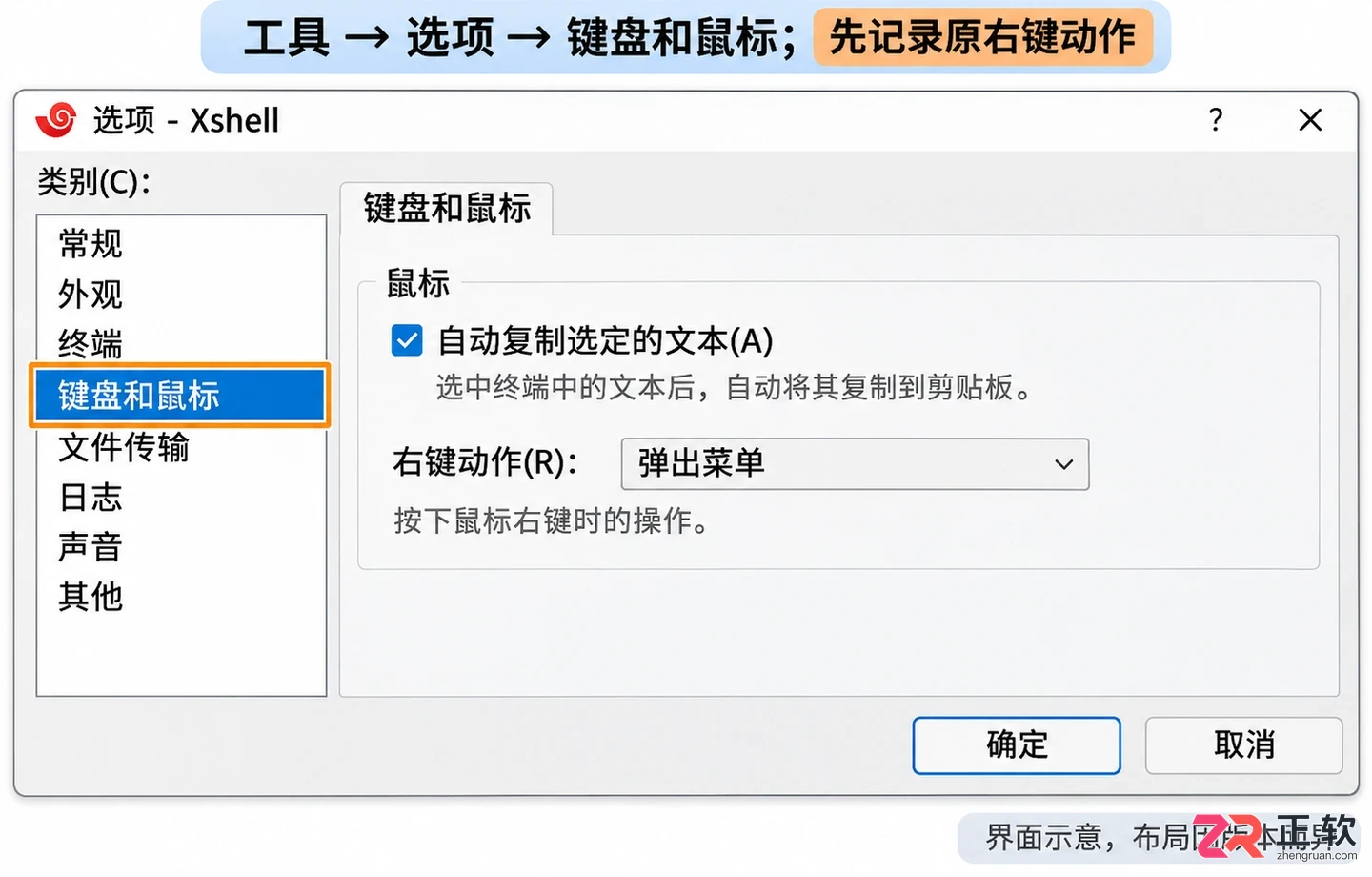
1. 打开全局选项中的鼠标设置
2. 启用选中文字自动复制
在【键盘和鼠标】设置页中,找到【将选定的文本自动复制到剪贴板】选项,勾选该复选框。英文界面中对应选项为“Copy selected texts to the clipboard automatically”。
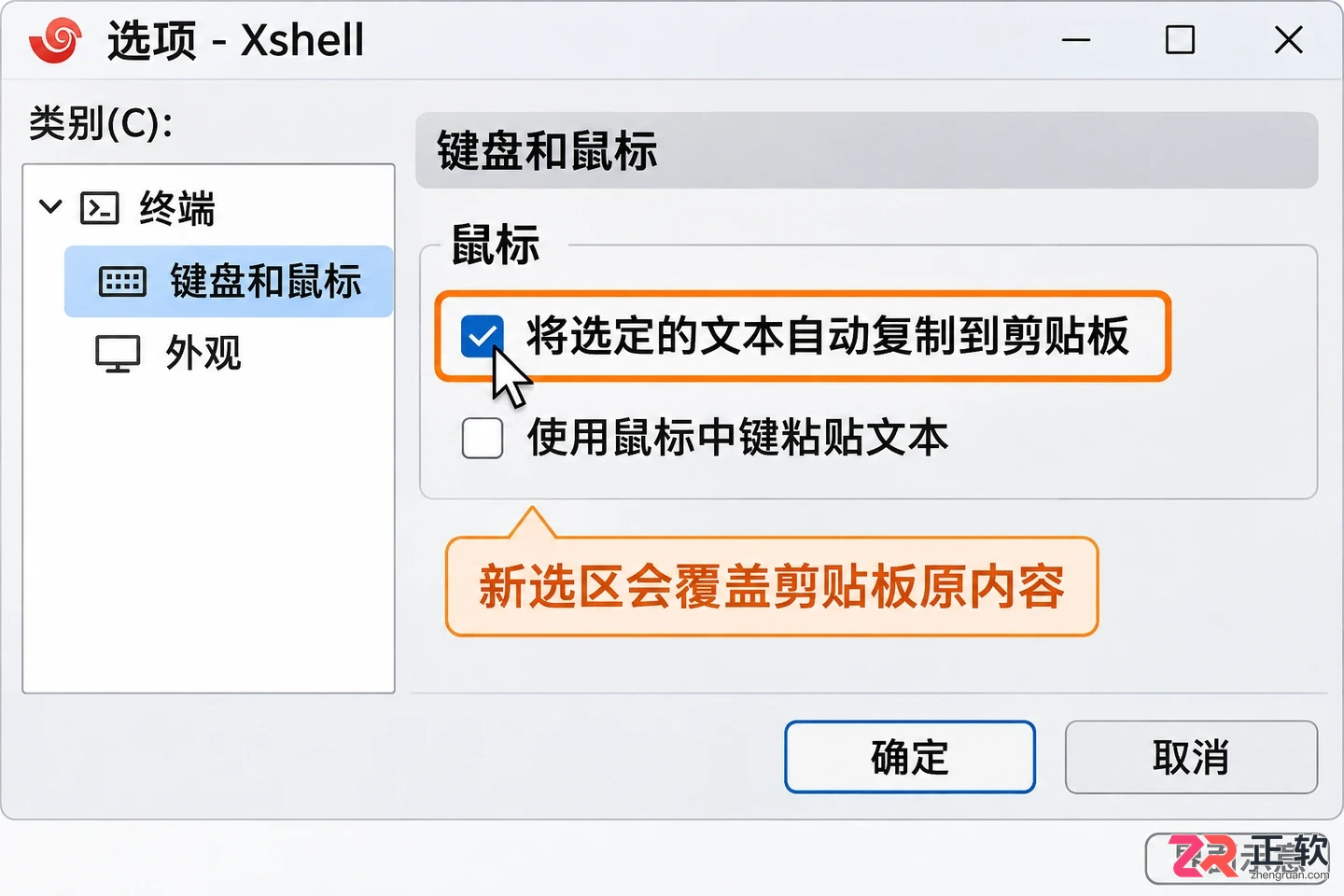
启用选中文字自动复制选项
启用后,在终端窗口内使用鼠标左键拖动选中任意文字,松开鼠标时,所选内容会自动写入Windows系统剪贴板,无需再按Ctrl+C或点击复制按钮。注意,新的选区会覆盖剪贴板中之前的内容,因此在准备粘贴特定内容前,应避免误选其他文字。
3. 把鼠标右键设为粘贴剪贴板
在同一设置页中,找到【右键】动作的下拉菜单。将其从默认的“弹出菜单”更改为【粘贴剪贴板内容】(Paste the clipboard contents)。
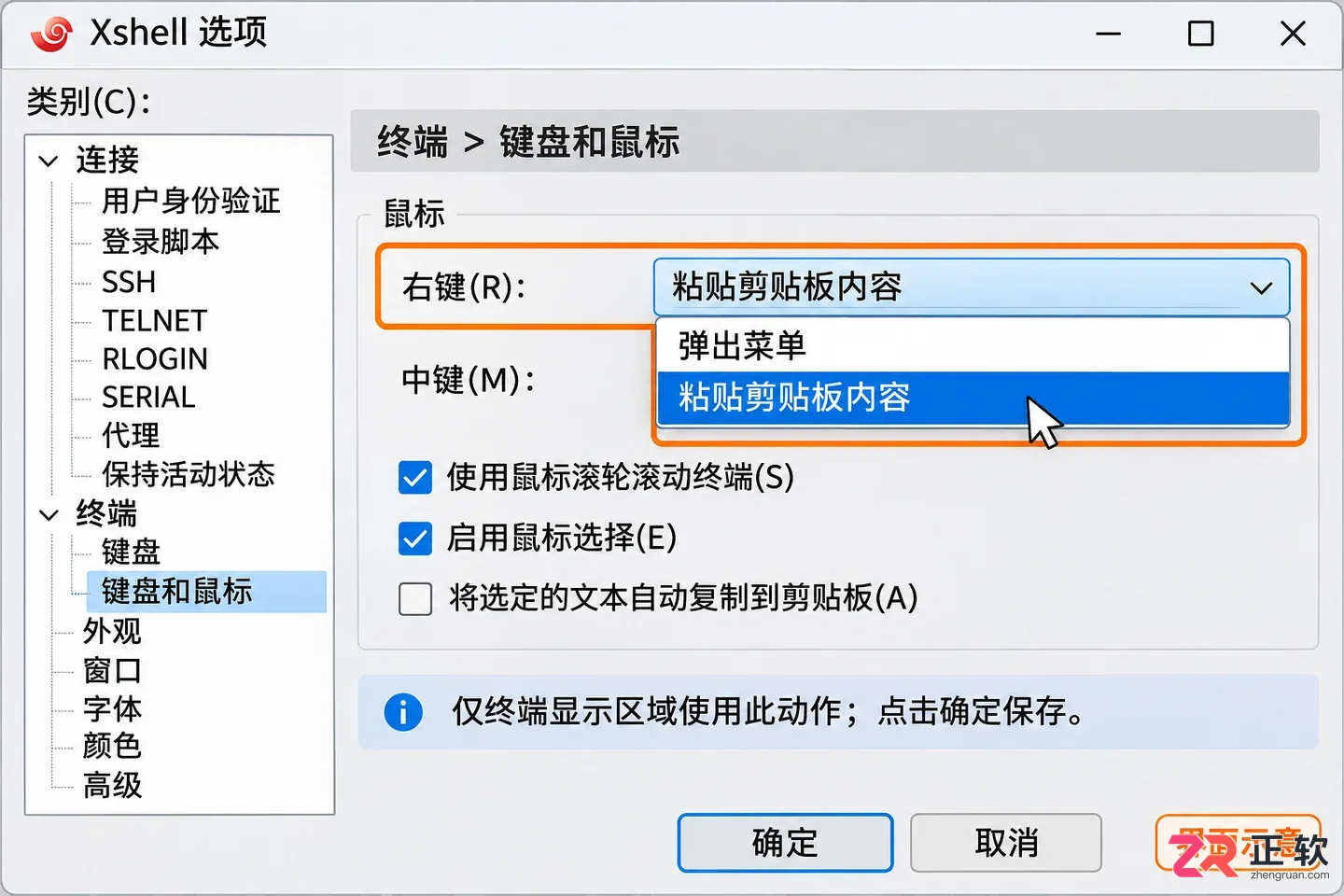
修改右键鼠标动作为粘贴
确认更改后,点击【确定】保存设置。此设置仅对终端显示区域有效,会话列表或软件其他界面的右键菜单不受影响。若希望保留右键菜单功能,也可选择使用中键粘贴,或继续使用Shift+Insert快捷键进行粘贴。
4. 用单行普通文字验证两项设置
为确保设置生效且符合预期,建议进行简单测试。首先,在Xshell终端中选中一段已有的输出文字,切换到Windows记事本,按下Ctrl+V。若粘贴内容与选区一致,说明“选中即复制”功能正常。
接着,在记事本中输入一段无风险的测试字符,如test_paste_01,选中并复制。回到Xshell终端的光标处,单击鼠标右键。若该字符出现在命令行输入位置,说明“右键即粘贴”已生效。此时可按Backspace删除测试字符,切勿直接回车执行,以免产生未知命令错误。
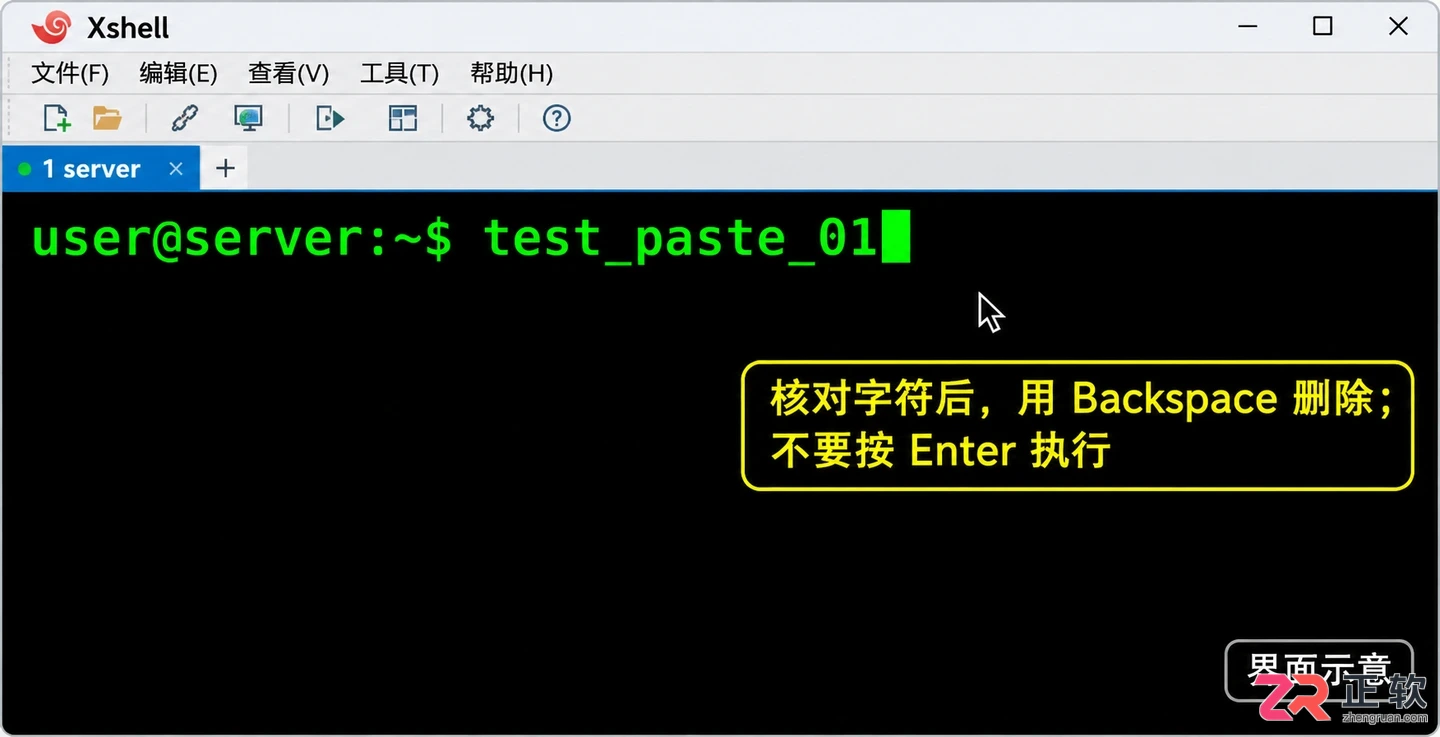
验证右键粘贴功能生效
若测试未通过,请重新检查选项是否保存,以及是否在正确的终端区域进行操作。注意,如果在Vim等支持鼠标模式的程序中,鼠标事件可能被远程应用捕获,此时可按住Shift键再进行鼠标选择,强制由Xshell本地处理选区。
5. 注意事项与恢复默认
启用右键粘贴后,剪贴板中的换行符可能导致多行命令被一次性提交执行。在粘贴复杂脚本或多行代码前,建议先在本地编辑器中确认内容格式,或利用Xshell的多行粘贴确认提示功能。
若需恢复默认设置,只需回到【键盘和鼠标】选项,取消勾选自动复制,并将右键动作改回“弹出菜单”。在日常操作中,仍可使用Ctrl+Insert复制选区,Shift+Insert进行粘贴,作为鼠标操作的补充方案。
在 Xshell 中连接服务器后,如何一键打开 Xftp 进行 SFTP 文件传输?本文详解从建立 SSH 会话、配置 SFTP 属性到上传下载验证的完整流程,确保文件安全高效传输。
详解 Xshell 中“选中即复制”功能的开启方法。通过工具选项设置自动复制选区到剪贴板,并提供测试步骤验证效果,支持 Windows 11 及 Xshell 8 版本,提升终端文本处理效率。
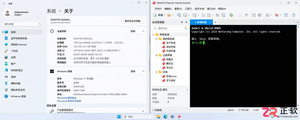
详解 Xshell 在 Windows 11 下的系统资源要求与 SSH 连接前置条件。涵盖 PowerShell 端口测试、会话属性配置、公钥与密码认证设置及主机指纹核对流程,帮助读者快速排查连接失败原因,建立稳定的远程终端环境。
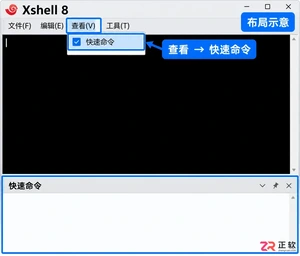
学习如何在 Xshell 8 中建立快速命令集,将 pwd 等常用 Shell 命令保存为点击即发的按钮,并绑定到指定会话,实现登录后自动显示快捷栏,提升 Linux 服务器管理效率。
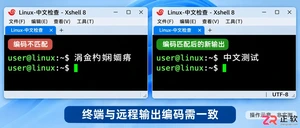
Xshell连接Linux出现中文乱码?本文详解如何确认远程locale字符集,在Xshell属性中设置Unicode (UTF-8)编码,并通过printf命令验证显示链路。同时涵盖中文字体缺失导致的方框问题及文件编码不匹配的排查方法,确保重连后设置依然有效。
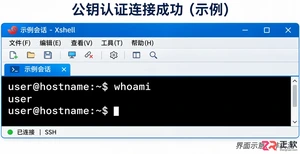
详解 Xshell 公钥认证设置步骤:导入用户密钥、配置会话身份验证、区分主机与用户指纹。适用于已登记公钥的服务器环境,提供清晰的操作指引和排错建议。
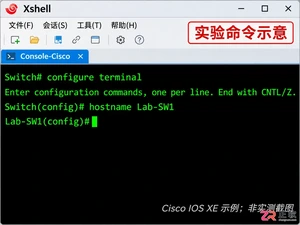
学习如何使用Xshell通过串口或SSH连接交换机。本文详解Windows环境下Xshell的会话创建、参数匹配及Cisco IOS XE系统的名称修改与配置保存步骤,帮助网络管理员安全高效地进行设备管理。
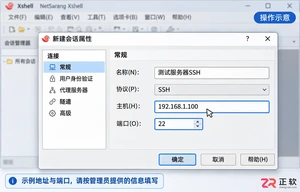
详解Windows版Xshell远程登录Linux服务器的配置流程。包括新建SSH会话、设置主机IP与端口、选择密码或公钥认证方式、核对主机指纹以及连接失败时的排查思路,帮助管理员安全高效地管理远程服务器。
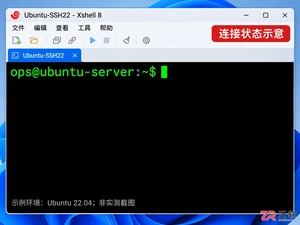
详解在 Xshell 中配置 SSH 端口 22 的完整流程。包括在 Ubuntu 服务器上确认 SSH 服务运行、检查 TCP 22 监听状态、配置 UFW 防火墙允许特定 IP 访问,以及在 Windows 客户端进行端口连通性测试和 Xshell 会话设置。确保远程连接安全且可达。
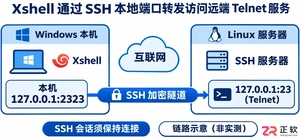
详解 Xshell 本地端口转发配置方法,实现通过 SSH 隧道安全访问远程 Telnet 服务。包含转发规则设置、SSH 连接保持及 Telnet 客户端连接步骤,适用于需要加密传输 Telnet 流量的场景。





火山引擎是字节跳动旗下企业级云与AI服务平台。聚焦大模型核心能力,依托字节自研豆包多模态大模型,凭借火山方舟一站式平台,提供模型精调、推理部署、智能应用搭建等全链路服务,结合高性能AI算力,助力各行业快速落地大模型数字化与智能化应用。



