

纸质表格拍照转Excel:四步操作指南与数据核对技巧

是一种图片文字识别软件。FineReader提供快速、准确、方便的方式来扫描文件、PDF格式、数字或移动电话图像转换成可编辑的格式
面向需要快速数字化纸质单据的办公人员,本文介绍如何将货架盘点表等纸质表格通过拍照转换为可编辑的Excel文件。针对拍摄反光、识别错位及数据遗漏等常见痛点,详细拆解拍摄规范、区域框选、格式导出及数据校验四个关键步骤。重点讲解如何确保表头与边框完整入镜、排除无关手写批注干扰,以及利用SUM函数核对件数合计以验证识别准确性,帮助用户高效完成从图片到结构化数据的转换。
拍正全表,检查四角和表头
拍摄是保证识别质量的第一步。镜头需正对纸面,确保架位、品名、件数等表头信息完整入镜,同时避免纸面反光影响清晰度。以货架盘点表为例,拍摄时必须包含表头和最后一行数据,确保A01至A03三条记录清晰可见。
如果表格拍摄出现倾斜,可使用软件自带的矫正功能进行调整;若发现任意一角漏拍或内容模糊,建议直接重拍。拍摄完成后,将图片保存为“货架盘点.jpg”以便后续处理。
确认识别区域覆盖完整网格
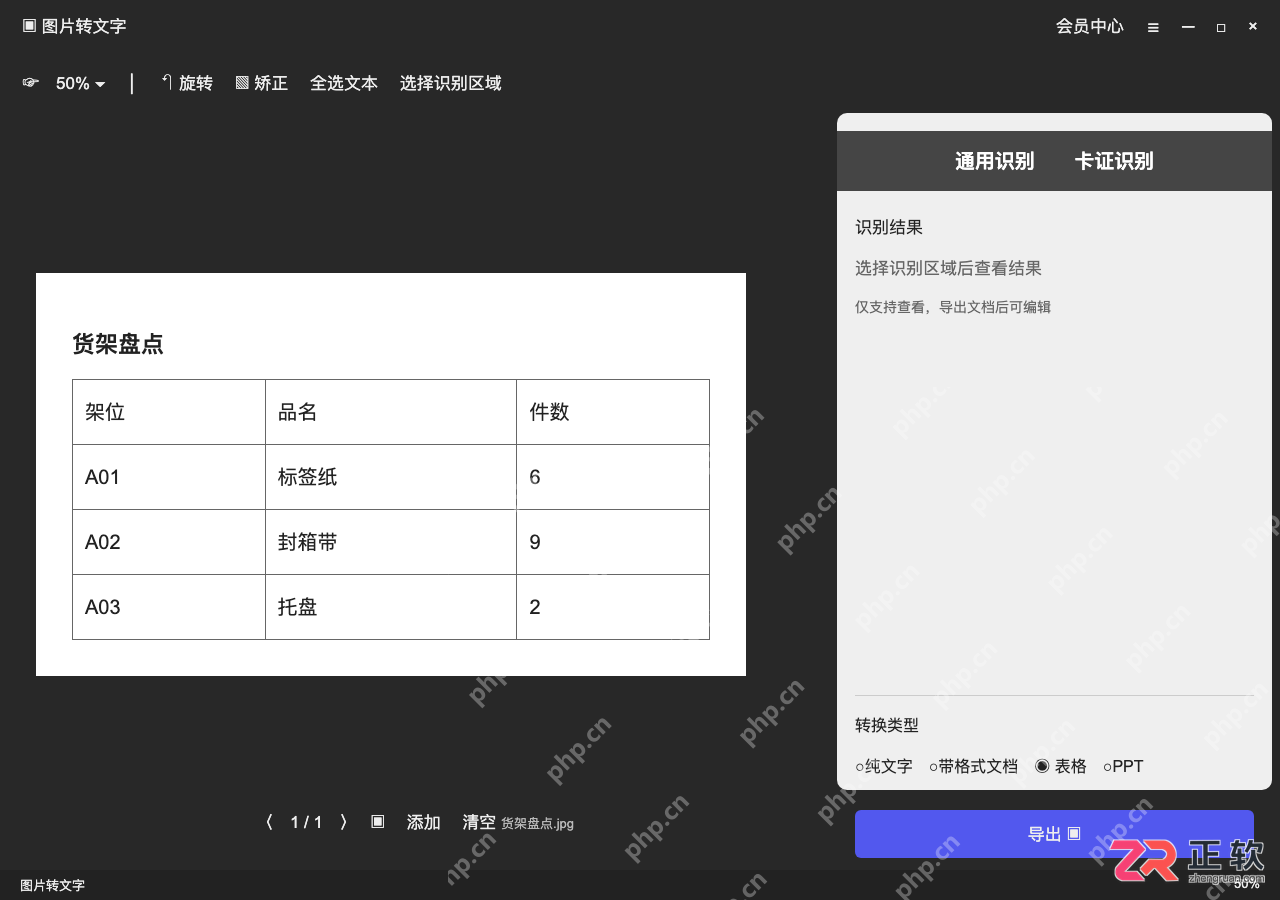
进入图片转文字功能页面后,首要任务是检查识别区域。框选范围必须完全覆盖表格的外框、表头以及最后一行数据,确保三列内容均被包含在内。对于表格旁边的手写批注等非表格内容,应将其排除在选区之外,以减少干扰。
初步识别结果生成后,需快速浏览确认标签纸、封箱带、托盘等条目是否各自独立成行,避免内容粘连。

Excel公式大师(兼容WPS)
Excel/WPS 公式大师。用大白话描述需求,直接给出可用的公式、函数组合和数据处理方案,并解释每一段的作用。当用户提到"Excel 公式"、"表格函数"、"VLOOKUP 怎么用"、"XLOOKUP"、"LET"、"LAMBDA"、"动态数组"、"这个公式报错了"、"#N/A"、"#REF!"、"
****下载
切到表格输出,预览列后导出
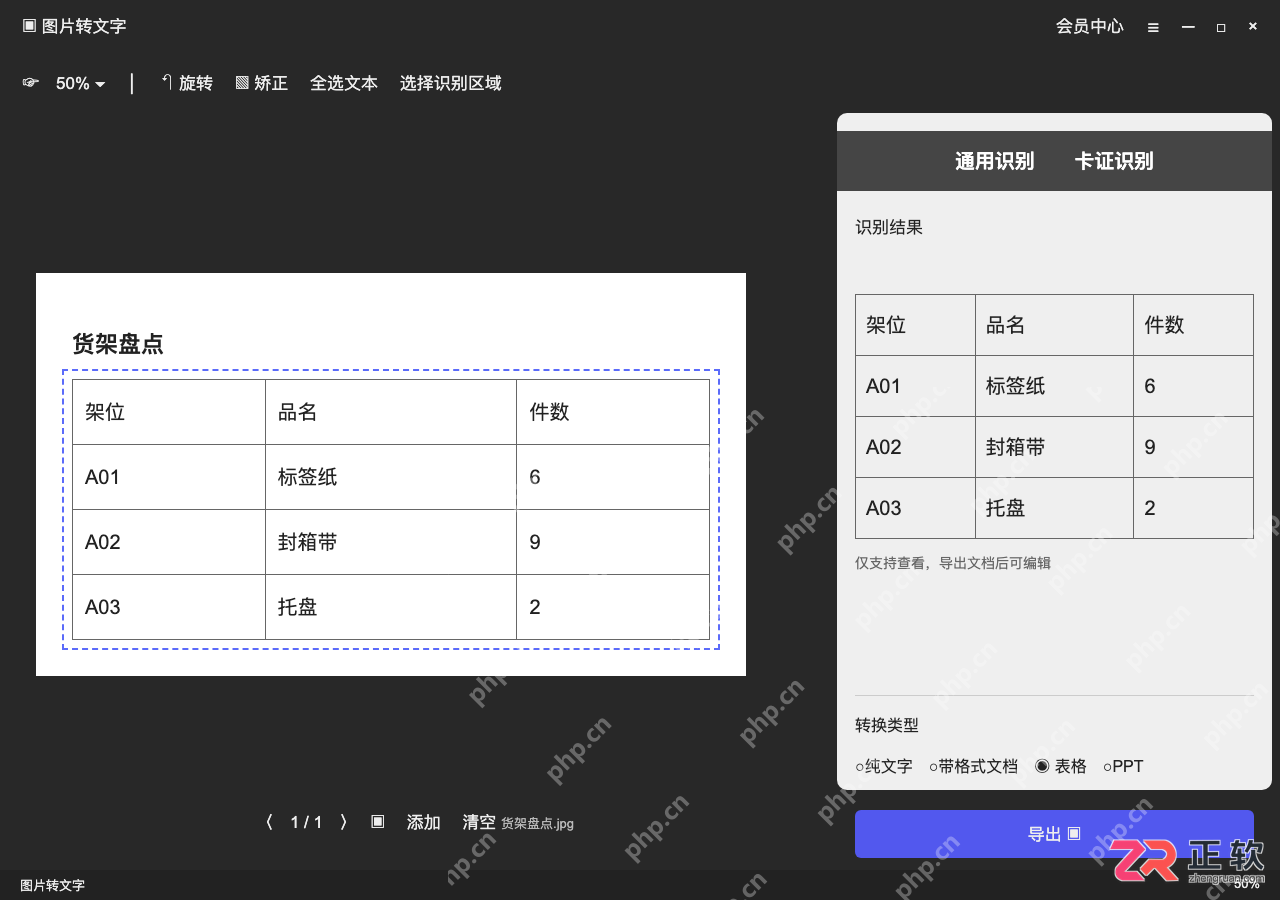
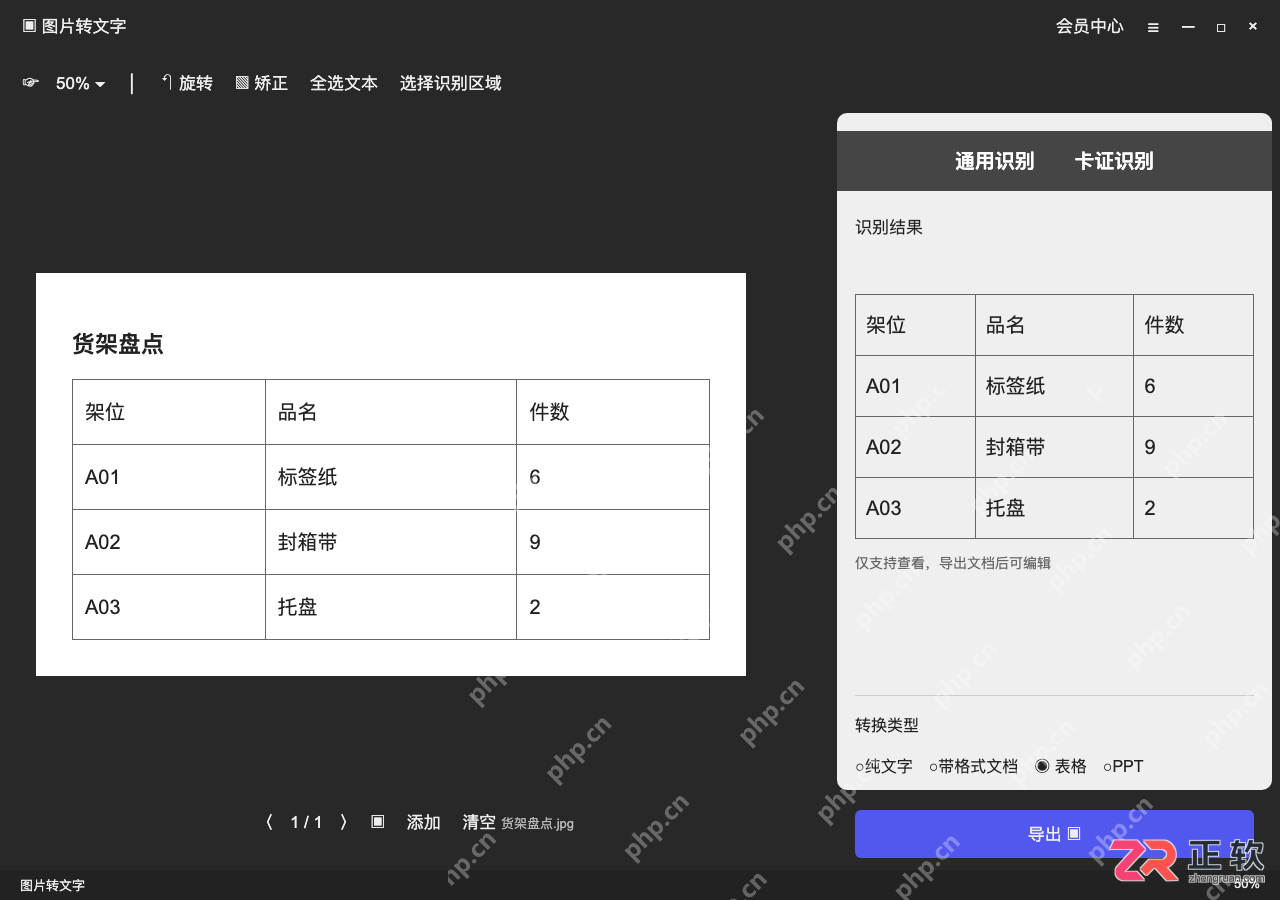
在输出设置中,选择“表格”作为输出格式。查看右侧预览窗口,仔细核对关键数据,例如确认A02对应的品名是否为“封箱带”,件数是否为9。确认无误后,点击导出按钮,按照界面提示将文件保存为可编辑的表格文件。
如果导出功能需要会员权益,可以先利用现有账号查看预览效果。对于少量记录,也可以选择在预览确认后逐列手动录入,并在录入完成后进行复查。
用源图核对最后一行和件数合计
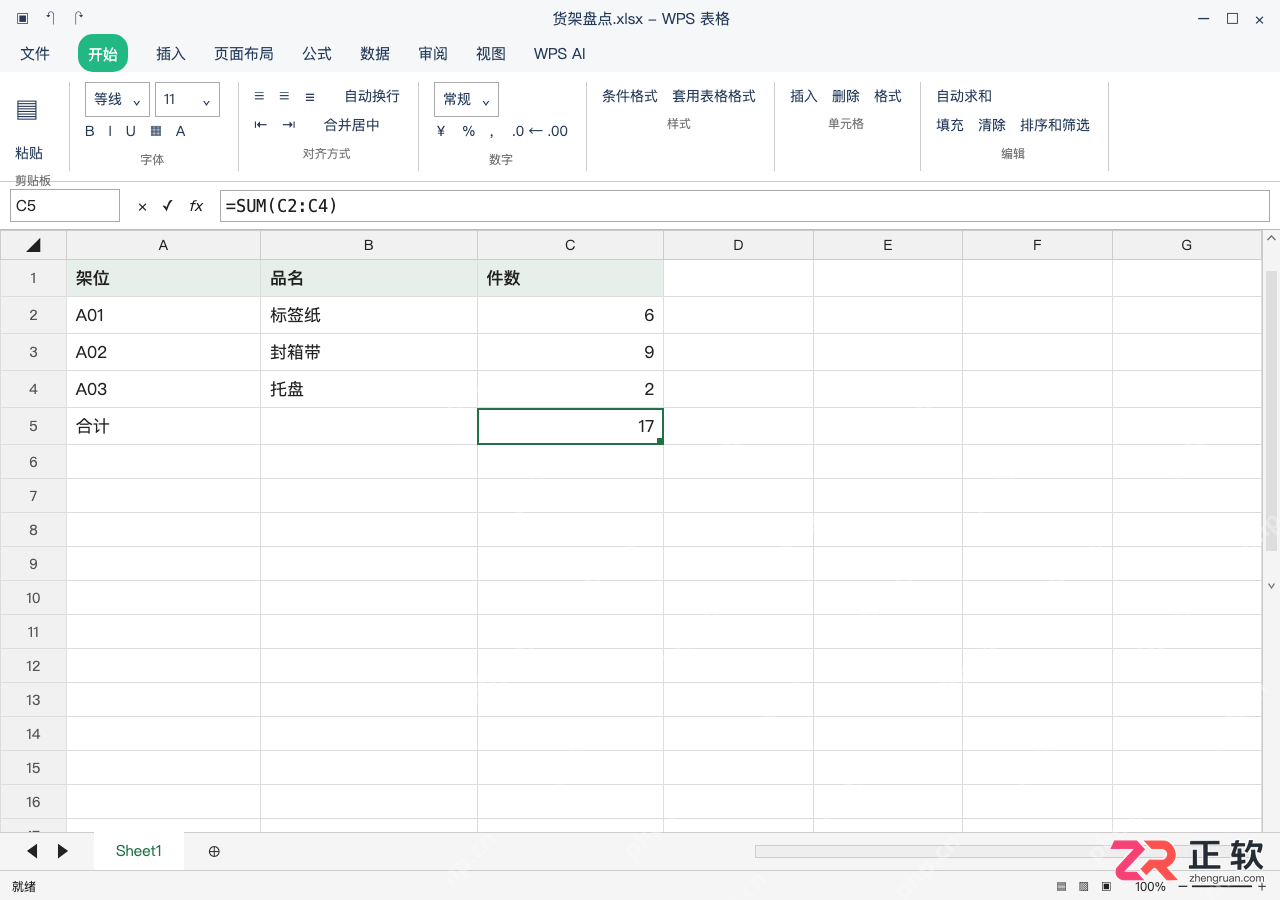
打开导出的“货架盘点.xlsx”文件,对照原始图片进行最终核对。重点检查A01、A02、A03三条记录的件数,分别为6、9、2。在C5单元格输入公式 =SUM(C2:C4) 计算总和,结果应为17。
如果发现最后一行内容缺失或数据错误,需返回检查原照片的表格边框是否拍摄完整。补全识别区域并重新处理后,再次保存工作簿,确保数据准确无误。
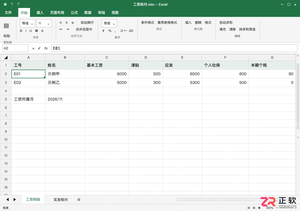
面向需要规范薪酬核算的HR或财务人员,本文详解Excel工资表模板的制作流程。针对国内居民个人工资薪金个税采用累计预扣法、无法直接通过当月应发额推算税额的痛点,文章提出“先核对扣缴端税额,再带入发薪表”的解决方案。内容涵盖以工号和月份为关联键的字段设计、应发工资的公式计算、实发工资的跨表引用逻辑,以及总额与分项的双重核对方法,确保数据准确且符合税务申报口径。
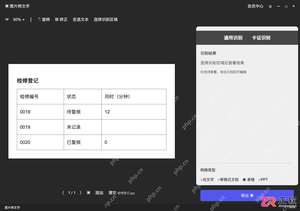
面向需要利用WPS AI从图片中提取结构化数据的办公用户,解决OCR识别中常见的字符误读、网格错位及数据类型丢失问题。本文以检修登记表为例,详解从原图矫正、相似字符(如0与O)排查、空白值与零值区分,到导出后设置文本格式及公式核验的全流程。通过规范图像预处理和严格的后期校验步骤,确保提取数据的准确性与可用性,避免前导零丢失或统计偏差。
针对需要在手机端离线查看或分享幕布笔记的用户,本文详解将云端笔记转换为手机本地独立文件的操作流程。核心步骤包括:登录同步账号打开目标文档,根据需求切换大纲或思维导图视图,通过“更多”菜单选择PDF、Word或图片格式进行导出,最后利用系统功能将文件保存至相册或文件管理指定目录。注意区分云同步与本地文件的区别,确保导出后在对应位置核实文件存在。
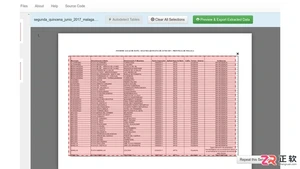
针对PDF表格提取需求,本文根据文件类型推荐三款工具。文字型PDF可使用Tabula进行框选导出,或直接用Excel Power Query获取数据并清洗;扫描件或图片型PDF则需借助ABBYY FineReader PDF的OCR功能识别后再导出。文章详细说明了各软件的操作步骤及注意事项,帮助用户解决错列、漏行及数字精度丢失等常见痛点,确保提取数据的准确性。
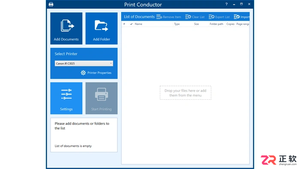
面向需要处理大量文档打印任务的办公人员,本文对比Print Conductor和FolderMill两款Windows批量打印软件。Print Conductor适合收齐文件后通过列表式操作集中打印,支持多种格式但需注意组件依赖;FolderMill则通过监控指定文件夹实现自动化打印,适合文件陆续到达的固定流程。文章详解了两款软件的操作步骤、混合纸型设置注意事项以及试用版与正式版的区别,帮助用户根据实际工作流选择合适的工具并避免输出错误。
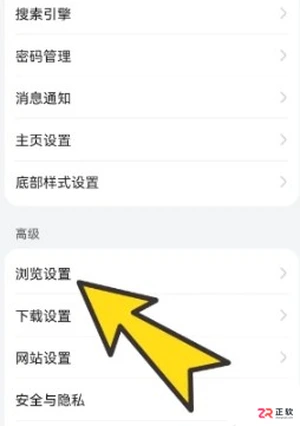
面向追求轻量化浏览体验及移动端阅读需求的用户,BoBo浏览器极速版凭借小巧安装包、智能广告过滤及内置电子书阅读器解决卡顿与干扰痛点。本文详解该版本的核心特色,重点演示如何在设置中开启“锁定横屏”功能以优化视频观看体验,并介绍无痕浏览、OCR识别等实用操作路径,帮助用户在低配设备上实现流畅、纯净的一站式上网与阅读。
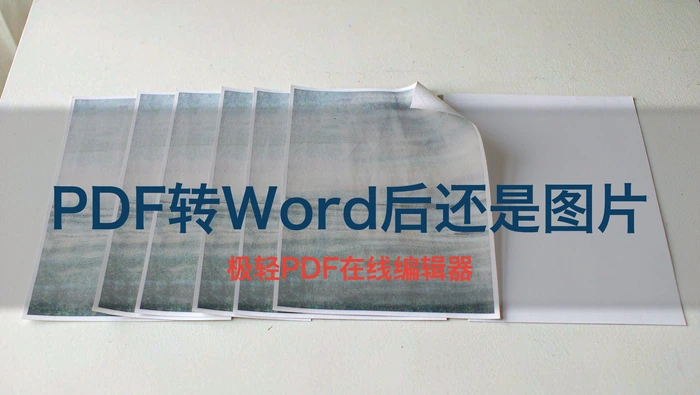
处理PDF转Word后还是图片,需先普通转换保留页面图像,OCR才会创建可编辑文字层。本文结合真实步骤图说明在原PDF中测试文字选取,整页选中说明为扫描件、只要保版式时可接受整页图片的Word结果、需要修改文字时选择中文OCR,再导出可编辑DOCX,并补充核对OCR的数字、专有名词、标点和表格。

精准提取扫描版 PDF 中的文本与表格。通过 PDF.cn 在线 OCR 工具、桌面软件按区域识别及手机重拍再识别三大方案,轻松解决错字多、表格散行及多栏顺序混乱等难题。

想知道白猫扫描怎么在iPhone上下载和使用?本文详解从App Store正规安装、权限配置到首次扫描测试的全流程,教你高效识别文档并保护个人隐私。

了解白猫扫描最新版的核心价值,掌握OCR文字识别与PDF导入的正确用法。本文详解自动边缘识别、批量处理技巧及结果校对方法,助您高效完成文档数字化工作。





火山引擎是字节跳动旗下企业级云与AI服务平台。聚焦大模型核心能力,依托字节自研豆包多模态大模型,凭借火山方舟一站式平台,提供模型精调、推理部署、智能应用搭建等全链路服务,结合高性能AI算力,助力各行业快速落地大模型数字化与智能化应用。



