当前位置:

首页 > 软件教程 > PotPlayer关闭硬件加速(DXVA)设置教程

PotPlayer关闭硬件加速(DXVA)设置教程

面向需要解决视频播放兼容性或调试解码问题的PotPlayer用户,本文介绍如何停用内置解码器的DXVA硬件加速。通过进入滤镜设置取消“使用硬件加速(DXVA)”选项,将解码任务转交CPU处理。需注意该设置仅针对内置解码器,若使用LAV等外部解码器需单独配置。操作后需重新打开视频并查看播放信息,以确认实际解码方式已切换为软件解码。

本文目录

    进入内置视频解码器设置

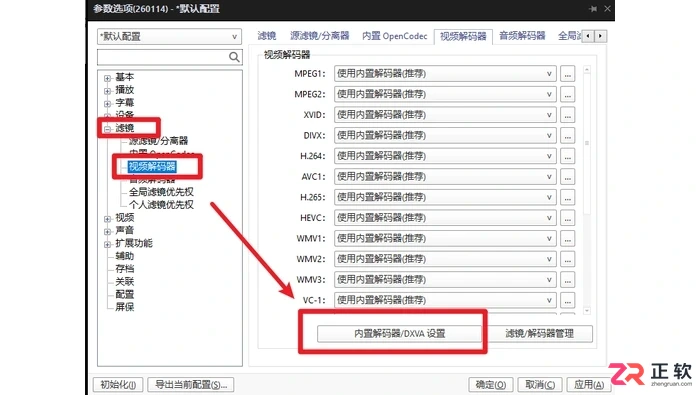
    启动 PotPlayer,按下键盘上的 F5 键打开选项窗口。在左侧菜单栏中找到并展开“滤镜”分类,点击“视频解码器”。在右侧界面中,找到并点击“内置解码器/DXVA设置”按钮。请注意,不同版本的 PotPlayer 按钮文字可能略有差异,请确保进入的是视频解码相关的设置页面。
    PotPlayer关闭硬件加速(DXVA)设置教程

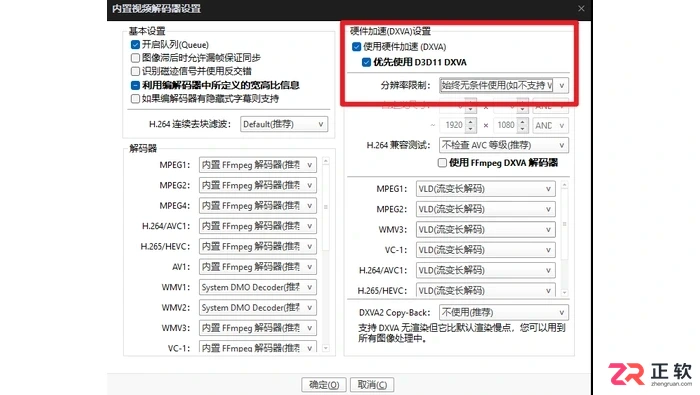
    停用内置 DXVA 硬件加速

    在弹出的设置对话框中,找到“使用硬件加速(DXVA)”选项。取消该选项前方的勾选;如果当前版本使用的是下拉菜单形式,则选择“不使用”。设置完成后,依次点击对话框底部的“确定”按钮,并在主选项窗口中点击“应用”或“确定”以保存更改。

    需要注意的是,停用硬件加速后,视频解码工作将完全由 CPU 承担。在播放高分辨率(如 4K)或高码率视频时,CPU 占用率可能会显著上升,导致电脑发热或风扇转速加快。
    PotPlayer关闭硬件加速(DXVA)设置教程

    重新打开视频确认解码方式

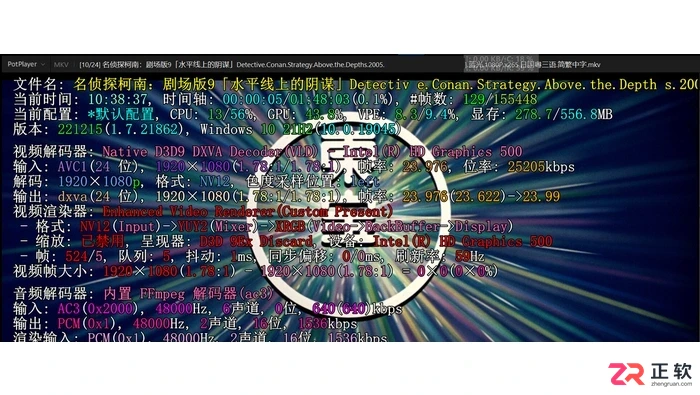
    设置生效后,必须关闭当前正在播放的视频文件并重新打开,新的解码设置才会应用。播放视频时,可以按下 Tab 键或在屏幕上右键选择“属性”/“播放信息”,查看当前的视频解码器状态。

    检查“视频解码器”一栏,如果仍显示 DXVA 或特定的硬件解码器名称,说明硬件加速未完全关闭。此时需检查是否调用了外部滤镜。如果您使用了 LAV Filters 等外部解码器,PotPlayer 的内置设置不会自动改变外部解码器的行为,您需要进入 LAV Video Decoder 的属性设置中,单独停用其硬件加速功能(如 CUDA、QuickSync 等)。

    此外,即使关闭了硬解,GPU 仍可能负责画面的后期渲染和输出,因此任务管理器中 GPU 有负载并不直接代表硬件解码仍在运行,应以播放器内显示的解码器类型为准。
    PotPlayer关闭硬件加速(DXVA)设置教程

    本站声明:本文内容由网友自发贡献,版权归原作者所有,本站不承担相应法律责任。如您发现有涉嫌抄袭侵权的内容,请联系bd@zhengruan.com
    作者最新文章
    软件教程 视频播放
    相关文章 更多
    PotPlayer如何设置字幕大小
    PotPlayer如何设置字幕大小

    在播放视频时,右键点击屏幕并选择“字幕”进入设置。点击“字体设置”后,可通过滑块或输入框调整字幕大小,确认后即可保存并应用新的尺寸。

    PotPlayer怎么设置关联图标
    PotPlayer怎么设置关联图标

    通过PotPlayer软件设置中的关联功能,选择并应用新图标样式,即可轻松更改桌面快捷方式图标。操作直观简便,选定后保存即可生效。

    PotPlayer怎么关闭自动调整大小
    PotPlayer怎么关闭自动调整大小

    PotPlayer播放视频时窗口常自动调整尺寸,可通过设置关闭该功能。在播放器主界面点击左上角菜单进入选项,于左侧选择“消息”栏,在右侧取消勾选“自动调整大小”并点击确定即可固定窗口尺寸。

    PotPlayer怎么开启LFE重定向
    PotPlayer怎么开启LFE重定向

    在PotPlayer中启用LFE重定向功能:右键点击播放区域进入选项设置,选择“声音”并勾选“LFE重定向”复选框,确认保存即可。

    PotPlayer如何设置播放结束后关闭
    PotPlayer如何设置播放结束后关闭

    PotPlayer可通过设置实现播放结束后自动关闭。打开软件进入选项菜单,在播放设置中找到“播放结束后关闭”并勾选,保存即可。该功能能自动退出播放器,节省操作并释放系统资源。

    PotPlayer怎么关闭过滤重复文件
    PotPlayer怎么关闭过滤重复文件

    PotPlayer播放列表出现重复文件条目,通常因默认开启“过滤重复文件”功能所致。用户可通过主界面右上角菜单进入选项设置,在播放列表分类中取消勾选“过滤重复文件”并确认保存。此后播放列表将完整显示所有添加项目,便于精确管理媒体文件。
    PotPlayer怎么设置使用窗口化图层
    PotPlayer怎么设置使用窗口化图层

    在PotPlayer中启用窗口化图层模式,需右键点击界面或通过菜单进入“选项”。在设置中心的“皮肤”分类下,选择“皮肤覆盖/放大”子项,于右侧面板的“方式”下拉框中点选“使用窗口化图层”,最后点击“确定”或“应用”保存即可。
    PotPlayer怎么设置不使用触控皮肤
    PotPlayer怎么设置不使用触控皮肤

    关闭PotPlayer触控皮肤需进入设置:点击右上角菜单选择“选项”,进入“皮肤/配色”页面,将“触控皮肤”设为“不使用”,确认保存即可恢复经典界面。
    PotPlayer如何设置字幕缓冲量
    PotPlayer如何设置字幕缓冲量

    调整字幕缓冲量可优化PotPlayer播放体验。启动软件后,点击左上角菜单进入“选项”,在左侧选择“字幕”,于右侧找到“字幕缓冲量”设置项。通过上下按钮调整数值,例如应对网络字幕加载缓慢时可适当增大缓冲量。
    PotPlayer如何开启记忆用户的语言选择
    PotPlayer如何开启记忆用户的语言选择

    PotPlayer可通过设置实现记忆字幕语言偏好。进入软件选项,在字幕分类下选择语言,勾选“记忆用户的语言选择”并保存。此后播放视频将自动优先采用上次选定的字幕语言,无需重复手动切换。

    查看更多
    精品专题 更多
    装机必备
    装机必备

    正软商城装机必备专区,精选办公、浏览器、安全防护、影音播放、压缩解压、设计创作和系统工具等电脑常用正版软件,帮助用户快速完成新电脑软件配置。

    Windows
    Windows

    正软商城Windows软件专区,汇集适用于Windows电脑的办公、设计、安全防护、影音播放、开发工具和系统优化软件,提供软件介绍、系统要求、正版授权及购买下载服务。

    PDF教程
    PDF教程

    正软商城PDF教程频道提供PDF编辑、转换、合并、拆分、压缩及格式处理方法,同时介绍常用PDF软件和工具的使用技巧。

    Mac软件 更多
    讯飞智作 网页版
    讯飞智作 网页版
    Windows/ macOS/ Linux

    讯飞智作是一款基于语音合成技术、虚拟人驱动技术与数字人形象声音构建能力的 AI 数字人音视频创作平台。

    火山引擎 网页版
    火山引擎 网页版
    Windows/ macOS/ Linux

    火山引擎是字节跳动旗下企业级云与AI服务平台。聚焦大模型核心能力,依托字节自研豆包多模态大模型,凭借火山方舟一站式平台,提供模型精调、推理部署、智能应用搭建等全链路服务,结合高性能AI算力,助力各行业快速落地大模型数字化与智能化应用。

    Aperty macOS版
    Aperty macOS版
    macOS

    Aperty 是 Skylum 推出的 AI 人像修图软件,支持自然肤质修饰、瑕疵处理、面部与身体调整、预设及批量同步。

    WINDOWS 更多
    讯飞智作 网页版
    讯飞智作 网页版
    Windows/ macOS/ Linux

    讯飞智作是一款基于语音合成技术、虚拟人驱动技术与数字人形象声音构建能力的 AI 数字人音视频创作平台。

    火山引擎 网页版
    火山引擎 网页版
    Windows/ macOS/ Linux

    火山引擎是字节跳动旗下企业级云与AI服务平台。聚焦大模型核心能力,依托字节自研豆包多模态大模型,凭借火山方舟一站式平台,提供模型精调、推理部署、智能应用搭建等全链路服务,结合高性能AI算力,助力各行业快速落地大模型数字化与智能化应用。

    PixTV 网页版
    PixTV 网页版
    Windows

    PixTV 是一款在浏览器中使用的 AI 视觉内容创作平台,提供图片、视频、音频、文字生成、AI 分镜、局部重绘、提示词反推和无限画布等工具,适合短剧、漫剧、广告及社交媒体内容制作。