

Excel与WPS表格数据清洗:快速统一段落格式与去除多余空格
面向需要在Excel或WPS表格中整理说明文字的用户,解决单元格内混入手动换行、首尾空格导致排版混乱的问题。本文提供非破坏性清洗方案:通过辅助列结合SUBSTITUTE、CLEAN和TRIM函数,将换行符替换为空格并清除不可见字符,再配合自动换行与对齐设置统一视觉格式。操作全程保留原始数据,强调在粘贴为值前需核对编号、分段等关键信息,避免误删必要格式,适合采购、行政等含文本备注的数据表整理。
先留原列,识别换行与多余空格
Excel 不像 Word 那样可以直接给整段文字统一套用段落样式。如果表格里的说明文字格式杂乱,想要捋顺格式,建议先创建一个辅助列来清理多余的换行和空格,然后再统一设置自动换行、对齐方式和行高。
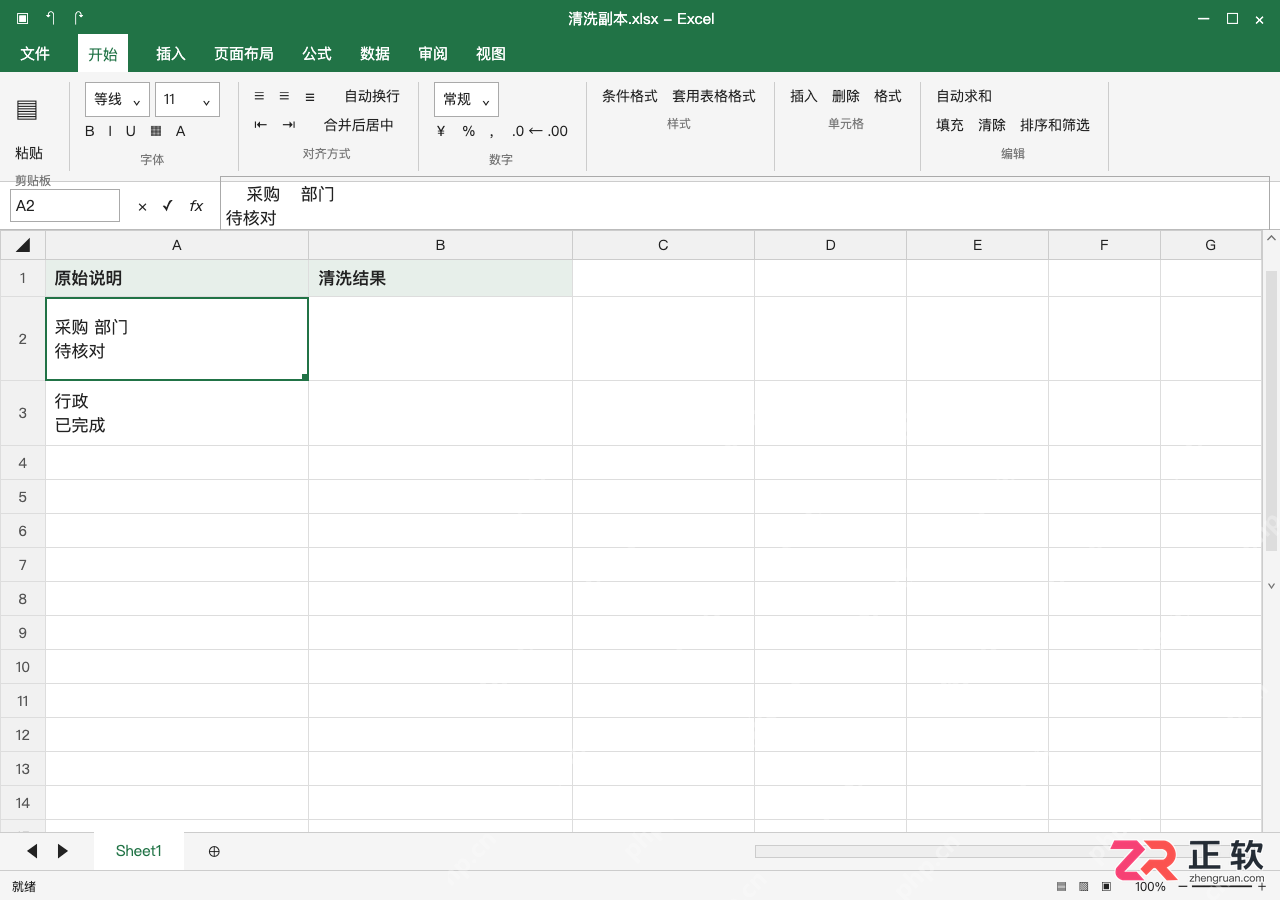
在本次操作中,我们将全程保留原始列不动。首先观察 A 列的原始说明,里面可能混合了采购、部门、待核对等内容,还包含手动输入的换行符以及首尾多余的空格。此时应留出 B 列作为辅助列使用。
选中 A2 单元格,对照编辑栏和单元格内的实际显示内容,仔细分辨哪些换行只是临时的排版需要,哪些是必须保留的分段结构。切勿直接在原始列上进行全局替换,以免破坏数据结构。
换行先转空格,再清理控制字符与常见空格
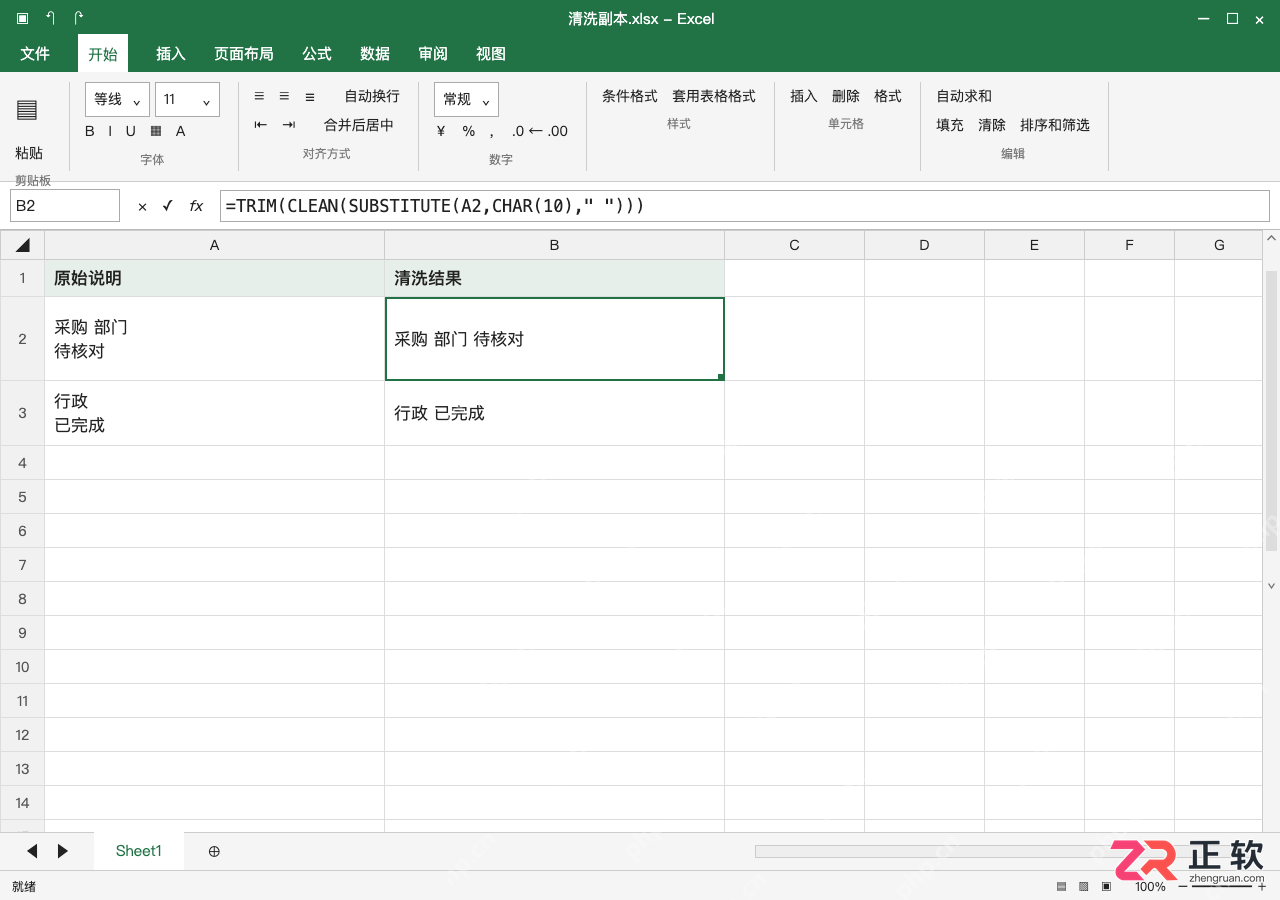
在 B2 单元格中输入以下公式:
=TRIM(CLEAN(SUBSTITUTE(A2,CHAR(10)," ")))
然后将公式向下填充至 B3 及其他需要的单元格。得到的结果示例分别为“采购 部门 待核对”和“行政 已完成”。
这里涉及三个关键函数的配合:
CHAR(10):代表 Excel 中最常见的手动换行符。先使用SUBSTITUTE将其替换为空格,可以避免换行前后的两段文字直接粘连在一起。CLEAN:用于删除文本中所有非打印字符(即不可见的控制字符)。TRIM:用于删除文本首尾的空格,并将文本中间连续的多个空格缩减为一个。
需要注意的是,CLEAN 和 TRIM 无法覆盖所有 Unicode 类型的特殊空白字符。如果遇到特殊空格导致清洗不彻底,还需要单独排查来源进行处理。

内容确认后,统一显示与对齐
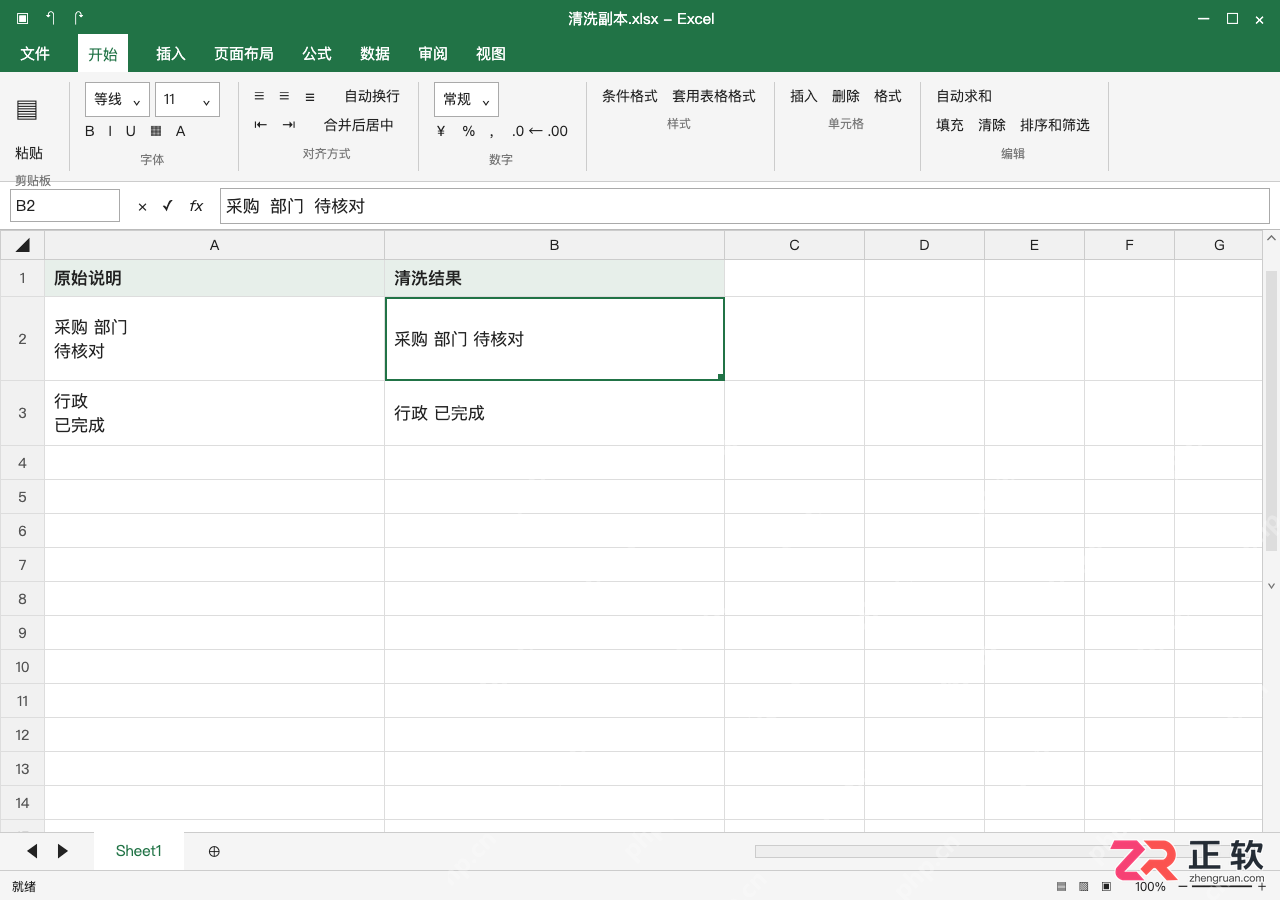
当辅助列中的文本内容清洗完毕后,接下来需要统一视觉效果。选中 B2:B3 区域(或整个辅助列数据区域),在顶部「开始」选项卡下执行以下操作:
- 开启「自动换行」功能。
- 设置水平对齐方式为「左对齐」。
- 设置垂直对齐方式为「居中」。
- 根据内容长度适当调整行高。
清洗后的文字内容保持完整,自动换行仅修改显示效果,不会清除字符本身携带的换行符。此外,合并单元格会干扰行高的自动调整,因此说明列建议尽量保持普通单元格格式。
需要独立结果时粘贴为值,再抽查特殊内容
在确认 B2、B3 等辅助列的内容与原始列含义完全一致后,可以将辅助列复制,然后右键选择「选择性粘贴」->「数值」,将公式结果转化为静态文本。此时再决定是否用清洗后的数据替换原始列。
本次操作后,B2 的内容变为“采购 部门 待核对”,而原始 A 列全程保留作为对照。在最终保存文件前,请务必注意以下几点:
- 编号前导零:检查是否因格式转换丢失。
- 必要分段:确认原本需要换行的地方是否被错误合并。
- 金额类型:确保数字格式未被文本化影响。
不能用同一条文本公式处理所有类型的字段。最后,建议将文件另存为“清洗副本.xlsx”,以确保数据安全。
面向需要在Excel单个单元格内实现换行的用户,解决手动断点、自适应列宽及多列内容合并换行的需求。本文详解三种核心方法:使用Alt+Enter插入硬回车实现精准手动换行;开启“自动换行”功能让文本随列宽自动折行;利用CHAR(10)函数在公式中拼接多列内容并换行。重点区分手动换行写入字符与自动换行仅调整显示效果的逻辑差异,并提供源数据联动验证及行高调整技巧,确保内容完整显示且不被截断。
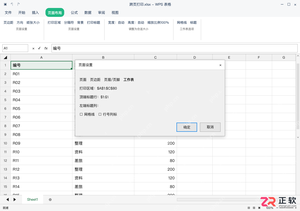
面向需要在Excel或WPS中打印长表格的用户,解决分页后后续页面缺失表头导致阅读困难的问题。本文区分屏幕冻结与打印设置的区别,提供三种具体方案:在WPS和Excel中通过“页面布局”指定单行顶端标题行;针对宽表或多行表头场景,同时配置顶端标题行与左端标题列。操作涵盖从设置引用区域到打印预览验证的完整流程,帮助用户无需手动复制即可实现规范的多页打印输出。
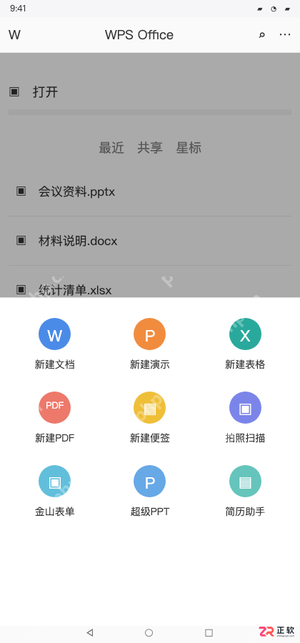
面向需要在手机端快速制作演示文稿的用户,本文详解WPS Office中获取PPT模板的两条核心路径。通过首页“新建演示”入口可直接按工作汇报等分类筛选模板,或通过底部“稻壳模板”专区搜索培训、课程等特定资源。文章涵盖从类型确认、付费状态核对到内容替换及pptx格式保存的完整操作流程,帮助用户避开仅看封面的误区,确保正文版式可编辑且符合实际需求。
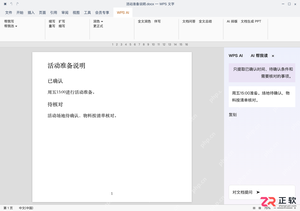
面向需要高效处理活动筹备工作的办公人群,本文详解如何利用WPS AI在五大核心场景中提升效率。针对从杂乱文档中提取待办事项、撰写通知初稿、生成表格汇总公式、搭建演示文稿大纲以及提炼PDF关键规则等常见痛点,提供具体的操作路径与注意事项。通过“AI帮我读”、“帮我写”及表格AI等功能,结合人工核实步骤,帮助用户在确保信息准确的前提下优化工作流,合理评估时间节省效果。

面向需要使用WPS演示将PPT转换为视频的用户,解决直接导出可能出现的格式不符或内容缺失问题。本文指导用户先通过「幻灯片放映」预览确认动画与页面顺序,再在「文件→另存为」中选择「输出为视频」而非放映文件。重点说明Windows版WPS不同版本导出的格式差异(12.1.0.21915及以上为MP4,以下为WebM),并强调导出后需完整播放核对及保留源文件以便修改。
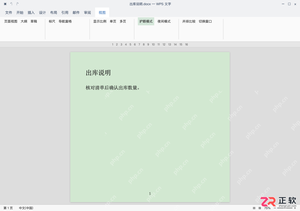
面向使用WPS文字时遇到文档页面突然全变绿的用户,这通常是因为误开启了“护眼模式”而非文件本身设置了绿色背景。本文指导用户通过“视图”选项卡快速定位并关闭护眼模式,使文档显示恢复为正常的白色底纹;若关闭后仍显示绿色,则进一步通过打印预览排查是否为单独的页面背景设置,帮助用户区分显示效果与打印输出,快速解决视觉干扰问题。
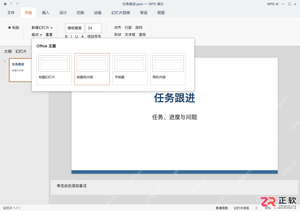
面向需要在WPS演示中增加页面的用户,解决手动排版效率低或遗漏内容的问题。本文基于Windows桌面版WPS演示,介绍两种核心方法:通过「开始」选项卡新建指定版式的幻灯片,适用于从头设计;右键缩略图复制现有幻灯片,适用于快速沿用布局。以制作任务跟进文档为例,演示如何在封面后新建进度核对页,并复制生成问题记录页,最后强调保存前需核对全文内容与页面顺序,确保文稿准确无误。
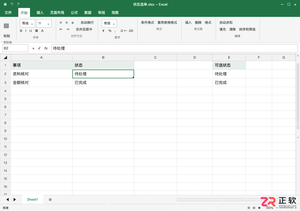
面向需要规范表格录入的Excel用户,通过「数据验证」功能创建下拉菜单,解决手动输入易出错、格式不统一的问题。本文以状态列(待处理、已完成)为例,详解从建立选项源、设置序列引用到配置停止样式警告的完整步骤。重点说明如何避免引用表头、防止空格干扰,并指出复制粘贴及新增行可能绕过规则的限制,帮助用户建立更严谨的数据录入规范。
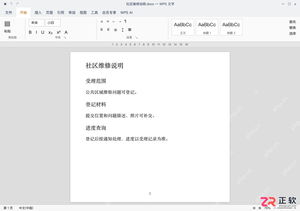
面向需要将现成文档快速转化为演示文稿的办公人群,本文以WPS AI为例,详解从素材整理到最终交付的全流程。针对社区维修说明这类强规则文档,重点解决内容层级混乱、关键约束(如照片可补交)被误读等痛点。通过清理源文件、上传生成大纲、按听众逻辑调整顺序、选择高可读性模板及逐页精修核对五个步骤,确保生成的PPT既符合原文硬性规定,又具备清晰的宣讲逻辑,避免AI自动生成常见的信息错位问题。
面向使用WPS演示制作PPT的用户,解决插入图片方向不正确的问题。通过点选图片唤出「图片工具」栏,利用「旋转」功能中的「向右旋转 90°」快速调整箭头等指示图的方向。操作后需核对朝向并调整位置,避免长图旋转后超出幻灯片边界或遮挡标题,确保画面整洁规范。





火山引擎是字节跳动旗下企业级云与AI服务平台。聚焦大模型核心能力,依托字节自研豆包多模态大模型,凭借火山方舟一站式平台,提供模型精调、推理部署、智能应用搭建等全链路服务,结合高性能AI算力,助力各行业快速落地大模型数字化与智能化应用。



