

Excel单元格换行指南:Alt+Enter、自动换行与CHAR(10)公式详解
面向需要在Excel单个单元格内实现换行的用户,解决手动断点、自适应列宽及多列内容合并换行的需求。本文详解三种核心方法:使用Alt+Enter插入硬回车实现精准手动换行;开启“自动换行”功能让文本随列宽自动折行;利用CHAR(10)函数在公式中拼接多列内容并换行。重点区分手动换行写入字符与自动换行仅调整显示效果的逻辑差异,并提供源数据联动验证及行高调整技巧,确保内容完整显示且不被截断。
手动断行:使用 Alt+Enter 精准控制位置
如果需要在单元格内的特定位置强制换行,例如在“资料核对”后断开,可以使用手动换行功能。这种方法会在单元格中实际写入一个换行字符,无论列宽如何变化,换行位置都固定不变。
双击目标单元格(如 A2)或按 F2 键进入编辑模式。将光标移动到需要换行的文字后面(例如“资料核对”之后),按下 Alt + Enter 组合键。此时光标会跳到下一行,继续输入剩余内容(如“当天完成”)。输入完成后,直接按 Enter 键退出编辑状态。需要注意的是,这两段内容仍然属于同一个单元格,不会分裂成两行独立的记录。
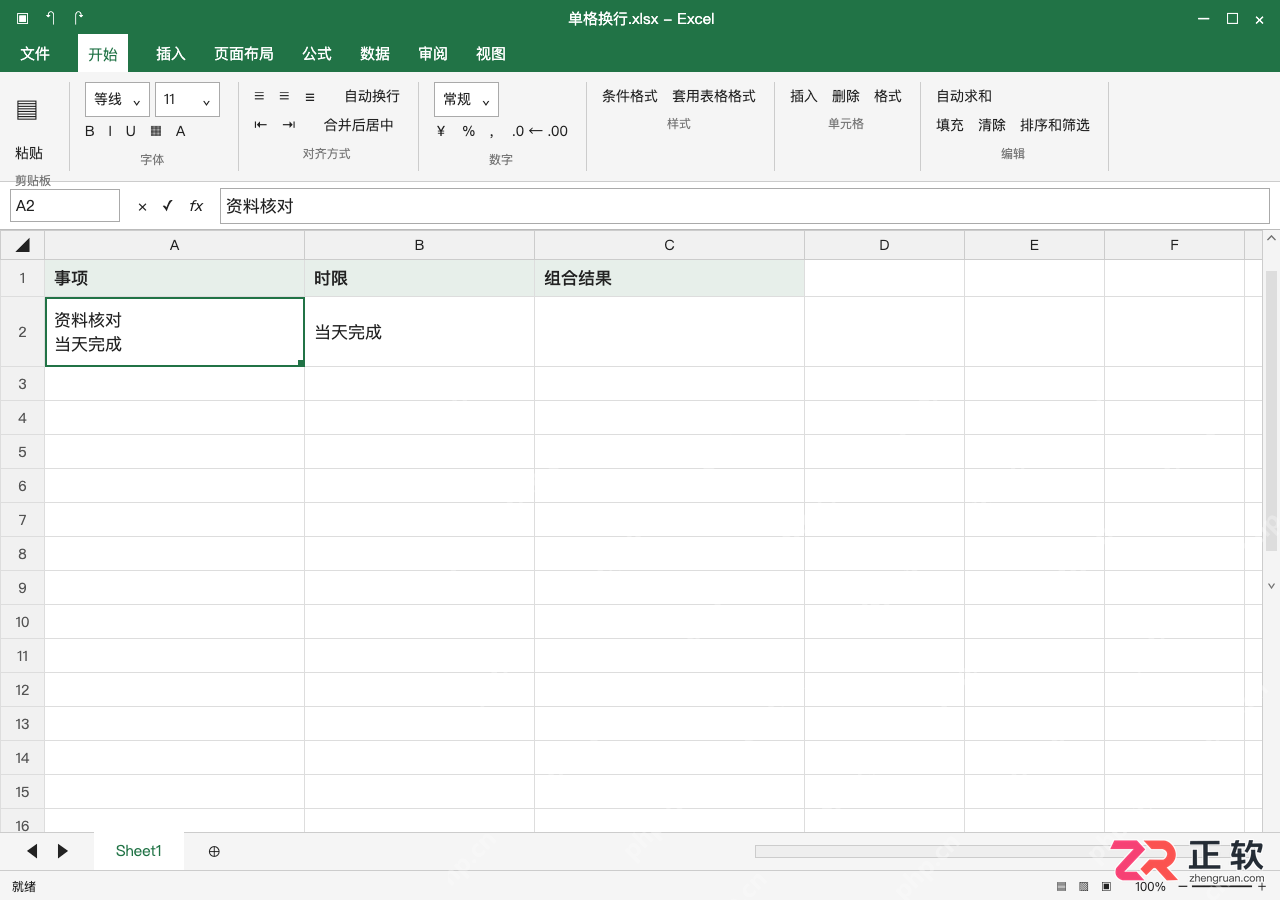
操作完成后,如果行高不足以显示全部内容,请手动调整第 2 行的行高,确保两行文字都能完整显示。此快捷键适用于 Windows 桌面版 Excel。
自动换行:随列宽自适应折行
如果希望单元格内的文字能够根据列宽的变化自动调整行数,而不需要手动指定换行点,可以使用“自动换行”功能。这种方式只改变显示效果,不会在文本中插入实际的换行字符。
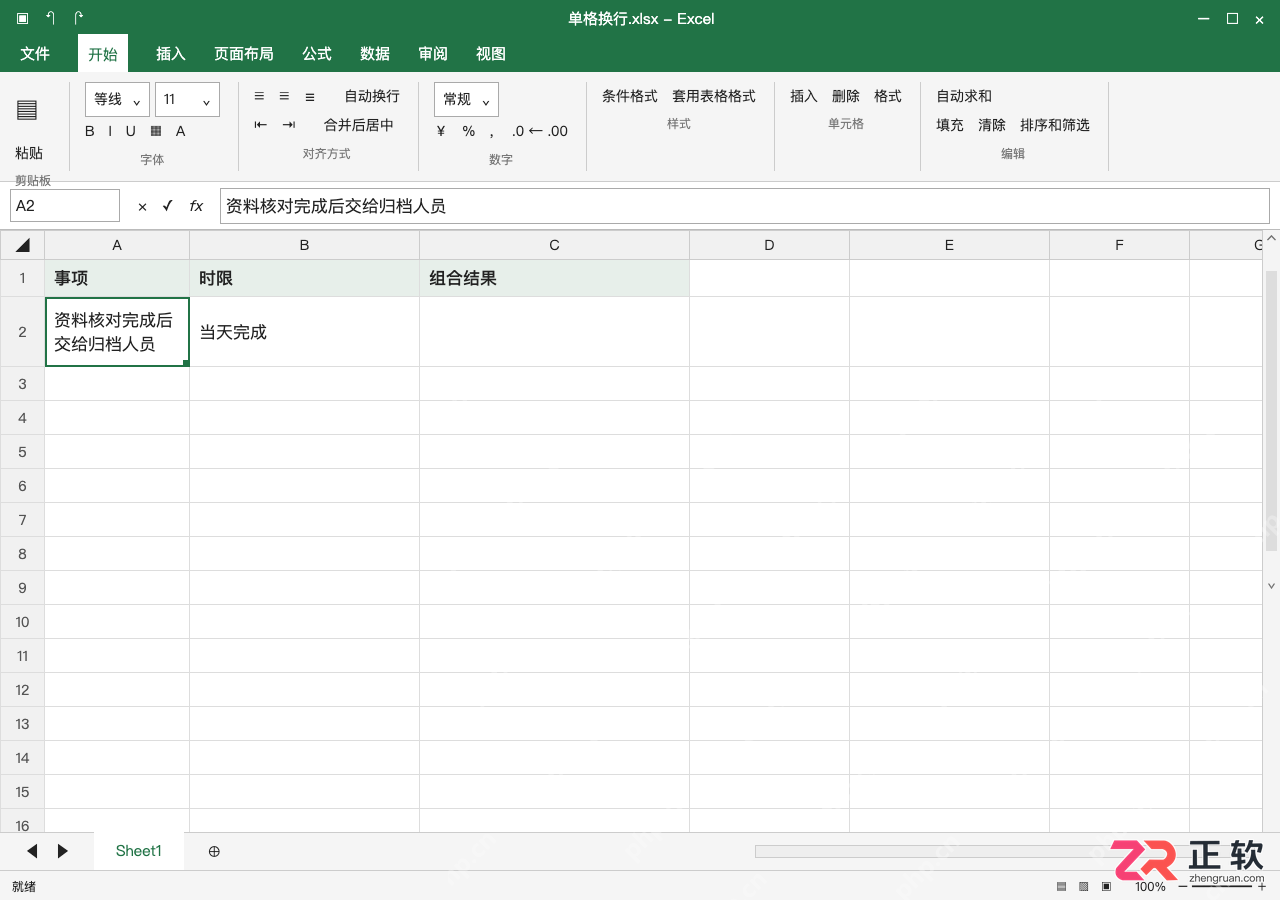
在单元格(如 A2)中输入完整的一段文字,例如“资料核对完成后交给归档人员”。选中该单元格,点击顶部功能区“开始”选项卡下的“自动换行”按钮。随后,尝试调整 A 列的列宽或第 2 行的行高。你会发现,单元格内的文字会随着列宽的变窄而自动折行成多行显示,无需为了排版而手动插入空格或换行符。

这种方式的优点是编辑栏中始终显示为完整的一段文字,便于后续修改,且不会因为列宽调整而导致内容被截断或排版混乱。
Excel 打印区外内容清理工具广告占位
公式合并换行:使用 CHAR(10) 函数
当需要将两个不同单元格的内容合并到一个单元格中,并在中间换行时,可以使用 CHAR(10) 函数。CHAR(10) 代表 ASCII 码中的换行符。
假设 A2 单元格内容为“资料核对”,B2 单元格内容为“当天完成”。在 C2 单元格中输入以下公式:
=A2&CHAR(10)&B2
输入公式后,C2 可能 initially 显示为一行或者内容重叠。此时,必须选中 C2 单元格,并点击“开始”选项卡下的“自动换行”按钮。开启自动换行后,公式计算的结果就会分成两行显示:第一行是 A2 的内容,第二行是 B2 的内容。
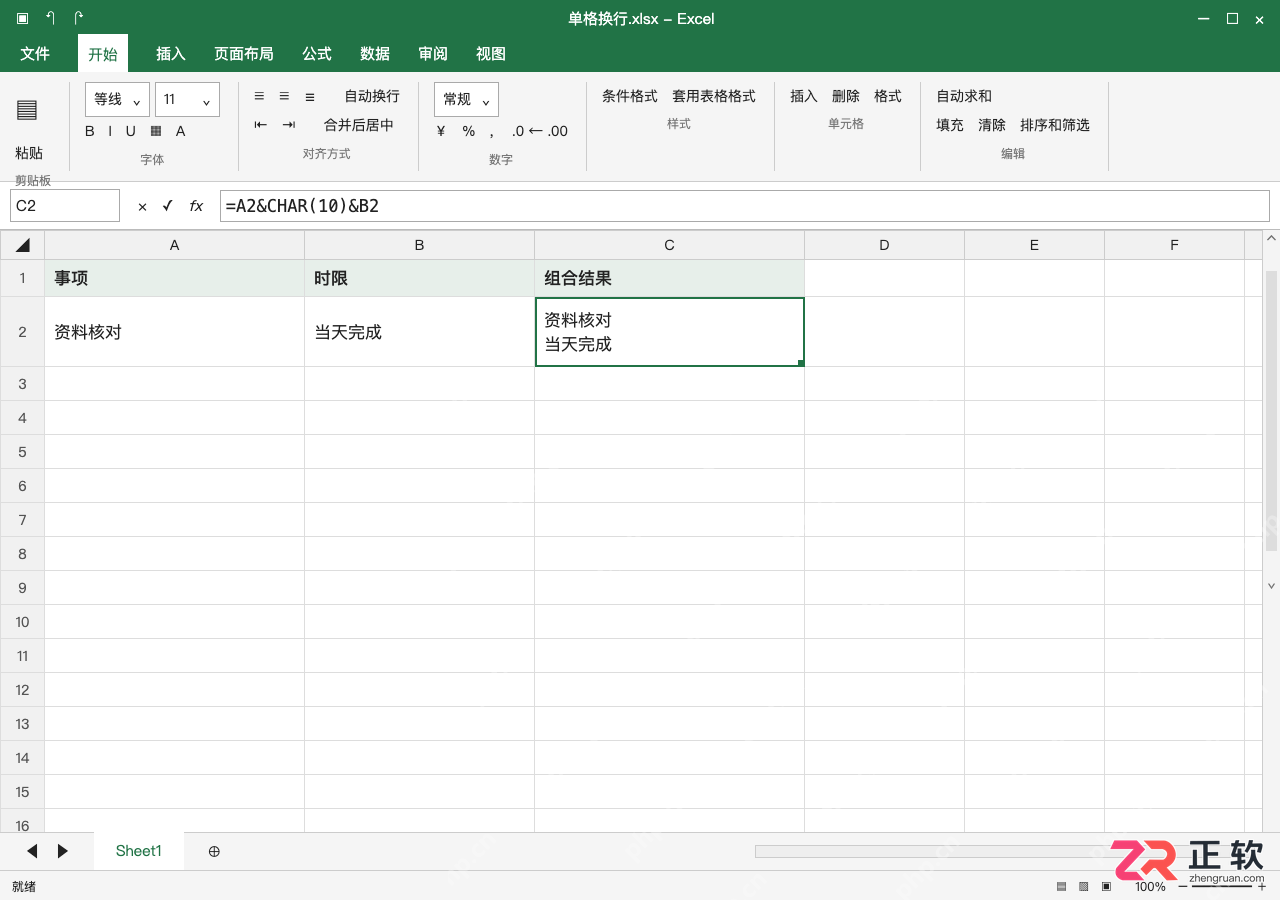
如果发现内容仍然挤在一行,请检查是否已开启“自动换行”功能,并适当增加行高。不要急于将公式结果复制粘贴为静态文本,保留公式可以实现数据的动态联动。
验证数据联动与显示完整性
使用公式换行的最大优势在于源数据的联动性。修改 B2 单元格的内容为“次日完成”,观察 C2 单元格。如果设置正确,C2 应自动更新为“资料核对”与“次日完成”分两行显示。选中 C2 确认公式仍为 =A2&CHAR(10)&B2,说明联动有效。
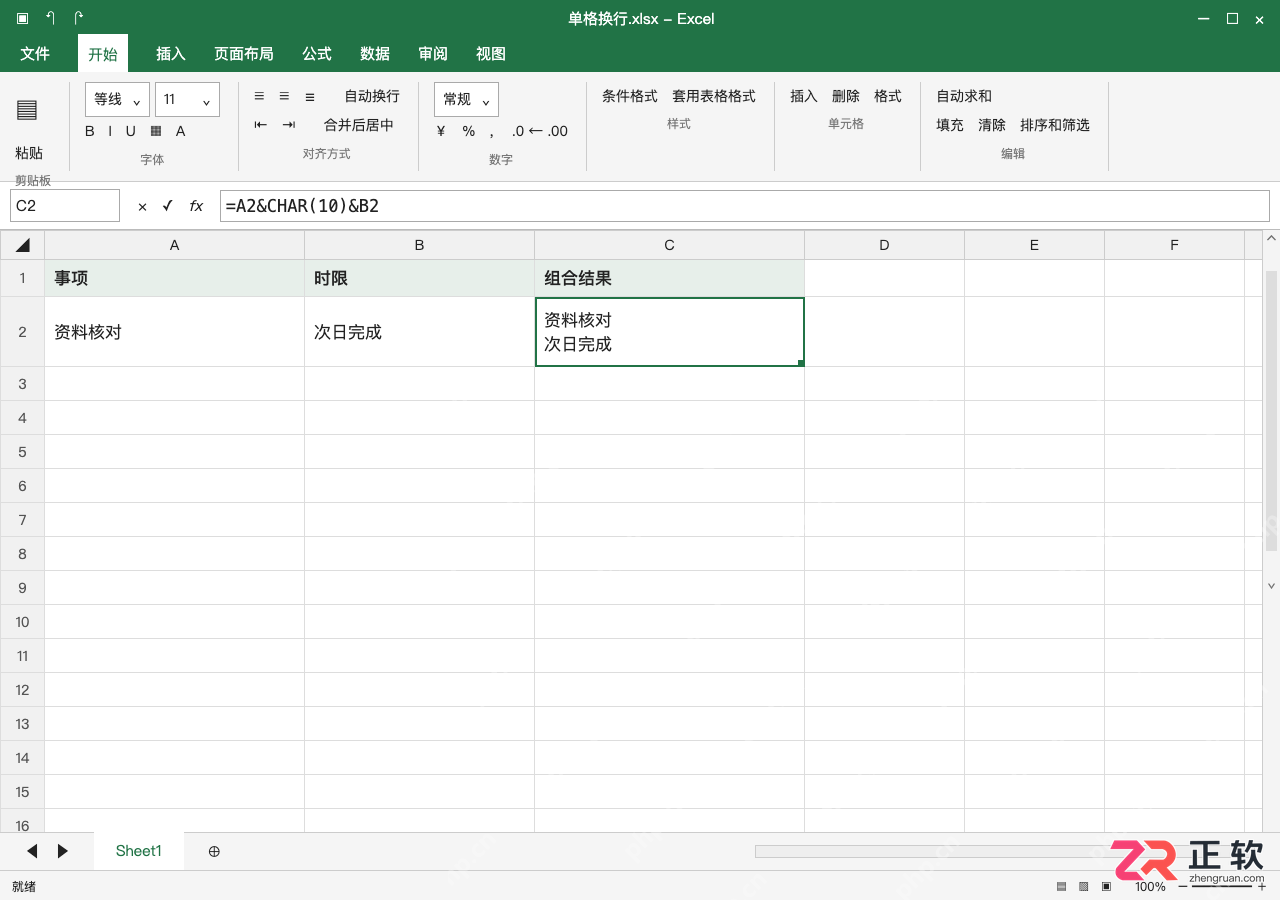
最后,务必检查行高设置。如果只显示了上半部分内容,请拉大行高直到所有内容可见。在明细数据区域,尽量避免使用“合并单元格”功能,因为它会干扰自动换行和行高的自动适配效果。确认所有设置无误后,保存文件即可。
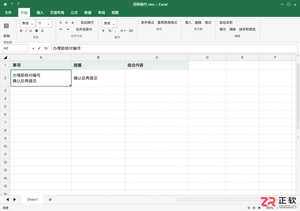
面向需要优化Excel表格排版或处理多行文本的用户,解决单元格内容显示不全或手动调整繁琐的痛点。本文详解四种实操方法:使用Alt+Enter在编辑时手动指定换行位置;通过“开始”选项卡或“设置单元格格式”开启自动换行,使文本随列宽自适应折行;利用CHAR(10)函数在公式拼接中实现动态换行。文中明确区分了修改内容与调整显示效果的差异,并提示注意行高调整及公式保留技巧,帮助用户根据场景选择合适方案。
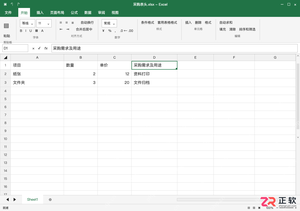
面向需要规范制作Excel表格的办公人员,解决表头结构混乱、打印显示不全及滚动查看困难等痛点。本文以采购表为例,详解8项核心操作:确保字段独立占格、设置对比鲜明的字体与底色、统一对齐方式、利用自动换行处理长标题、添加实体边框区分打印区域、正确合并总标题而不破坏数据结构、将区域转换为智能表格以支持筛选、以及冻结首行便于浏览。通过规范底层数据结构与美化视觉呈现,提升表格的专业度与易用性。
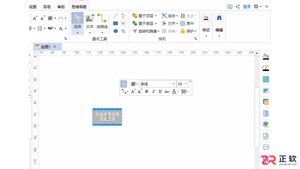
面向需要在亿图图示(Edraw Max)中调整文本排版的用户,解决文字无法按预期换行或格式混乱的问题。本文区分手动换行与自动折行的操作逻辑:通过双击进入编辑状态并按Enter实现强制断行;通过拖动文本框控制点调整宽度以控制自动折行。同时说明如何调整行距及排除思维导图模式下的操作干扰,确保文本编辑准确高效。

在使用UI标签组件时,控制文本显示行数是一个常见需求。label对象提供了一个非常实用的属性——maxDisplayedLines。通过设置不同的值,可以灵活地决定文本是完整显示、单行截取还是多行截取。下面直接上代码,一目了然: label.maxDisplayedLines=0; // 默认多行显
Word表格自动换行失效通常可通过调整单元格属性和段落设置解决。1.首先检查“表格属性”中的“允许跨页断行”和“自动调整尺寸以适应内容”是否启用;2.确保单元格宽度未被手动固定,必要时取消“指定宽度”或调整列宽;3.检查段落设置,勾选“允许西文在单词中间换行”;4.若需强制换行,使用“Shift+Enter”插入手动换行符,但需确保未误用“强制换行符”或受段落格式限制;5.可尝试清除格式后重试。此外,为提升表格智能适应能力,可选择“根据内容”或“根据窗口”自动调整表格尺寸、设置默认单元格边距、应用表格样式

PyCharm技巧:优雅处理代码自动换行问题在使用PyCharm进行Python编程的过程中,经常会遇到代码自动换行的问题,特别是当一行代码过长时,自动换行可能会影响代码的可读性和美观性。如何优雅地处理这个问题,让代码更加整洁和易读呢?本文将介绍一些在PyCharm中处理代码自动换行问题的技巧,并通过具体的代码示例来演示。1.使用反斜杠()在Python中
PyCharm调优:让自动换行更智能更高效在编写代码的过程中,自动换行是一个常见的需求。PyCharm作为一款强大的Python集成开发环境,具有丰富的功能和设置选项,可以让自动换行更智能更高效。本文将介绍如何调优PyCharm的自动换行功能,让您的编码过程更顺畅。一、设置自动换行长度PyCharm允许您设置自动换行的长度限制,以确保代码在较小屏幕上也能够清
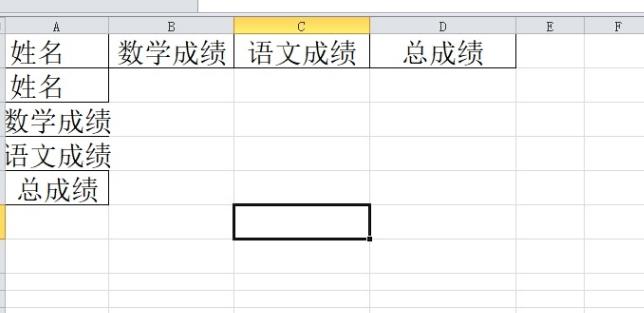
我们在处理各种数据时,经常会使用到excel,该软件的功能是很丰富的,能够帮助用户解决好各种各样的编辑问题,并且能够提升自己的办事效率,那么想要实现自动换行换列输入,应该怎么来操作实现,下面就和小编一起来看看excel实现自动换行换列输入的方法吧。 设置方法 1、首先在电脑上打开excel软件,并来到表格文件的编辑页面上来进行设置。 2、接着在页面上方的菜单栏中点击文件选项,将会弹出下拉选项卡中,用户选择其中的选项功能。 3、进入到选项窗口中,用户需要将左侧的选项卡中点击高级选项卡。 4、这
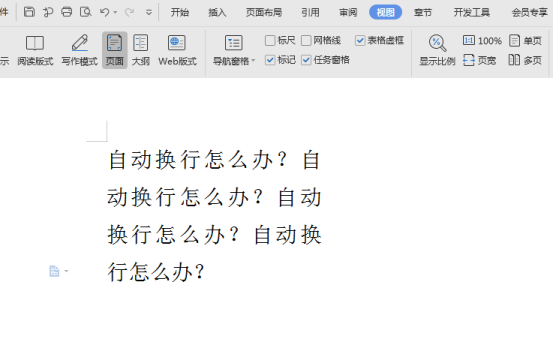
在word文档中进行编辑内容时可能会自动换行,如果这时候不调整的话,对于我们的编辑会带来很大的影响,让人十分头疼,这是怎么回事呢?其实是标尺的问题,下面小编就介绍word自动换行怎么取消的解决方法,希望能帮助大家!打开Word文档,输入文字后,尝试复制并粘贴时可能会导致文本跳转到新行,这时需调整设置以解决该问题。2.要解决这个问题,我们首先要知道出现这个问题的原因。这时我们单击工具栏下的视图。3.然后再点击下面的“标尺”选项。4.这个时候我们会发现,文档的上方出现了一个标尺,标尺上面有几个锥形标识,前边是
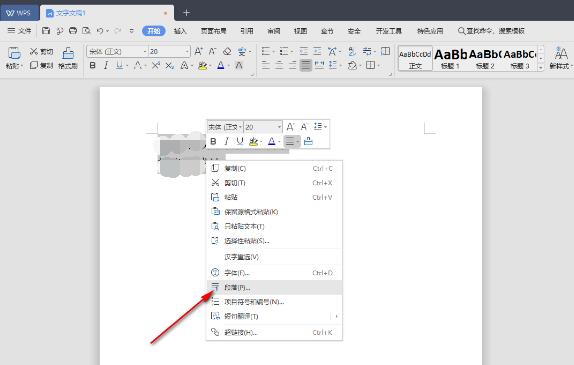
WPS功能丰富的办公软件之一,但今日有小伙伴在文档中编辑文字的时候,发现文字一行不满就自动换行了,这种情况可能是由于自己不小心将缩进字符重新设置过了,所以文字就会自动换到下一行来编辑,怎么恢复呢?一起来看看具体操作吧。 方法步骤 1、在文档中编辑了文字之后,发现文字不满一行就自动换到下一行来编辑。 2、那么我们可以现将这段全部选中,然后再用鼠标通过右键点击一下,在打开的窗口中选择【段落】这个选项进入到页面中。 3、进入到段落的设置页面之后,你可以看到在【缩进和间距】下的【缩进】功能选项那里,【





火山引擎是字节跳动旗下企业级云与AI服务平台。聚焦大模型核心能力,依托字节自研豆包多模态大模型,凭借火山方舟一站式平台,提供模型精调、推理部署、智能应用搭建等全链路服务,结合高性能AI算力,助力各行业快速落地大模型数字化与智能化应用。



