

Excel如何转换文本为日期 分列功能与格式设置方法
Excel把文本转换为日期,可以选中日期列,进入“数据—分列”,保持每条日期不被拆开,在最后一步选择“日期”并指定YMD、DMY或MDY顺序。完成解析后,再设置日期显示格式,并抽查年月日,不能只改显示格式就认为转换成功。
Excel把文本转换为日期,可以选中日期列,进入“数据—分列”,保持每条日期不被拆开,在最后一步选择“日期”并指定YMD、DMY或MDY顺序。完成解析后,再设置日期显示格式,并抽查年月日,不能只改显示格式就认为转换成功。
先分清文本、八位编码与真正的日期
从系统导出的日期看起来像2026-11-11,却可能仍是文本;20261111这样的八位数字,也不是Excel直接用来计算日期的普通序列值。只把单元格格式改为短日期,不能保证这些内容被正确解析。
先复制原始列,保留可以对照的副本,再查看各条数据的顺序和分隔符。以下按Windows桌面版分列向导操作,配图示例以日、月、年排列,其中部分月份使用英文缩写;你的数据应先统一成当前区域能够识别的表达方式。
| 原始内容 | 实际顺序 | 日期选项 |
|---|---|---|
| 2026-11-09或20261109 | 年、月、日 | YMD |
| 09.11.2026 | 日、月、年 | DMY |
| 11/09/2026,已确认11是月份 | 月、日、年 | MDY |
09/11/2026单凭外观不能确定是9月11日还是11月9日,应先查清源系统规则。若同一列混用了多种顺序,需要分组处理,不能用一个选项覆盖全部记录。
进入分列,先保持日期内容完整
- 选中一列中的实际日期数据,尽量不包含标题。
- 进入“数据—数据工具—分列”。
- 第一步选择“分隔符号”,英文为Delimited,再点击下一步。
- 第二步取消可能把日期拆开的分隔符,检查预览仍是一列完整日期。
- 继续进入最后一步,选择日期类型与原文顺序。
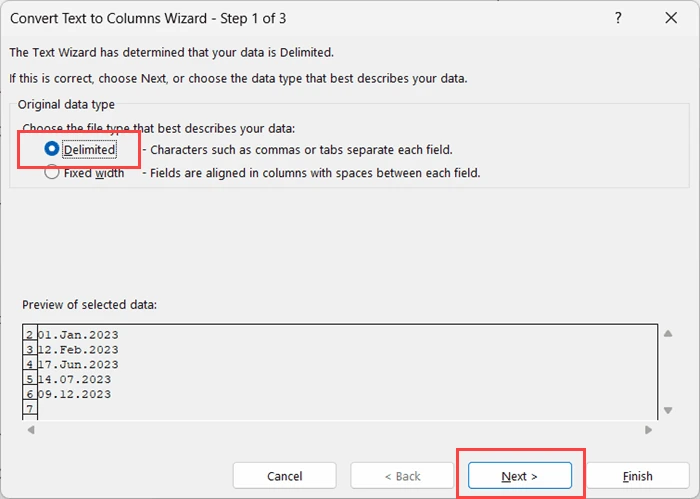
这里借助分列完成类型解析,并不打算把年份、月份和日期分到三列。因此第二步不要把原文中的点号、斜杠或空格选成分隔符,也要检查默认勾选项是否会切开内容。
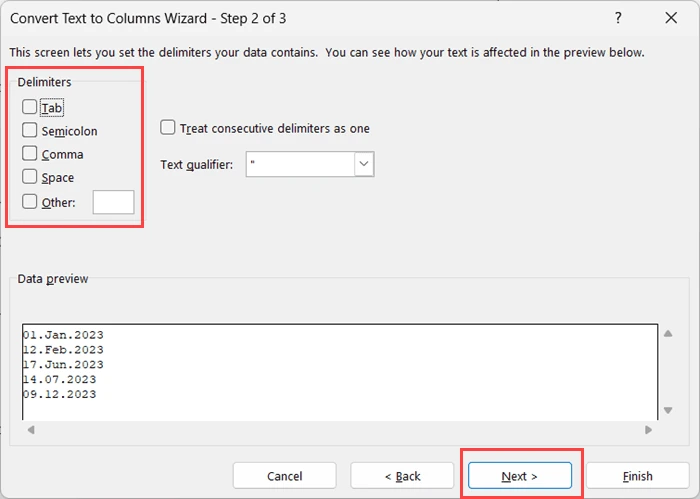
如果预览已经被分为多列,先回到分隔符设置修正,不能期待下一步日期选项把被切开的字段自动合并。带时间、备注或前后多余空格的内容,应先整理后再转换。
选择日期顺序和安全的目标位置
最后一步在列数据格式中选“日期”,英文为Date,再按原始年月日顺序选择格式。截图使用DMY,表示按日、月、年解释输入;年在前面的数据应改选YMD,而不是因为截图选了DMY就照搬。
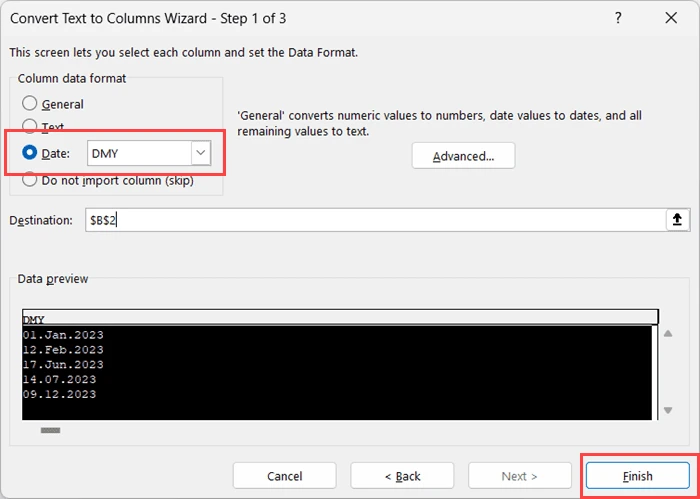
目标框可以指定结果起始单元格。示例放到B2,原文保留在A列,便于检查;实际使用前确认目标列为空,避免覆盖姓名、金额或其他业务字段。设置完成后点击完成。
YMD、DMY和MDY决定如何理解原始内容,不是最终显示成什么样。想把结果显示为2026-11-09,应在解析成功后再设置yyyy-mm-dd等日期显示格式。
核对结果,再调整显示格式
完成后对照原始列和结果列,检查第一条、最后一条以及日期大于12的记录。后者有助于发现日月颠倒,但也应抽查两者都不超过12的日期,避免错误转换后看起来仍然合理。
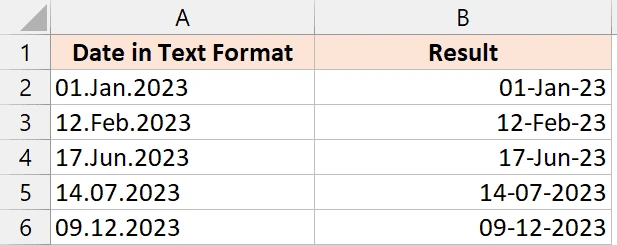
选中结果列,按Ctrl+1,在设置单元格格式中选择日期或自定义格式。显示成短日期、长日期还是年月日,取决于报表需求;改变显示样式不会修复已经按错误顺序解析的日期。
可以在辅助列使用下式检查B2是否已经是数值类型,再配合日期显示和原文逐项核对。ISNUMBER返回TRUE只说明是数字,八位数字编码也可能为TRUE,因此它不能单独证明日期正确。
=ISNUMBER(B2)
确认结果后再排序、筛选或计算日期差。需要只保留结果时,可以在备份之外复制并粘贴为值,但应先完成逐项核对,避免把错误解析固定下来。
- 改成日期格式仍没变化:检查是否仍是文本,重新按实际顺序完成解析。
- 月份和日期交换:从原始副本重做,修正DMY或MDY选项;仅改显示格式无法纠正解释错误。
- 显示一排井号:先加宽列,再检查是否为无效日期或把八位编码误当日期序列值。
- 只有部分行成功:检查混合格式、英文月份、隐藏字符和带时间文本,先分类清理。
- 结果覆盖其他字段:立即撤销,选择空白目标列后重新转换。
Excel批量填充序号,可以先输入1和2,选中这两格,再拖动右下角填充柄向下延续。需要一次生成较多序号时,进入“开始—填充—序列”,选择列、等差序列、步长1,并设置终止值即可。
Excel生成数据透视表,先选中带有字段标题的明细区域,点击“插入—数据透视表”,确认数据源并选择放置位置。创建后把分类字段拖到“行”或“列”,把金额、数量拖到“值”,再检查求和方式与汇总结果。
Excel合并多个结构相同的表格,可以在Windows桌面版进入“数据—获取数据—从文件—从文件夹”,选择源文件夹,再用Power Query合并并转换数据。若已经把各张表建立为查询,则使用“追加查询”把记录纵向汇总,检查字段与类型后加载结果。
Excel保护工作表,可以先解除需要填写区域的锁定,再点击“审阅—保护工作表”,设置取消保护密码和允许操作并确认。这样可以保留录入区域,同时限制公式、表头等单元格被随意修改;需要调整设置时,先取消工作表保护。
Excel每页打印表头,可以进入“页面布局—打印标题”,在“工作表”页签的“顶端标题行”中选择表头所在的整行,例如第一行填写$1:$1。保存后打开打印预览,并翻到第二页确认表头已重复出现。
Excel删除重复项,先选中完整数据区域,点击“数据—删除重复项”,确认是否包含标题,再勾选用于判断重复的列并确定。操作会删除所选区域内的重复记录,建议先备份,并用业务编号、日期等字段确定真正的重复标准。
Excel设置条件格式,先选中数据区域,再点击“开始—条件格式—突出显示单元格规则”,选择大于、小于或重复值等条件,填写判断值并设置样式。以后需要修改范围或取消规则,可进入“管理规则”检查条件与“应用于”区域。
Excel拆分单元格内容,可以选中需要处理的一列,进入“数据—分列”,选择“分隔符号”,再勾选逗号、空格或自定义分隔符。确认预览、各列数据格式和目标位置后完成,操作前要给右侧结果预留空列。
Excel快速求和,可以选中数字下方或右侧的空白结果单元格,点击“开始—自动求和”,核对公式范围后按Enter。Windows桌面版也可以按Alt+=插入求和公式,遇到空行或已有小计时尤其要检查引用范围。
Excel制作下拉菜单,可以先准备候选项,再选中目标单元格,进入“数据—数据验证”,把允许类型设为“序列”,并指定来源区域。确认提供下拉箭头后保存,再用合法和非法输入各测试一次,检查列表与错误提示是否符合需要。





火山引擎是字节跳动旗下企业级云与AI服务平台。聚焦大模型核心能力,依托字节自研豆包多模态大模型,凭借火山方舟一站式平台,提供模型精调、推理部署、智能应用搭建等全链路服务,结合高性能AI算力,助力各行业快速落地大模型数字化与智能化应用。



