

PDF拆分后文件太乱?PDF拆分目录怎么整理

整理PDF拆分目录,可按单文件在线拆分、预览章节后拆分、本地批量归档三条路线处理。本文结合PDF.cn、极轻PDF在线编辑器与本地工具界面,说明页码核对、拆分位置确认、输出目录设置及文件命名方法,并提供按原文件建立子目录、检查漏页重页的操作建议,减少下载后混放与查找困难。
PDF拆分后文件太乱,先统一输出位置,再按“原文件—章节—页码范围”命名,比下载后逐个猜内容更省事。单份文件可以用PDF拆分按范围提取;需要对照章节内容时先预览再拆;文件较多时则按原文件分别归档。这里整理的是拆分结果所在的文件夹,PDF内部书签目录需要另外检查。
开始前建立一个工作目录,例如“项目资料”,下面分成“01原件”“02拆分结果”“03待核对”。原件保留不动,拆分结果按来源建立子目录;文件名可采用“项目资料_01项目概览_p001-004.pdf”。编号补齐位数,能让按名称排序的结果更稳定。
方法一:用PDF.cn按页码范围拆分,下载后按章节归档
适合偶尔拆分一份PDF、已经知道目标页码的情况。此路线重点是每次明确提取范围,再把结果放进对应章节文件夹;网页中的拆分操作不能代替电脑上的目录整理。需要保密或不允许上传的资料,应按所在单位的文件管理要求选择处理方式。
第一步:找到拆分入口。进入PDF.cn,在“排列PDF”分类中找到“拆分PDF”。先确认操作方向是拆分,避免把多个文件合并成一份。
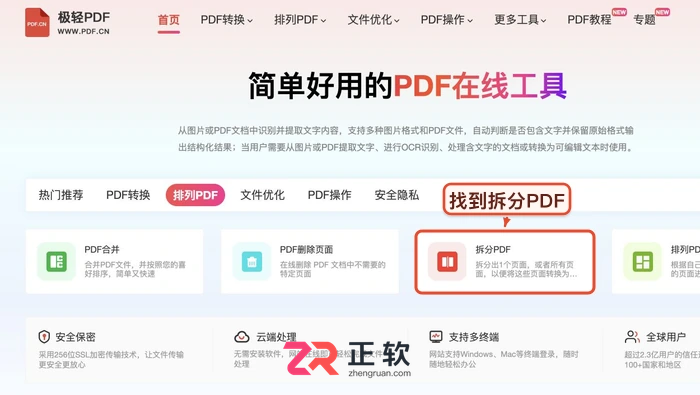
找到工具入口:选择“拆分PDF”
第二步:选择并上传原文件。点击“选择PDF文件”,上传准备整理的PDF。上传前记下原文件名和总页数,后续文件夹沿用原文件名,方便追溯来源。
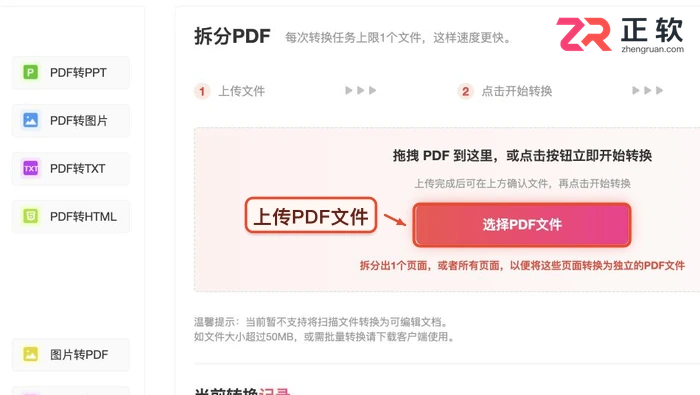
选择并上传文件,先确认原件无误
第三步:核对预览并设置范围。上传后检查缩略图、总页数及右侧“将拆分的页面”字段。图中共有4页,范围为“1-4”,表示当前选中全部4页;若只需要某一章,应结合实际章节边界调整范围,不能直接照抄示例。
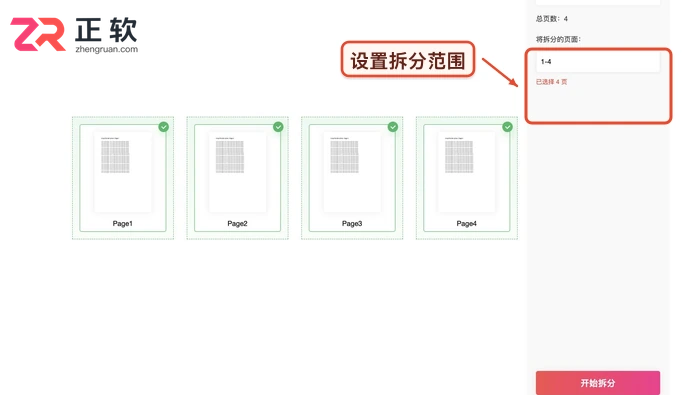
核对上传状态,并确认需要拆分的页码范围
第四步:确认后开始拆分。将所选页码与自己的章节记录核对,再点击右下角“开始拆分”。PDF阅读器显示的文件页序可能与正文印刷页码不同,含封面、目录的文件尤其要先对照缩略图确认。
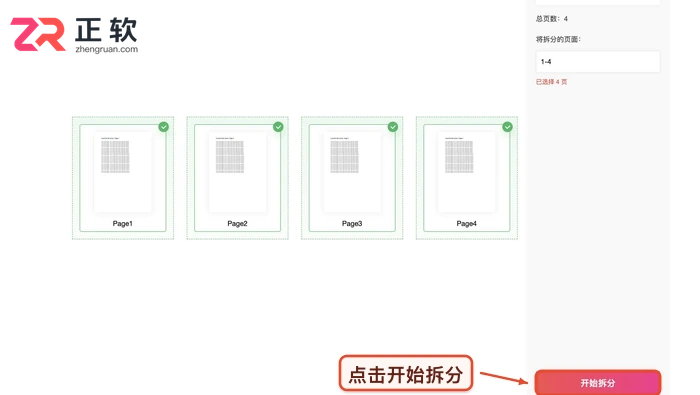
设置参数并开始处理
第五步:下载、检查、归档。出现“下载文件”后保存结果;如果下载得到压缩包,先解压再检查。打开拆出的PDF,确认首页、末页及页数,再按实际内容命名并移入“02拆分结果”下的对应子目录。
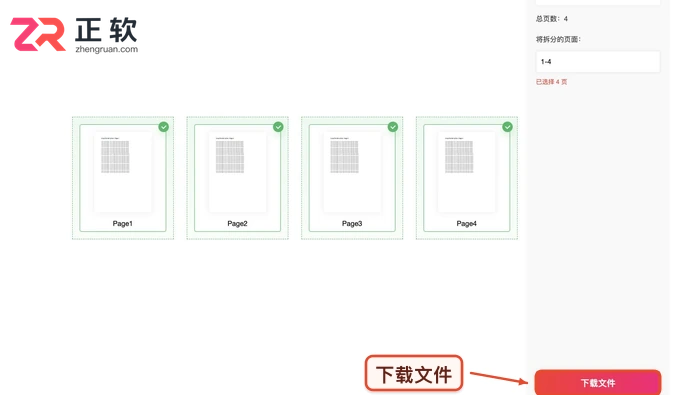
下载结果并检查,核对后再移入正式目录
这一方法适合按已知范围取页。需要多个章节时,逐次记录每份结果对应的原始页码,避免文件名都叫“拆分结果”而无法区分。下载后的名称以实际文件为准,不依赖工具自动生成章节名。
方法二:用极轻PDF在线编辑器预览章节,再按位置拆分
适合不知道准确章节边界、需要一边看页面一边确定拆分位置的情况。极轻PDF在线编辑器的页面预览便于辨认标题页与正文衔接,但不能仅凭缩略图判断全部内容;表格跨页、附录接续的位置仍需放大查看。
先看内容,再打开拆分工具。载入PDF后,利用页面预览确定章节从哪里开始。打开左上角“工具”,选择“页面格式”区域中的“拆分”。先在自己的记录中写下章节名称和对应页序,避免操作结束后重新辨认。
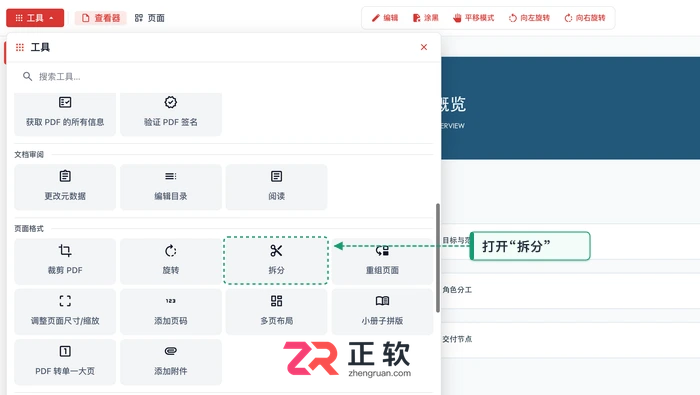
极轻PDF在线编辑器:选择拆分工具
核对分割位置并提交。右侧面板显示文件、选择方式和拆分位置设置。图中展开的是“拆分于页码”,输入值为“2”;实际操作应根据自己的章节边界填写,再点击红色“拆分”。不要把这里的单个页码值当作方法一的范围表达式;完成后打开结果,重点检查分割点两侧的页面,确认章节首页没有落到上一份文件中。
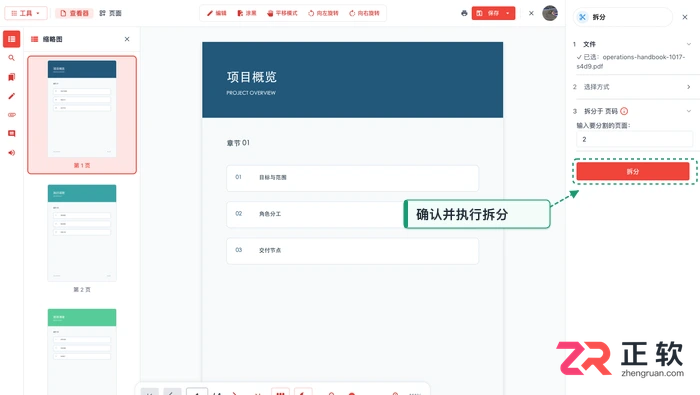
极轻PDF在线编辑器:核对页码后提交拆分
保存结果后,用“01项目概览”“02实施流程”等实际章节名称整理文件。此路线依靠预览确认分割位置,不意味着自动识别章节,也不保证原有书签、内部跳转链接在拆分后保持完整;有这类结构的文件要额外点开验证。
方法三:本地批量拆分,按原文件建立独立输出目录
适合已有多份PDF、希望统一管理输出位置的情况。与前两条路线相比,这里的重点是按来源分批处理,让每份原件都有对应文件夹。使用前先确认所选本地软件支持PDF分割,并用一份副本试跑;具体功能与可用条件以当前安装的软件为准。
第一步:先确定输出根目录。本地工具常见的管理方式是选择“原文件夹”或“自定义”输出位置。下图展示的是转换界面的输出目录设置,仅用于说明路径应提前确定,当前选中的是“文件转Word”,不能把它当作PDF拆分入口。实际拆分时进入软件对应的分割功能,并将结果保存到专门的输出目录。
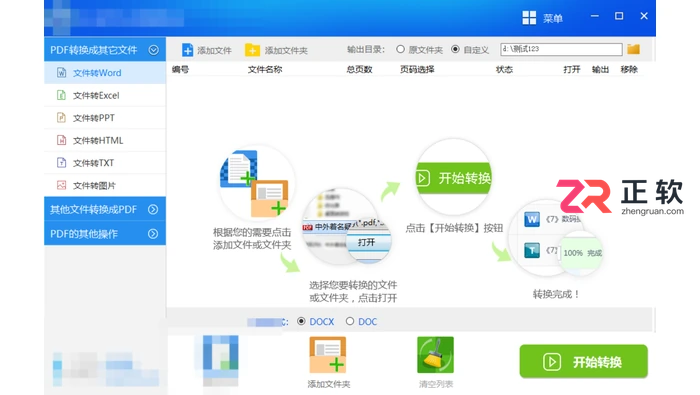
先确定输出目录;图中为转换界面的路径设置示例
第二步:在PDF分割中处理文件,再按原件验收。下图为优速PDF工厂的“PDF分割”界面,可见文件列表、自定义输出目录,以及结果目录中的两个子文件夹。将待处理PDF加入列表后,按当前界面的分割设置处理;文件较多时,先检查一份结果的组织方式,再继续其余文件。图中的子目录用于展示按原件区分结果的效果,自己的目录名称仍应按项目需要核对。
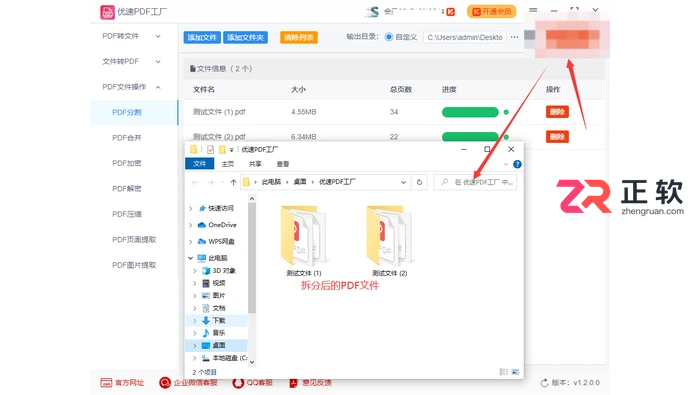
在PDF分割中处理,并逐个核对原文件对应的结果目录
批量处理后,先比对原件数量与结果目录,再检查每个目录内的PDF。若按整份文件完整拆分且没有重复取页,拆出文件的总页数应与原件一致;若只提取部分页面,则按预先记录的目标范围核对。不要只凭进度条完成就删除原件。
文件已经混在一起,怎么重新整理?
| 遇到的情况 | 整理动作 | 检查重点 |
|---|---|---|
| 结果文件名重复 | 移入各自原件目录,再补上章节名与原始页码 | 先打开文件确认内容,避免覆盖同名文件 |
| 排序出现1、10、2 | 序号统一写成01、02、03,数量较多时使用三位编号 | 所有文件使用相同的编号位数 |
| 章节开头或结尾不完整 | 回到原件确认文件页序,重新提取对应范围 | 封面、目录是否造成页码偏移,表格是否跨页 |
| 不知道某份结果来自哪里 | 对照原件的标题、首尾页和页码,暂存到“03待核对” | 确认来源后再正式命名,无法确认时保留原件继续比对 |
如果只是某个章节取错页,可回到PDF拆分重新提取,将旧结果先移入待核对目录。归档完成的标准是:看到文件名能判断内容,打开目录能追溯原件,抽查首尾页能确认范围。

设置PDF小册子与骑马订页码,可按文件状态选择PDF.cn在线补号、桌面核对后拼版或封面跳号的局部编号路线。文章用八页小册子说明正反面配对,区分阅读顺序与印刷顺序,并讲清补空白页、页码位置、双面方向和折叠试印的检查要点,避免重复拼版、封面误编号及装订后页码倒置。
PDF拆分后通常可以重新合并,前提是保留所需页面并排好顺序。本文结合九张操作图,介绍PDF.cn在线拆分、极轻PDF在线编辑器按页码拆分,以及将分散文件重新合并的三条路线,说明各自适用场景、操作限制和下载后的核对方法,帮助你按提交要求选择处理方式,减少漏页、重复页和顺序错乱。
处理PDF编辑后保存失败,需先保存失败要区分文档权限、目录权限和磁盘空间。本文结合真实步骤图说明先用另存为写入本地短路径,不要直接覆盖邮件或网盘临时文件、检查文件是否只读、被其他程序占用或受签名与权限保护、确认磁盘和同步空间足够,临时目录可正常写入,并补充保存成功后关闭文件并重开,验证修改不是。

选择Word转PDF转换器时,可按文件敏感度、排版复杂度和批量需求,在PDF.cn在线转换、Word内置导出与系统打印中取舍;本文同步说明免费工具导出前的页面范围、图片质量、字体、批注、书签与PDF/A设置,并给出分页错位、字体替换和文件过大的处理方法。
本文以PDF.cn在线工具为例,详解PDF按页拆分操作流程。核心步骤包括:进入工具页、上传文件(需确保无密码)、设置页码范围(如1-3或指定页)、点击拆分并下载。重点强调上传时勿刷新、核对页码范围及下载后检查首末页,适用于合同、课件等多页PDF文件的精准拆分。
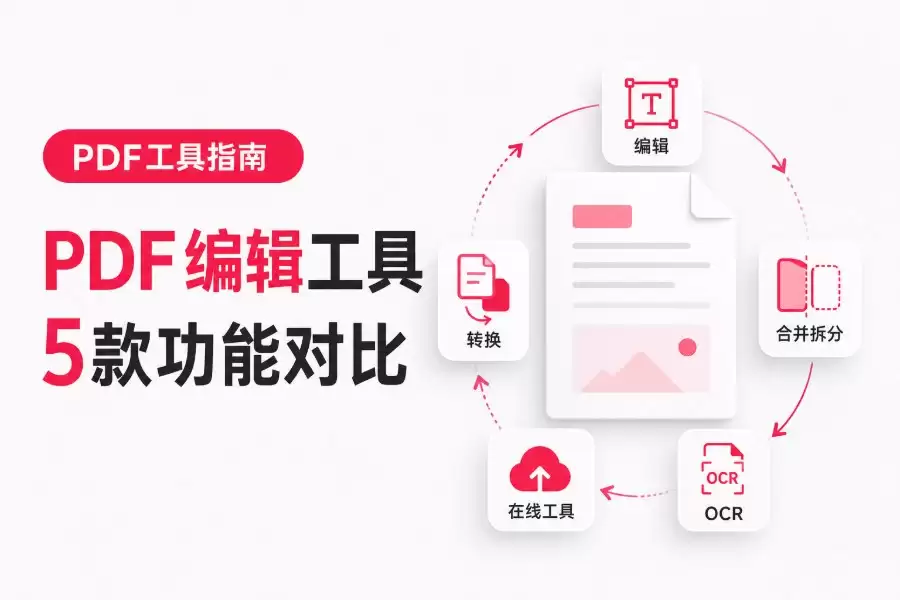
福昕PDF编辑器功能齐全,适合复杂任务;在线版免安装但受网络影响;阅读器侧重阅读与轻量处理。PDF24Tools与iLovePDF均为纯在线工具,后者强调批量处理。复杂高频场景宜选桌面客户端,临时简单操作可用在线工具。
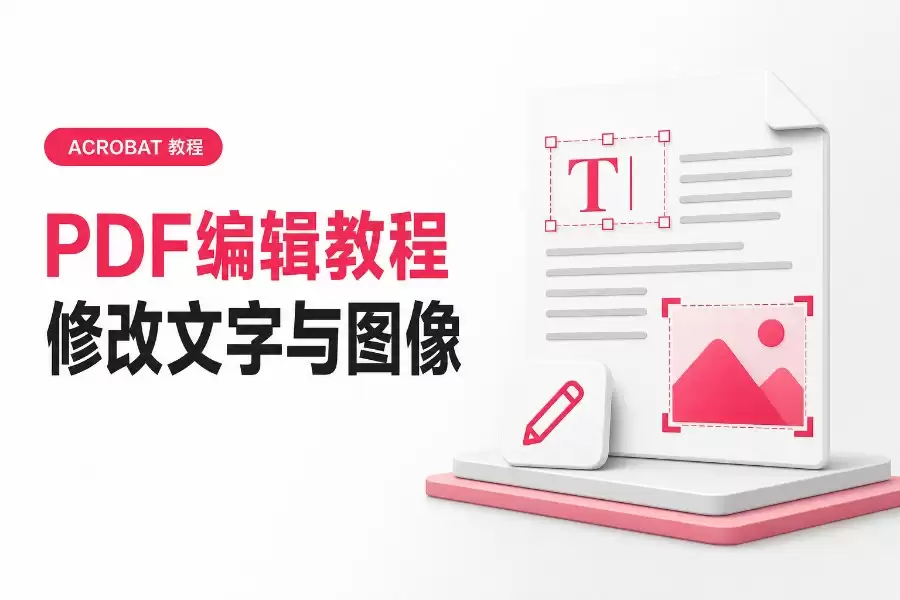
使用AdobeAcrobat的EditPDF工具,可快速修改PDF文件中的文字和图像,无需转换格式。操作包括打开工具、选择文件,编辑文字内容并调整字体、大小、颜色、对齐、行距等格式,还可通过对象面板翻转、旋转、裁剪或替换图像,并可调整图像大小和位置,最后保存修改后的文件即可。





火山引擎是字节跳动旗下企业级云与AI服务平台。聚焦大模型核心能力,依托字节自研豆包多模态大模型,凭借火山方舟一站式平台,提供模型精调、推理部署、智能应用搭建等全链路服务,结合高性能AI算力,助力各行业快速落地大模型数字化与智能化应用。



