

MiniMax H3-Image生成海报素材时如何选择画幅与参考图

Air Explorer Pro是一款跨平台多网盘管理工具,可实现一站式完成不同网盘间文件的互传、搜索和同步等操作。任务管理和过程控制会更完整,持续下载、批量同步或需要稳定传输流程的场景会更适合它。
先按成品版式选择比例和面积档,已有精确尺寸则指定宽高。本文说明H3-Image的4K画幅、参考图编辑、批量结果检查及费用和许可边界。
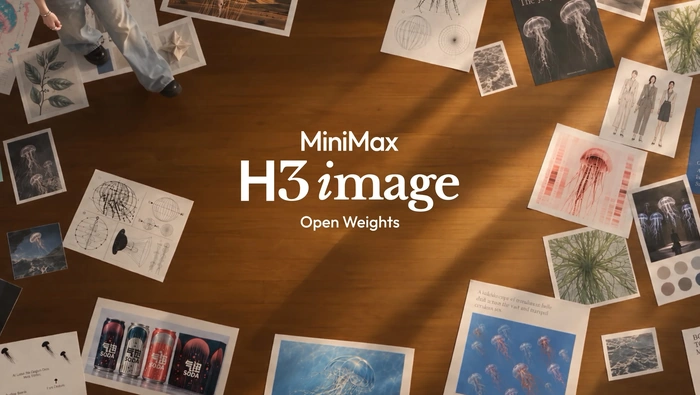
用MiniMax H3-Image准备海报或横幅素材,应该先按成品版式选择宽高比,再决定使用1K、2K还是4K面积档;已有明确像素尺寸时,则直接指定宽高。需要保留现有主体或背景,可使用参考图编辑。4K不是固定的正方形规格,16张参考图也不代表所有细节都能无误保留,先把这两点分清,才能合理安排创作任务。
从最终版式反推画幅
H3-Image支持文字生图、参考图生成与图像编辑。对横向横幅、竖向海报和方形配图,可以先写清画面方向、主体与希望保留的空间关系,再选择输出比例。这是提示词组织建议,不是模型必然遵守全部构图要求的保证;生成结果仍需检查文字、主体和边缘细节。
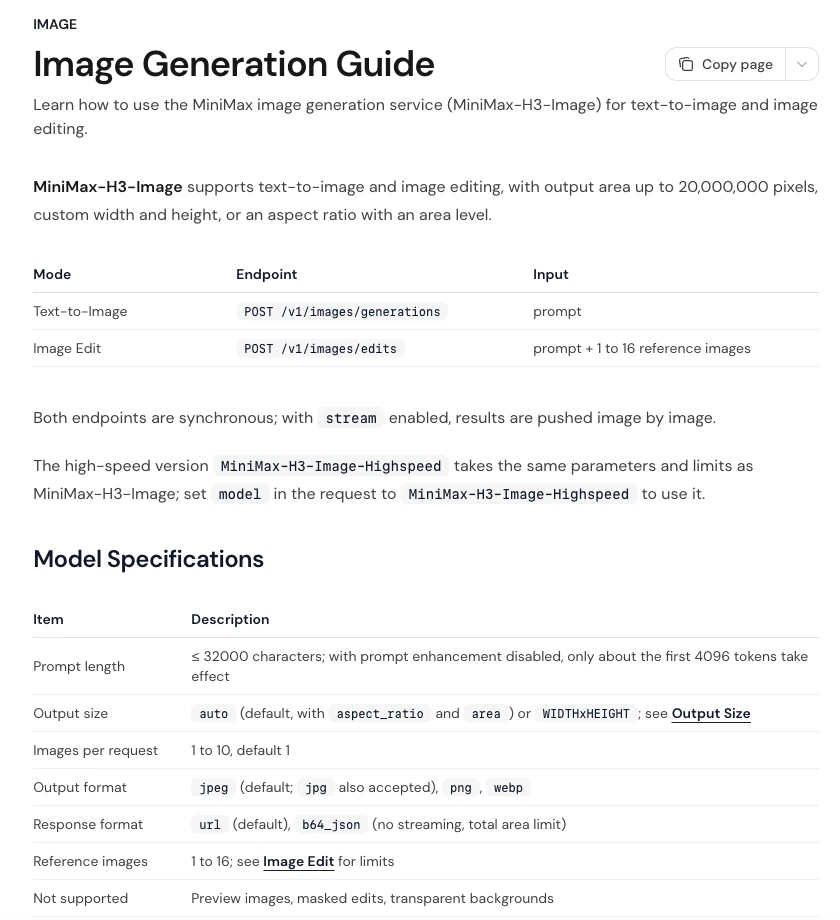
使用原生API时,有两条尺寸配置路径。第一条是aspect_ratio配合area,例如16:9加2K;area可选1K、2K、4K,输出比例须在1:3至3:1之间。第二条是用size直接指定宽高,例如2720x1536。两种方式不能混用:固定size同时附带aspect_ratio或area会返回400。
有明确投放尺寸时可用固定宽高;只确定版式、暂未确定精确像素时,比例与面积档更便于表达需求。无论选哪条路径,都要以结果中每张图返回的size检查实际尺寸,而不是仅根据请求里写了4K就判断符合成品规范。
4K画幅究竟能有多大
官方文档中的1:1、4K输出为4096×4096,16:9则为5472×3072,9:16对应3072×5472。更宽的3:1示例是7104×2368。它们都属于4K面积档的不同画幅,不能统一理解为“最长边4096”。2K的16:9示例则为2720×1536。
自定义宽高时,宽×高须在655360至20000000像素之间,宽高比在1:3至3:1之间,均包含边界。越界会返回400,服务不会自动缩放或取整。若设计尺寸超出限制,应在自己的成品流程中另行安排缩放或后期处理,不要期待接口自动纠正参数。
什么时候需要参考图
从零描述新画面可用文生图;已有商品、人物或背景素材,希望通过描述进行组合与调整时,可考虑参考图编辑。编辑通过images数组输入1至16张图片,提示词应说清各图用途,例如替换图1的主体、保留图1背景,并用图2作为主体参考。先用少量代表性素材判断是否满足需求,再扩大规模,比把输入上限当成效果保证更稳妥。
参考图支持JPG、JPEG、PNG、WebP、HEIC和HEIF,单张不超过64 MiB,宽高各在128至8192像素之间,长短边比不超过4:1。整个请求体也不得超过64 MiB;Base64编码会增加体积,较大素材可以采用可访问的公开URL或已上传文件引用。输入长短边比和输出宽高比是两套限制,不能相互替代。
当前编辑不支持遮罩局部编辑、透明背景和预览图。若任务要求只改一个遮罩区域,或直接导出透明背景,应先确认现有能力是否匹配,而不是提交后反复调整同一组无效参数。
选择产品入口还是自己接API
官方提供MiniMax API Platform、MiniMax Code和Hailuo AI等入口,不必为了试用就先下载权重。开发者自行接入时,文生图使用/v1/images/generations,编辑使用/v1/images/edits;模型名为MiniMax-H3-Image,高速版为MiniMax-H3-Image-Highspeed,两者参数与限制一致。账户权限、余额和所选服务规则仍需满足。
文生图默认开启提示词增强,编辑始终开启;返回的revised_prompt可帮助理解实际采用的描述。文生图关闭增强时,需要同时明确固定宽高或固定比例。本文没有执行付费生成或效果测试,所列功能与参数依据官方说明。
批量制作怎样避免把失败当完成
一次请求允许生成1至10张,默认1张,输出可为JPEG、PNG或WebP。至少一张成功时,HTTP状态就可能是200;应用还应逐项查看data中的结果或error,并读取usage.generated_images,而不是只看整体状态。全部因内容安全检查失败可能对应422,全部余额不足对应402,其他全部失败对应500。
若需要逐张接收,可启用stream,流式只支持URL格式;结果按完成顺序到达,用image_index识别图片。成功图片应下载保存。请求超时后不要直接重发整批:生成不是幂等操作,可能重复生成和计费,官方OpenAI SDK示例因此设置max_retries=0。
费用与开放权重要分别评估
官方发布时披露了4096×4096的速度数据,但这是厂商测试,不能承诺任意素材、网络和并发下都能在相同时间完成。首发周五折也仅针对4K及以上生成请求,准备批量制作时按实际入口当前价格核算,不能把首发活动延伸为长期统一折扣。
开放权重提供了自行运行的选择,同时附带MiniMax-H3-Image社区许可证。适用地域排除欧盟、英国、韩国和美国;使用方及关联方年化收入超过100万美元,或向第三方提供托管服务,需要事先获得单独书面授权。只使用托管入口与自行部署、向他人提供服务,应分别检查对应规则,再决定适合自己的使用方式。
WorkBuddy 的模板不在独立菜单里,而在「新建任务」页:标题下方选办公、开发、设计场景,场景标签下方那一排按钮就是模板。悬停输入框显示灰色预览,点击才真正填入,改完发送即可。本文用真实界面截图讲清模板位置、预览机制、场景与胶囊的差别、六步操作流程,以及找不到模板时的五条排查方法。
WorkBuddy 用 AI 生成内容只需一句话:把要生成什么、输出成什么格式写进输入框,它会自主拆分步骤并把成品放进右侧「产物」,可生成文档、表格、PPT、图片、网页和视频。本文按 12 步演示模式选择、需求写法、素材与技能准备、查看产物与变更、另存与继续修改,并附效果不理想时的调整顺序。
WorkBuddy 高效使用的关键在于给足上下文、选对工作模式、把重复流程固化为技能与定时任务。本文用 8 张真实界面截图演示工作空间设置、三种模式切换、「+」菜单里调用技能与专家、定时任务配置,并附 8 个高频坑清单与一周上手路线。
WorkBuddy 导入文件有四种方式:拖到页面任意位置、点输入框添加入口选择、Ctrl/Cmd+V 粘贴截图,或把目录设为工作空间让 AI 读取。官方支持 PDF、Word、TXT、Markdown、RTF、Excel、CSV、TSV、PPT、JPG、PNG、GIF、BMP、ZIP、RAR 和常见代码文件,拖拽单次最多 50 个、单个文件大小不限,但不支持直接拖文件夹。本文按 12 步演示四种方式,并附格式限制对照与读不出文件时的排查顺序。
美团12.69.201的iOS版本说明列出小团独立首页入口、升级后的外卖组件与控制中心快捷入口。想用AI助手找吃喝玩乐或优惠,可先从美团首页进入小团;常用外卖服务也可以放到系统桌面。
美图秀秀国际iOS版Meitu 12.23.0强化了局部编辑:AI助手支持圈选后描述修改目标,一键美化新增橡皮擦,丰盈与提拉效果支持强度调整。视频编辑还增加低光修复、色彩增强和降噪。
Wink 3.21.1的iOS版本说明列出去肿修饰、发缝填充Max强度、瘦手臂和照片AI消除扩展,并支持通过Siri打开功能。处理人像或清理照片时,可以先按目标选择对应工具,再查看局部细节是否自然。
GitHub Copilot CLI 1.0.111-0是预发布版本,新增企业托管Shell、Bash和PowerShell权限规则的正则表达式支持,并提供单次启动允许远端创建会话的开关。MCP授权重连、用量刷新和多项终端显示问题也有修复。
TensorFold 1.2.7改进长会话续接和缓存恢复,并加入Responses API的WebSocket模式。它是Apache-2.0开源推理引擎,适合在Apple Silicon和NVIDIA GPU上部署自有模型;模型权重的许可需要单独确认。
Codex Security 0.10.0可以从检查点继续中断的Standard扫描,并为批量扫描设置共享的预估预算。升级前还应检查MCP注册脚本和包含符号链接的旧扫描路径;预算参数不是保证不会超支的硬上限。





火山引擎是字节跳动旗下企业级云与AI服务平台。聚焦大模型核心能力,依托字节自研豆包多模态大模型,凭借火山方舟一站式平台,提供模型精调、推理部署、智能应用搭建等全链路服务,结合高性能AI算力,助力各行业快速落地大模型数字化与智能化应用。



