

PDF转TXT混入页码怎么办?PDF页码行怎么过滤

清理PDF转TXT后混入的页码,可先用PDF.cn在线提取并核对跨页位置,再按整行特征删除;多文件采用桌面批量转换后统一筛查,扫描件则先OCR再校对。文章说明纯数字页码、“第几页”及页眉页脚的处理边界,提醒保留年份、金额、编号等正文数字,并结合抽样检查减少误删与段落错接。
PDF转TXT混入页码,通常要在导出后按“整行内容+原页位置”过滤,不能直接删除所有数字。可先用PDF转TXT提取文字,再对照原PDF确认哪些独立行确实是页码;如果页码与正文挤在同一行,应逐处处理。下面按在线提取、桌面批量处理、扫描件识别三种场景说明。
方法一:PDF.cn在线提取,按整行特征过滤页码
适合少量、文字可以选中的PDF。在线转换负责提取文字,页码过滤需要在下载后完成。页面所示流程没有页码过滤开关,因此不要把“开始转换”理解为自动去除页眉页脚。
第一步:找到工具入口。在首页工具区找到“PDF转TXT”,确认转换方向是从PDF提取为TXT,而不是把文本生成PDF。
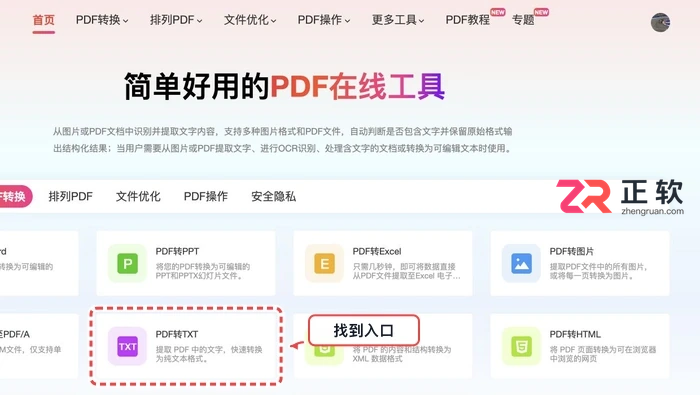
找到PDF转TXT入口
第二步:选择并上传文件。进入工具页后点击“选择PDF文件”,上传需要清理页码的文档。先保留原PDF,后续要用它判断数字行究竟是页码还是正文。
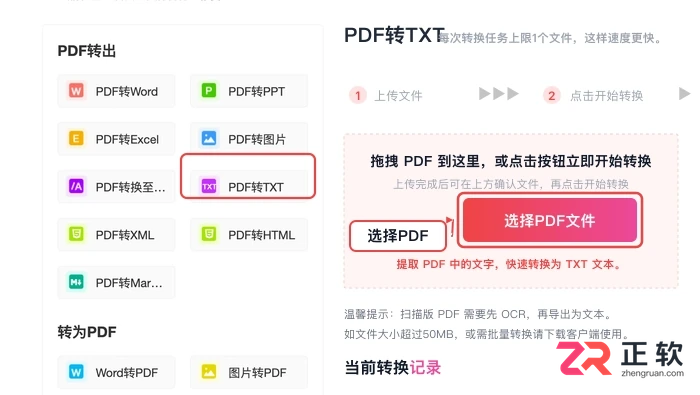
选择需要提取文字的PDF文件
第三步:核对上传状态。检查文件名和“上传成功”状态,避免把相似文件名的其他版本转换出来。若文档是扫描图片,普通文字提取可能没有有效结果,应转到方法三。
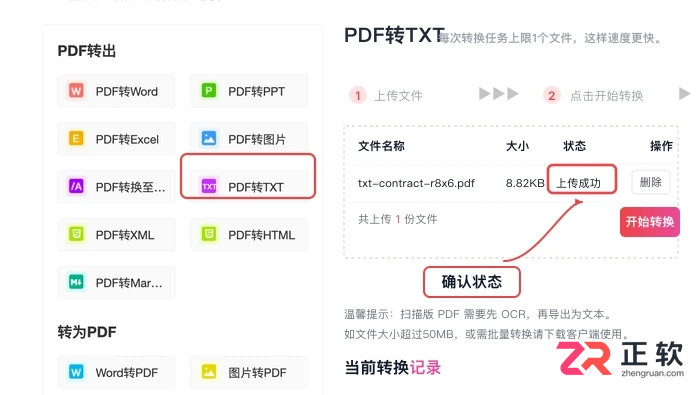
核对文件名与上传成功状态
第四步:开始转换。确认文件无误后点击“开始转换”。图中没有额外的页码排除参数,无需寻找或设置不存在的过滤选项。
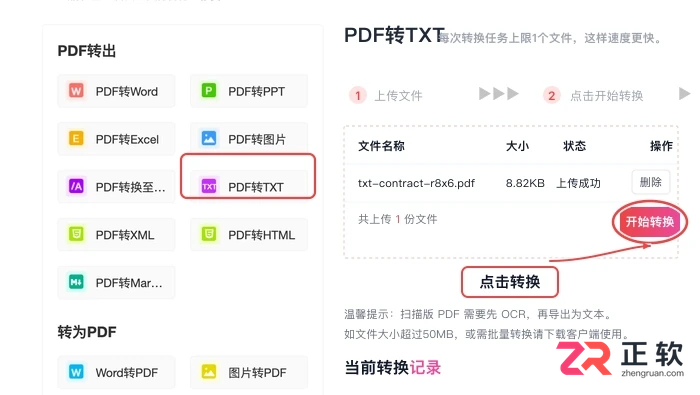
点击开始转换,等待文字提取完成
第五步:下载并检查。在转换记录中确认完成状态,点击“下载”。打开TXT,重点查看原PDF第1页到第2页、第2页到第3页的交界处,记录页码是否独占一行、是否带横线或“第…页”等文字,再按下表筛查。
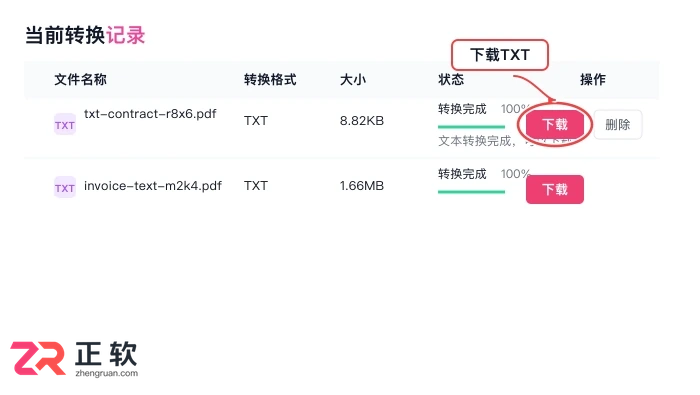
下载TXT后检查跨页处的页码行
在支持正则表达式的文本编辑器中打开TXT,开启正则查找,先查看匹配结果,再把确认无误的匹配项替换为空。以下写法用于常见的单行页码;编辑器的正则语法可能不同,正式替换前先在副本中测试。
| 页码形式 | 查找表达式 | 使用边界 |
|---|---|---|
| 独立一行的12 | ^[ \t]*[0-9]{1,4}[ \t]*\r?$ | 也会匹配年份、数量等纯数字行,必须逐项核对 |
| 第12页或第12页 共30页 | ^[ \t]*第[ \t]*[0-9]+[ \t]*页([ \t]*共[ \t]*[0-9]+[ \t]*页)?[ \t]*\r?$ | 仅用于整行都是页码标记的情况 |
| -12-或—12— | ^[ \t]*[-—–][ \t]*[0-9]+[ \t]*[-—–][ \t]*\r?$ | 确认不是正文中的负数或其他标记 |
表达式中的行首、行尾限制,是为了避免删掉句子中间的数字。不要把空白匹配随意改成跨行匹配,也不要顺手合并全部换行:删除页码后留下的空行,可以另行检查;正文段落之间的换行应保留。完成后抽查文首、文中、文末各一处跨页段落,确认没有漏句、误删数字或把两个段落接在一起。
方法二:桌面批量转换,按共同页码格式统一清理
适合多份文字型PDF,尤其是同一来源、页码格式一致的报告或资料。与逐份在线提取相比,这条路线先集中完成转换,再分组处理TXT。桌面工具须实际支持TXT输出;批量转换本身不代表会自动过滤页码。
第一步:选取文件并分组。在文件选择窗口中导入待处理PDF。先把“纯数字页码”“第几页”“带横线页码”分成不同组,不要把扫描件和文字型文档混在同一套清理规则里。第一次先用一份短文档验证输出效果。
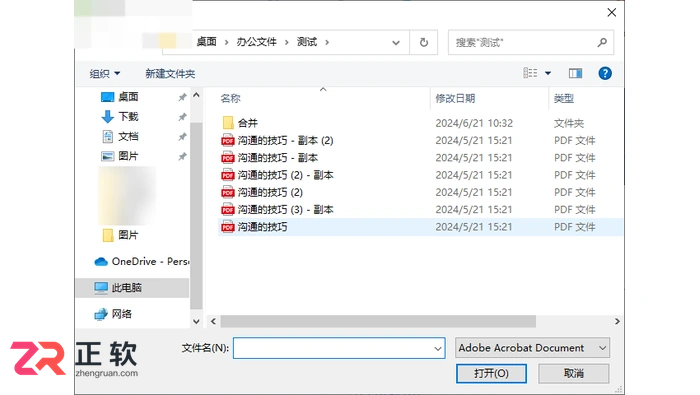
选取PDF文件,先用样本验证转换结果
第二步:检查批量列表,再处理导出文本。在批量转换界面核对文件数量、名称与路径。图中展示的是添加文件和任务列表状态,未展示TXT格式选择或页码过滤设置;应在实际软件中确认支持的输出格式,再按界面提示完成转换。导出后,先在样本TXT上试用方法一的整行规则,确认匹配内容后再处理同组文件。
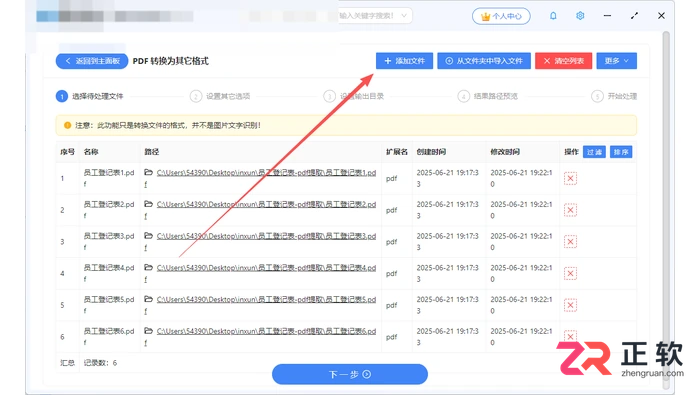
核对批量任务列表,避免漏选或混入其他文件
批量处理应输出到新的目录,保留未清理的TXT。逐份记录删除的候选行数量:某份文件明显多于其他文件时,先检查是否误匹配了数据表、编号清单或年份。每份至少核对一处跨页位置;格式不同的文件单独处理。只有一两份文件时,直接使用PDF转TXT提取后人工核对,通常更便于控制误删范围。
方法三:扫描件先做OCR,再校对页码与正文边界
适合PDF页面本身是图片、无法正常选中文字,或提取后为空的情况。这类文件需要先识别文字。OCR也可能把页码识别进正文,并把数字1误认成字母I、把0误认成O,因此不能直接套用纯数字过滤规则。
第一步:按PDF来源识别扫描页。图示PDF Guru Anki的OCR界面提供PDF来源、语言和页码范围等设置。选择PDF来源,载入文件,按实际文档语言配置识别选项,先测试少量页面。图中的PaddleOCR引擎标注了系统限制,应以当前环境实际可用的引擎为准。
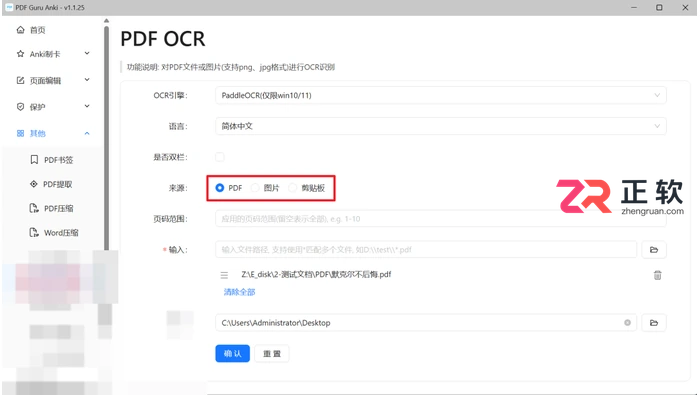
扫描件先识别文字,抽样核对页码识别情况
第二步:打开识别或转换结果,核对文字。若在手机端接收转换结果,可从结果页的“查看文档”入口打开文件。下图仅展示另一款移动端工具的TXT结果页面,并非前述桌面OCR软件的后续界面;是否支持下载或导出,应以实际工具为准。检查页尾数字是否单独成行,再决定逐项删除还是采用整行查找。
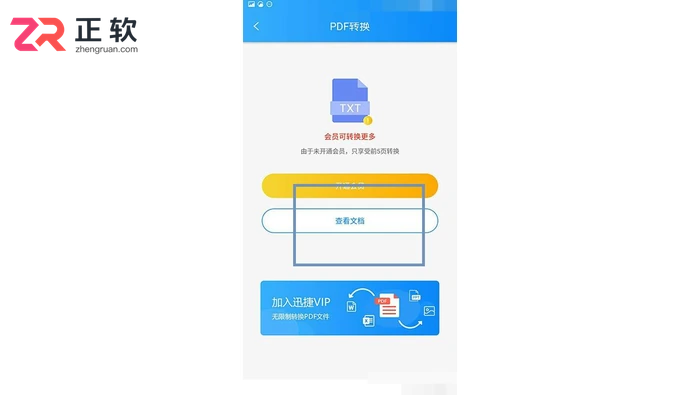
打开TXT结果,核对页码及相邻正文
如果OCR把页码接在上一段末尾,不要用“删除行末所有数字”的规则处理,否则日期、金额和条款号也可能被删掉。应对照原页逐处清理,或在识别工具确实支持版面区域选择时,仅选取正文区域重新识别,先测试是否遗漏脚注。双栏、表格和倾斜扫描页还要检查阅读顺序,不能仅以页码消失作为完成标准。
清理后仍有杂行怎么判断?每页重复的书名、单位名称通常属于页眉页脚,可以核对重复位置后单独清理;“2024”“100”等独立数字可能是正文内容,不能仅凭外观删除。保留原PDF和未修改TXT,检查正文数字、跨页句子与段落边界均正确后,再将清理版用于搜索、统计或后续编辑。
扫描PDF转成可编辑Word,关键是先确认文件有没有可提取的文字层。本文介绍PDF.cn在线转换、极轻PDF在线编辑器处理和OCR识别后导出三条路线,说明普通PDF与纯扫描件的区别,并按上传、转换、下载和校对顺序整理操作要点,帮助检查文字、表格及段落是否真正可编辑。
排查PDF旋转后页面被裁掉的问题,按整页方向错误、局部页面需单独处理和阅读窗口显示不全三类情况,分别介绍PDF.cn在线旋转、福昕页面管理及阅读器缩放检查路线,说明旋转与扩大画布的区别,并核对页数、页面四角和保存结果,避免把暂时显示不全误判为内容丢失,也明确真实裁切后的处理边界。
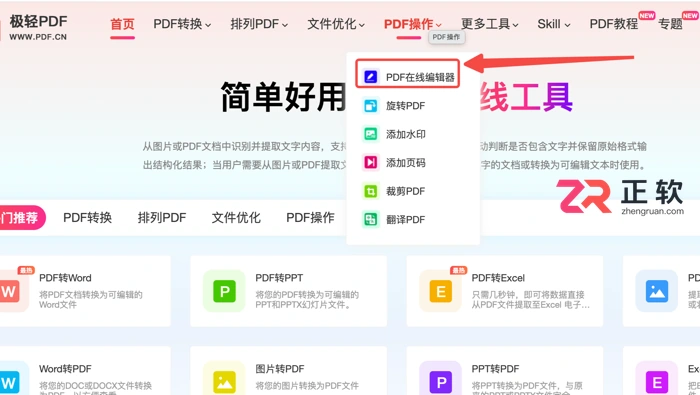
可以使用极轻PDF在线编辑器的涂黑功能框选手机号、身份证号、合同金额等敏感文字并导出新PDF。本文按上传文件、进入涂黑模式、框选内容、检查结果和保存导出的顺序说明完整操作。
调整PDF打印方向,可按整份文件转正、逐页检查和临时阅读旋转三种需求,选择PDF.cn旋转PDF、极轻PDF在线编辑器或福昕阅读器。结合页面缩略图、保存导出与打印预览,区分页面方向和纸张方向,排查横竖混排、旋转后未保存及输出仍侧倒等问题,并先试打一页确认结果。
多个网页合成一个PDF,可以先保存HTML文件,在线转换后按顺序合并;也可以用浏览器逐页打印为PDF,再通过本地软件整理;只需要正文时,还能先汇总到Word后统一导出。本文说明三条路线的操作顺序、适用条件,以及图片缺失、分页异常和合并顺序错误的检查办法。
处理PDF转TXT顺序错乱,先区分文字层排列异常、双栏混读和扫描件识别问题。本文介绍PDF.cn在线提取、Adobe Acrobat分区整理、OCR按页按栏识别三条路线,说明上传转换、局部重排与结果核对步骤,帮助保留正文阅读顺序,并排查页眉页脚混入、表格串行和段落断裂等情况。
PDF插入手写签名可以走三条路线:使用PDF.cn在线上传文件,在签名画板中书写并放置;使用本地PDF编辑软件直接绘制签名;或者导入已有签名图片,调整位置后保存。本文结合操作图说明各路线的适用场景、操作顺序和限制,并提醒下载后检查签名位置、清晰度及页面内容,方便按文件条件选择。
PDF删页后,阅读器显示的页序通常会随剩余页面更新,但纸面页码、目录页码和书签目标需要分别检查。本文介绍PDF.cn在线删页、本地软件批量处理、桌面查看与修正文档编号三条路线,结合操作截图说明选页、保存和核对方法,帮助区分该继续删除页面、调整顺序,还是回到源文件更新页码。
手机裁剪PDF页面,可用在线工具上传文件并拖动边框,框住需要保留的内容。本文介绍PDF.cn在线裁剪、按页预览调整、电脑端数值裁边三种路线,说明统一裁剪与逐页处理的区别,以及下载后如何检查页数、边界和文字完整性,帮助处理扫描件白边、页面尺寸不齐和局部内容保留问题。

PDF章节移动后,目录数字、页面上的页码和书签跳转可能分别出错,需要分开核对。本文介绍三种处理路线:用PDF.cn整理页面顺序,用桌面PDF编辑软件修正目录文字,以及检查导航链接与阅读器页码标签,并说明各自的适用场景、操作限制和下载后的检查要点,帮助判断是否需要回到源文档重新生成目录。





火山引擎是字节跳动旗下企业级云与AI服务平台。聚焦大模型核心能力,依托字节自研豆包多模态大模型,凭借火山方舟一站式平台,提供模型精调、推理部署、智能应用搭建等全链路服务,结合高性能AI算力,助力各行业快速落地大模型数字化与智能化应用。



